

Wat een product-FAQ is
Elk FAQ-item bestaat uit één vraag en één antwoord:
Elk item kan een vraagtype hebben, zoals Specificaties, Compatibiliteit of Onderhoud en reiniging. Types sturen de dekkingsbalk in de editor en de invalshoeken waarover AI schrijft.
WISEPIM onthoudt ook waar elk item vandaan komt: door jou getypt, door AI geschreven (te zien aan een AI-chip), geïmporteerd van een productpagina, of toegevoegd door een categorie.
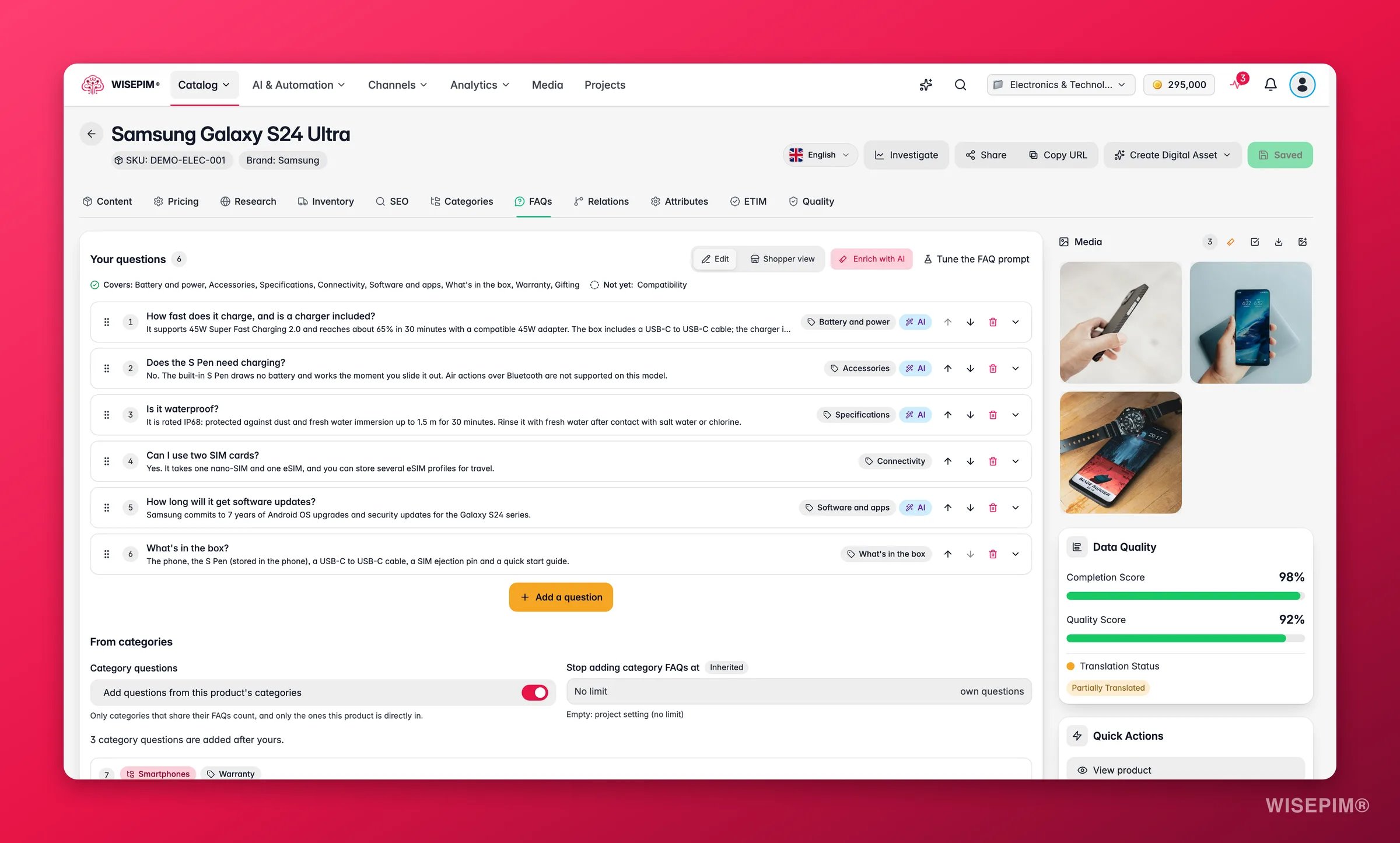
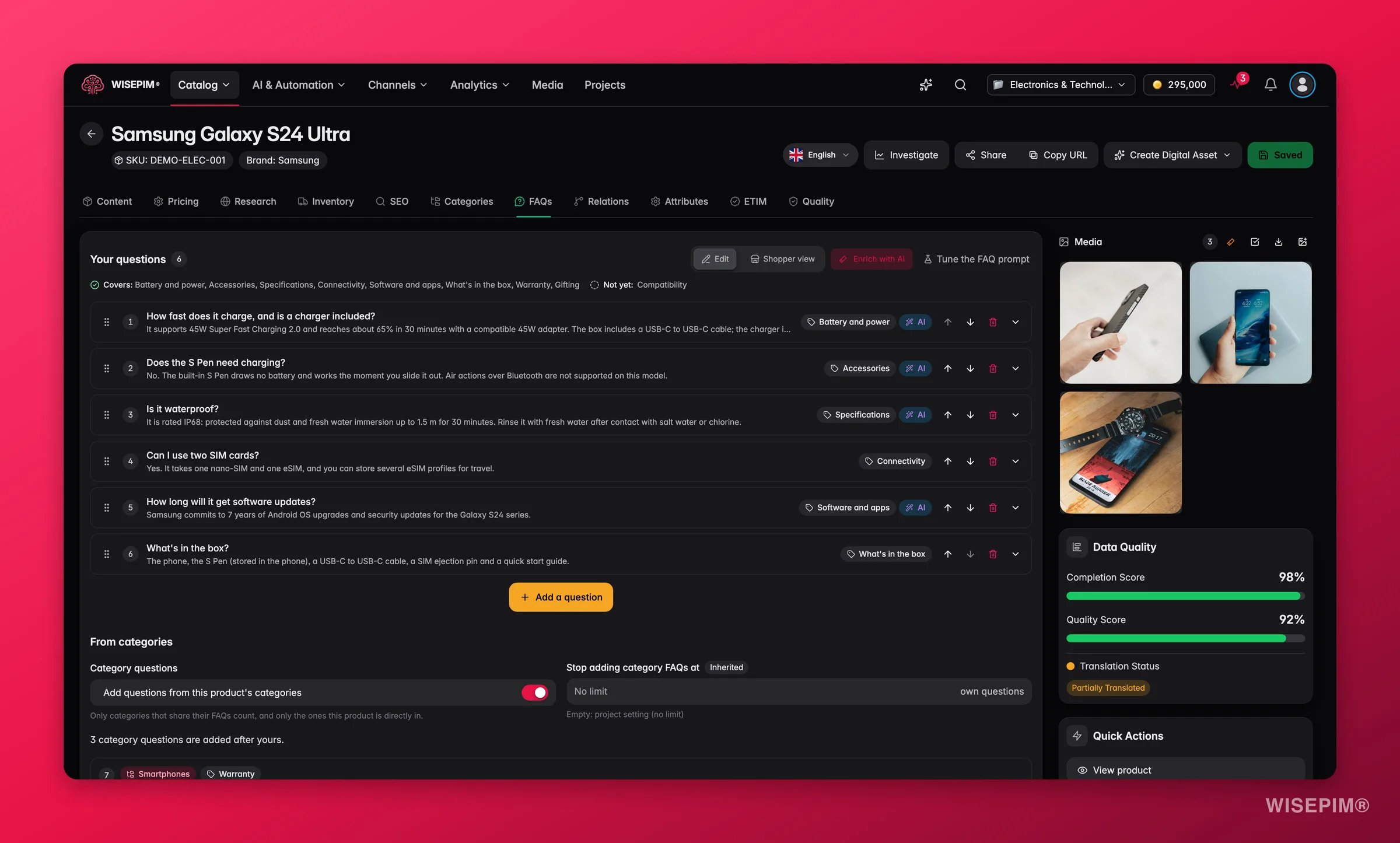
Het tabblad FAQ’s in de producteditor
Het tabblad FAQ’s staat tussen Categorieën en Relaties. Wachten er AI-voorstellen, dan toont het tabblad een badge zoals “3 voorstellen om te bekijken”.Jouw vragen
De lijst Jouw vragen toont de eigen items van het product met een teller. Elke rij heeft een sleepgreep, een typechip, een AI-chip als AI de vraag schreef, en knoppen voor Vraag omhoog verplaatsen, Vraag omlaag verplaatsen en Vraag verwijderen. Klik op Vraag bewerken om een rij te openen en de velden Vraag en Antwoord aan te passen. Klik op Vraag toevoegen om een rij toe te voegen. Bij 50 items zie je “Je hebt het maximum van 50 vragen bereikt.” WISEPIM geeft lichte hints terwijl je schrijft:- “Zelfde vraag als vraag 2” als twee vragen elkaar herhalen.
- “Nog geen antwoord, dus shoppers zien alleen de vraag.”
- “Korte antwoorden voelen snel mager. Voeg één detail toe waar shoppers iets mee kunnen.”
- “Vragen lezen het best met een vraagteken aan het eind.”
FAQ-wijzigingen horen bij het productformulier. Er wordt niets opgeslagen tot je het product opslaat.
Dekking
Onder de kop toont de dekkingsbalk welke vraagtypes het product al beantwoordt (Behandelt:) en welke aanbevolen types nog ontbreken (Nog niet:). Klik op een ontbrekend type om Vragen genereren over dat type, of klik op Deze genereren om alle ontbrekende types in één keer te schrijven.FAQ’s genereren voor één product
1
Open de generator
Klik in het tabblad FAQ’s op Verrijken met AI. Het venster FAQ’s verrijken opent.
2
Kies de opties
Kies een prompt, het aantal vragen, de vraagtypes en of je webonderzoek wilt gebruiken. Dit zijn dezelfde opties als bij een bulkrun, hieronder beschreven.
3
Genereer
Klik op FAQ’s genereren. De melding “FAQs worden gegenereerd” vertelt je waar de vragen terechtkomen, afhankelijk van je toepasmodus.
Voorstellen beoordelen
Gegenereerde vragen die niet automatisch worden toegevoegd, verschijnen onder Voorgestelde vragen bovenaan het tabblad, elk met een chip AI-voorstel en een regel “Gebaseerd op:” met de bronnen die zijn gebruikt.- Accepteren zet het voorstel in je lijst. Met Bewerken pas je het eerst aan, daarna klik je op Bewerkt accepteren.
- Negeren laat het vallen.
- Alles accepteren voegt elk voorstel toe dat nog niet in je lijst staat. Alles negeren maakt de lijst met voorstellen leeg.
Vragen uit categorieën
De sectie Uit categorieën regelt de categorie-FAQ’s voor dit product:- Categorievragen: zet Vragen uit de categorieën van dit product toevoegen aan of uit.
- Stop met categorie-FAQ’s bij een aantal eigen vragen. Laat het leeg om de projectinstelling te volgen, te zien als Overgenomen.
Shopperweergave
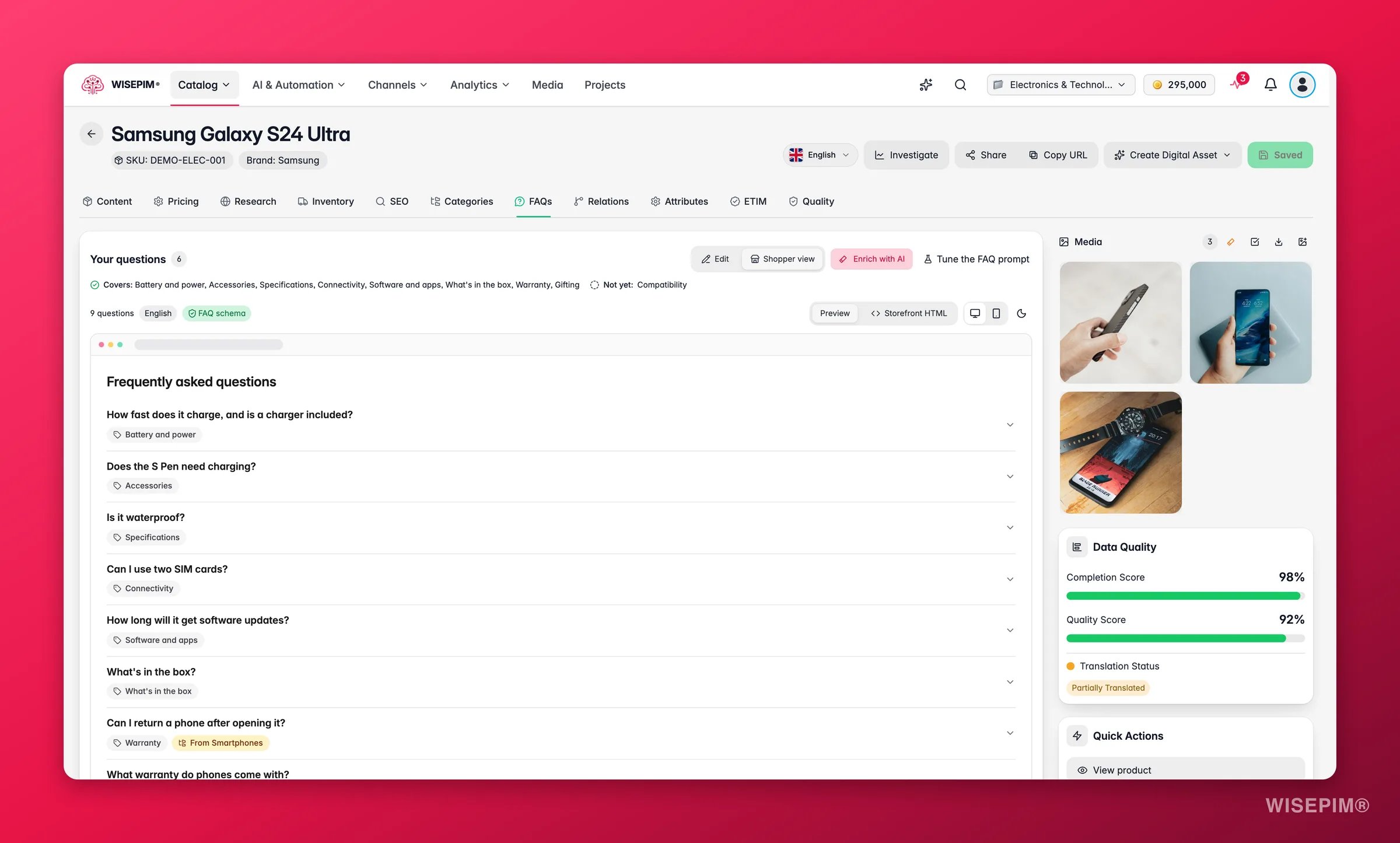
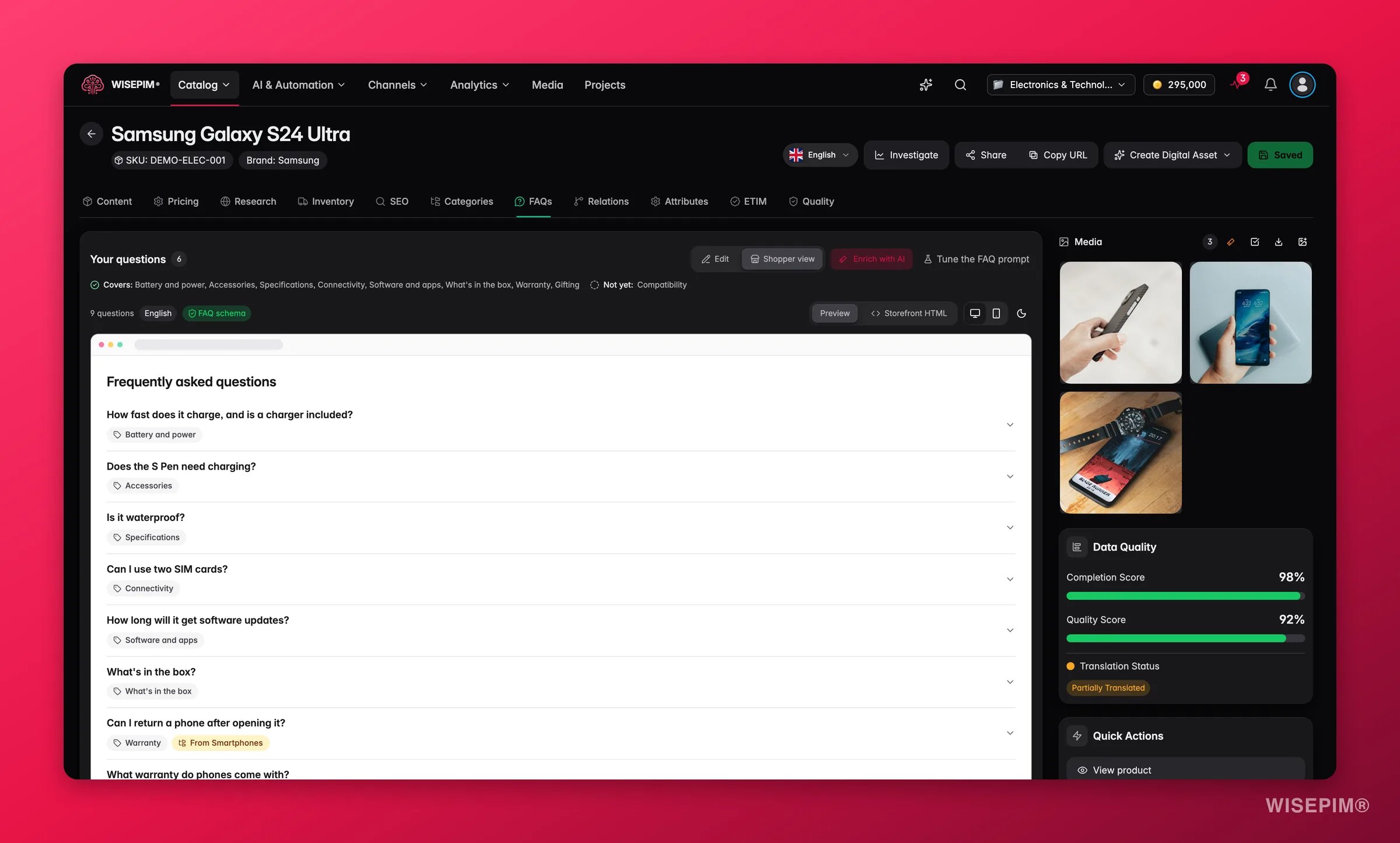
- Voorbeeld toont het opgemaakte blok. Webshop-HTML toont de code, met HTML kopiëren.
- Wissel tussen Desktopbreedte en Mobiele breedte, en tussen een lichte en een donkere webshop.
Vertalingen
Wissel de taal van de editor om te vertalen. Het tabblad toont “Vertaling: Duits” (of de taal die je kiest) met per item de velden Vraag (Duits) en Antwoord (Duits). Vragen toevoegen, verwijderen en herschikken doe je alleen in de brontaal. Klik op Ontbrekende vertalen met AI om de gaten te vullen. Zolang een vraag niet is vertaald, zien shoppers het origineel.Rollen met alleen leesrechten
Kan je rol geen FAQ’s bewerken, dan toont het tabblad “Met je rol kun je FAQs niet bewerken, dus ze zijn hier alleen-lezen.”FAQ’s in bulk genereren
1
Selecteer producten
Selecteer in Alle producten de producten die je wilt. FAQ’s genereren vraagt om een expliciete selectie: met “alle overeenkomende producten” zie je “FAQ’s genereren werkt op geselecteerde producten. Selecteer producten op deze pagina in plaats van alle overeenkomende producten.”
2
Kies de actie FAQ's
Klik op Verrijken met AI. Open onder Stap 1 · Kies een actie de groep Productcontent en kies FAQ’s (“Schrijf vragen en antwoorden voor kopers vanuit je productdata”).
3
Stel de run in
Stel onder Stap 2 · Instellen de opties hieronder in.
4
Start
Klik op FAQ’s genereren. Je ziet “FAQ’s genereren gestart” met een link Run bekijken naar de taak in de Process Tracker.
Opties
In een gecombineerde verrijkingsworkflow draaien FAQ’s na het onderzoek en voor de vertaling, zodat nieuwe vragen in dezelfde run worden vertaald.
Vraagtypes per branche
De typekiezer groepeert types in drie blokken:- Aanbevolen voor je branche, al geselecteerd.
- Universeel: Gebruik, Specificaties, Compatibiliteit, Materialen, Onderhoud en reiniging, Inhoud van de verpakking, Garantie, Veiligheid, Vergelijking en Duurzaamheid.
- Meer voor andere branches: types zoals Maat en pasvorm, Accu en stroom, Ingrediënten, Allergenen, Montage en Voertuigpasvorm.
Hoe de Kennisbibliotheek de vragen stuurt
Heeft je project een Kennisbibliotheek, dan leest de generator die als achtergrond: je merk, je doelgroep, aankoopcriteria en wat kopers tegenhoudt. Dat bepaalt welke vragen worden gesteld en welke woorden ze gebruiken. De Kennisbibliotheek wordt nooit als bron aangehaald, dus geen enkel antwoord steunt erop. Antwoorden komen alleen uit productdata en webonderzoek.Credits
Bij grote runs vraagt WISEPIM eerst “Deze run starten?” met het totaal aan credits. Kan je saldo niet de hele run dekken, dan zie je “Niet genoeg credits voor de hele run” en kun je nog steeds kiezen voor Toch starten.
Toepasmodi
De toepasmodus bepaalt wat er gebeurt als gegenereerde vragen klaar zijn. De standaard voor je project staat in FAQ-instellingen; per run kun je een andere kiezen onder Als de suggesties klaar zijn.
Runs op meer dan 20 producten starten op De veilige automatisch toevoegen, zodat niemand honderden producten een voor een hoeft te beoordelen. Voegt je project al alles toe, dan houdt de run dat aan.
Een voorstel geldt alleen als veilig als het door elke regel komt, gecontroleerd in deze volgorde:
- Het vult de lijst aan en vervangt die nooit. Runs met Bestaande FAQ’s vervangen wachten altijd op beoordeling.
- Het is geen dubbele versie van een vraag die het product al toont, eigen of uit een categorie.
- Het noemt zijn bronnen, als die regel aan staat.
- Het blijft binnen de limiet van 50 items, en binnen je limiet voor eigen vragen als je die hebt ingesteld.
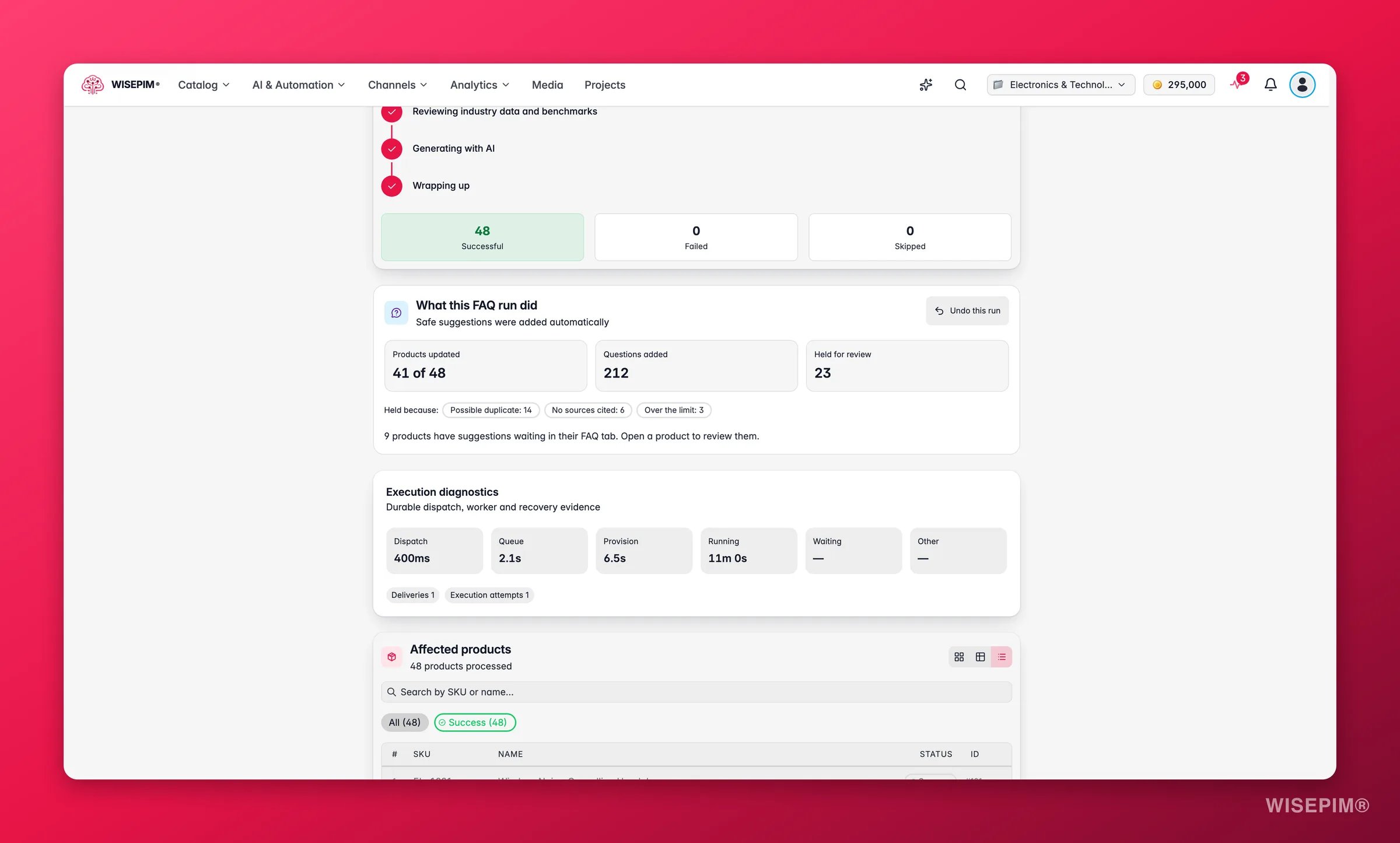
De samenvatting van de run lezen
Open de run via Run bekijken of de Process Tracker. De kaart Wat deze FAQ-run deed toont:- Producten bijgewerkt, bijvoorbeeld “41 van 48”.
- Vragen toegevoegd.
- Tegengehouden voor beoordeling, met chips bij “Tegengehouden omdat:” zoals Mogelijk dubbel, Geen bronnen genoemd, Vervangt de lijst, Boven de limiet en Even bekijken.
Een hele run ongedaan maken
Klik op Deze run ongedaan maken en daarna op Run ongedaan maken in het venster “Deze FAQ-run ongedaan maken?”. WISEPIM zet de FAQ’s terug die elk product voor de run had. Er is geen tijdslimiet. Producten die je sinds de run hebt bewerkt, blijven ongemoeid, en de kaart vertelt hoeveel: “2 zijn na de run bewerkt, dus die hebben we zo gelaten.”Waar FAQ’s vandaan komen
Pagina-imports lezen gestructureerde FAQPage-data, FAQ-microdata of een zichtbare FAQ-sectie in het Engels, Nederlands, Duits, Frans of Spaans. Ze nemen maximaal 50 items over, slaan bij een nieuwe import vragen over die het product al heeft, en halen het FAQ-blok uit de geïmporteerde beschrijving.
Categorie-FAQ’s
Open een categorie om de groep FAQ’s te bewerken. De schakelaar toont Toegevoegd aan producten in deze categorie of Niet toegevoegd aan producten. Nieuwe categorieën starten vanuit je projectinstelling “Nieuwe categorieën voegen hun FAQ’s toe aan producten”. Een product toont eerst zijn eigen vragen en daarna categorievragen, met de primaire categorie voorop. Categorie-items vallen weg als:- de schakelaar Categorievragen van het product uit staat,
- het product de limiet voor eigen vragen heeft bereikt, of
- de vraag een vraag herhaalt die al wordt getoond.
Filteren en sorteren op FAQ’s
Actie ondernemen op wat je vindt
De AI schreef minder vragen dan je vroeg
De AI schreef minder vragen dan je vroeg
WISEPIM slaat een type over als je data het niet onderbouwt. Kijk naar de regel “Overgeslagen:” in de voorgestelde vragen, vul de ontbrekende feiten aan bij Kenmerken of voer webonderzoek uit, en genereer opnieuw.
Veel voorstellen zijn tegengehouden als Mogelijk dubbel
Veel voorstellen zijn tegengehouden als Mogelijk dubbel
Het product of zijn categorieën beantwoorden die vragen al. Zet Sla vragen over die je categorie-FAQ’s al beantwoorden aan voor de volgende run, of verwijder overlappende categorievragen.
Veel voorstellen zijn tegengehouden als Geen bronnen genoemd
Veel voorstellen zijn tegengehouden als Geen bronnen genoemd
De AI had weinig om zijn antwoorden op te baseren. Voer eerst webonderzoek uit op die producten, of zet Noemt zijn bronnen uit in FAQ-instellingen als je ze later wilt beoordelen.
Een bulkrun leverde vragen op die je niet wilt
Een bulkrun leverde vragen op die je niet wilt
Open de run in de Process Tracker en klik op Deze run ongedaan maken. Producten die je sindsdien hebt bewerkt, blijven zoals ze zijn.
Dezelfde onderhouds- of garantievraag komt op elk product terug
Dezelfde onderhouds- of garantievraag komt op elk product terug
Zet hem één keer op de categorie en verwijder de kopieën van de producten. Elk product dat direct in die categorie zit, krijgt hem dan na zijn eigen vragen.
Vragen zijn te algemeen voor jouw vakgebied
Vragen zijn te algemeen voor jouw vakgebied
Vul je Kennisbibliotheek aan met je doelgroep en de twijfels die kopers hebben, of sla je eigen FAQ-prompt op in Prompt Lab en kies die onder Prompt.
Gerelateerd
FAQ-instellingen
Stel regels voor categorie-FAQ’s in, het exportformaat per kanaal, de opmaak in je webshop en de standaard toepasmodus.
Producten verrijken met AI
Bekijk elke actie in de verrijkingsmodal en hoe een gecombineerde run wordt geordend.
Bulkverrijking
Voer contentverrijking uit op veel producten tegelijk.
Kennisbibliotheek
Geef de FAQ-generator je doelgroep, je merk en de twijfels van kopers.