

Deze controles veranderen de kwaliteitsscore niet en blokkeren geen exports. Ze laten je zien waar je moet kijken. Wil je voorkomen dat een product wordt geëxporteerd, gebruik dan een kwaliteitsregel.
De pagina Vraagcontroles
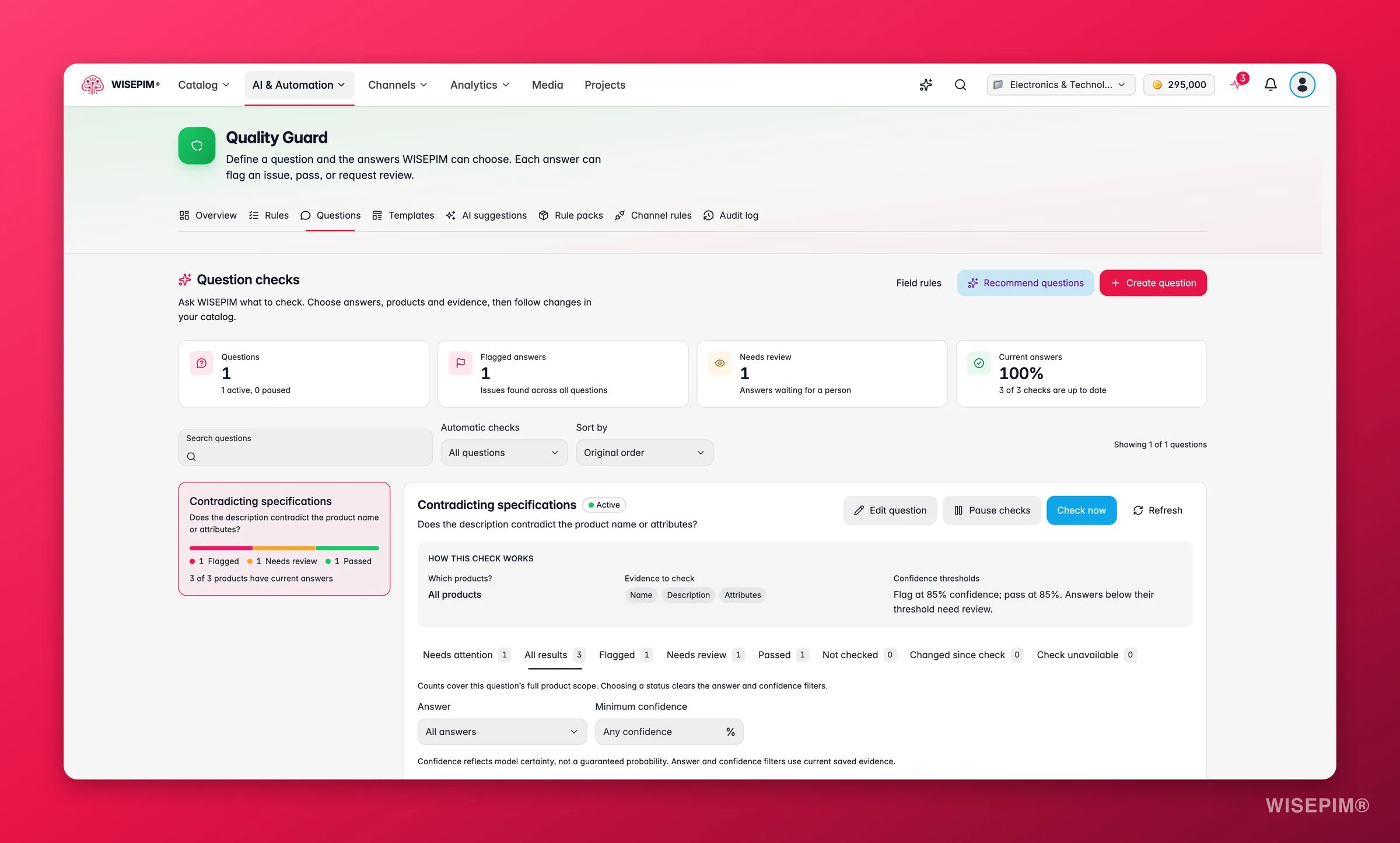
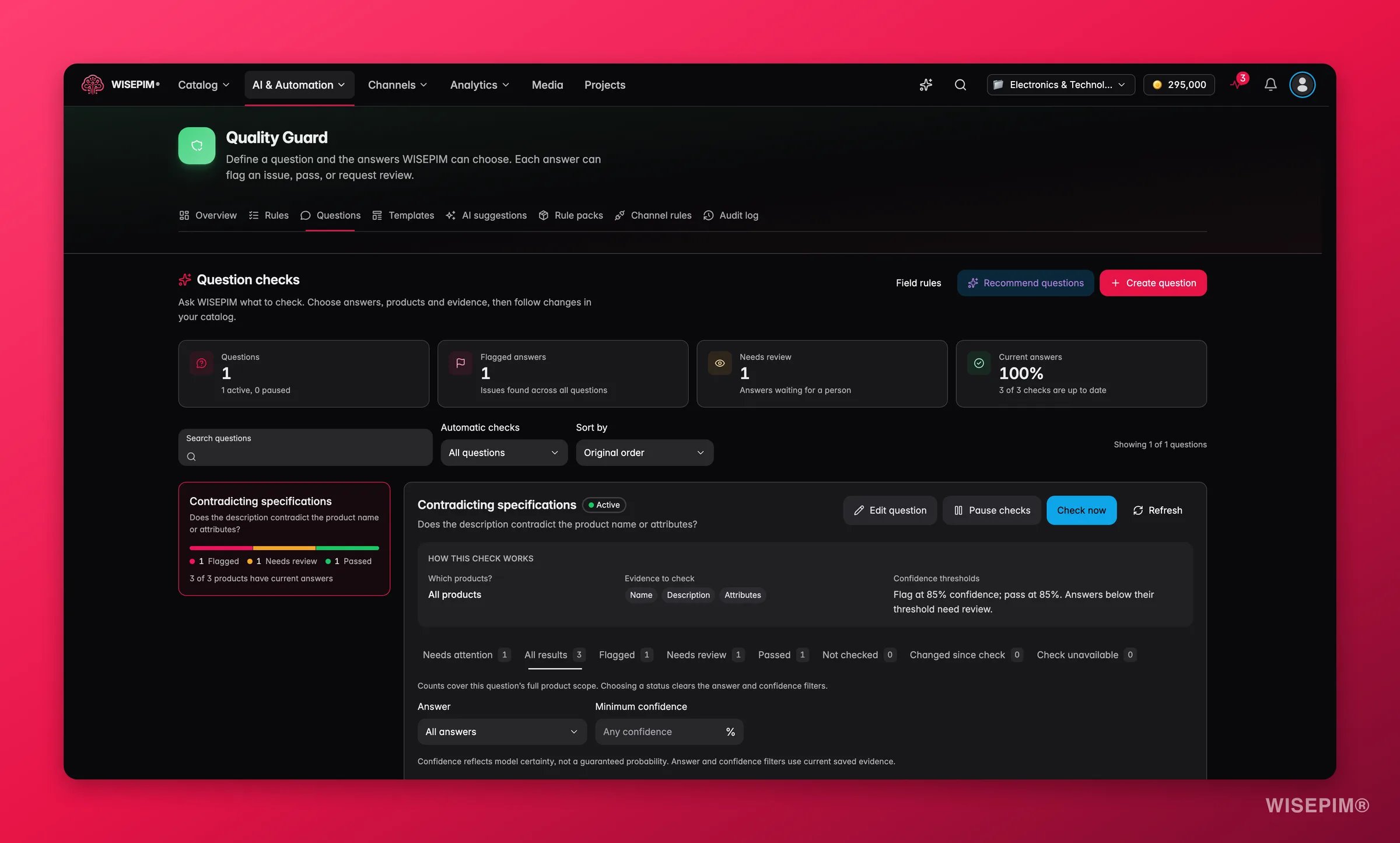
De kop van de pagina heeft drie knoppen:- Veldregels opent het tabblad Regels.
- Vragen aanbevelen stelt vragen voor die bij je catalogus passen.
- Vraag maken opent de vraageditor.
Overzichtstegels
Een vraag vinden
Gebruik Vragen zoeken, filter Automatische controles op Alle vragen, Actieve vragen of Gepauzeerde vragen, en kies bij Sorteren op voor Oorspronkelijke volgorde, Eerst wat aandacht nodig heeft of Naam (A tot Z). Elke vraagkaart toont de dekking, zoals “3 van 3 producten hebben een actueel antwoord”, aantallen per resultaat, en de knoppen Vraag bewerken en Nu controleren.Opgeslagen antwoorden
Selecteer een vraag om het paneel Opgeslagen antwoorden te openen:- Vernieuwen laadt de resultaten opnieuw. Controles pauzeren of Controles hervatten zet automatisch controleren uit of aan.
- Nu controleren vraagt WISEPIM om alles binnen het bereik opnieuw te controleren: “Controle aangevraagd. Resultaten vernieuwen automatisch; ongewijzigde antwoorden worden hergebruikt.”
- Hoe deze controle werkt vat de producten, de gegevens en de drempels samen, bijvoorbeeld “Markeren vanaf 85% zekerheid; goedkeuren vanaf 85%.”
Verfijn verder met Antwoord (inclusief Onvoldoende gegevens) en Minimale zekerheid. De tabel toont Product, Antwoord, Status, Betrouwbaarheid, Laatst gecontroleerd en Actie, 50 rijen per pagina. Klik op Gefilterde producten openen om dezelfde producten in je productlijst te openen.
De betrouwbaarheid geeft aan hoe zeker WISEPIM is, geen gegarandeerde kans.
Een antwoord corrigeren
Mag je antwoorden beoordelen, kies dan het juiste antwoord onder Juiste antwoord en klik op Beoordeling opslaan. Je ziet “Beoordeling opgeslagen. Deze feedback wordt gebruikt om de check te evalueren.” Je correctie is een label voor de controle. Het product verandert er nooit door.Een vraag maken of bewerken
1
Je vraag
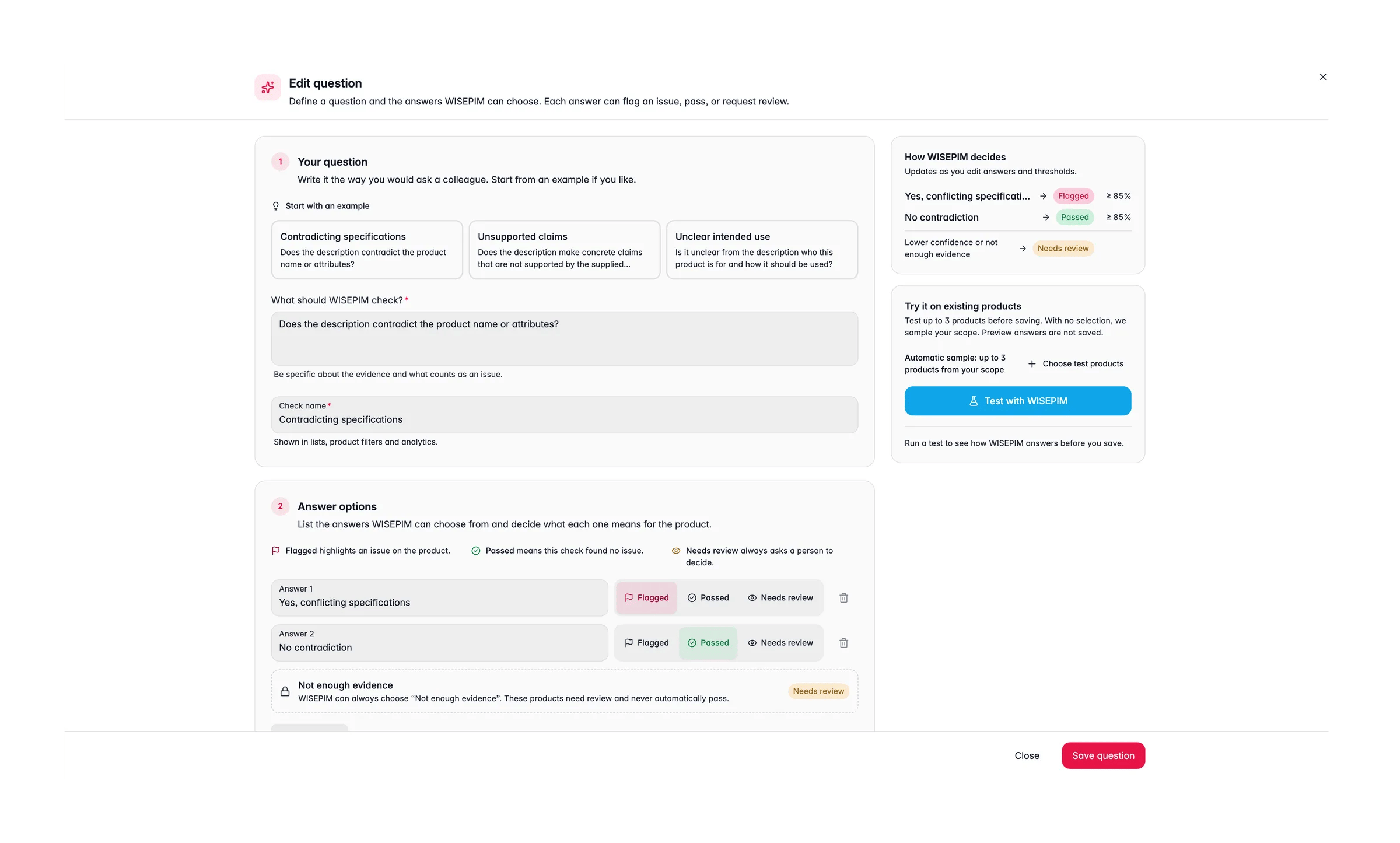
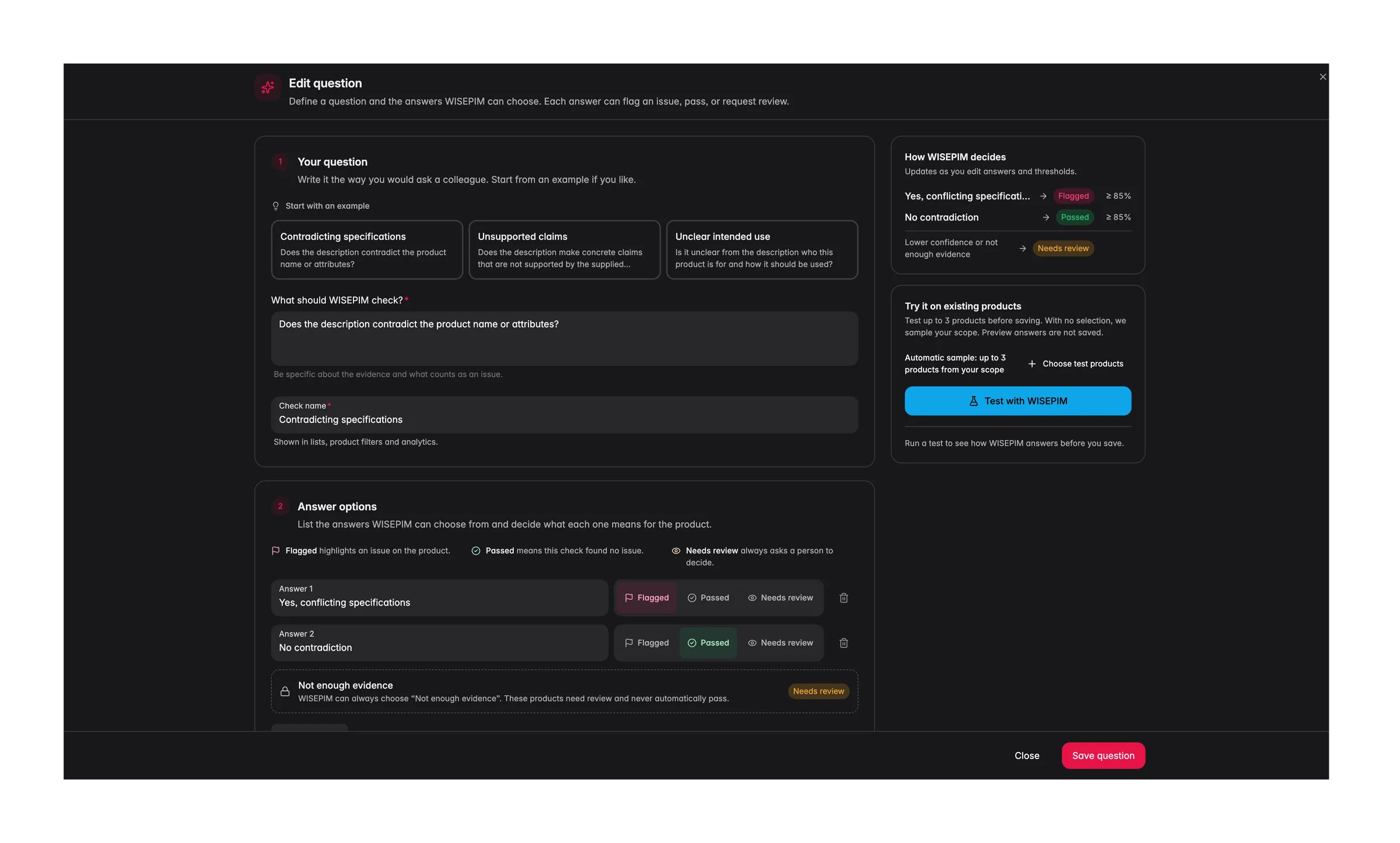
Kies onder Begin met een voorbeeld voor Tegenstrijdige specificaties, Onbewezen claims of Onduidelijk gebruiksdoel om een volledig voorbeeld in te vullen, of schrijf je eigen vraag. Vul Wat moet WISEPIM controleren? in (5 tot 2.000 tekens) en een Naam van controle (tot 160 tekens). De naam verschijnt in lijsten, productfilters en analytics.
2
Antwoordopties
Zet 2 tot 10 verschillende antwoorden op een rij, Antwoord 1, Antwoord 2 enzovoort, met Antwoord toevoegen voor meer. Geef elk antwoord een Resultaat: Gemarkeerd wijst op een probleem, Geslaagd betekent dat deze controle geen probleem vond, Beoordelen vraagt altijd een persoon. Een nieuwe vraag begint met “Ja” als Gemarkeerd en “Nee” als Geslaagd.WISEPIM kan altijd Onvoldoende gegevens kiezen. Die producten moeten beoordeeld worden en slagen nooit automatisch.
3
Kies producten en bewijs
Kies onder Welke producten? voor Alle producten (ook nieuwe) of Geselecteerde producten, tot 1.000, met Producten toevoegen.Vink onder Te controleren gegevens de velden aan die WISEPIM mag lezen: Naam, Beschrijving, Korte beschrijving, Beoordeelde naam, Beoordeelde beschrijving, Beoordeelde korte beschrijving, Merk, Leverancier, Kenmerken, Categorieën, Prijs, EAN, SKU, Metatitel en Metabeschrijving. Naam, Beschrijving en Kenmerken zijn standaard aangevinkt. WISEPIM leest alleen deze velden.
4
Automatisering en zekerheid
Wijzigingen automatisch controleren controleert nieuwe en gewijzigde producten zonder dat je erom vraagt. Zet het uit om de vraag gepauzeerd op te slaan. Ook controleren bij gewijzigde kwaliteitsscore voert de controle opnieuw uit als de score van een product verandert (standaard aan).Stel onder Betrouwbaarheidsdrempels Om een probleem te melden en Om te slagen in, elk tussen 50% en 100% (standaard 85%). Antwoorden onder hun drempel moeten beoordeeld worden.
5
Testen en opslaan
Het paneel Zo beslist WISEPIM werkt mee terwijl je antwoorden en drempels aanpast. Kies onder Test met bestaande producten tot 3 producten, of laat WISEPIM een steekproef uit je bereik nemen, en klik op Testen met WISEPIM. Testresultaten worden niet opgeslagen. Klik op Vraag opslaan als je tevreden bent.
Wat elk antwoord wordt
Een product raakt de gegevenslimiet als het meer dan 200 attributen of meer dan 100 categorieën heeft, of meer gegevenstekst dan één controle aankan (ongeveer 24 KB). Kies minder velden als je dit ziet.
Wanneer controles draaien
- Wanneer je een actieve vraag opslaat, controleert WISEPIM elk product binnen het bereik.
- Wanneer je op Nu controleren klikt.
- Wanneer een product verandert in een van de gegevensvelden van de vraag.
- Wanneer de kwaliteitsscore van een product verandert, als die optie aanstaat.
Vragen aanbevelen
Klik op Vragen aanbevelen voor kant-en-klare vragen die bij je catalogus passen. Alles onder Stuur de aanbevelingen is optioneel:- Wat wil je controleren? in je eigen woorden, tot 600 tekens.
- Soorten problemen: Tegenstrijdigheden, Niet onderbouwde claims, Veiligheid en regelgeving, Ontbrekende koperinformatie, Onduidelijk gebruik of doelgroep en Misleidende SEO-teksten.
- Focus op categorieën en Focus op families.
- Aantal ideeën: 3, 5 of 8.
- Direct beginnen met controleren. Staat dit uit, dan worden toegevoegde vragen gepauzeerd opgeslagen.
Limieten en toegang
Leden die alleen mogen kijken, zien “Je kunt controles bekijken en resultaten filteren. Een bewerker kan vragen maken, wijzigen of uitvoeren.”
De antwoorden elders gebruiken
- Producten: het geavanceerde filter Vraagcontrole vindt producten op de status, het antwoord en de minimale zekerheid van een vraag.
- Analytics: de pagina Datakwaliteit heeft een kaart Jouw vraagcontroles met de actuele opgeslagen antwoorden en een link Vragen beheren terug naar hier.
Actie ondernemen op wat je vindt
Veel producten komen in Beoordelen terecht met Onvoldoende gegevens
Veel producten komen in Beoordelen terecht met Onvoldoende gegevens
De gegevensvelden bevatten niet waar de vraag over gaat. Bewerk de vraag en vink meer velden aan onder Te controleren gegevens, zoals Kenmerken of Categorieën, of vul de ontbrekende data op de producten aan.
Te veel antwoorden vallen Onder betrouwbaarheidsdrempel
Te veel antwoorden vallen Onder betrouwbaarheidsdrempel
Bekijk er een paar. Kloppen de antwoorden, verlaag dan Om een probleem te melden of Om te slagen een beetje. Een gewijzigde drempel deelt opgeslagen antwoorden opnieuw in zonder nieuwe controles te draaien.
Een gemarkeerd product is eigenlijk in orde
Een gemarkeerd product is eigenlijk in orde
Gebruik Juiste antwoord en Beoordeling opslaan zodat de controle geëvalueerd kan worden. Formuleer de vraag daarna specifieker over wat als probleem telt.
Je wilt elk gemarkeerd product oplossen
Je wilt elk gemarkeerd product oplossen
Open het tabblad Gemarkeerd en klik op Gefilterde producten openen. Werk ze af in de productlijst, of start een AI-verrijking op de selectie.
Je weet niet wat je moet vragen
Je weet niet wat je moet vragen
Klik op Vragen aanbevelen en laat alles leeg voor een brede eerste set. Voeg de passende vragen toe met Direct beginnen met controleren uit, test ze en zet ze daarna aan.
Gerelateerd
Overzicht Quality Guard
Zie hoe regels, scores en controles in Quality Guard samenhangen.
Kwaliteitsregels
Stel meetbare standaarden in die een product van export kunnen uitsluiten.
Datakwaliteitsanalytics
Volg de antwoorden van je vraagcontroles naast de rest van je datakwaliteit.
Producten filteren & zoeken
Filter producten op de status, het antwoord en de zekerheid van een vraagcontrole.