

Credits per actie
Elke actie toont zijn prijs onderaan de modal voordat je start. Dit zijn de tarieven waaruit de prijs is opgebouwd:
Producten waar niets aan hoeft te gebeuren, zoals onderzoek dat nog vers is of velden die al gevuld zijn, kosten minder dan het maximum. Credits voor tekst die niet is opgeslagen, krijg je terug.
Een actie kiezen
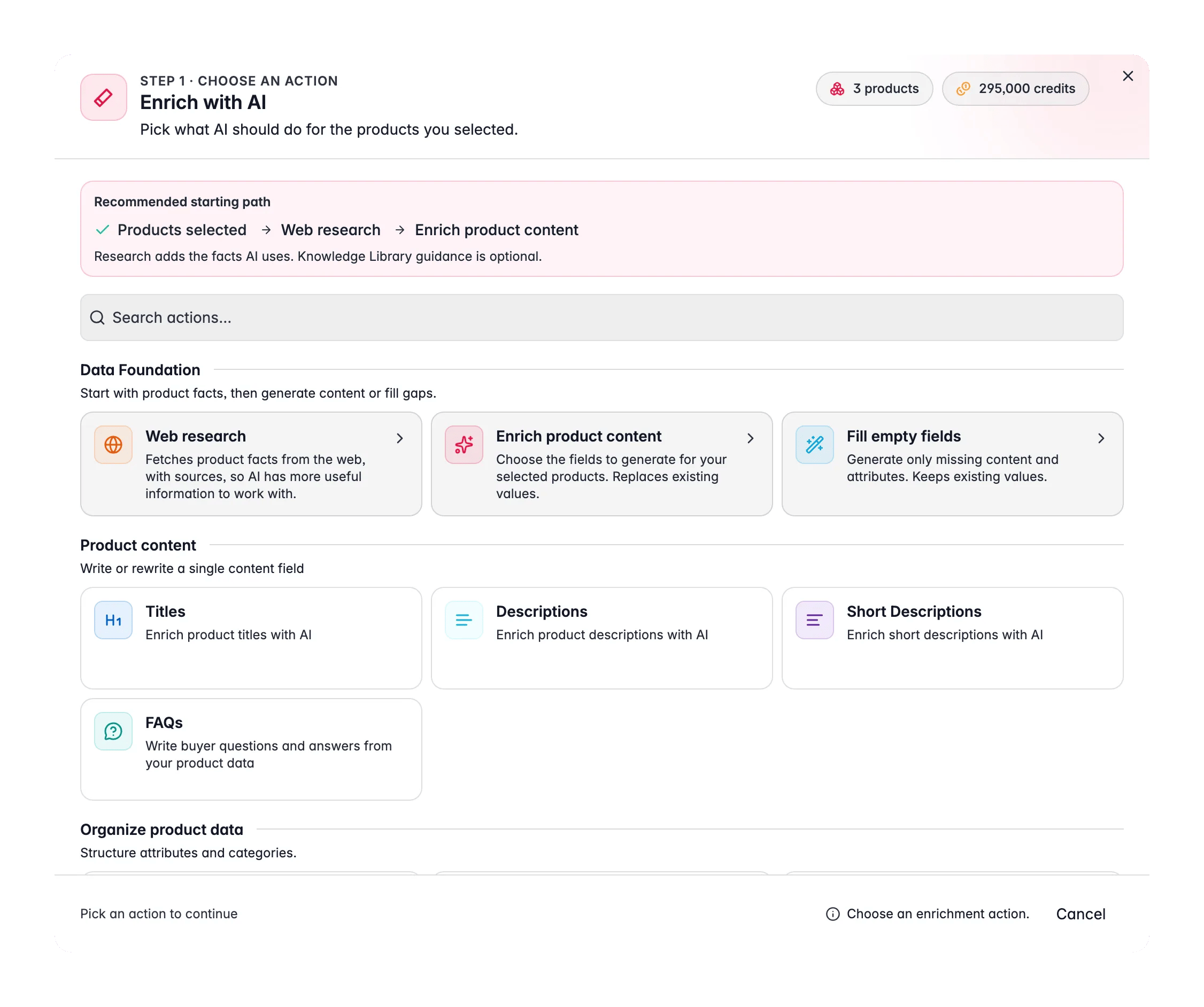
De modal opent met een Aanbevolen start: producten geselecteerd, dan Webonderzoek, dan Productcontent verrijken. Onderzoek voegt de feiten toe waar AI uit schrijft, dus als je het eerst draait, krijg je rijkere tekst. Typ daaronder in Zoek acties… om de kaarten te filteren, of kies uit de groepen:
Vertaling en Taalkundige review verschijnen alleen als je project doeltalen heeft. Webonderzoek verdwijnt als de functie voor je workspace is uitgeschakeld. Selecteer je tot 20 producten een voor een, dan toont een kaart Recent voltooid · N/N voor producten die in de afgelopen 30 dagen een opgeslagen update van die actie kregen. Je kunt hem dan nog steeds opnieuw draaien.
Eén actie uitvoeren
1
Selecteer producten
Vink producten een voor een aan, of filter en selecteer alle overeenkomende producten. FAQ’s en HS-codes draaien alleen op producten die je op de pagina selecteert, niet op alle overeenkomende producten.
2
Klik op Verrijken met AI
De modal opent op Stap 1 · Kies een actie.
3
Kies de actie
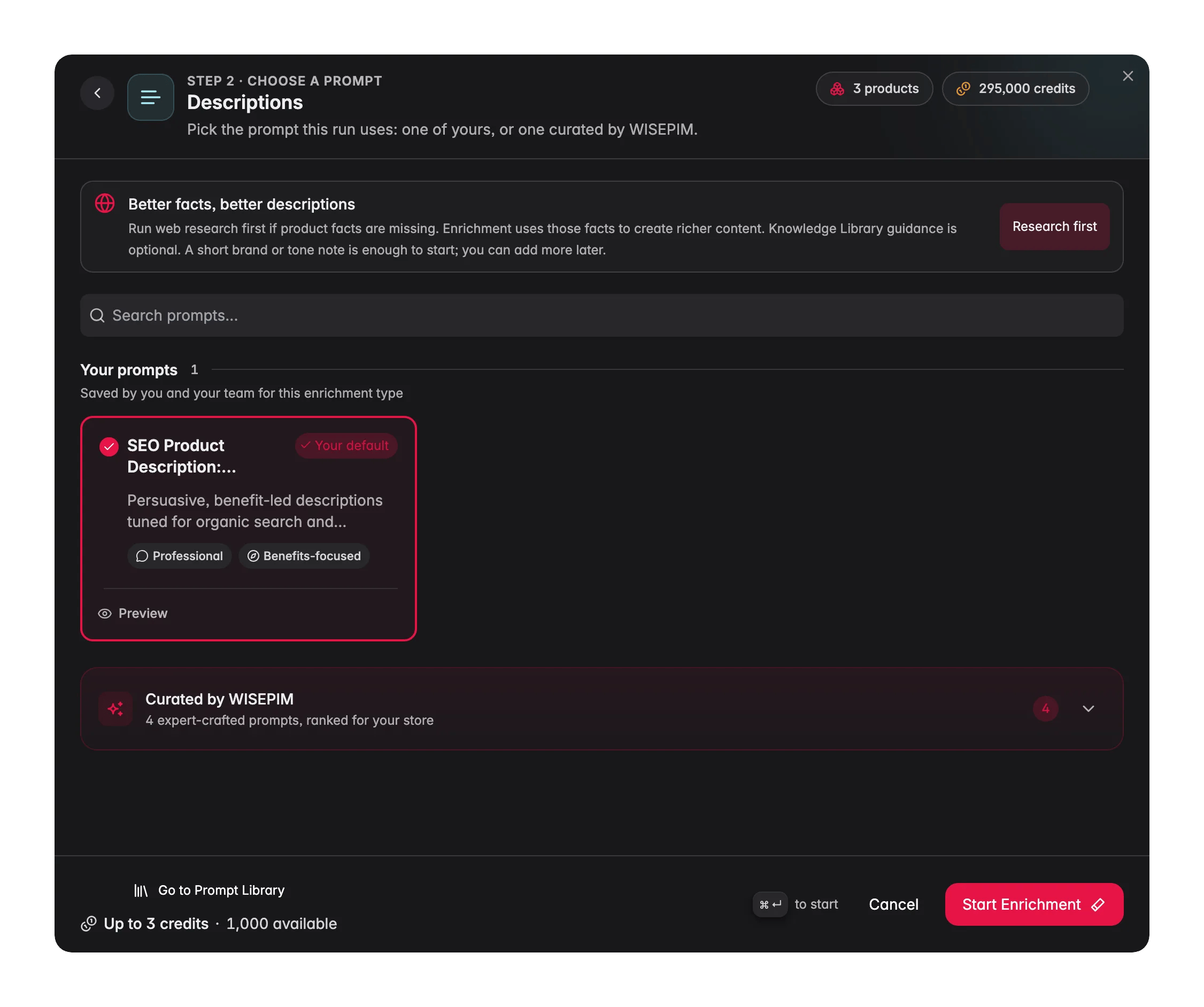
Contentacties gaan eerst naar Stap 2 · Kies een prompt: kies een van je eigen prompts of een die WISEPIM heeft samengesteld. Je projectstandaard is vooraf geselecteerd en staat bovenaan.
4
Stel in en start
Stel de opties voor de actie in, controleer de kosten onderaan en klik op de startknop. Het label noemt de actie, bijvoorbeeld Verrijking starten, Webonderzoek starten of FAQ’s genereren.
Is de startknop grijs, dan staat de reden er direct naast: “Kies een verrijkingsactie.”, “Kies minstens één doeltaal.”, “Kies minstens één veld om te vertalen.”, “Kies minstens één actie.”, “Kies een prompt voor deze verrijking.”, “Kies minstens één FAQ-type” of “HS-codes bepalen werkt op geselecteerde producten. Selecteer producten op deze pagina in plaats van alle overeenkomende producten.” Terwijl de prijs wordt gecontroleerd, staat er “Geschikte producten en credits controleren…”.
Een workflow draaien: Productcontent verrijken of Lege velden aanvullen
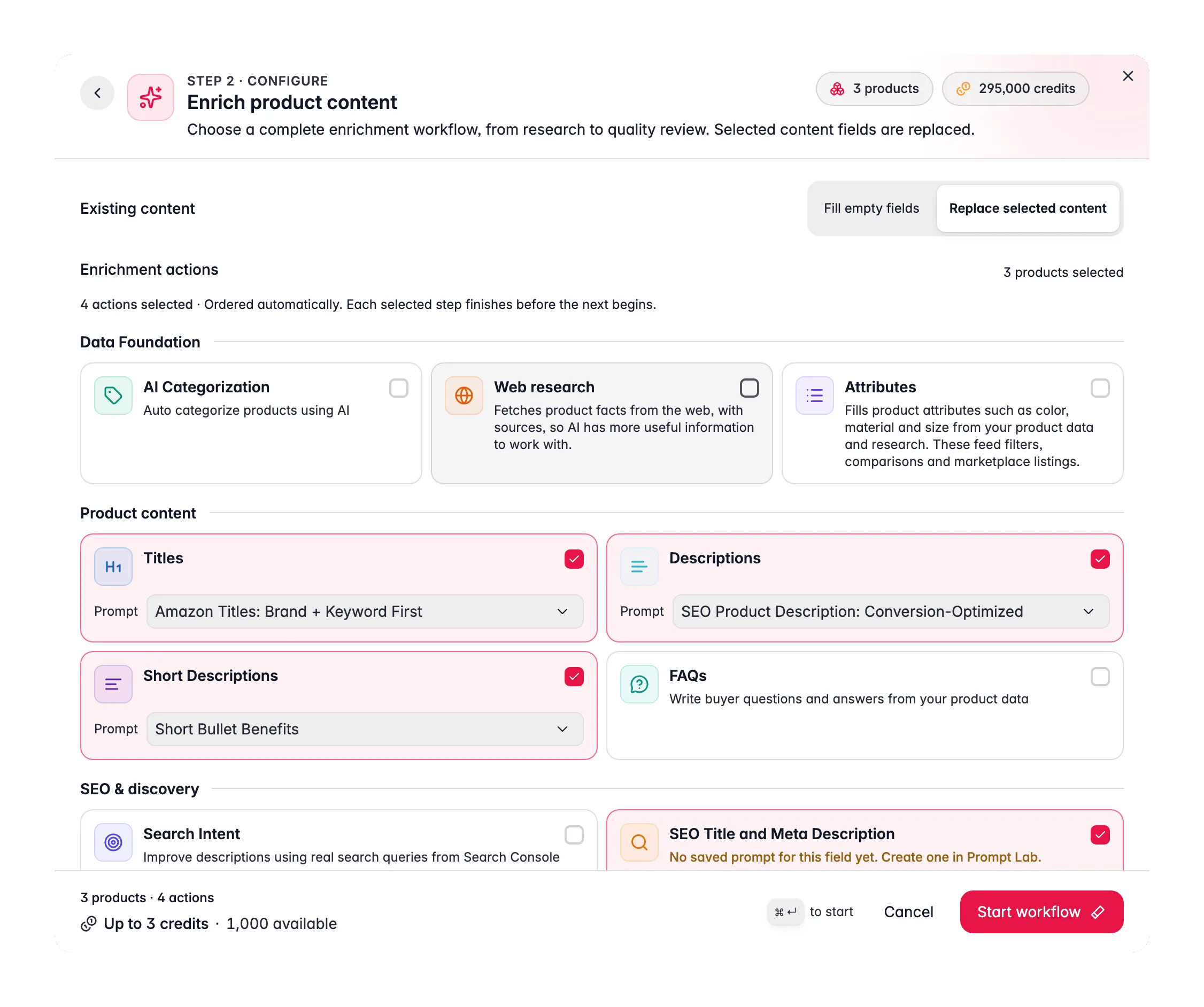
Vink onder Verrijkingsacties aan wat de run moet doen. De kaarten zijn gegroepeerd als Databasis, Productcontent, SEO & vindbaarheid en Talen & kwaliteit. Titels, Beschrijvingen, Korte beschrijvingen en SEO-titel en meta-beschrijving staan standaard aangevinkt. Attributen zet je zelf aan.
- Elke contentkaart toont zijn prompt. Een aangevinkte kaart voor Titels, Beschrijvingen, Korte beschrijvingen, SEO of Attributen heeft een keuzelijst Prompt, ingesteld op Projectstandaard (naam). Kies een andere prompt voor alleen deze run. Een veld zonder opgeslagen prompt meldt “Nog geen opgeslagen prompt voor dit veld. Maak er een in Prompt Lab.”
- De volgorde ligt vast. De kop toont het aantal geselecteerde acties en Automatisch geordend: elke geselecteerde stap is klaar voordat de volgende begint. Wat je aanvinkt, draait in deze volgorde: webonderzoek, categorisatie, attributen, titels, beschrijving, zoekintentie, korte beschrijving, SEO, interne links, alt-tekst voor afbeeldingen, FAQ’s, vertaling, kwaliteitsreview.
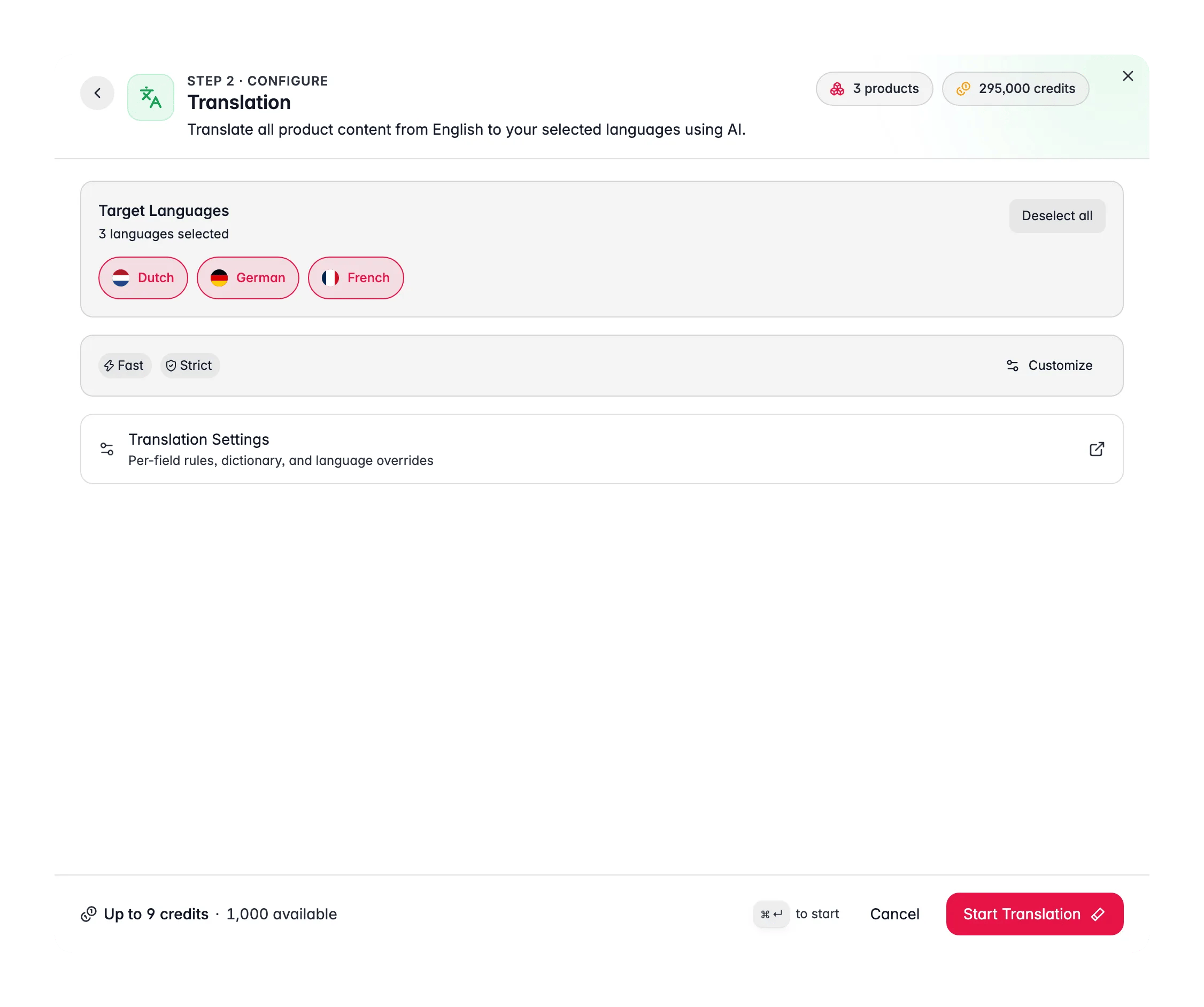
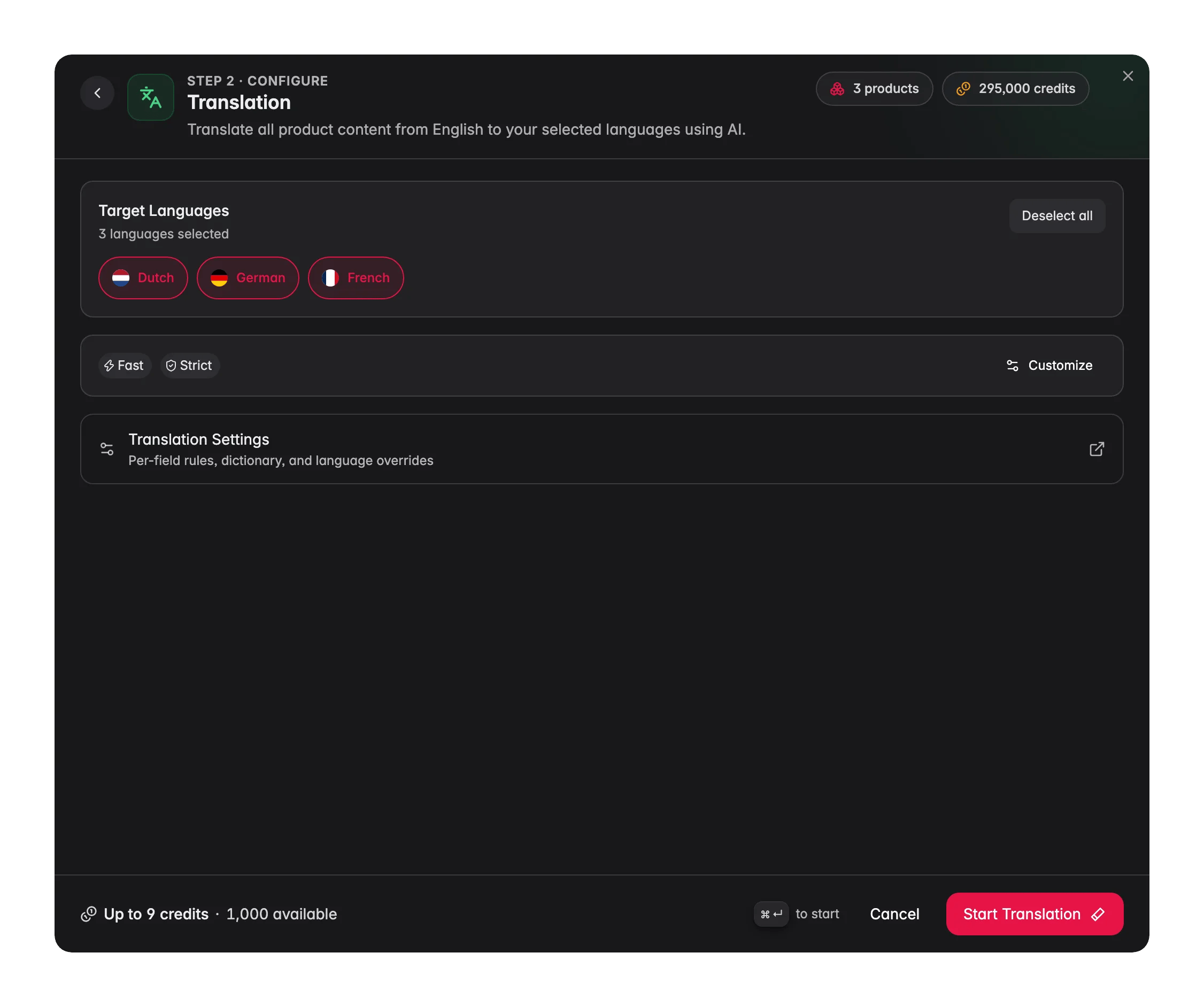
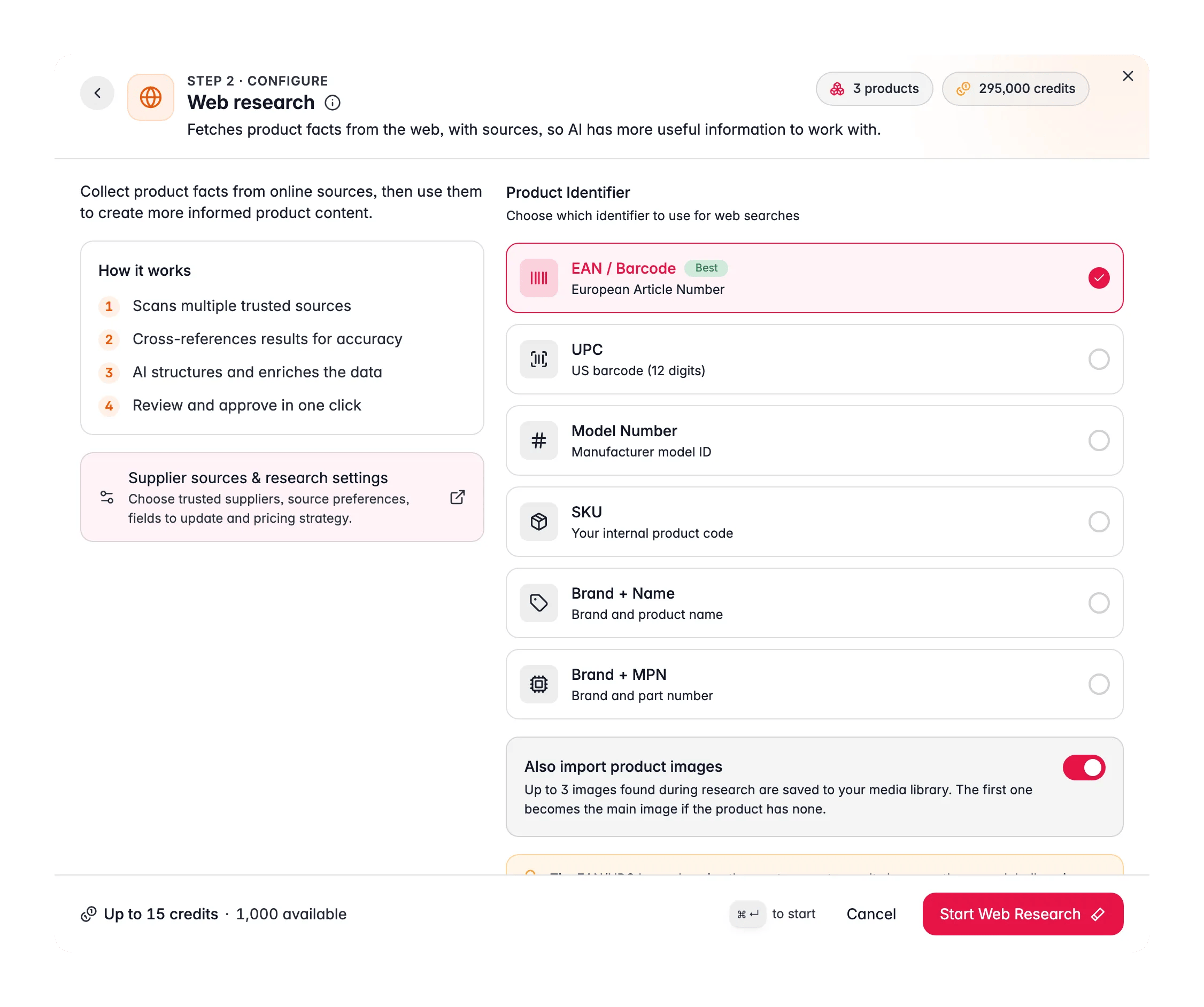
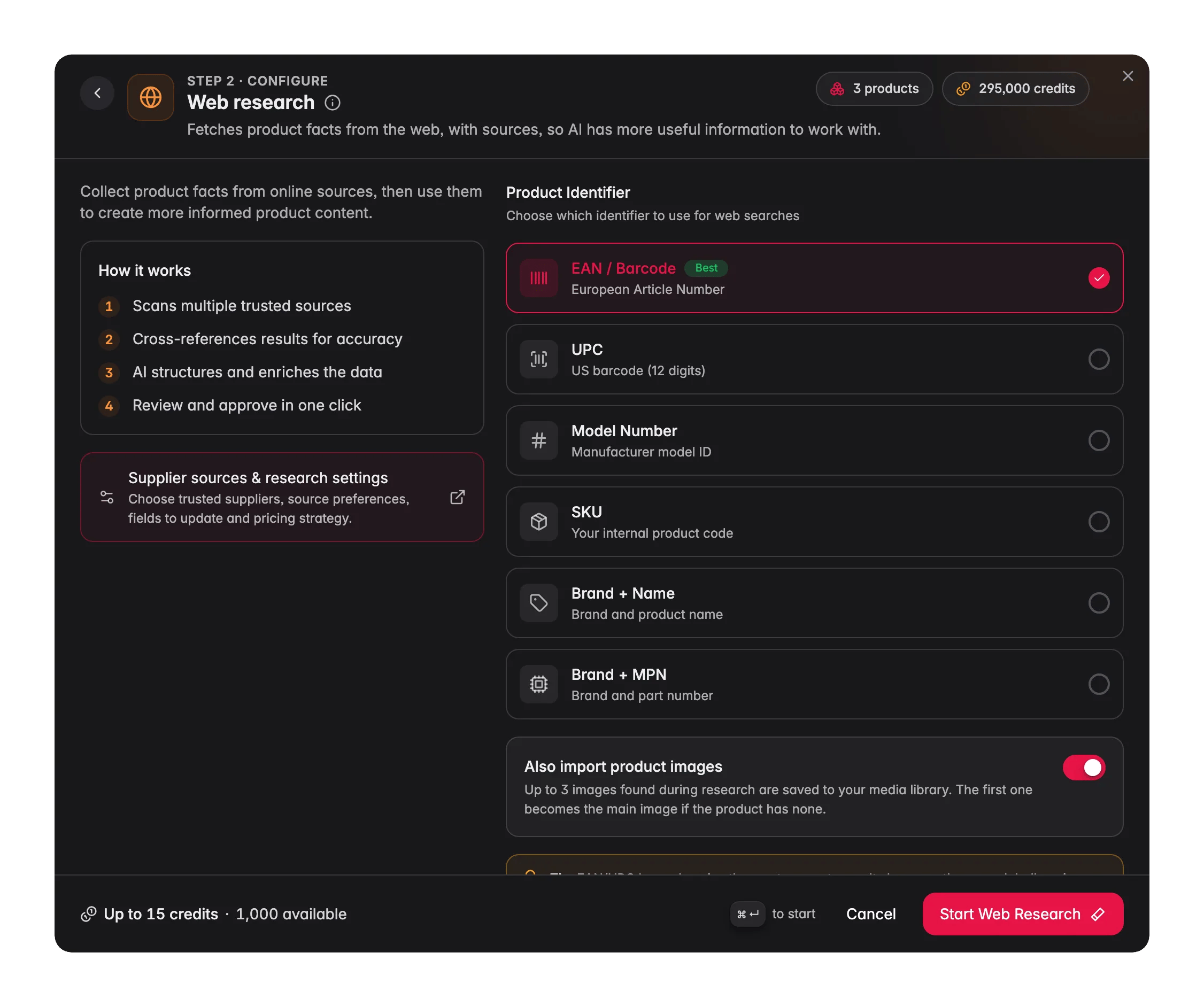
- Sommige acties voegen opties toe. Webonderzoek vraagt om de identificatiecode en Afbeeldingen uit onderzoek meenemen. FAQ’s heeft eigen opties. Vertaling heeft Doeltalen en Velden om te vertalen nodig en kan Pro-vertaling gebruiken (5 credits per taal en product). Productkwaliteit beoordelen kan Afbeeldingen meenemen in de kwaliteitscontrole.
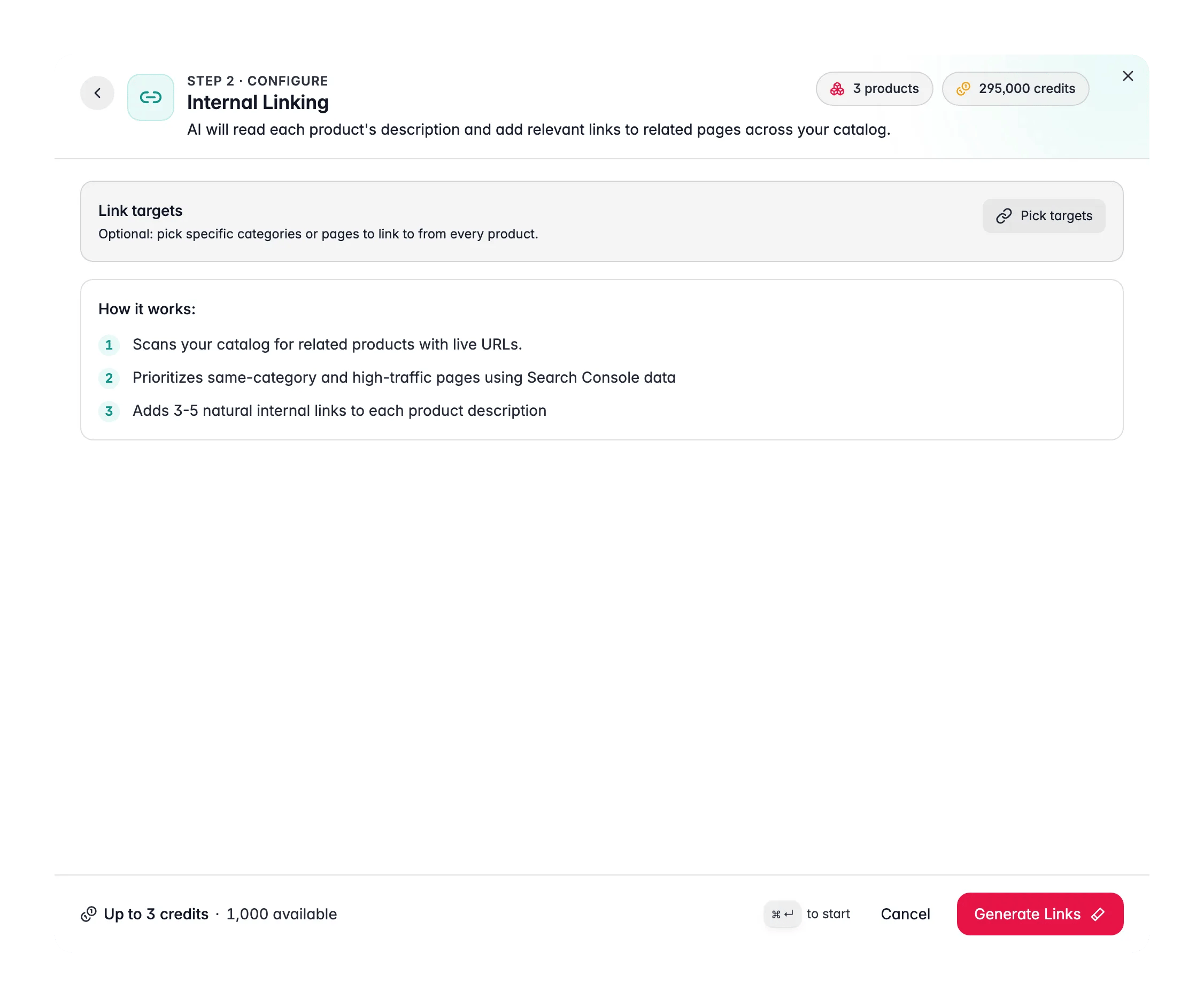
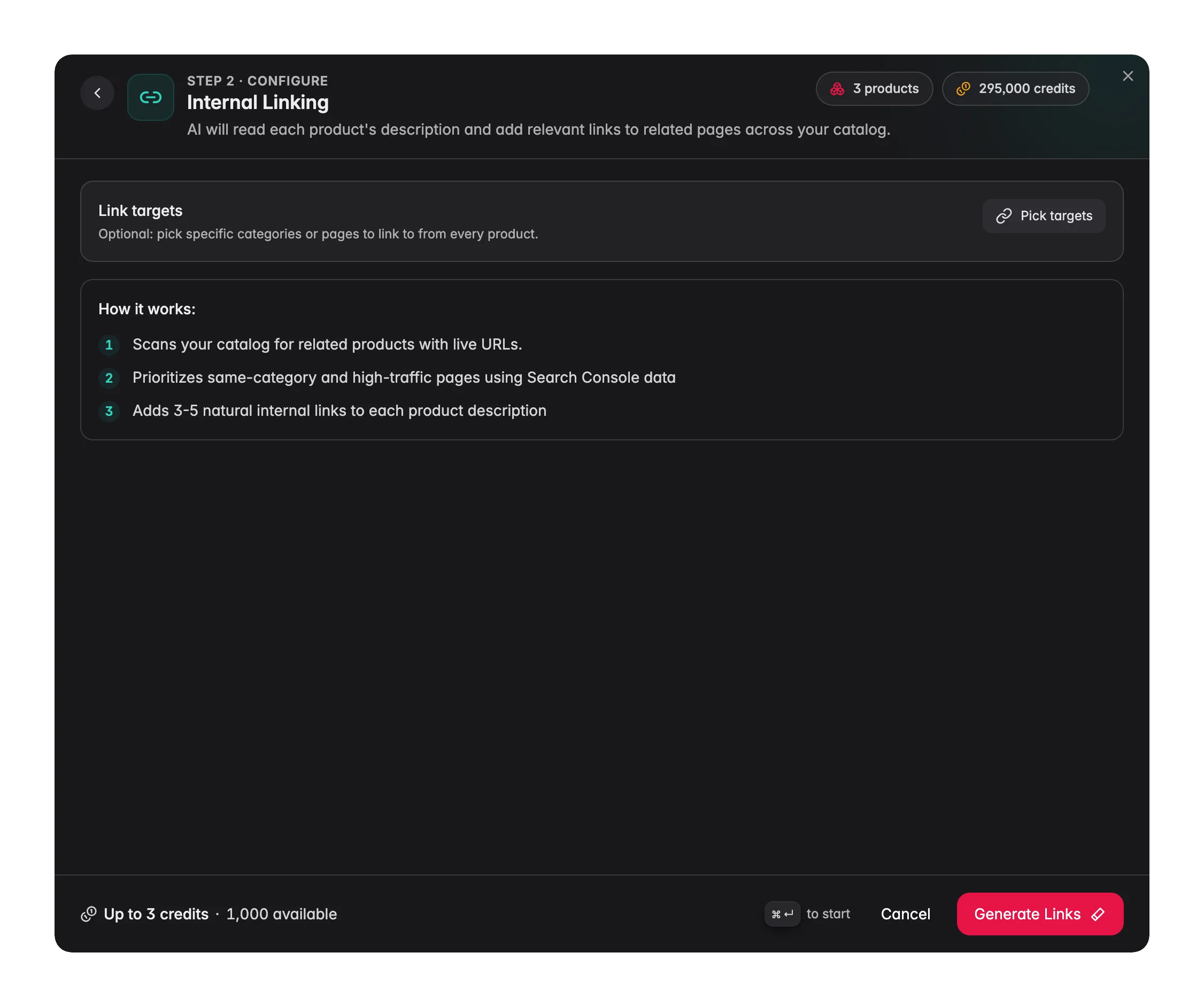
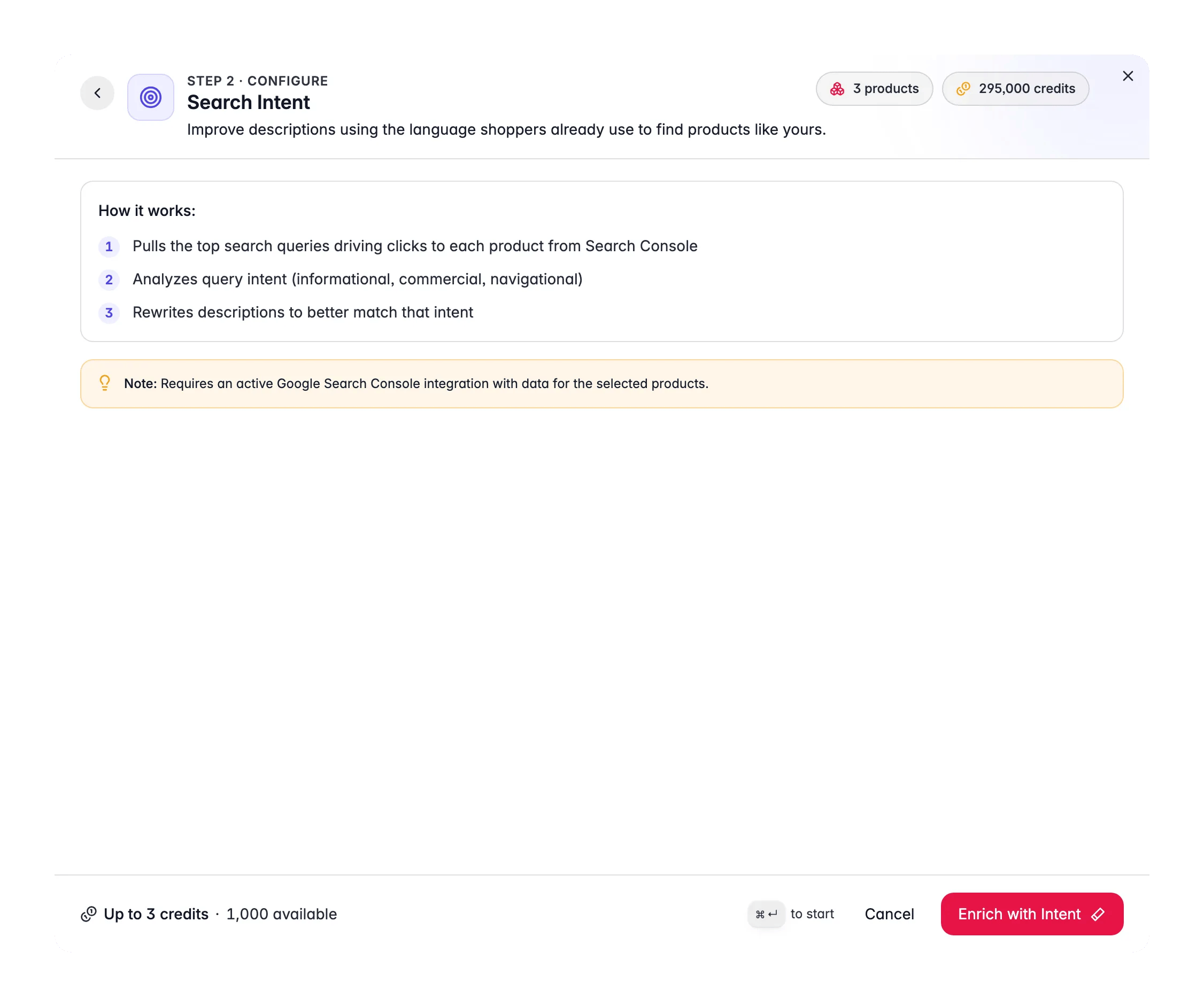
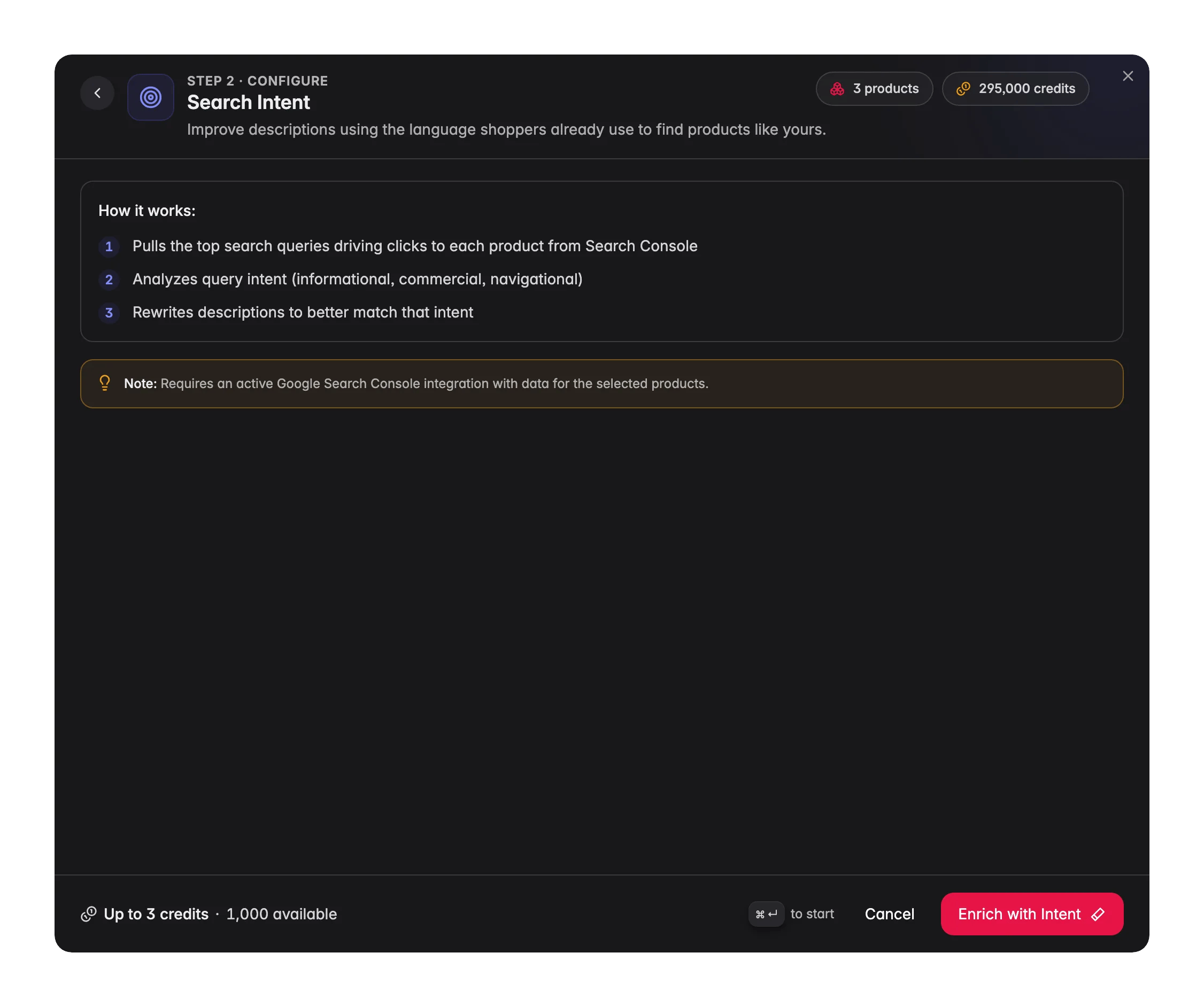
- Zoekintentie en Interne links herschrijven beschrijvingen, dus ze draaien alleen bij Geselecteerde content vervangen.
De kosten controleren voordat je start
WISEPIM berekent de prijs voor precies de run die je gaat starten, terwijl de modal open is. Onderaan staat het maximale aantal credits en hoeveel je er beschikbaar hebt.- Geen enkel product heeft de actie nodig. Starten stopt met “Geen producten komen in aanmerking voor deze actie.”
- Je saldo is te laag. Starten stopt met “Deze run heeft N credits nodig en je hebt er N.”
- Een grote run (500 credits of meer). Een bevestiging vraagt het eerst: Deze run starten?, of Workflowschatting bekijken bij een workflow. Klik op Run starten om door te gaan.
- Er is iets veranderd nadat de prijs werd getoond. Zijn het project, de selectie of de instellingen gewijzigd, dan zie je “Het project, de selectie of instellingen zijn gewijzigd. Controleer opnieuw.” De run start nooit tegen een hogere prijs dan die je zag.
FAQ’s en HS-codes hebben nog geen prijscontrole. Onderaan staat “De kosten worden gecontroleerd zodra de run start.”, en het saldo wordt bij de start gecontroleerd.
Contentverrijking
De contentacties volgen dezelfde flow: selecteer producten, kies de actie, kies een prompt, start. De AI combineert de prompt met de data van elk product, het webonderzoek ervan en je Kennisbibliotheek.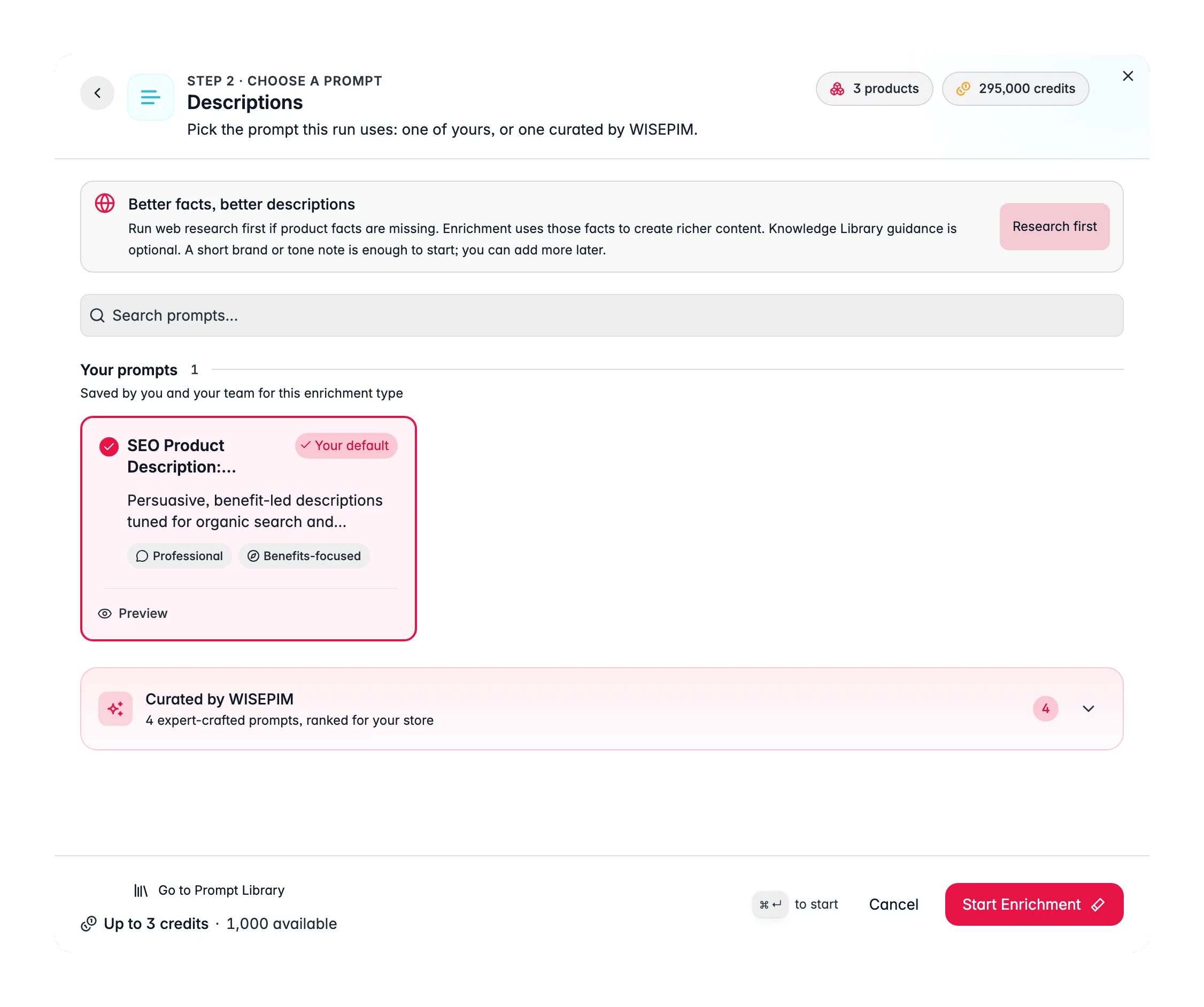
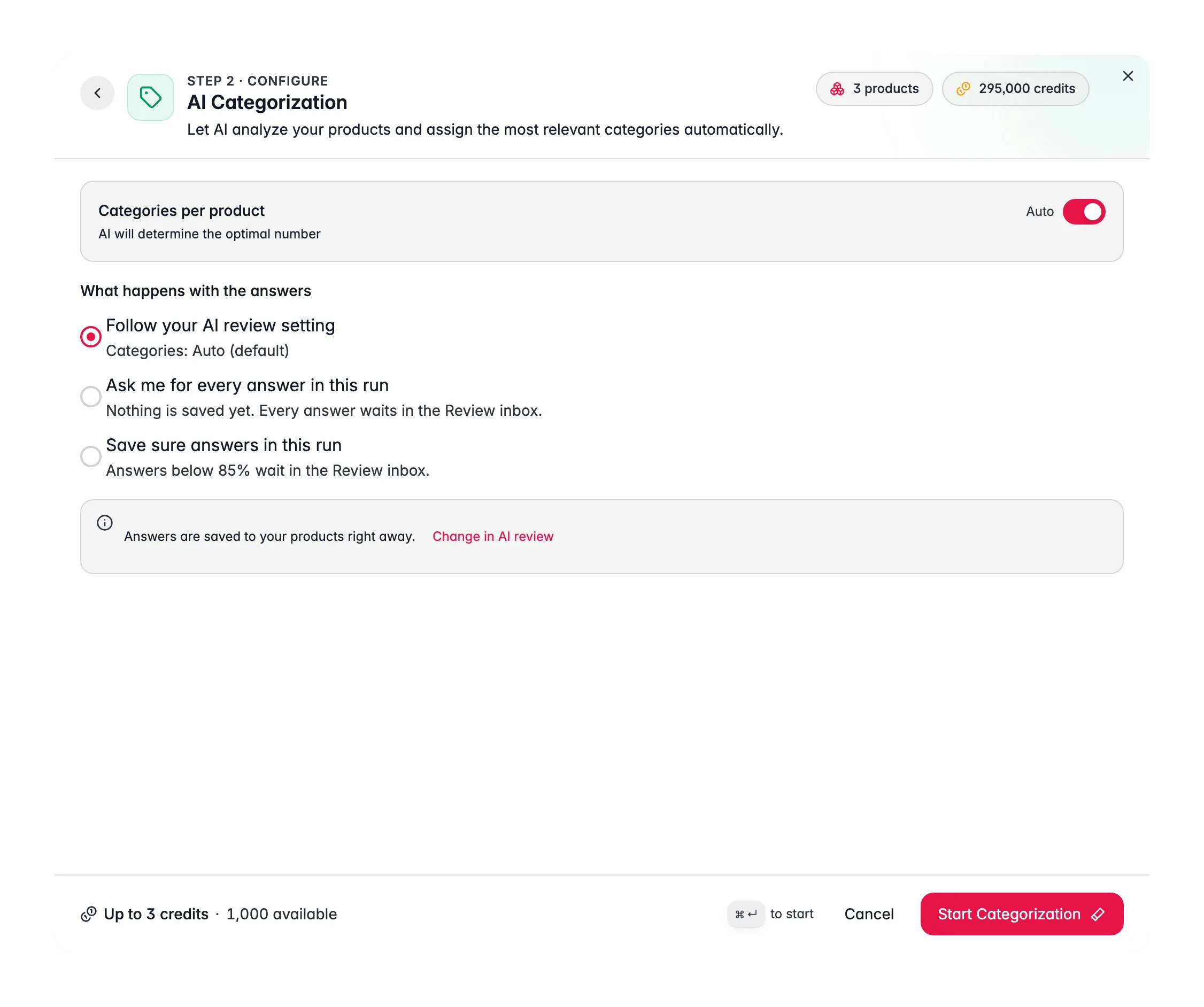
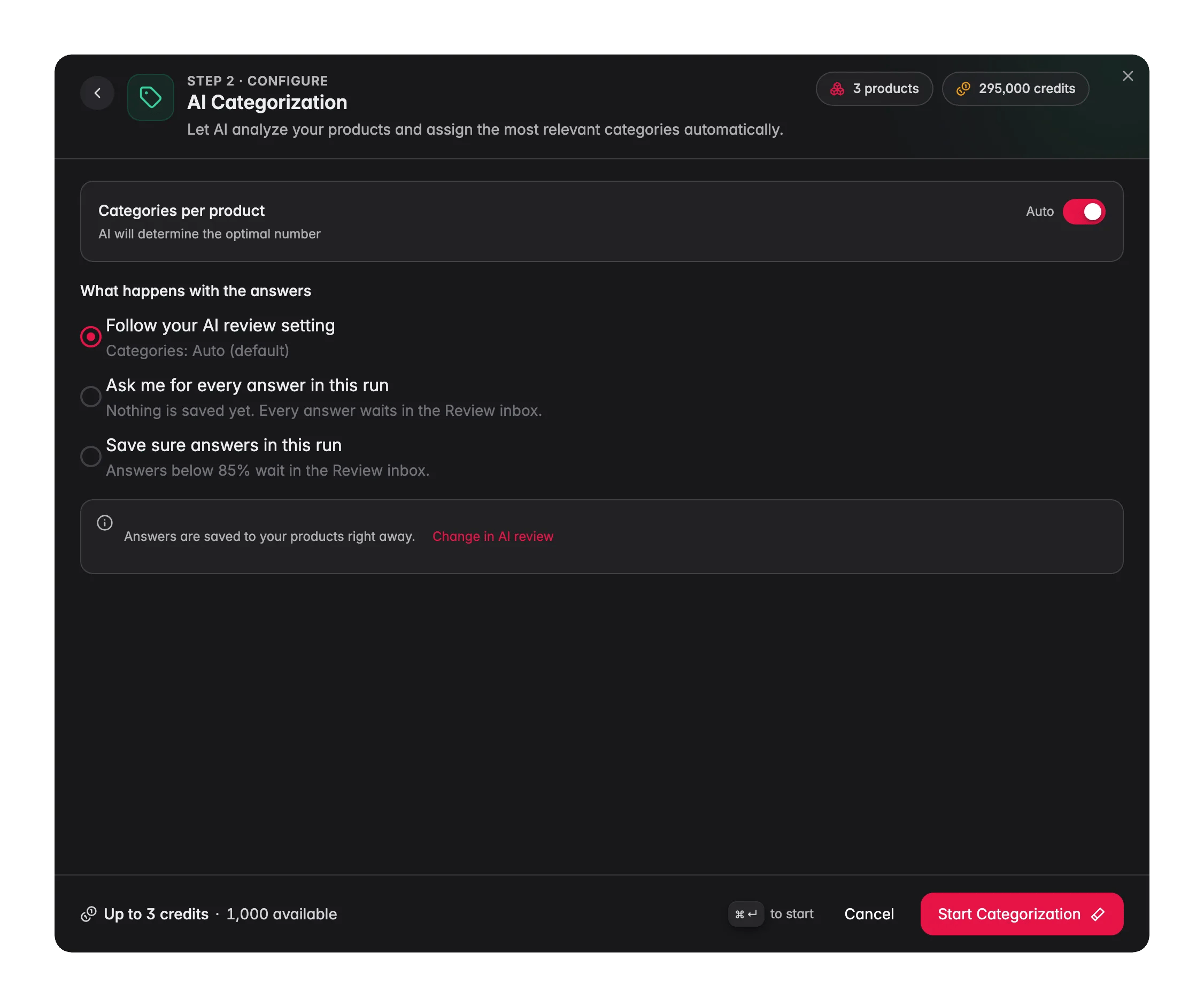
Of AI-wijzigingen direct worden opgeslagen of op je goedkeuring wachten, stel je in bij Instellingen > AI-controle. Dit staat standaard uit, dus AI-werk komt zonder extra stappen in je catalogus.
Als je credits opraken tijdens een run
De modal start geen run die je saldo niet kan dekken. Raken je credits op terwijl een run loopt, bijvoorbeeld omdat een andere run ze heeft gebruikt, dan stopt de taak met een duidelijke melding in plaats van stil te mislukken. In een workflow meldt de fase die zonder credits kwam te zitten dat er niet genoeg credits zijn om die fase af te maken, en latere fasen wachten. Heb je weer credits, open de taak dan in de Process Tracker en kies Hervatten. Hervatten pakt alleen de producten op die nooit zijn verwerkt, zonder extra kosten.Hervatten maakt de rest af zonder extra kosten. Opnieuw starten draait de hele selectie opnieuw en wordt als nieuwe run gerekend.
AI-categorisatie
Interne links
Zoekintentie
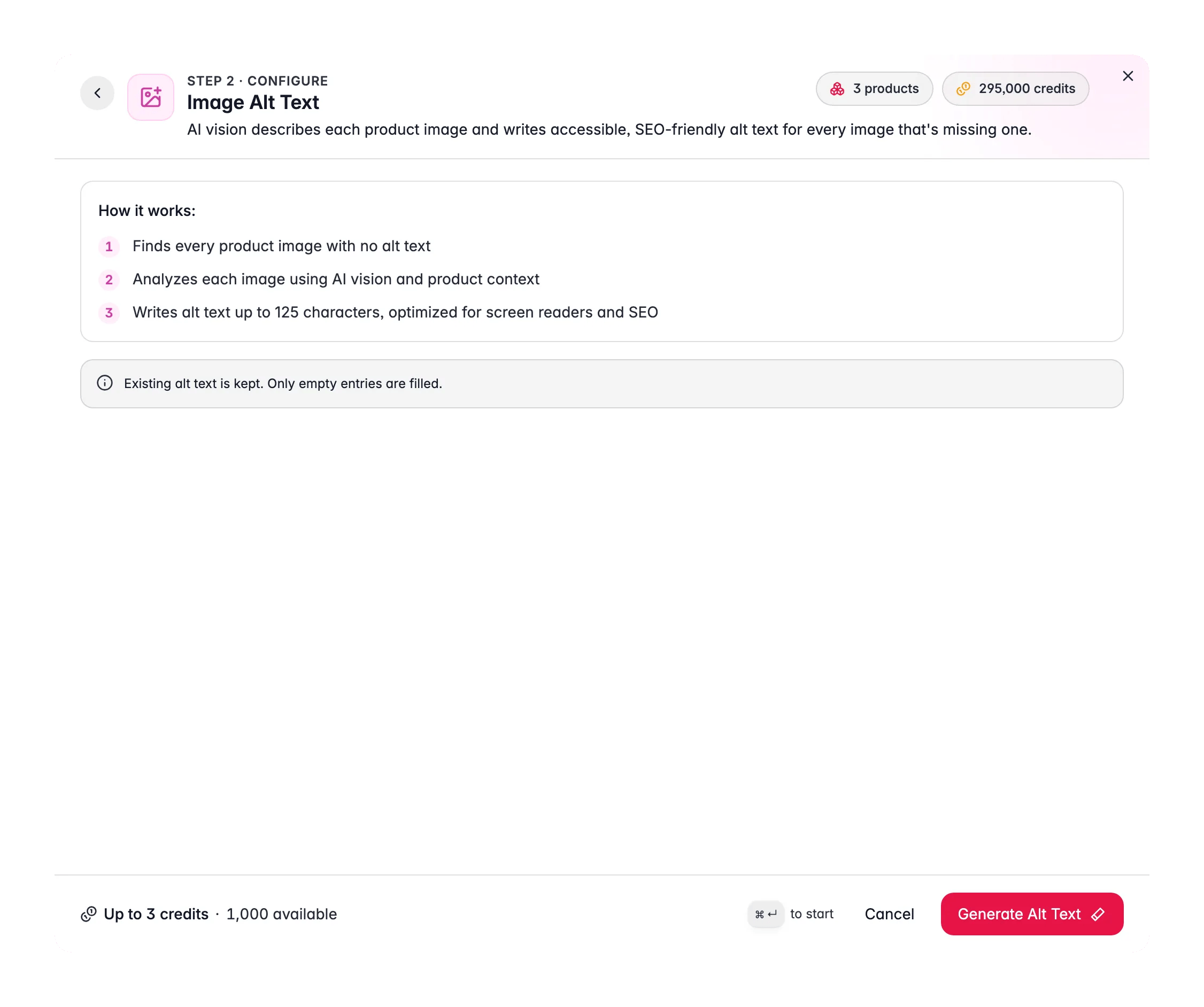
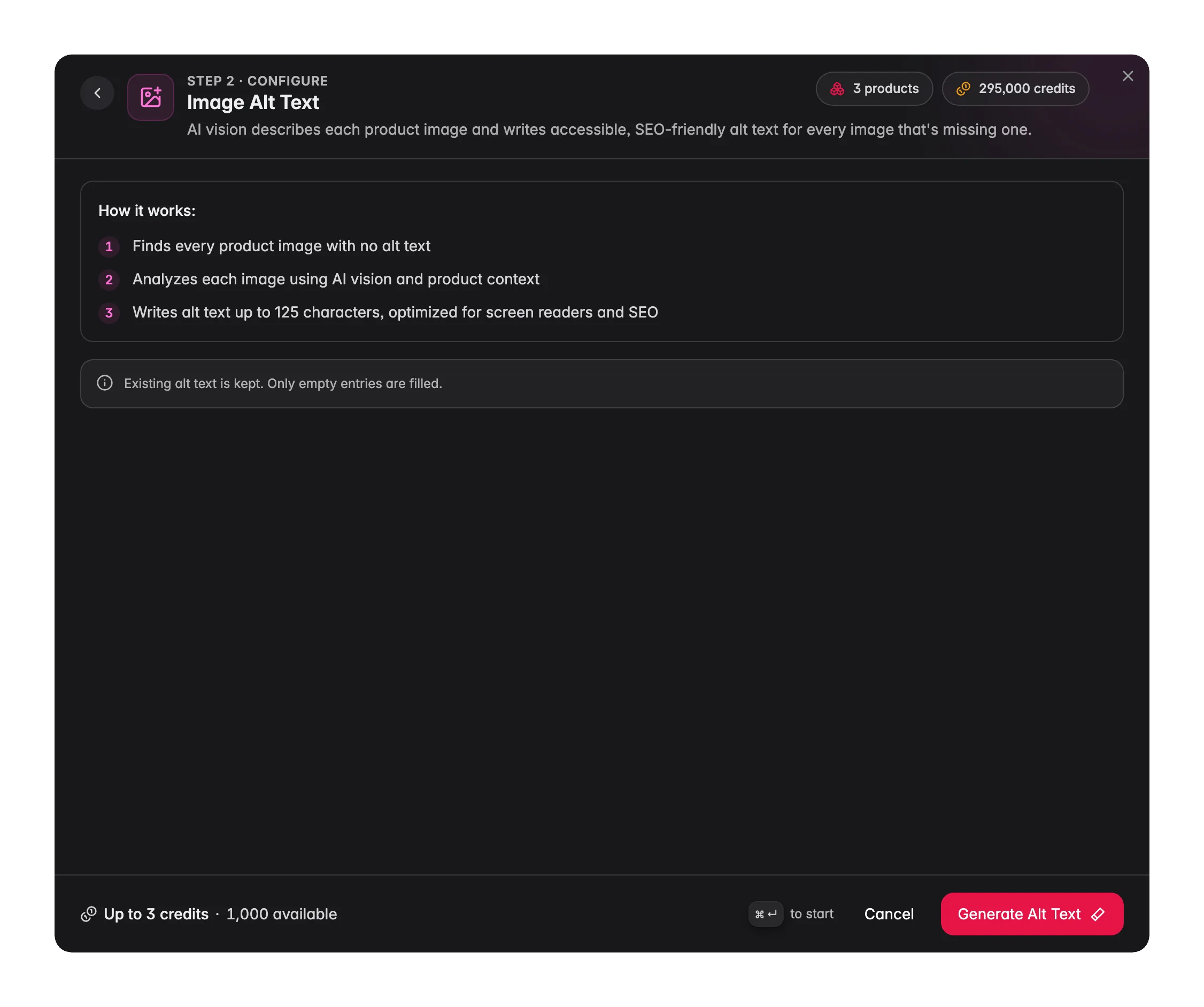
Alt-tekst voor afbeeldingen
Vertaling
Webonderzoek
Taalkundige review en Productkwaliteit beoordelen
Deze twee start je vanuit de modal, maar ze openen hun eigen werkruimte:- Linguïstische review beoordeelt je vertalingen en stelt oplossingen voor inconsistenties voor. Er is minstens één doeltaal voor nodig in Vertaling.
- AI-kwaliteitsreview leest elk product als een kritische klant, geeft het een score en geeft je een gerangschikte lijst met verbeteringen.
Verrijking van één product
Elk verrijkbaar veld op de productpagina heeft een knop Verrijken. Die draait de verrijking op dat ene veld van dat ene product, met dezelfde promptkeuze. Verrijkbare velden zijn de naam, beschrijving, korte beschrijving, SEO-titel en metabeschrijving, attributen en categorieën. Slaat een run niets op, dan vertelt de productpagina je waarom, bijvoorbeeld “AI-verrijking heeft niets aangepast” met “De bestaande inhoud is behouden: er was geen leeg veld om in te vullen.”Content Logic gebruiken bij verrijking
Variabelen uit Content Logic in je prompts geven de AI context per product. Een prompt als:Verrijking automatiseren
Verrijkingsacties zijn beschikbaar als acties in automations. Start ze volgens een schema, na imports, wanneer kwaliteitsscores dalen of wanneer producten veranderen.Tips
- Begin met 5 tot 10 producten. Test een prompt op een kleine batch en lees de uitvoer voordat je hem op de hele catalogus draait.
- Eerst onderzoek. Producten met webonderzoek krijgen rijkere, nauwkeurigere tekst.
- Vul je Kennisbibliotheek. Hoe meer de AI weet over je merk en doelgroep, hoe consistenter de uitvoer. Zie Kennisbibliotheek.
- Gebruik specifieke prompts. Een prompt voor “beschrijvingen van industriële B2B-bevestigingsmiddelen” werkt beter dan een algemene. Bouw ze in de Prompt Library.
Actie ondernemen op wat je vindt
De startknop blijft grijs
De startknop blijft grijs
Lees de reden naast de knop. Die noemt wat ontbreekt, zoals een doeltaal, een prompt of minstens één actie. Resultaat: de run start in één keer.
Onderaan staat dat geen producten in aanmerking komen
Onderaan staat dat geen producten in aanmerking komen
De geselecteerde producten hebben al wat de actie schrijft, of hun onderzoek is nog vers. Schakel over naar Geselecteerde content vervangen, kies andere producten, of zet de kwaliteitsdrempel aan in Lege velden aanvullen. Resultaat: credits gaan alleen naar producten die werk nodig hebben.
Een workflow is bij één fase gestopt
Een workflow is bij één fase gestopt
Open de run in de Process Tracker. De hoofdtaak noemt de fase, de aantallen en de oorzaak. Eerdere resultaten blijven bewaard. Los de oorzaak op, bijvoorbeeld door credits toe te voegen of openstaande categorievoorstellen te controleren, en hervat daarna. Resultaat: de rest van de workflow draait zonder afgeronde fasen over te doen.
Een contentveld dat je met de hand had aangepast, is herschreven
Een contentveld dat je met de hand had aangepast, is herschreven
Geselecteerde content vervangen vervangt altijd de verrijkte naam, beschrijving en korte beschrijving. Gebruik Lege velden aanvullen als je ingevulde tekst wilt houden. Resultaat: je handgeschreven tekst blijft staan.
Gerelateerd
Prompt Library
Bouw en organiseer de prompts die contentverrijking aansturen.
Prompt Lab
Test en verfijn prompts op echte producten voordat je ze in bulk draait.
Product-FAQ's
Genereer vragen en antwoorden voor kopers bij je producten.
Kennisbibliotheek
Geef de AI je merkstem, doelgroep en productcontext.
Impact van verrijking
Vergelijk hoe producten verkochten voor en na verrijking.
Leer WISEPIM je huisstijl
Stel je merkstem één keer in, zodat elke door AI geschreven beschrijving klinkt als jij.