

Wat je hier kunt doen
Vertaalinstellingen bepalen hoe de AI je producten vertaalt. Je stelt ze één keer in, en elke AI-vertaling in je project volgt dezelfde regels. Jij houdt de controle over toon, terminologie en welke velden vertaald worden. Waar vind je het: open je avatarmenu → Mijn instellingen en ga daarna naar AI & content → Vertaling in de zijbalk van de instellingen.Deze instellingen gelden voor alle AI-vertalingen, inclusief bulkvertalingen via Producten vertalen. Wijzigingen hebben alleen effect op toekomstige vertalingen. Content die je al vertaald hebt, blijft ongewijzigd.
Algemeen
Stel de standaardmodus, toon en inhoudsverwerking voor het hele project in.
Velden
Voeg regels toe voor één veld, zoals een tekenlimiet op de productnaam.
Talen
Overschrijf de toon of formaliteit voor één taal.
Categorieën
Gebruik andere terminologie voor een groep producten.
Woordenboek
Leg vast hoe specifieke termen in elke taal vertaald worden.
Algemeen
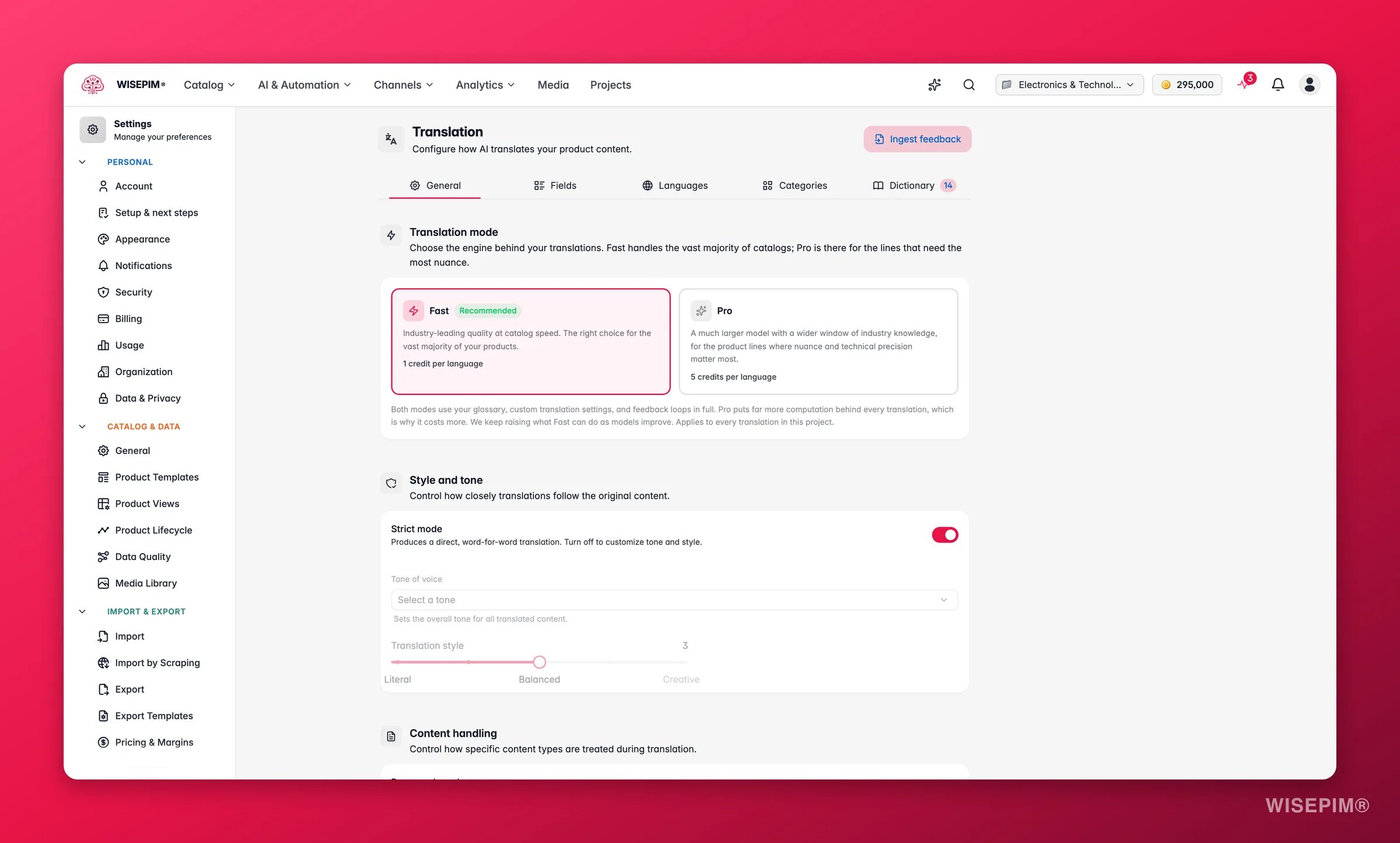
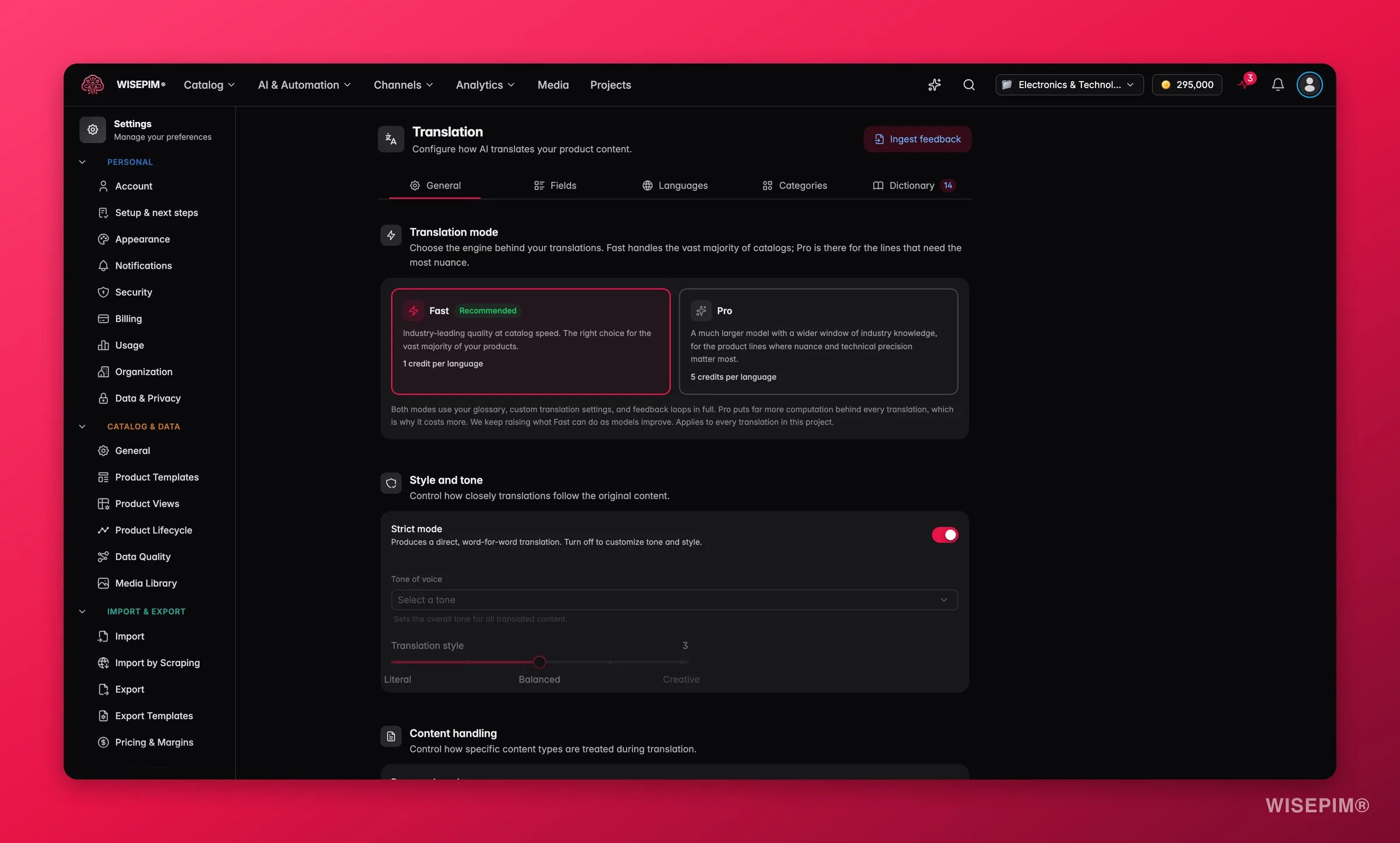
Kies Fast of Pro
Elke vertaling draait in een van twee modi. Stel hier de standaard in, en kies per run een andere wanneer dat nodig is.Fast staat standaard aan. Begin daar, vertaal je catalogus, en draai daarna Pro opnieuw op de producten waar de formulering er echt toe doet. Mislukte vertalingen worden automatisch terugbetaald.
Toon en stijl
Inhoudsverwerking
Bepaal hoe de AI specifieke content tijdens het vertalen behandelt.- Merknamen behouden: houdt merknamen, modelnummers en eigennamen onvertaald. Standaard aan.
- Opmaak behouden: houdt HTML, markdown, lijsten en tabellen intact. Standaard aan.
- SEO-optimalisatie: optimaliseert vertaalde metavelden voor zoekmachines in de doeltaal. Standaard uit.
- Eenhedenverwerking: kies hoe maten worden omgezet.
Aanvullende instructies
Een vrij tekstveld voor eigen regels die voor elke vertaling gelden. Gebruik het voor projectbrede notities zoals “Gebruik altijd formele taal” of “Verkort nooit productnamen.”Consistentie die je gratis krijgt
Sommige dingen hoef je niet in te stellen. Ze gelden voor elke vertaling, in beide modi.- Vertaalgeheugen: is een zin eenmaal op een bepaalde manier vertaald, dan blijft dat zo. Dezelfde formulering komt er hetzelfde uit, over producten heen, over chunks van een grote run heen, en over runs heen die je weken uit elkaar start.
- Ingebouwde stijlgidsen: WISEPIM levert taalregels voor 24 locales, met onder meer conventies voor formaliteit en lokale typografie. Je krijgt ze zonder ook maar één instructie te schrijven.
- Regionale talen gelden als eigen taal: paren als
nlennl-BE, of Duitse varianten, worden apart vertaald en opgeslagen. Een Belgisch-Nederlandse vertaling wordt niet langer aangezien voor een kopie van de Nederlandse.
Velden
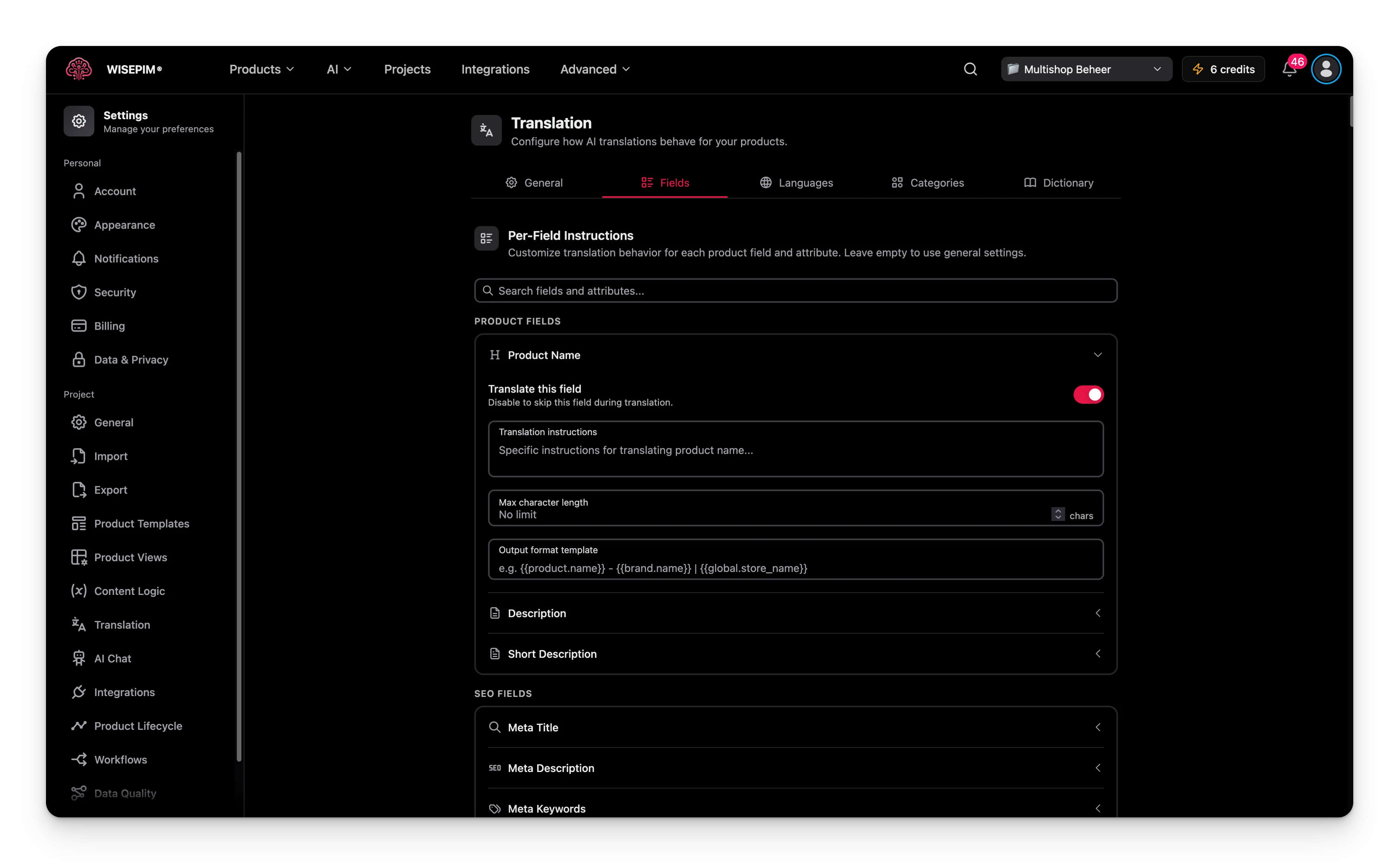
- Productnaam
- Beschrijving
- Korte beschrijving
- Metatitel (SEO)
- Metabeschrijving (SEO)
- Meta-trefwoorden (SEO)
Regels voor één veld instellen
Klap een veld uit om deze opties te configureren:- Dit veld vertalen: schakel vertaling voor dit veld in of uit. Handig voor velden die je wilt overslaan, zoals SKU-gebaseerde namen.
- Vertaalinstructies: regels die alleen voor dit veld gelden, zoals “Houd de productnaam onder de 60 tekens.”
- Maximale tekenlengte: beperk de lengte van de vertaalde output. Laat leeg voor geen limiet.
- Sjabloon voor outputformaat: bouw de output op uit variabelen.
Een sjabloon van
{{product.name}} | {{brand.name}} levert bijvoorbeeld “Draadloze Koptelefoon | SoundMax” op in de output.
Talen
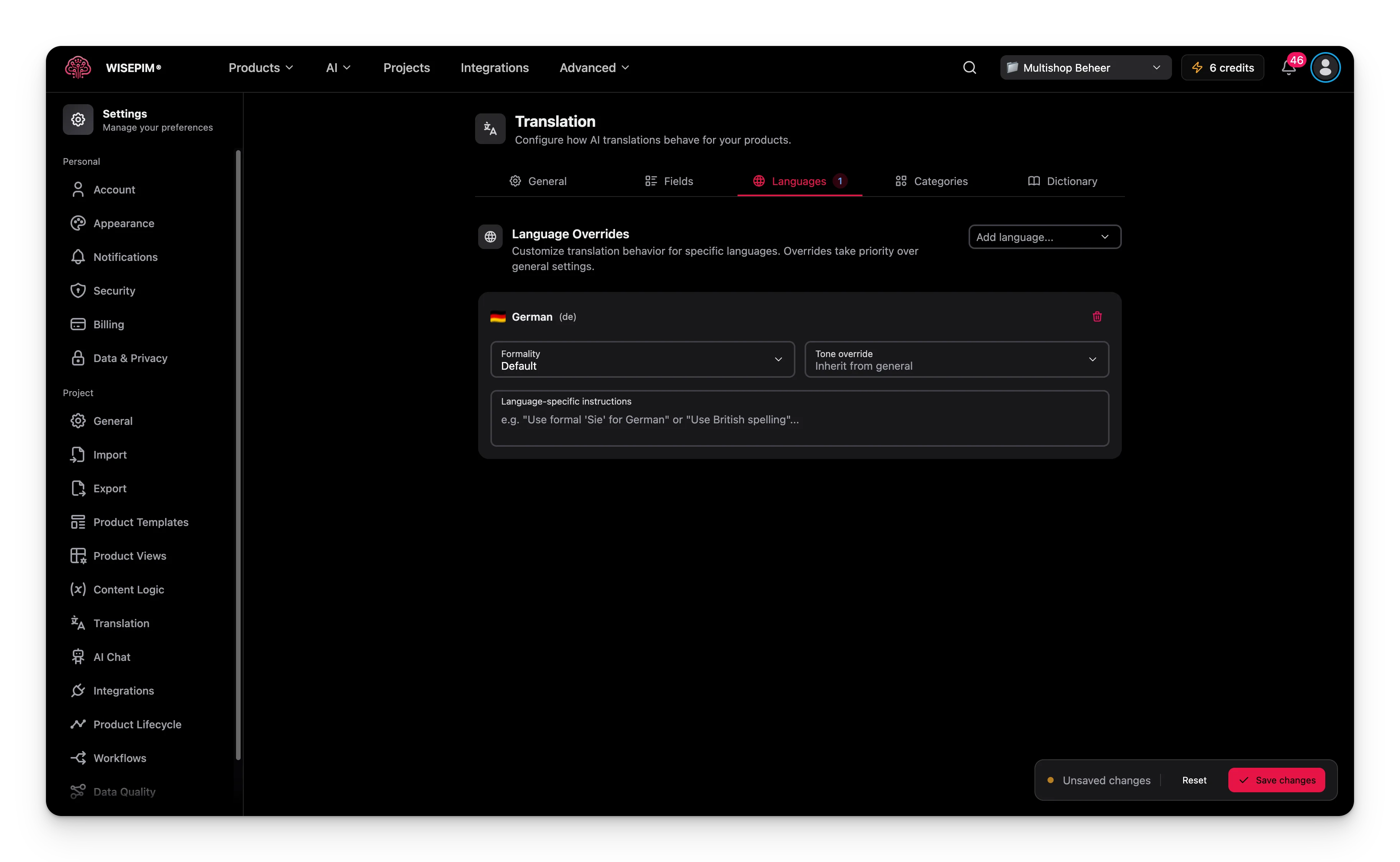
- Formaliteit: kies Standaard, Formeel, Informeel of Neutraal. Dit helpt bij talen met een formele en informele vorm, zoals “Sie” en “du” in het Duits.
- Toonoverschrijving: stel een andere toon in voor deze taal. Kies “Overnemen van algemeen” om de projecttoon te behouden.
- Taalspecifieke instructies: regels voor alleen deze taal, zoals “Gebruik Britse spelling voor Engels.”
Je kunt één overschrijving per locale in je project toevoegen.
Categorieën
Gebruik het tabblad Categorieën wanneer een groep producten een eigen terminologie of stijl nodig heeft. Elektronica heeft bijvoorbeeld technische termen nodig, terwijl kinderproducten een speelse toon vragen. Klik op Categorie toevoegen en kies categorieën uit je catalogusboom. Voor elke categorie kun je instellen:- Vertaalinstructies: regels voor deze categorie, zoals “Gebruik technische terminologie voor elektronica.”
- Terminologienotities: voorkeurstermen, woordenboeknotities en naamgevingsconventies voor deze categorie.
Woordenboek
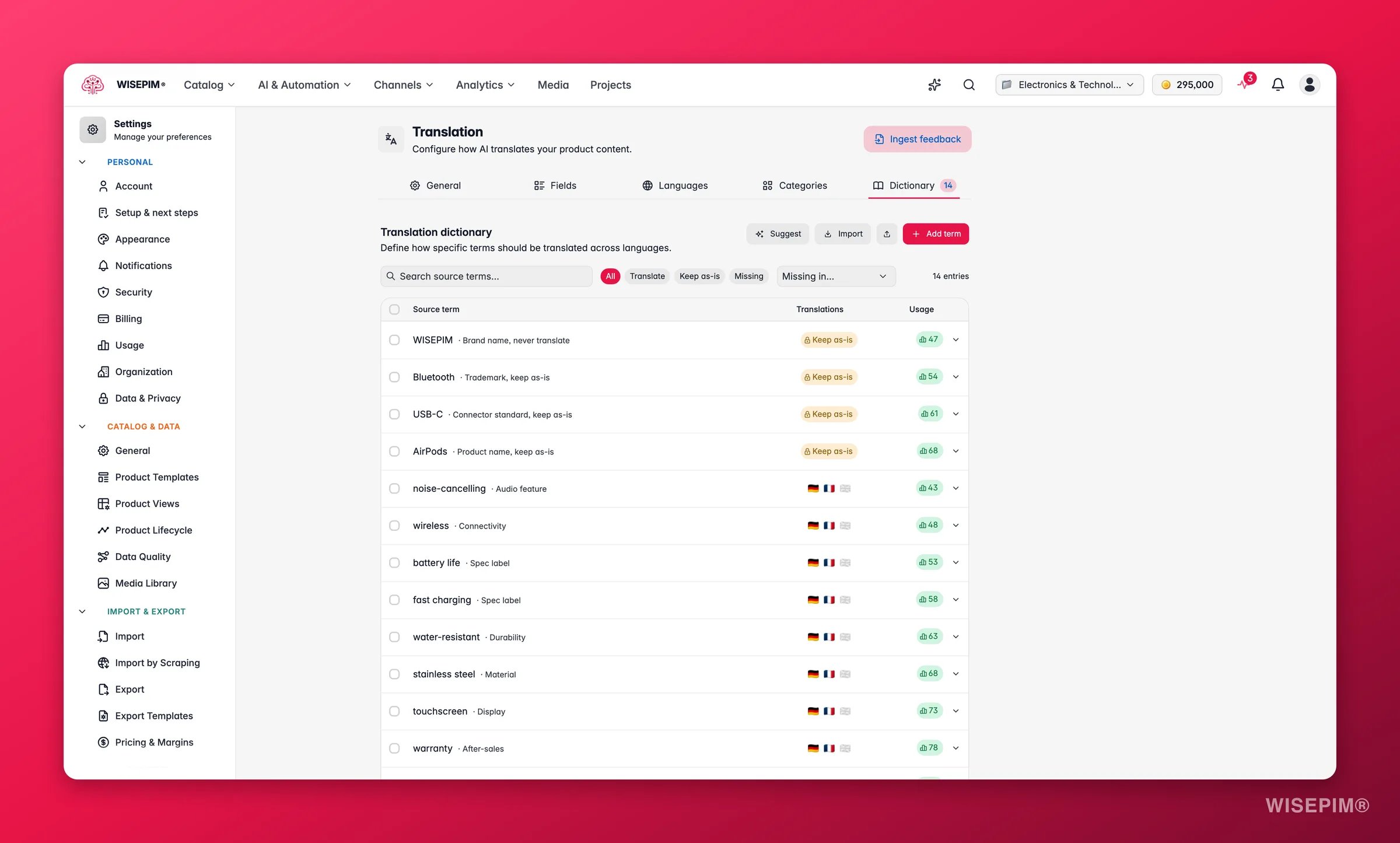
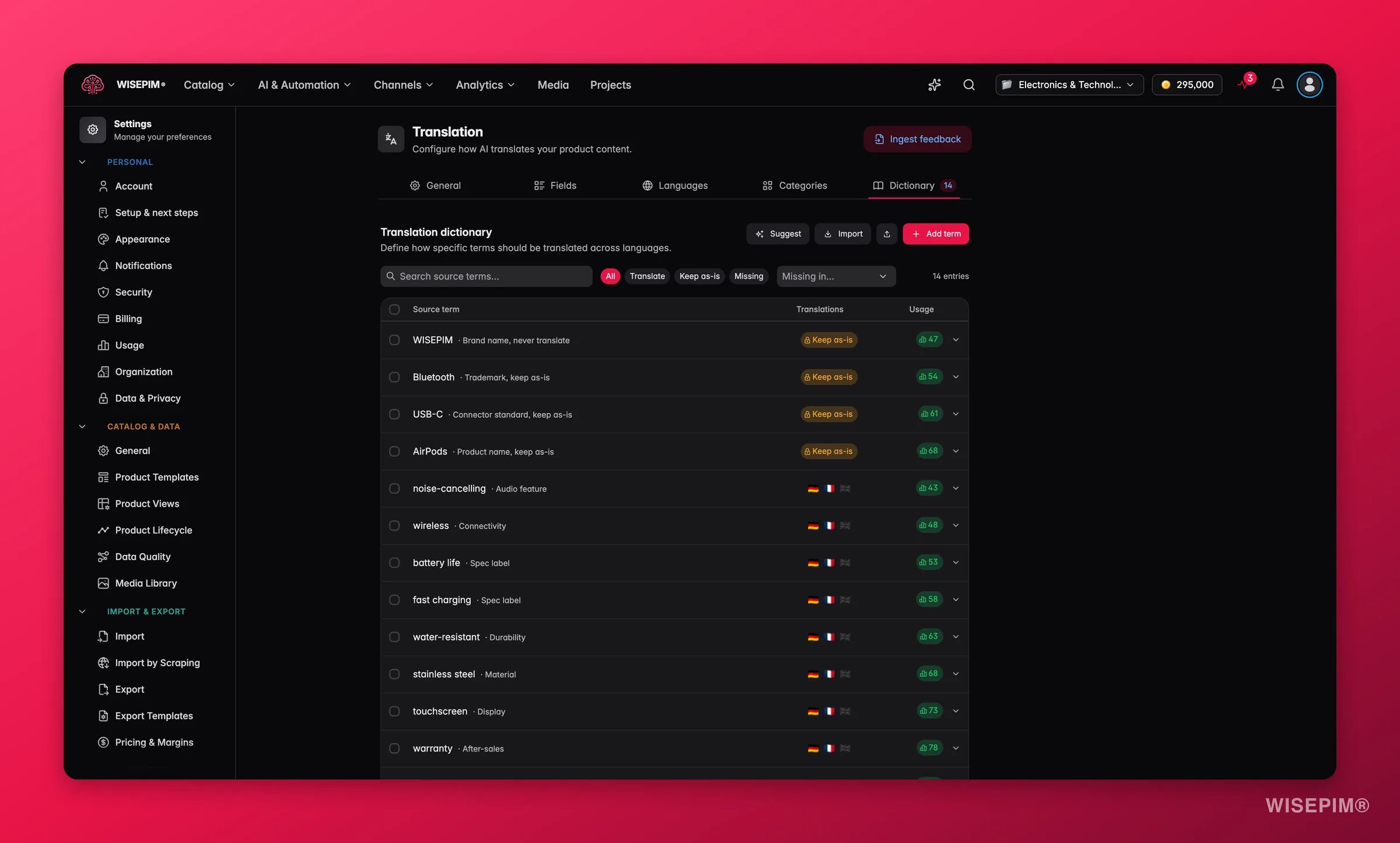
Een term toevoegen
1
Klik op + Term toevoegen
Er verschijnt een nieuw item.
2
Voer de bronterm in
Typ de oorspronkelijke term in je primaire taal.
3
Voeg een vertaling per taal toe
Vul één veld in voor elke doeltaal om de exacte vertaling vast te leggen.
4
Voeg context toe als de term dubbelzinnig is
Gebruik het contextveld om de betekenis te verduidelijken, zoals “audioproductcategorie” versus “computermuis.”
Meerdere termen tegelijk bewerken
Klik op Bulk bewerken om naar een teksteditor te schakelen waarin je meerdere termen tegelijk toevoegt of wijzigt. Het formaat is:| keep-as-is toe na een term om die onvertaald te houden.
Een woordenboekbestand importeren
Je kunt termen uit een bestand laden in plaats van ze te typen. Voordat er iets verandert, laat WISEPIM zien wat het heeft gevonden: hoeveel termen nieuw zijn, hoeveel bestaande vermeldingen bijwerken (vertalingen worden samengevoegd) en dat ongeldige rijen worden overgeslagen. De bevestiging luidt: “Nieuwe termen worden toegevoegd en vertalingen van overeenkomende termen worden samengevoegd. Bestaande vertalingen die niet in het bestand staan, blijven ongewijzigd.” Klik op Woordenboek importeren om toe te passen.Meerdere termen tegelijk verwijderen
Vink de termen aan die je wilt verwijderen, of gebruik Alle zichtbare selecteren, en verwijder ze samen. Een dialoogvenster met de titel N woordenboekitems verwijderen? waarschuwt: “Hiermee verwijder je de N geselecteerde items definitief. Dit kan niet ongedaan worden gemaakt.” Bevestig met N items verwijderen.Laat het woordenboek zichzelf opbouwen
Zet Woordenlijst automatisch leren uit reviews aan en WISEPIM laat het woordenboek voor je groeien. Wanneer een Taalkundige review een inconsistentie in de formulering vindt waar hij zeer zeker van is, wordt die bevinding een woordenboekvermelding, zodat de volgende vertaling het meteen goed doet. De instelling staat standaard uit. Zet hem aan zodra je eerste reviews er zinnig uitzien.Automatisch geleerde vermeldingen overschrijven je werk nooit. Termen die je zelf hebt toegevoegd, en alles wat als Keep as-is is gemarkeerd, winnen altijd.
Maak van reviewerfeedback instellingen
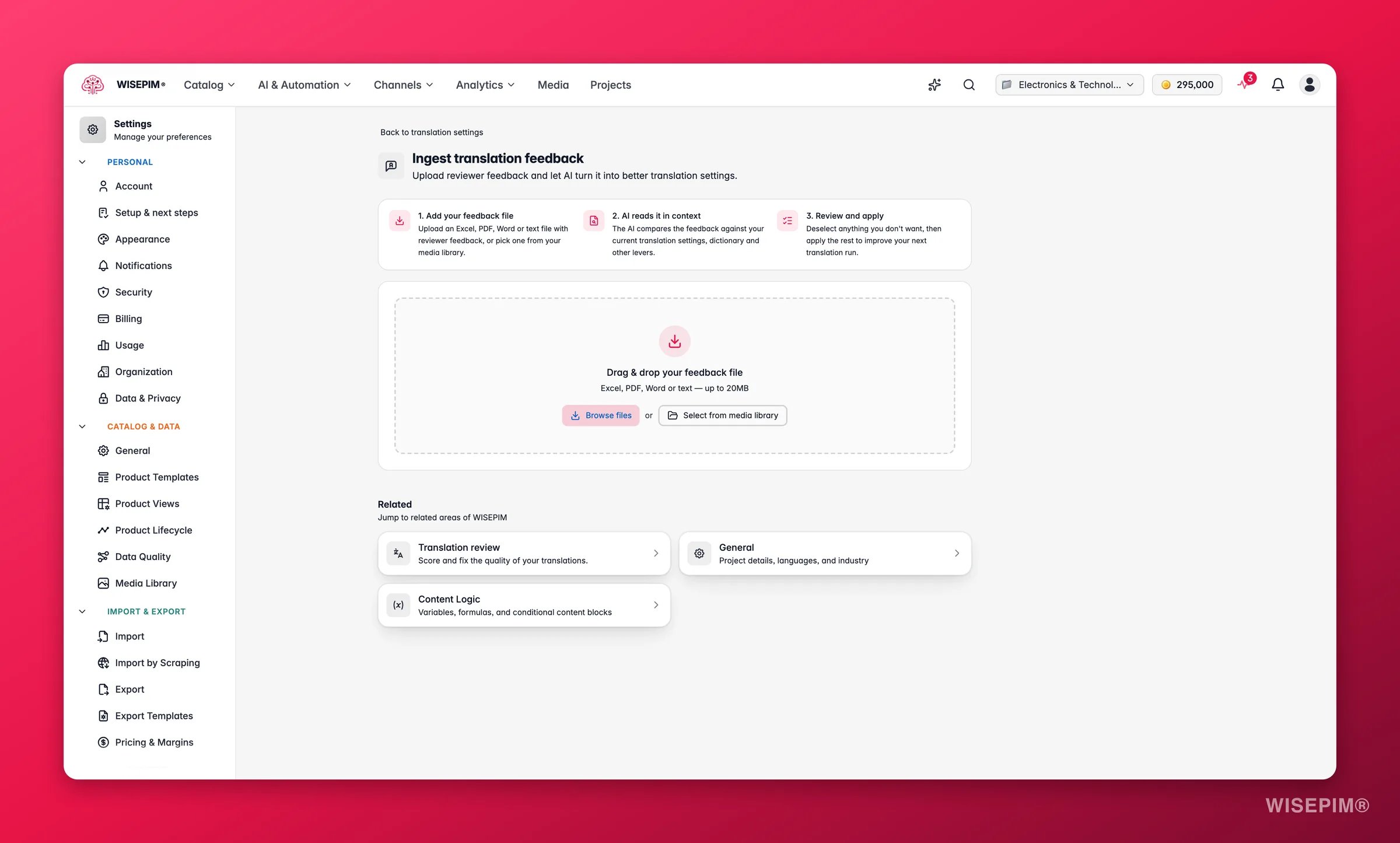
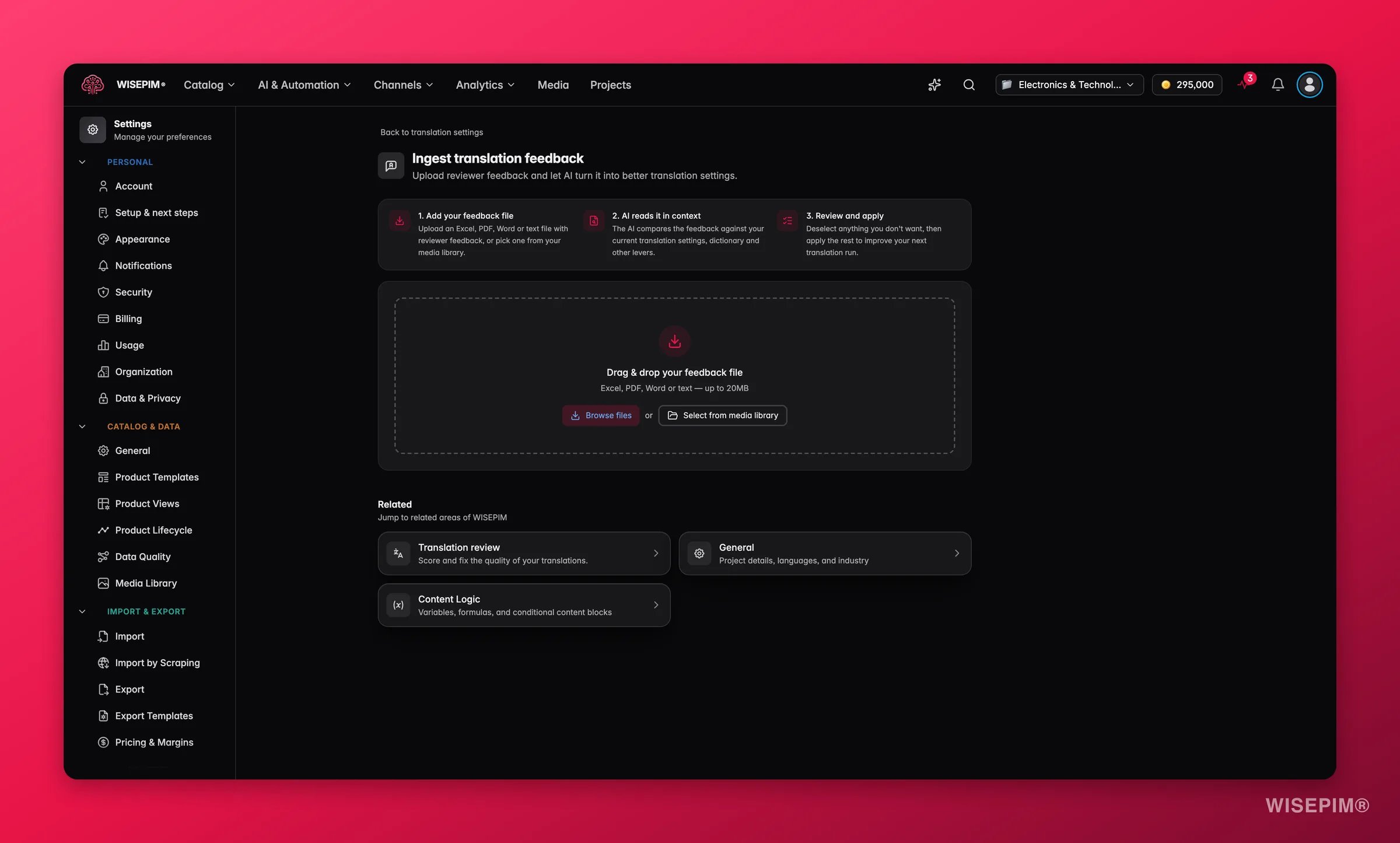
1
Voeg je feedbackbestand toe
Sleep een Excel-, PDF-, Word- of tekstbestand binnen (tot 20MB), of kies er een uit je mediabibliotheek.
2
AI leest het in context
Klik op Feedback analyseren. De AI vergelijkt de feedback met je huidige vertaalinstellingen, woordenboek en andere opties. De analyse draait op de achtergrond, dus je kunt de pagina verlaten en later terugkomen.
3
Beoordeel de suggesties
Je krijgt een lijst met voorgestelde wijzigingen, verdeeld in drie groepen. Alles start geselecteerd; vink uit wat je niet wilt.
4
Toepassen
Klik op Wijzigingen toepassen. De geselecteerde wijzigingen landen in je vertaalinstellingen en worden gebruikt bij de volgende vertaalronde.
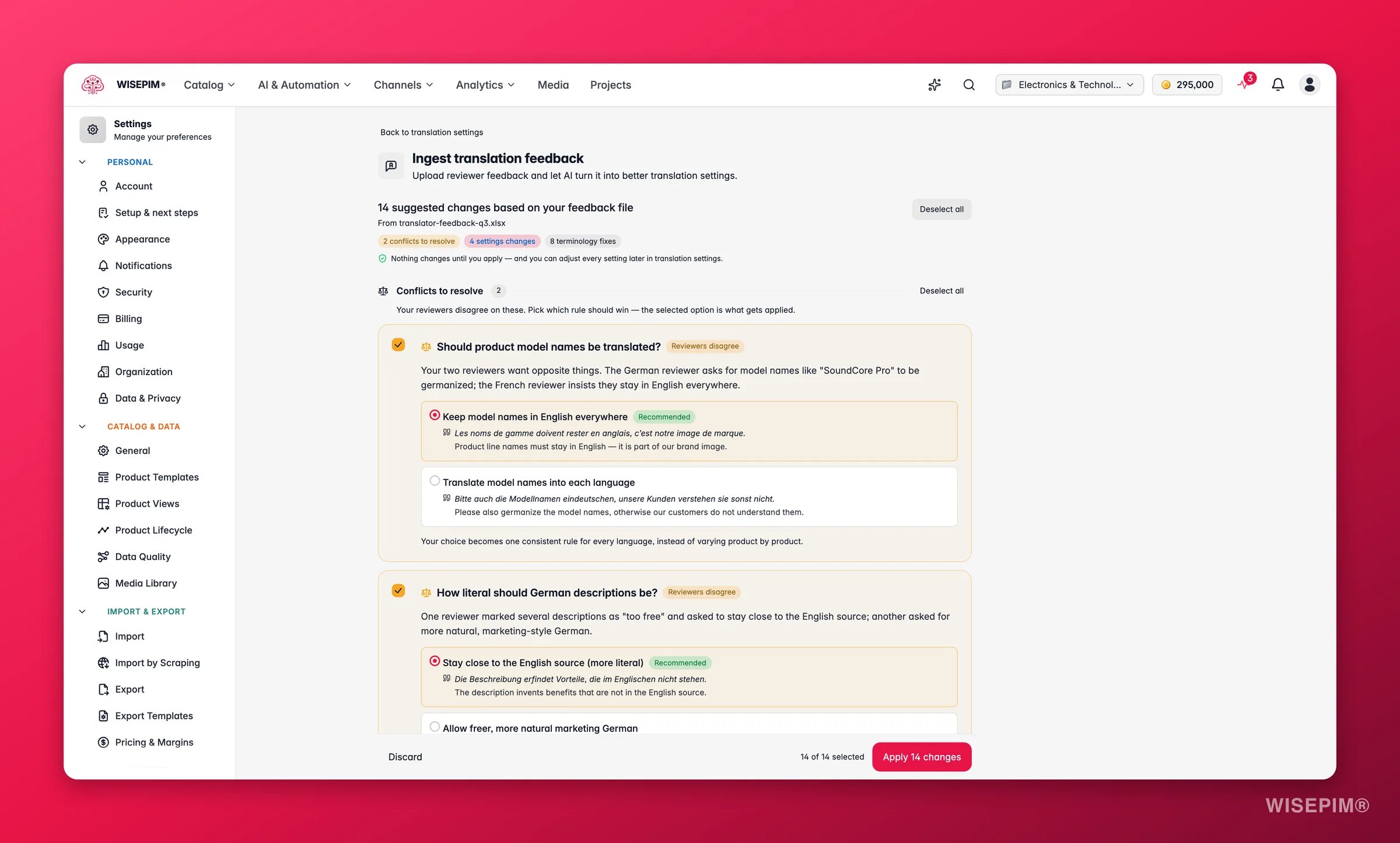
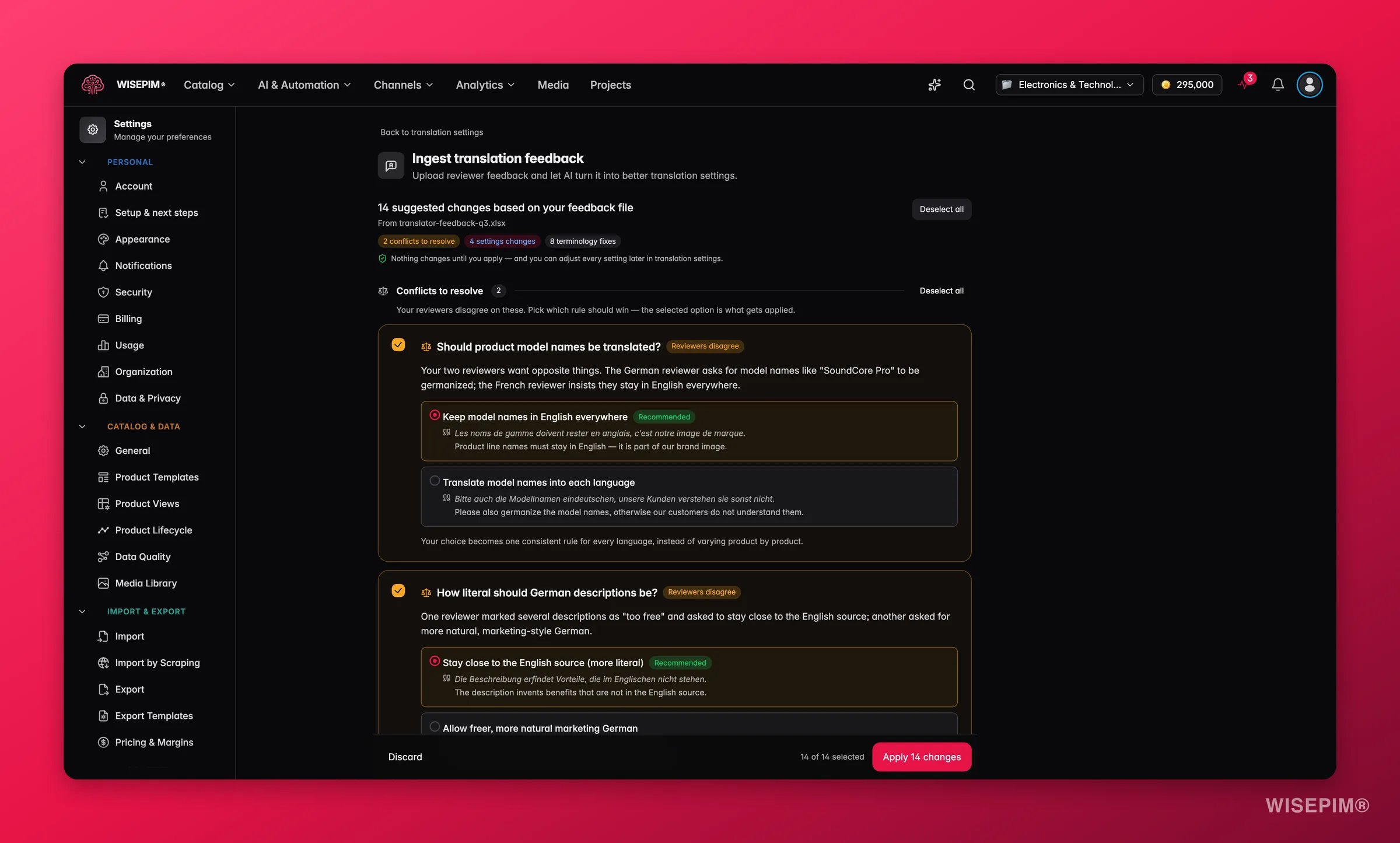
- Conflicten om op te lossen: je reviewers zijn het hierover oneens - de een wil bijvoorbeeld productnamen in het Engels houden terwijl de ander ze vertaald wil. Elk conflict toont de standpunten met het geciteerde bewijs uit het bestand, en jij kiest welke regel wint. WISEPIM markeert de optie die het aanbeveelt.
- Instellingswijzigingen: aanpassingen aan hoe de AI vertaalt, gebaseerd op terugkerende feedback. Elke kaart toont wat er verandert (huidig → voorgesteld), wat het verbetert, en het bewijs uit je feedbackbestand, met een prioriteit zodat je ziet wat het belangrijkst is.
- Terminologie: gecorrigeerde termparen per taal, met hoe vaak reviewers elk paar aankaartten. Toegepaste termen worden toegevoegd aan je woordenboek, zodat elke toekomstige vertaling de goedgekeurde formulering gebruikt.
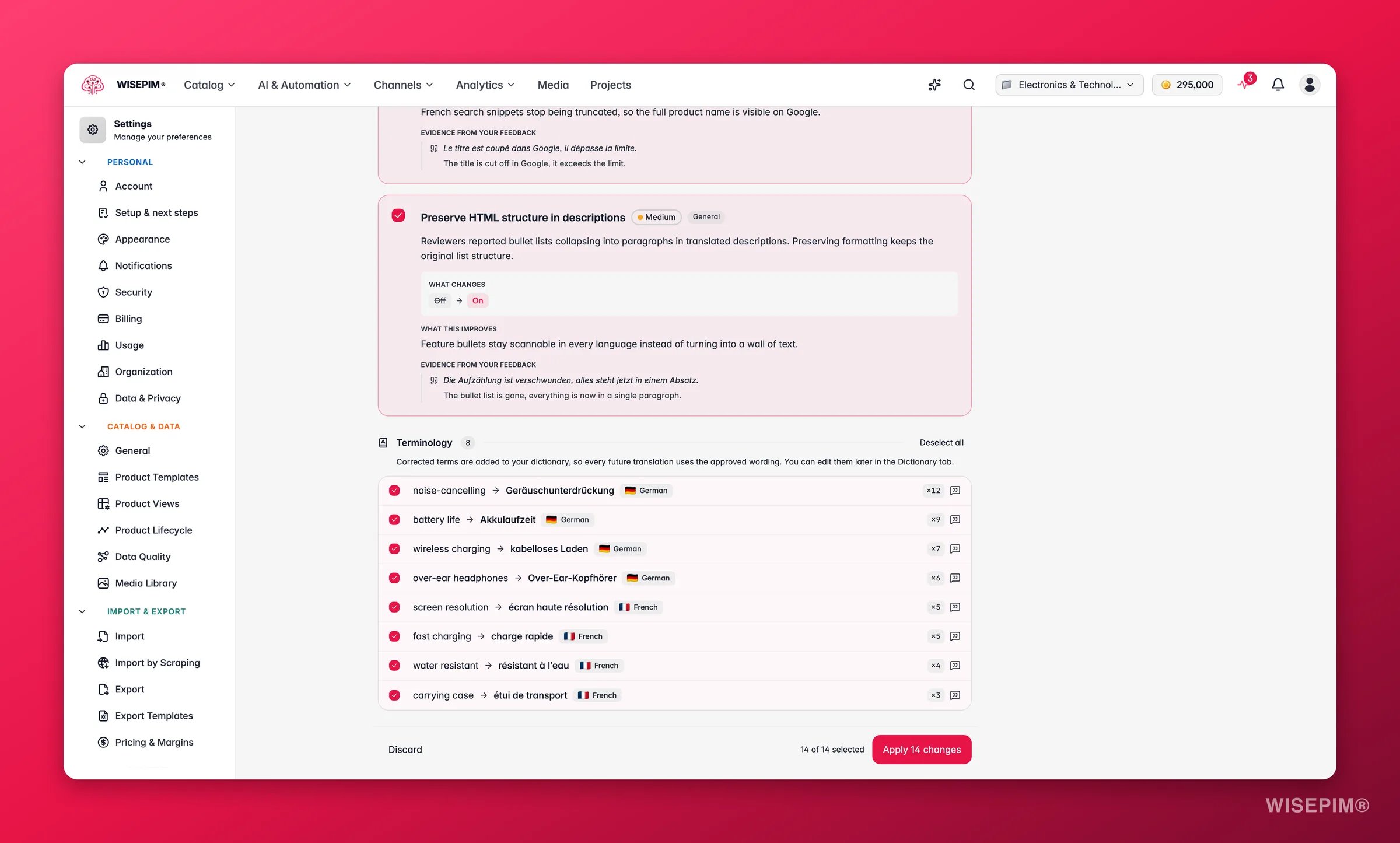
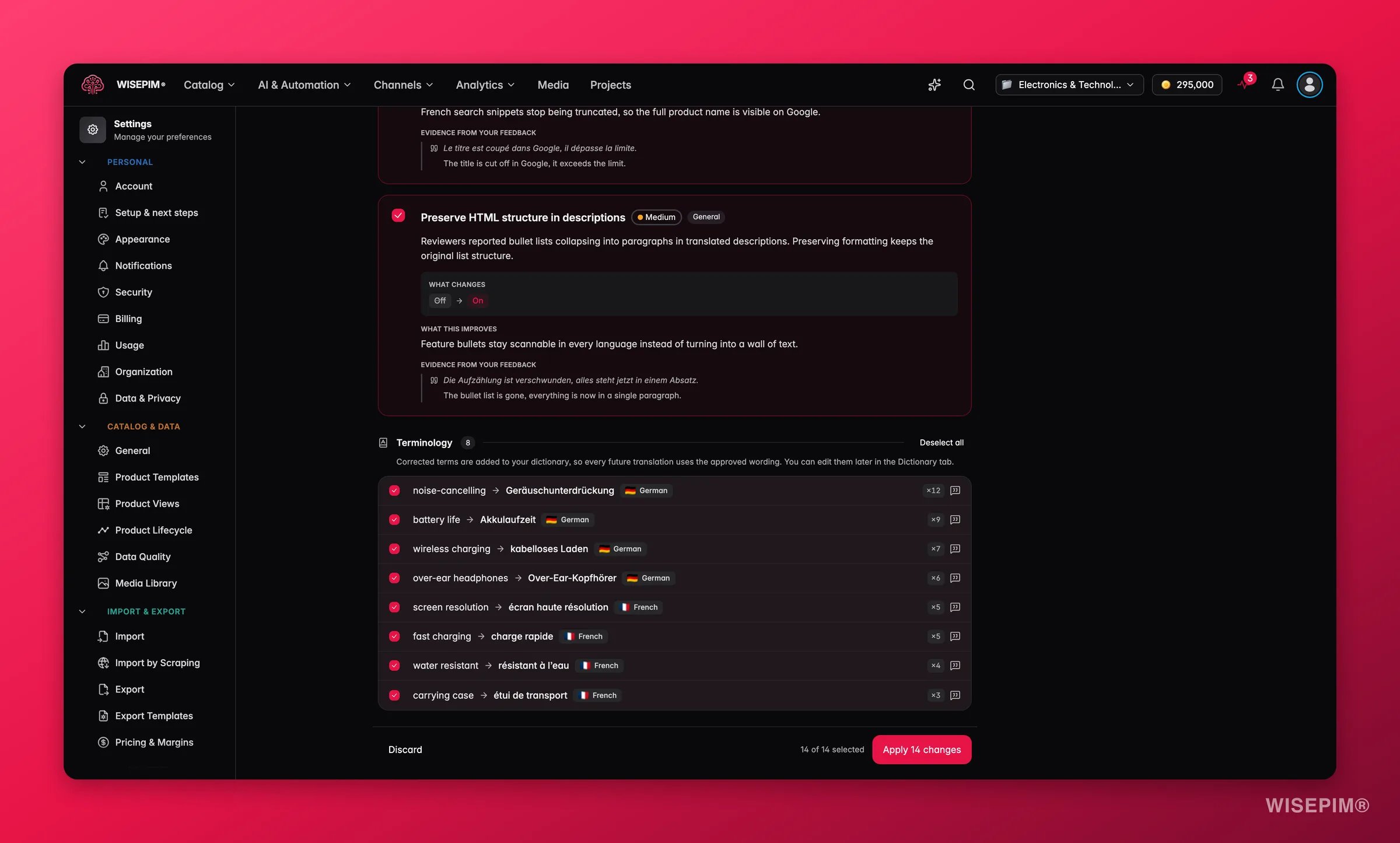
Er verandert niets totdat je toepast, en je kunt elke instelling later op deze pagina aanpassen. Na het toepassen toetst je volgende vertaalkwaliteitsreview elke wijziging aan de echte productteksten en rapporteert hij of de feedback echt is doorgevoerd.
Wijzigingen opslaan
Wanneer je een instelling wijzigt, verschijnt er een opslagbalk onderaan:- Wijzigingen opslaan: slaat je vertaalinstellingen op in het project.
- Resetten: maakt alle wijzigingen sinds je laatste keer opslaan ongedaan.
Gerelateerd
Producten vertalen
Vertaal je catalogus in bulk met deze instellingen.
Talen
Voeg locales toe aan je project of beheer ze.
Promptbibliotheek
Hergebruik opgeslagen instructies in verschillende AI-taken.