

Dit zijn standaardwaarden op projectniveau. Selecteer eerst een project via de projectkiezer. Is er geen project actief, dan vraagt de pagina je er een te kiezen voordat je standaardwaarden kunt instellen.
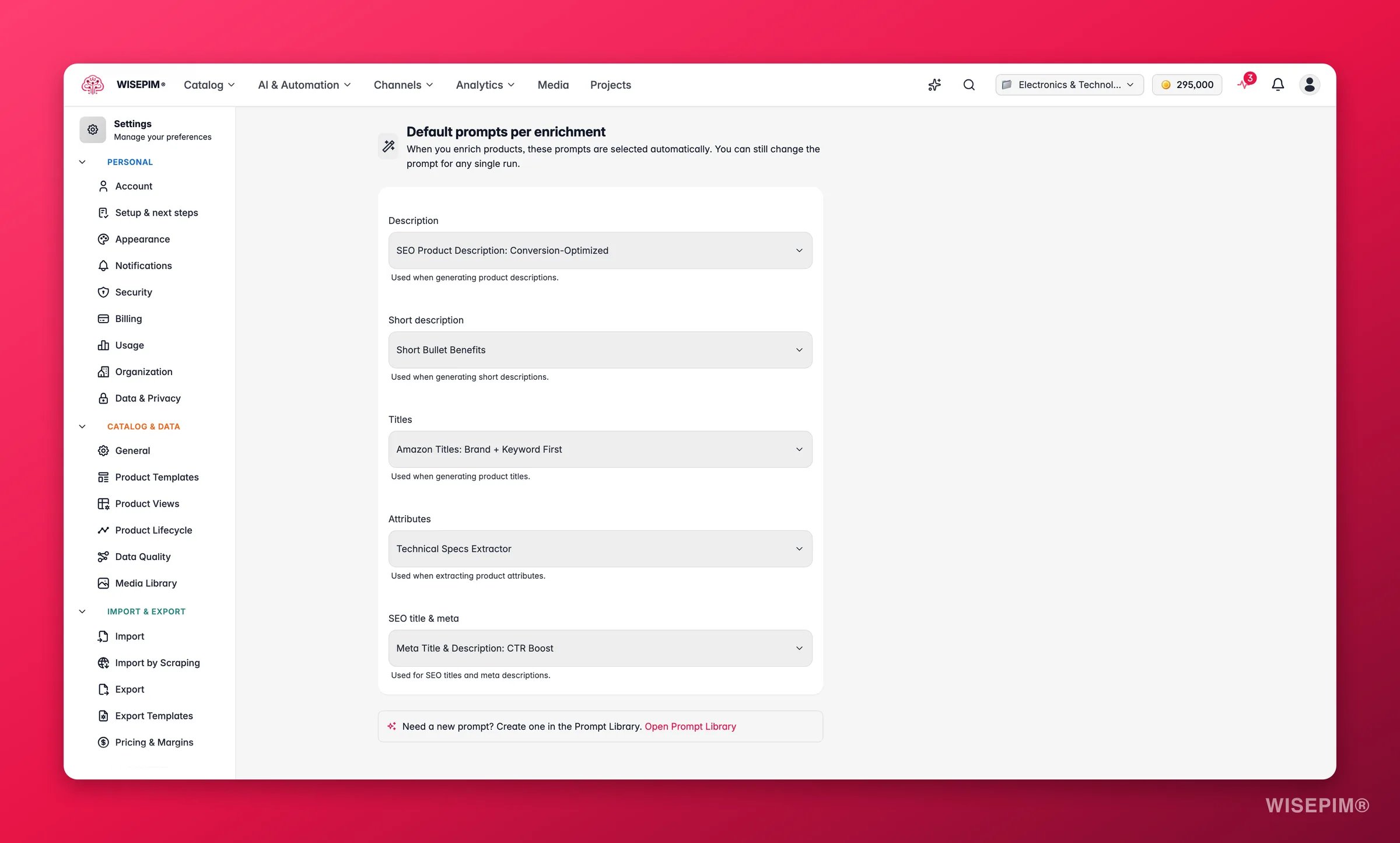
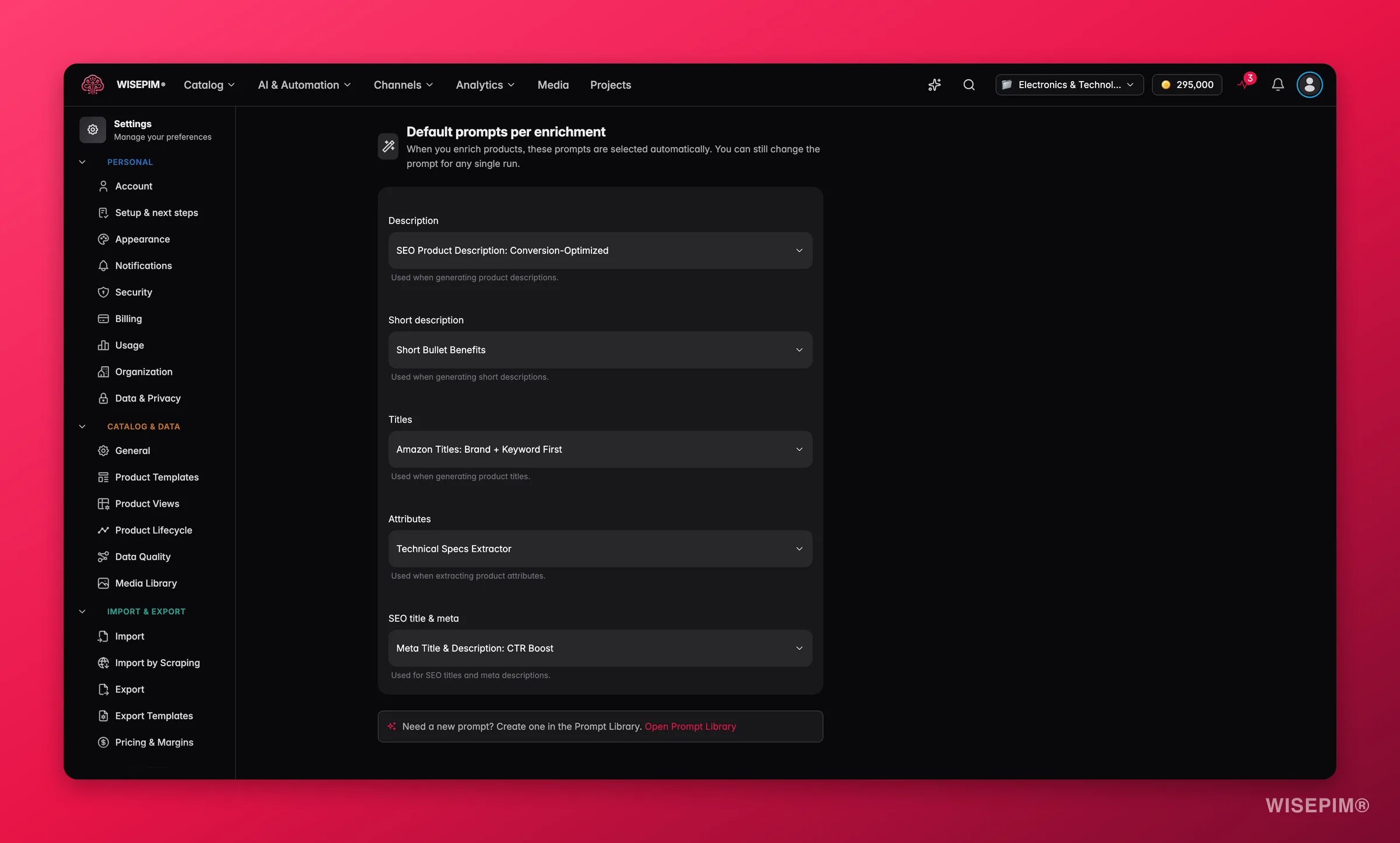
Standaardprompts per verrijking
Elk verrijkingstype heeft zijn eigen dropdown. Kies een prompt en die wordt de standaard voor dat type in je hele project. Laat een dropdown op Geen standaard staan, dan valt WISEPIM terug op de ingebouwde instructies voor dat type.
Elke dropdown toont alleen de prompts die bij dat verrijkingstype passen, dus je kunt nooit per ongeluk een beschrijvingsprompt aan de SEO-slot toewijzen. Is een dropdown leeg, dan heb je nog geen prompt van dat type. Maak er eerst een aan (zie Je wijzigingen opslaan hieronder voor waar prompts vandaan komen).
Een standaard nodig voor FAQ’s? FAQ-prompts kies je per run in de Enrich-modal, met Ingebouwde FAQ-prompt als startpunt. Zie Product-FAQ’s.
1
Zoek het verrijkingstype
Kies de rij voor het type dat je wilt instellen, bijvoorbeeld Titels of SEO-titel & meta.
2
Open de dropdown
Die toont elke prompt in je project die bij dat verrijkingstype past.
3
Kies een prompt
Selecteer de prompt die je team standaard moet gebruiken. Om een standaard te wissen, zet je de dropdown terug op Geen standaard.
Waar je standaardwaarden opduiken
Een standaard die je hier instelt, doet twee dingen in de app:- Vooraf geselecteerd in de Enrich-modal. Wanneer iemand de Enrich-modal opent voor een product of selectie, staat de prompt voor dat verrijkingstype al gekozen. Diegene kan voor die ene run nog steeds naar een andere prompt overschakelen. Je standaard is een startpunt, geen vergrendeling.
- Zichtbaar op de workflowkaarten. In Productcontent verrijken en Lege velden aanvullen toont elke aangevinkte contentkaart Prompt met de waarde Projectstandaard (naam). Kies op de kaart een andere prompt voor één run. Een veld zonder standaard en zonder opgeslagen prompt meldt “Nog geen opgeslagen prompt voor dit veld. Maak er een in Prompt Lab.”
AI-controle is verhuisd
Op deze pagina stond vroeger de schakelaar voor het goedkeuren van AI-wijzigingen. De pagina zegt nu “Of AI-wijzigingen op je goedkeuring wachten, stel je nu in op de pagina AI-controle.” Klik op Open AI-controle om te kiezen welke AI-wijzigingen direct worden opgeslagen en welke in de Review-inbox op je wachten. Het staat standaard uit, dus AI-werk komt zonder extra stappen in je catalogus.Je wijzigingen opslaan
Wijzig je een dropdown op deze pagina, dan verschijnt rechtsonder een opslagbalk:- Wijzigingen opslaan: bewaart je standaardprompts op het project.
- Resetten: zet elke dropdown terug naar de laatst opgeslagen staat.
Gerelateerd
Producten verrijken met AI
Zie hoe de Enrich-modal en zijn workflows de standaardwaarden gebruiken die je hier instelt.
Prompt Library
Maak en beheer de prompts die in elke verrijkingsdropdown verschijnen.
Prompt Lab
Schrijf en test prompts voordat je ze aan je bibliotheek toevoegt.
Overzicht instellingen
Blader door alle persoonlijke en projectinstellingen op één plek.