

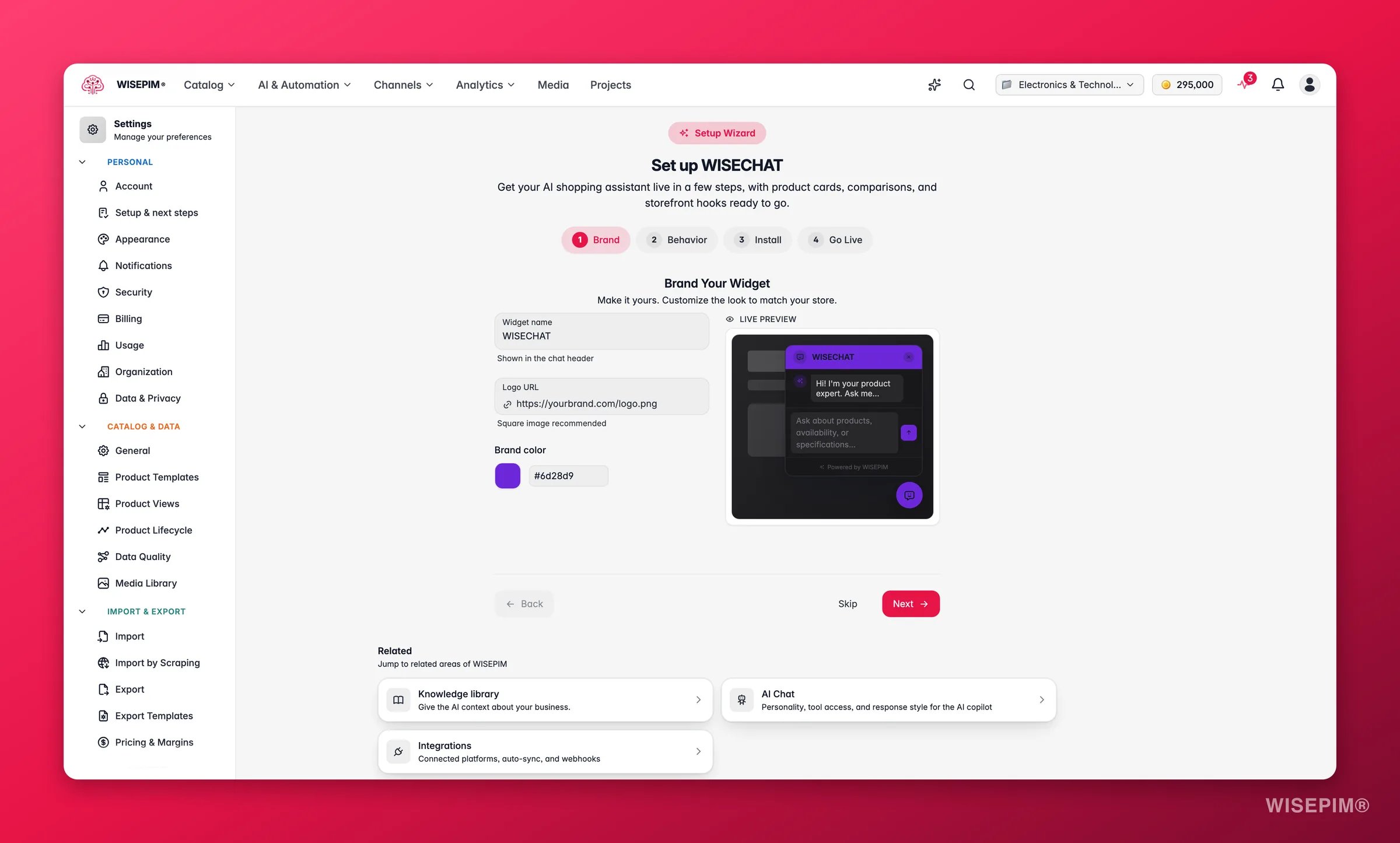
Deze instellingen gelden op projectniveau. Kies eerst een project via de projectkiezer. Elk project krijgt zijn eigen widgetconfiguratie, sitesleutel en installatiesnippet.
Brand je widget
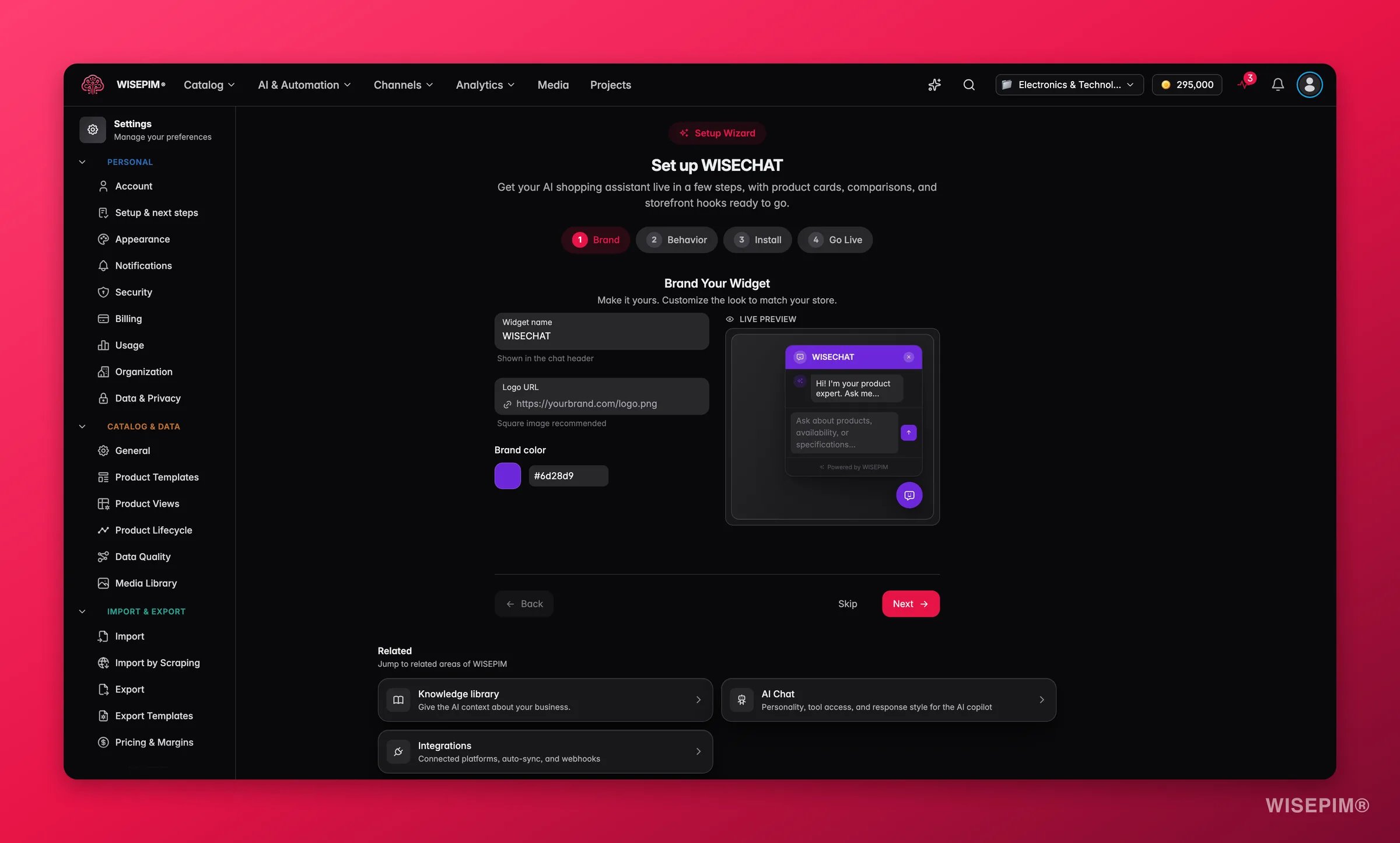
De eerste wizardstap stemt de assistent af op de uitstraling van je winkel, zodat hij aanvoelt als een natuurlijk onderdeel van je site en niet als een aangeplakte chatbot.- Widgetnaam: de weergavenaam van de assistent, getoond in de chatheader (tot 40 tekens). Gebruik iets on-brand zoals “Vraag het Sara” of je winkelnaam.
- Logo-URL: een link naar je logo-afbeelding. Die verschijnt in de chatheader voor directe merkherkenning.
- Merkkleur: kies je primaire kleur met de kleurkiezer of plak een hexwaarde. Die kleurt de launcherknop, header en accenten.
Gedrag configureren
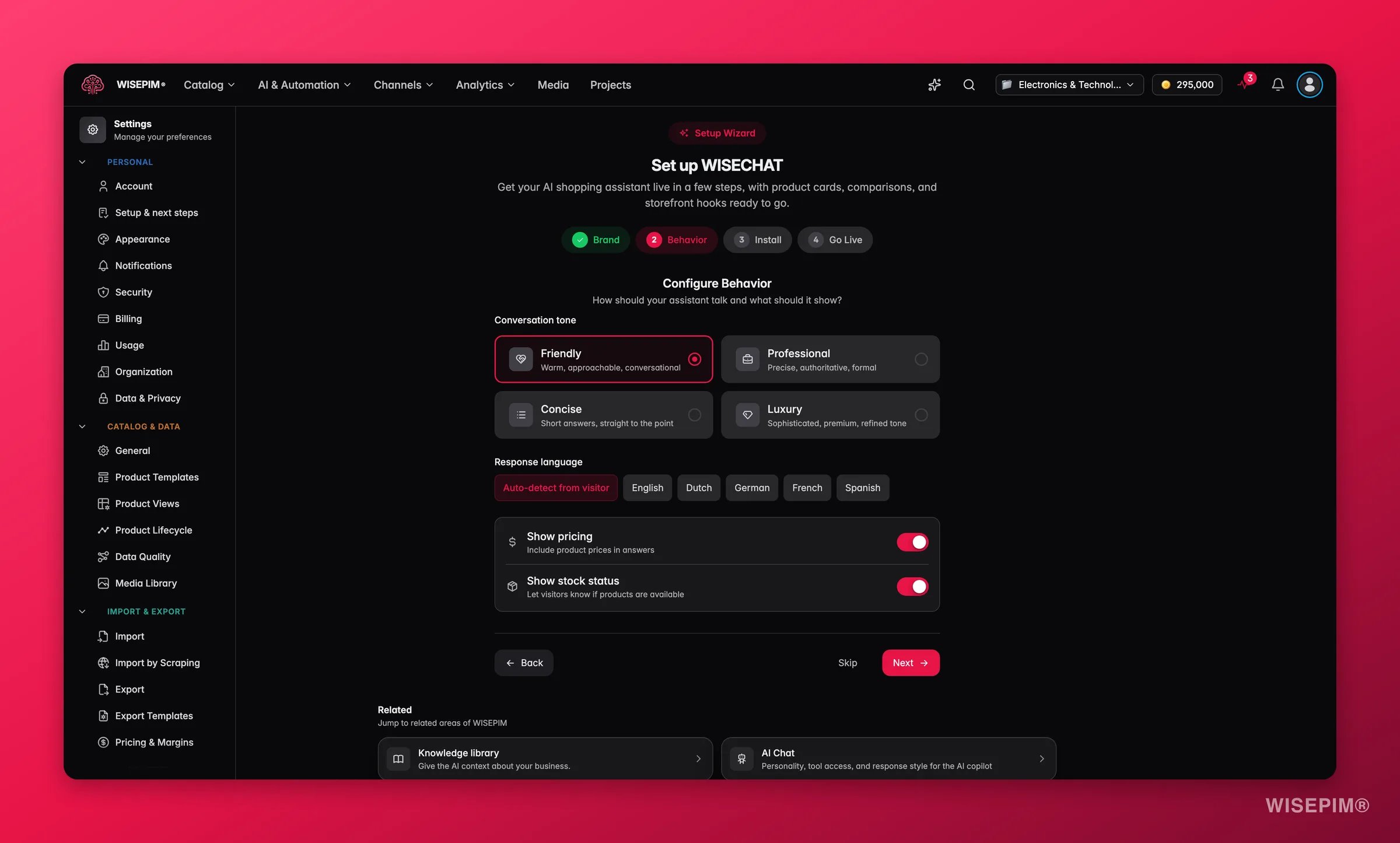
Deze stap bepaalt hoe de assistent praat en welke catalogusgegevens hij met shoppers mag delen. Dit goed instellen houdt antwoorden accuraat, on-brand en veilig.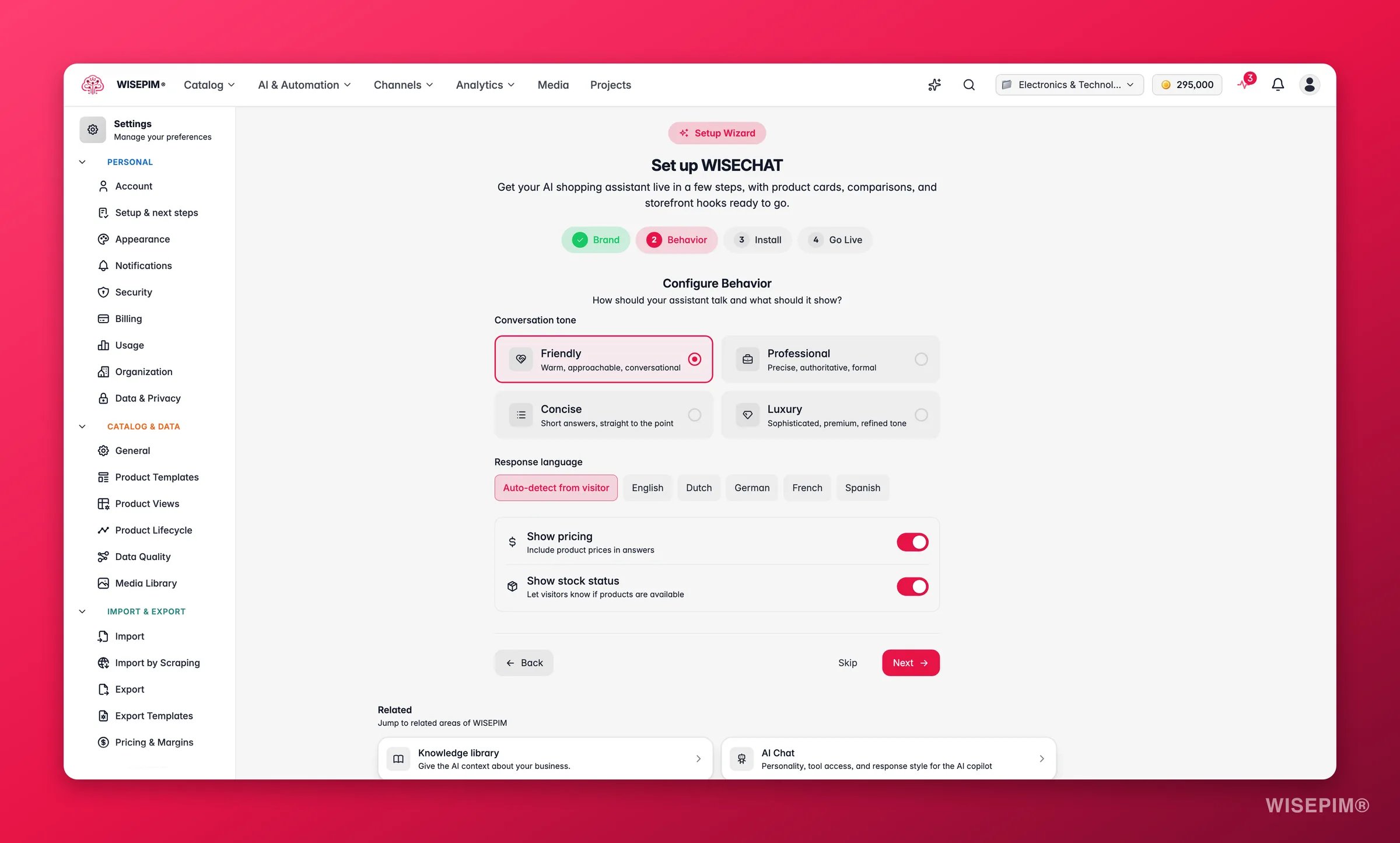
Gesprekstoon
Kies de persoonlijkheid die bij je merkstem past:Antwoordtaal
Kies de taal waarin de assistent antwoordt, of laat hem op Automatisch detecteren staan zodat hij de eigen taal van de shopper volgt. Automatisch detecteren is ideaal voor winkels die meerdere markten bedienen.Schakelaars voor datatoegang
Bepaal welke live catalogusfeiten de assistent mag tonen:
Wanneer je voorbij deze stap gaat, worden je branding- en gedragskeuzes automatisch opgeslagen.
Op je winkel installeren
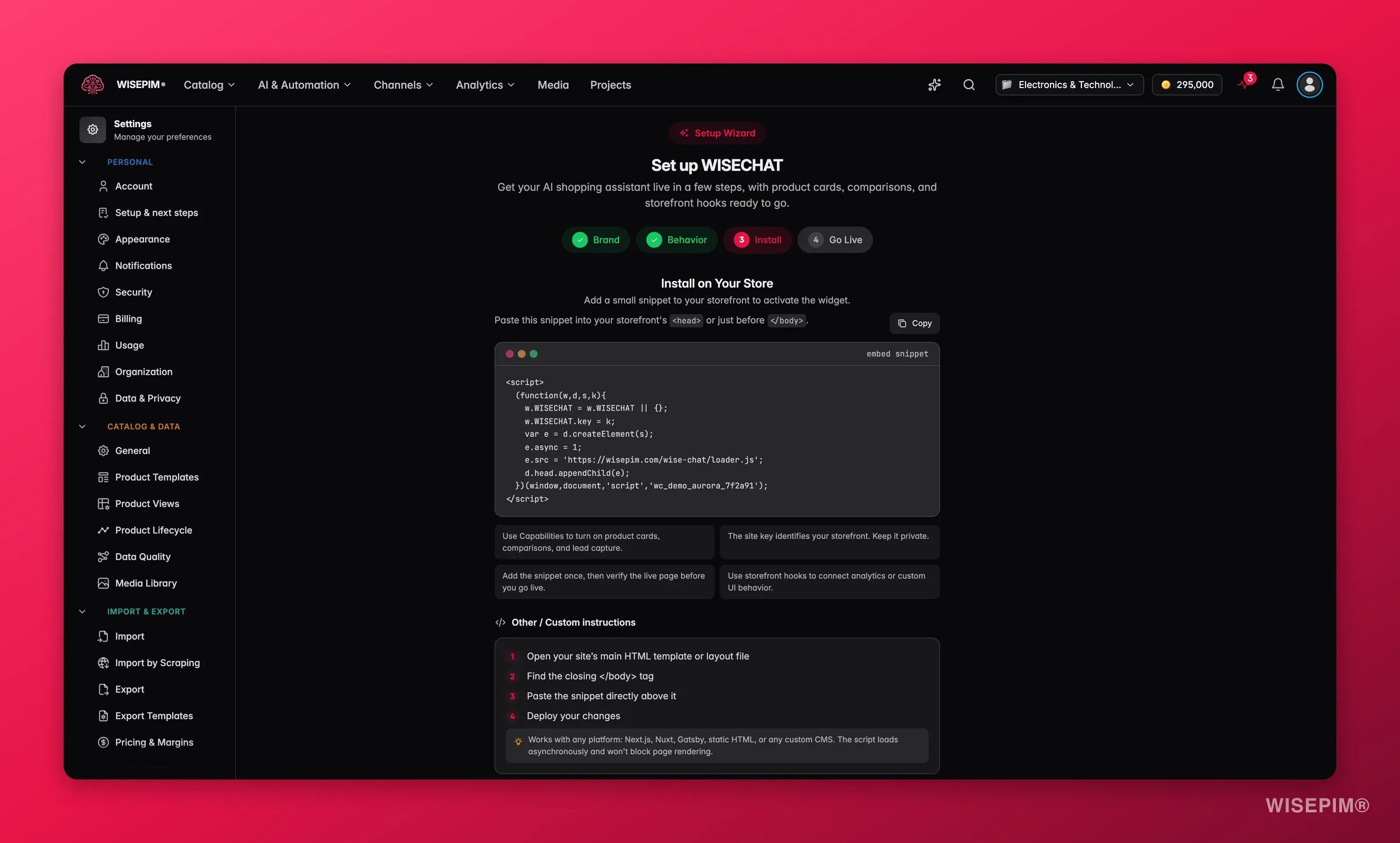
De installatiestap geeft je een embedsnippet van één regel en stapsgewijze instructies voor je platform. WISEPIM detecteert je verbonden winkel en markeert automatisch de bijbehorende handleiding.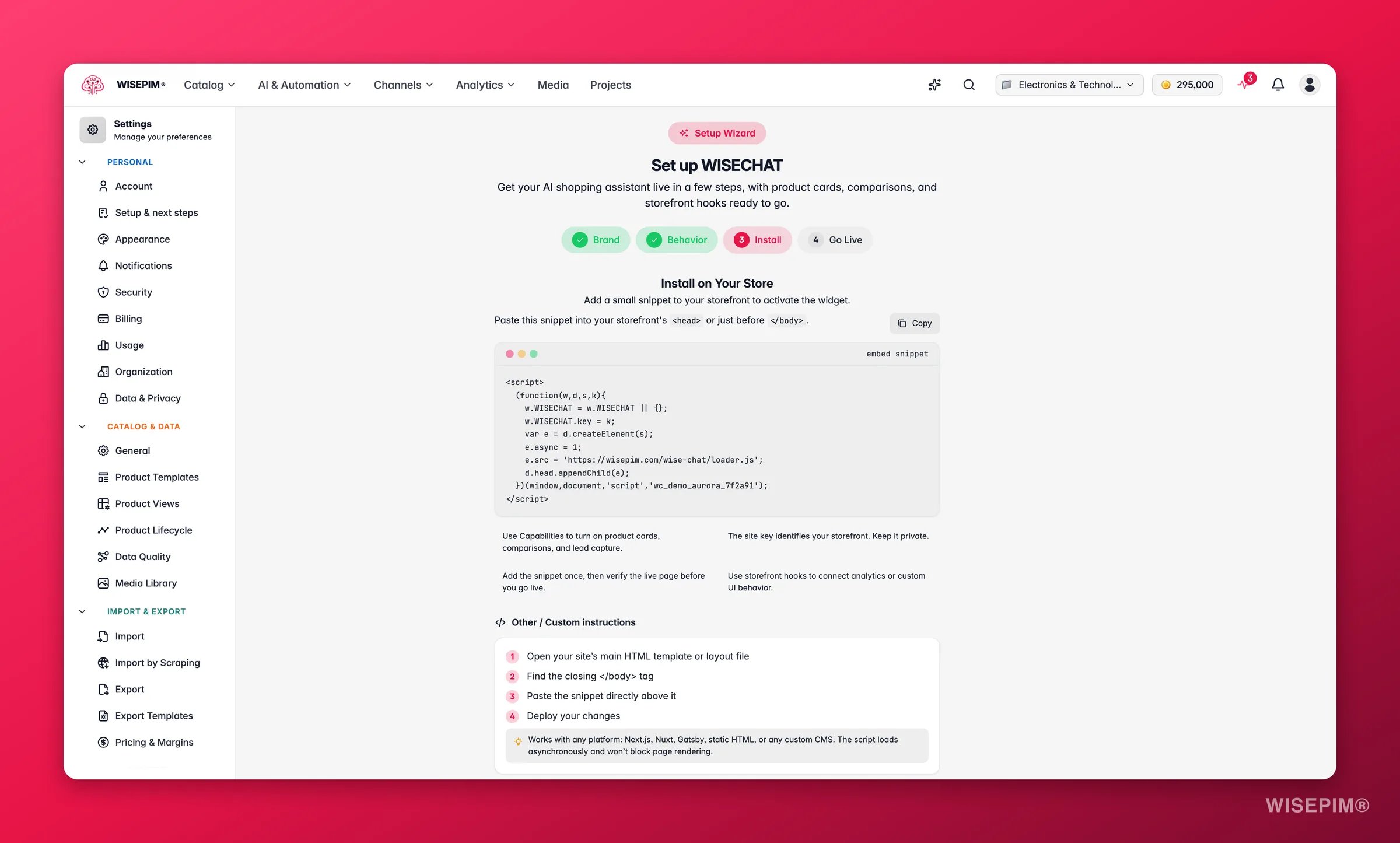
1
Kopieer de embedsnippet
Klik op Kopiëren om het script te pakken. Het bevat al je unieke sitesleutel, zodat de widget weet welke projectcatalogus hij moet gebruiken.
2
Plak het in je winkel
Voeg de snippet toe aan de HTML van je site, het liefst net vóór de afsluitende
</body>-tag (of binnen <head>). Gebruik de platformhandleiding voor je winkel:3
Verifieer de installatie
Voer je winkel-URL in en klik op Verifiëren. WISEPIM laadt de pagina en bevestigt dat de widget gedetecteerd is, zodat je weet dat hij live is voordat je het je shoppers vertelt.
De snippet laadt asynchroon, dus hij vertraagt je pagina niet. Heeft je project nog geen sitesleutel, sla dan eerst je instellingen op en er wordt automatisch een gegenereerd.
Live gaan
De laatste stap toont een samenvatting van je configuratie (naam, merkkleur, toon, taal, prijzen, voorraad, productkaarten en vergelijking) zodat je alles in één oogopslag kunt bevestigen.1
Bekijk de samenvatting
Controleer of de toon, taal en dataschakelaars overeenkomen met wat je shoppers wilt laten ervaren.
2
Schakel de widget in
Klik op WISECHAT inschakelen om de assistent aan te zetten. De widget verschijnt pas op je storefront zodra hij is ingeschakeld.
Je live widget beheren
Zodra WISECHAT is ingeschakeld, wordt de pagina de geavanceerde instellingenweergave, met hetzelfde live voorbeeld rechts. Van hieruit kun je:- Uiterlijk en gedrag bijwerken op elk moment. Wijzigingen worden na opslaan op je storefront actief.
- Toegestane domeinen beperken zodat de embedsnippet alleen werkt op de hostnamen die je opgeeft. Laat het leeg om elk domein toe te staan, of voeg exacte hosts en wildcard-subdomeinen toe voor strakkere controle.
- Analytics openen om te zien hoe shoppers de assistent gebruiken en waar hij conversies aanjaagt.
Gerelateerd
AI Chat
Configureer de in-app AI-copiloot die je helpt je catalogus te beheren.
Knowledge Library
Voeg merk-, verzend- en retourcontent toe waaruit de assistent kan antwoorden.
Integraties
Verbind het winkelplatform waar je widget geïnstalleerd wordt.
Overzicht instellingen
Bekijk elke projectinstelling op één plek.