

Webonderzoek kost 5 credits per product. Producten die binnen je versheidsvenster al zijn onderzocht, worden overgeslagen en kosten niets. Als je varianten samen met hun hoofdproduct selecteert, voegt WISEPIM de varianten samen op het hoofdproduct en onderzoekt het één keer, dus je betaalt voor één product in plaats van veel.
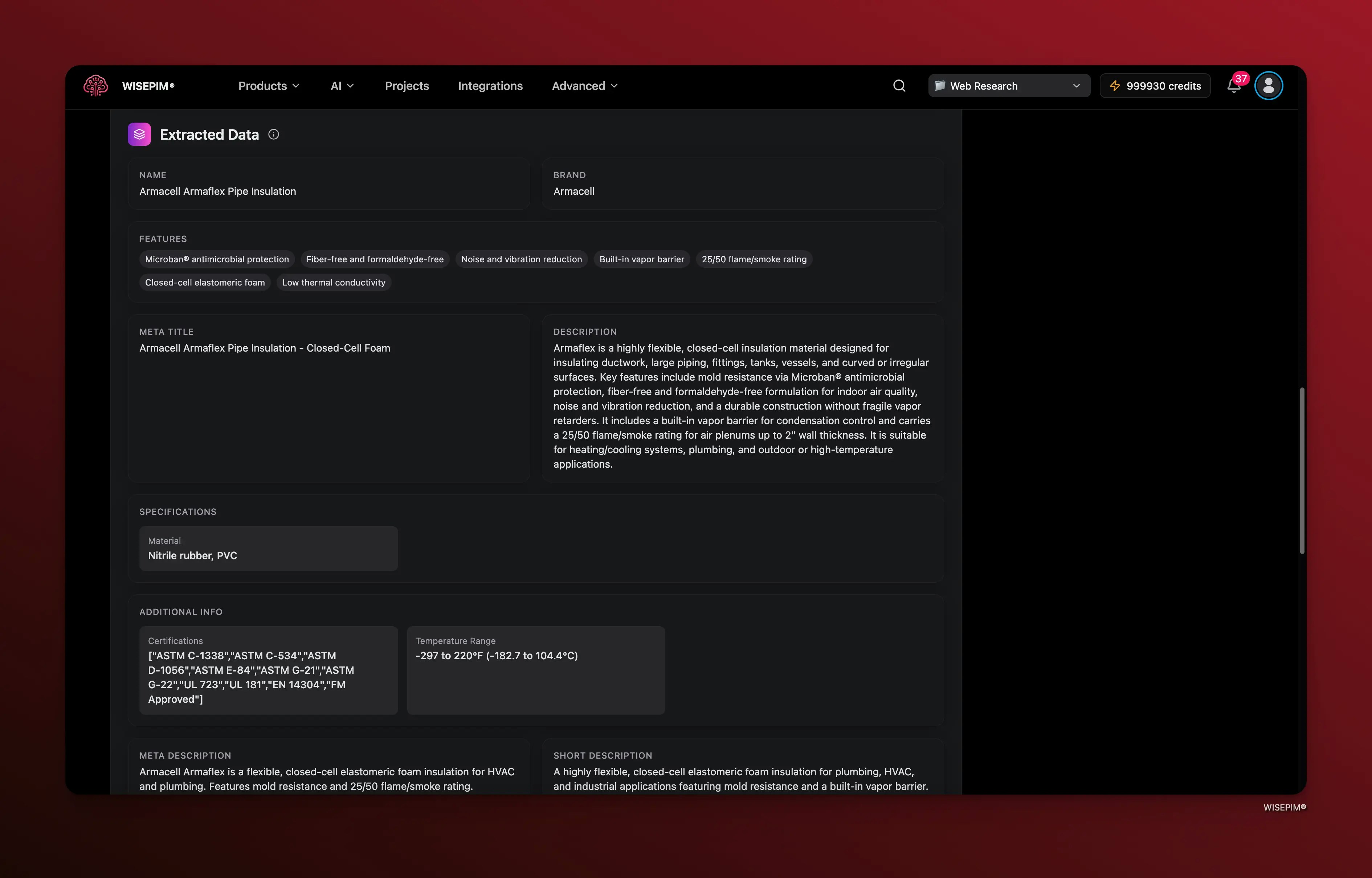
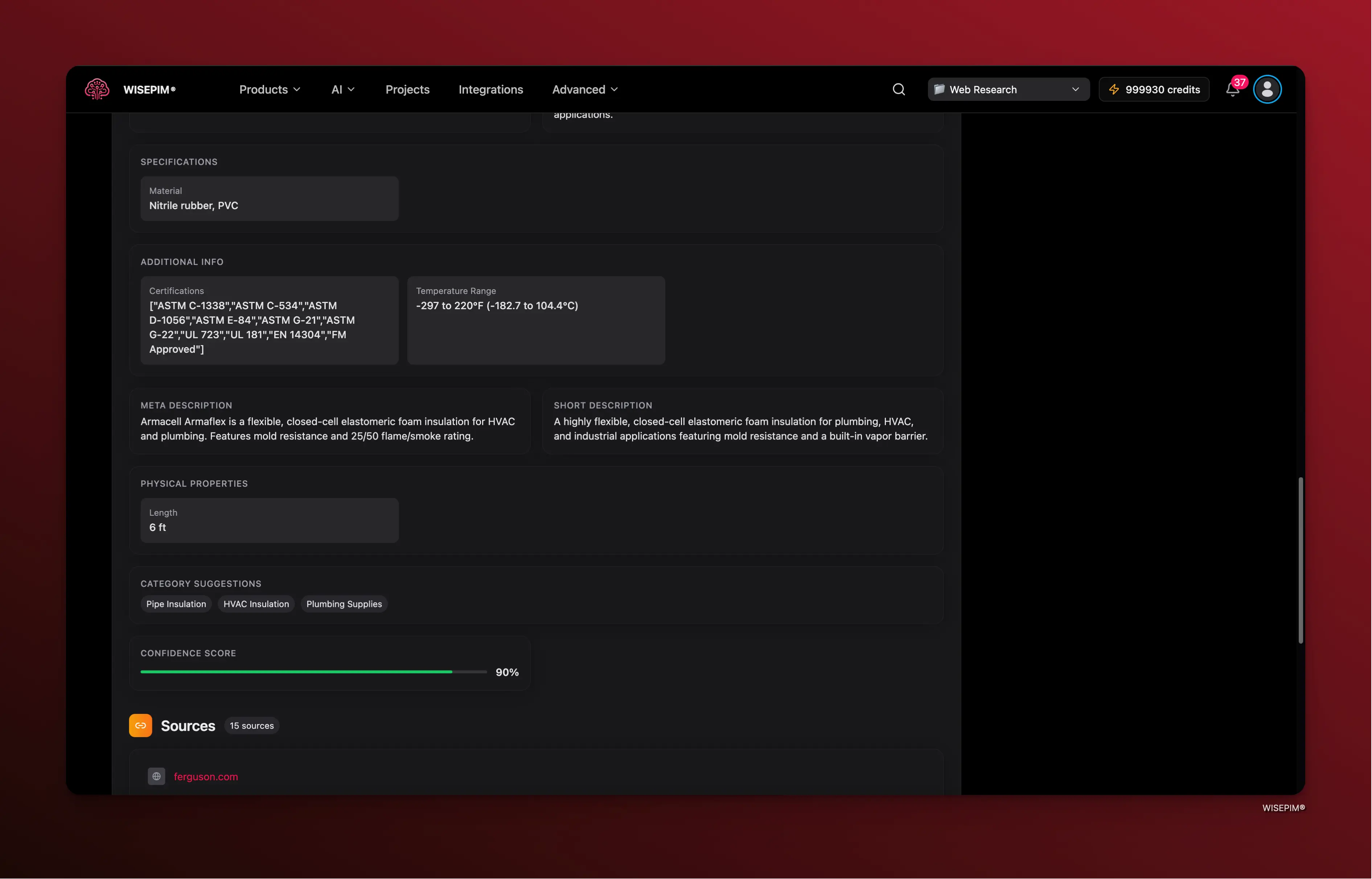
Webonderzoeksresultaten verschijnen in het tabblad Webonderzoek op de bewerkpagina van een product. Het tabblad verschijnt zodra er onderzoek voor dat product is uitgevoerd. Je kunt de bevindingen beoordelen, goedkeuren of verwerpen voordat ze worden toegepast op je catalogus.
Hoe Webonderzoek werkt
WISEPIM’s Webonderzoek volgt een vierstappenproces om nauwkeurige, hoogwaardige productdata te garanderen:1
Scant meerdere betrouwbare bronnen
De AI doorzoekt betrouwbare online databases, fabrikantsites en productdirectory’s met de beste beschikbare identifier voor elk product.
2
Kruisverificatie voor nauwkeurigheid
Data die in meerdere bronnen wordt gevonden, wordt vergeleken en gevalideerd om fouten te verminderen en tegenstrijdige informatie te elimineren.
3
AI structureert en verrijkt data
De geverifieerde informatie wordt georganiseerd en opgemaakt zodat deze past bij je productdatamodel, waarbij ontbrekende attributen, specificaties en prijssignalen worden aangevuld.
4
Beoordelen en goedkeuren in één klik
Je beoordeelt de onderzoeksresultaten en bepaalt welke data je op je producten wilt toepassen. Er verandert niets in je catalogus totdat je het goedkeurt.
Webonderzoek starten
Producten selecteren
Je kunt Webonderzoek uitvoeren op individuele producten, een selectie van producten of je volledige gefilterde catalogus.1
Navigeer naar de Productenpagina
Ga naar je hoofd-Producten-overzicht.
2
Selecteer je producten
Vink de vakjes aan naast de producten die je wilt onderzoeken. Je kunt ook filters gebruiken om je catalogus te verfijnen en alle overeenkomende producten te selecteren.
3
Open het Verrijken-venster
Klik op de knop Verrijken met AI in de werkbalk.
4
Kies Webonderzoek
Kies bij de selectie van verrijkingstype voor Webonderzoek.
Eén product onderzoeken
Je hoeft niet via de productentabel te gaan. Open de bewerkpagina van een willekeurig product en start webonderzoek daar direct. Dit is de snelste manier om je instellingen op één product te testen voordat je een batch draait.Een productidentifier kiezen
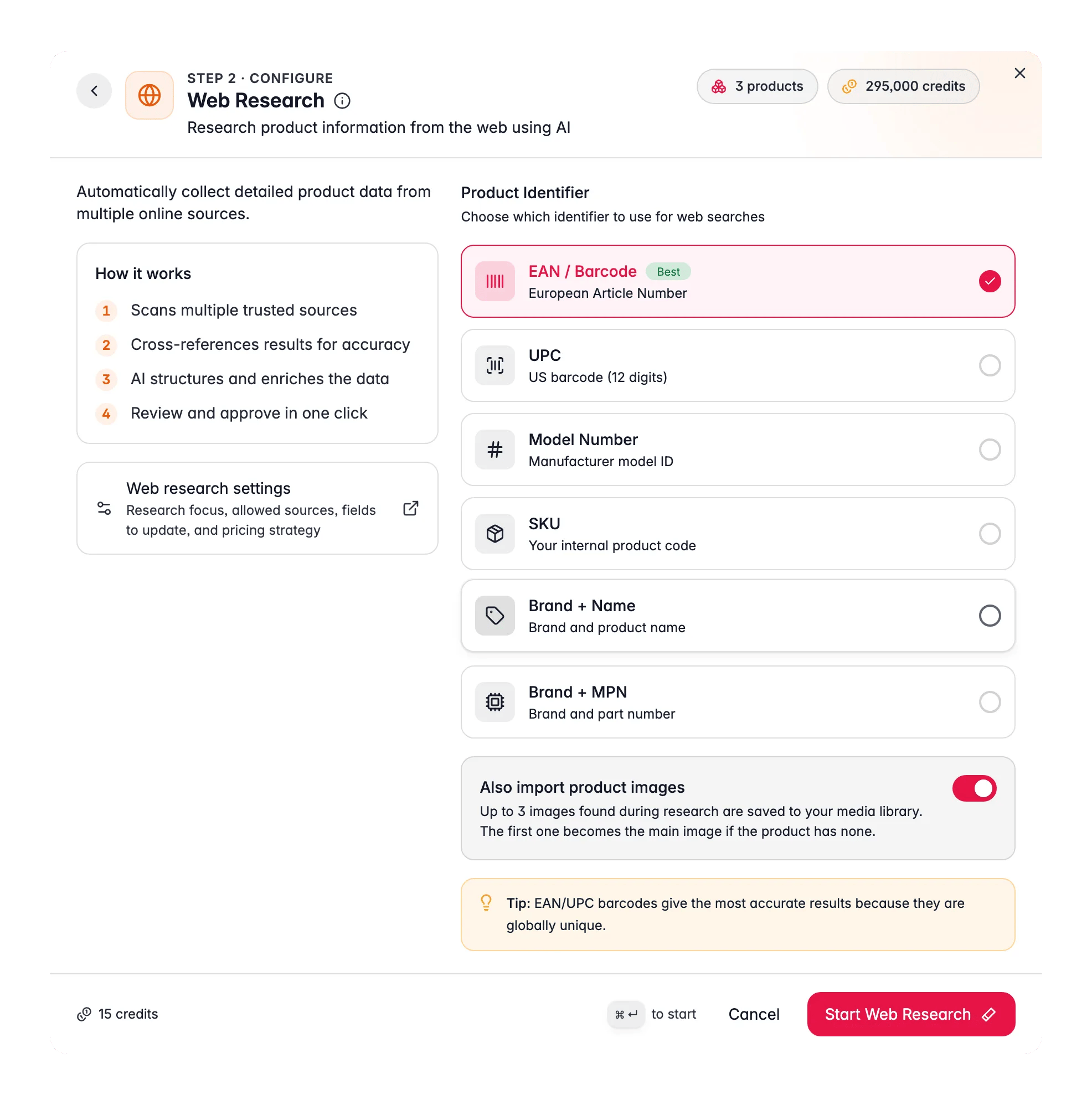
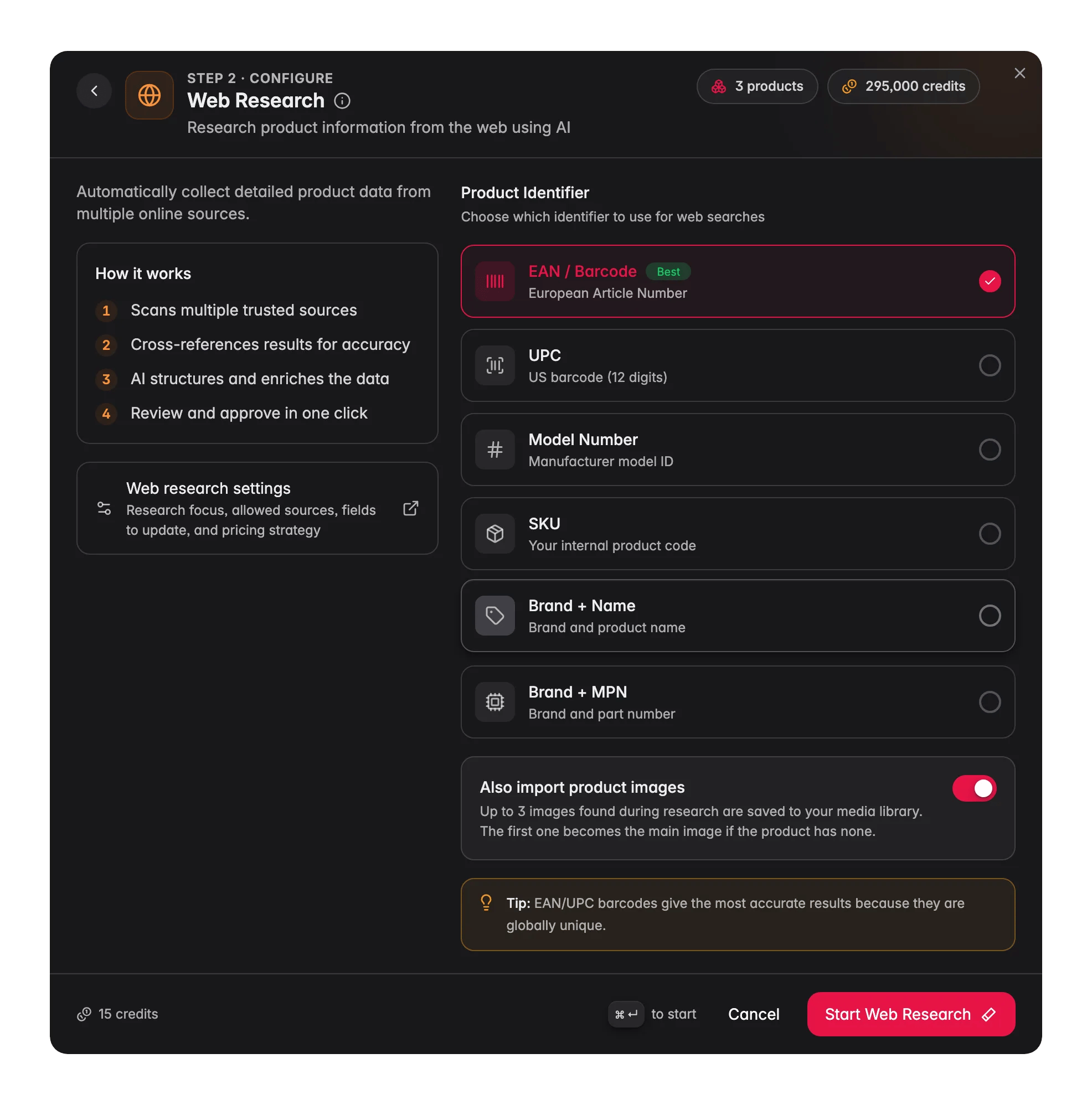
Na het selecteren van Webonderzoek kies je welke productidentifier de AI moet gebruiken om het web te doorzoeken. De keuzelijst begint op de Standaardidentifier die je instelt in Instellingen, dus meestal kun je hem gewoon laten staan. WISEPIM geeft prioriteit aan de meest betrouwbare identifier: EAN/GTIN eerst, daarna MPN, dan Merk + Naam. De identifier bepaalt hoe nauwkeurig de AI je producten online kan vinden.EAN / Barcode
Europees Artikelnummer (EAN) of Global Trade Item Number (GTIN). Wereldwijd uniek, levert de meest nauwkeurige resultaten. Aanbevolen voor de meeste toepassingen.
UPC
Universal Product Code (12 cijfers). Het standaard barcodeformaat dat voornamelijk in de Verenigde Staten wordt gebruikt.
Modelnummer
De modelidentificatie van de fabrikant. Handig voor elektronica, huishoudelijke apparaten en industriële producten.
SKU
Je interne productcode. Werkt het best wanneer je SKU overeenkomt met die van de fabrikant of breed herkend wordt.
Merk + Naam
Een combinatie van de merknaam en productnaam. Goede terugvaloptie wanneer barcodes niet beschikbaar zijn.
Merk + MPN
Merknaam gecombineerd met het Manufacturer Part Number. Effectief voor technische en industriële producten.
Het onderzoek uitvoeren
Nadat je je identifiertype hebt geselecteerd, klik je op Start Webonderzoek. Er verschijnt een bevestigingsmelding en het onderzoeksproces begint op de achtergrond.Je kunt doorwerken in WISEPIM terwijl Webonderzoek draait. Het proces blokkeert geen andere acties, en je wordt op de hoogte gesteld wanneer de resultaten klaar zijn.
- Hervatten pakt alleen de producten op die nooit zijn verwerkt. Het kost geen extra credits.
- Opnieuw starten draait de hele oorspronkelijke selectie opnieuw en wordt als nieuwe run in rekening gebracht.
- Mislukte opnieuw proberen draait alleen de producten opnieuw die op een fout zijn gelopen.
Productafbeeldingen
Webonderzoek kan ook productafbeeldingen meenemen. De verrijkingsmodal heeft een schakelaar Ook productafbeeldingen importeren, standaard aan. Staat die aan, dan worden maximaal 3 afbeeldingen die tijdens het onderzoek zijn gevonden opgeslagen in je mediabibliotheek, en de eerste wordt de hoofdafbeelding als het product er nog geen heeft. Zet je hem uit, dan wordt alleen tekstdata onderzocht. Dezelfde standaard geldt voor onderzoek dat na een import en binnen automatiseringen draait. Afbeeldingen worden gefilterd op relevantie: WISEPIM bewaart alleen een afbeelding als die afkomstig is van een bron die het onderzoeksantwoord ook echt aanhaalt. Al het andere wordt weggegooid, want een ontbrekende afbeelding is beter dan een verkeerde hoofdafbeelding. Levert een zoekopdracht op barcode geen afbeelding op die door het filter komt, dan wordt één extra zoekopdracht op productnaam geprobeerd via hetzelfde filter. Afbeeldingen importeren kost geen extra credits; het loopt mee op de credits van de onderzoeksrun zelf.Webonderzoek toepassen op je catalogus
Toepassen op geselecteerde producten
Selecteer specifieke producten via selectievakjes en start vervolgens Webonderzoek. Dit is ideaal wanneer je een gerichte batch producten wilt verrijken, bijvoorbeeld nieuwe aankomsten of producten met ontbrekende specificaties.Toepassen op alle gefilterde producten
Als je een grotere set wilt onderzoeken, pas dan eerst filters toe (op categorie, merk, status of andere criteria) en kies vervolgens om Webonderzoek toe te passen op alle overeenkomende producten. Je hoeft niet elk product handmatig te selecteren.Instellingen voor Webonderzoek
Elke run leest je projectinstellingen, dus stel ze één keer in en elke volgende run gedraagt zich zoals jij wilt. Ga naar Instellingen > Webonderzoek, in de groep AI & Content.Algemeen
Bronnen
Bepaal waar het onderzoek mag kijken.- Alle bronnen: het open web. De standaard, en de breedste dekking.
- Alleen deze sites: een lijst die jij vertrouwt. Onderzoek leest niets daarbuiten. Handig wanneer een fabrikant- of distributeursite je bron van waarheid is.
- Deze sites uitsluiten: alles behalve de domeinen die je noemt. Handig om een concurrent of een aggregator van lage kwaliteit uit je data te houden.
Identifiers om te ontdekken
Onderzoek kan ook de identifiers vinden die een product mist: EAN/GTIN, UPC, MPN en Modelnummer. Zet ze afzonderlijk aan of uit. Twee extra schakelaars laten WISEPIM een UPC uit een EAN en een EAN uit een UPC berekenen. Dat zijn pure omrekeningen, dus daar is helemaal geen bron voor nodig. Voor identifiers gelden strengere regels dan voor de rest, wat je overige instellingen ook zeggen:- Ze worden alleen ooit naar lege velden geschreven. Bestaande content overschrijven geldt niet voor identifiers.
- Elke waarde wordt met een checksum gevalideerd voordat hij wordt opgeslagen, zodat een ongeldige barcode nooit in je catalogus belandt.
- Vindt het onderzoek een waarde die botst met wat je al hebt, dan wordt het conflict voor je gemarkeerd en blijft jouw waarde staan.
Velden om bij te werken
Negentien schakelaars bepalen welke productvelden het onderzoek mag vullen, gegroepeerd onder Content, Productdata en Compliance & verzending. Zet alleen aan wat je aangepast wilt hebben. Zes staan standaard uit, omdat ze juridisch of logistiek gewicht hebben en meestal een menselijke controle verdienen:- Garantie
- Certificeringen
- Gevaarlijke stof
- Breekbaar
- Behandelingsinstructies
- Lange naam
Prijsstrategie
Onderzoek leest de prijzen die het bij retailers vindt en kan daar een aanbevolen prijs per product van maken. Er wordt niets berekend totdat je een strategie kiest.
Stem het resultaat daarna af:
- Aanpassing % verschuift de aanbeveling omhoog of omlaag ten opzichte van het basisgetal van de strategie.
- Afronding houdt de uitkomst netjes: hele getallen, of charme-prijzen die eindigen op .99 of .95.
- Btw-behandeling vertelt WISEPIM of de gevonden prijzen btw bevatten of niet, en tegen welk tarief, zodat het appels met appels vergelijkt.
- Een live voorbeeld laat zien wat je instellingen opleveren voordat je opslaat.
- Minimale marge houdt de aanbeveling boven een margeondergrens op basis van je kostprijs.
- Minimumprijs en Maximumprijs begrenzen de bandbreedte.
Resultaten beoordelen
Webonderzoeksresultaten verschijnen in het tabblad Webonderzoek op de bewerkpagina van een product (het tabblad verschijnt zodra er onderzoek is uitgevoerd). Van daaruit kun je alle data bekijken die de AI van het web heeft verzameld, deze vergelijken met je bestaande productdata en bepalen wat je wilt toepassen.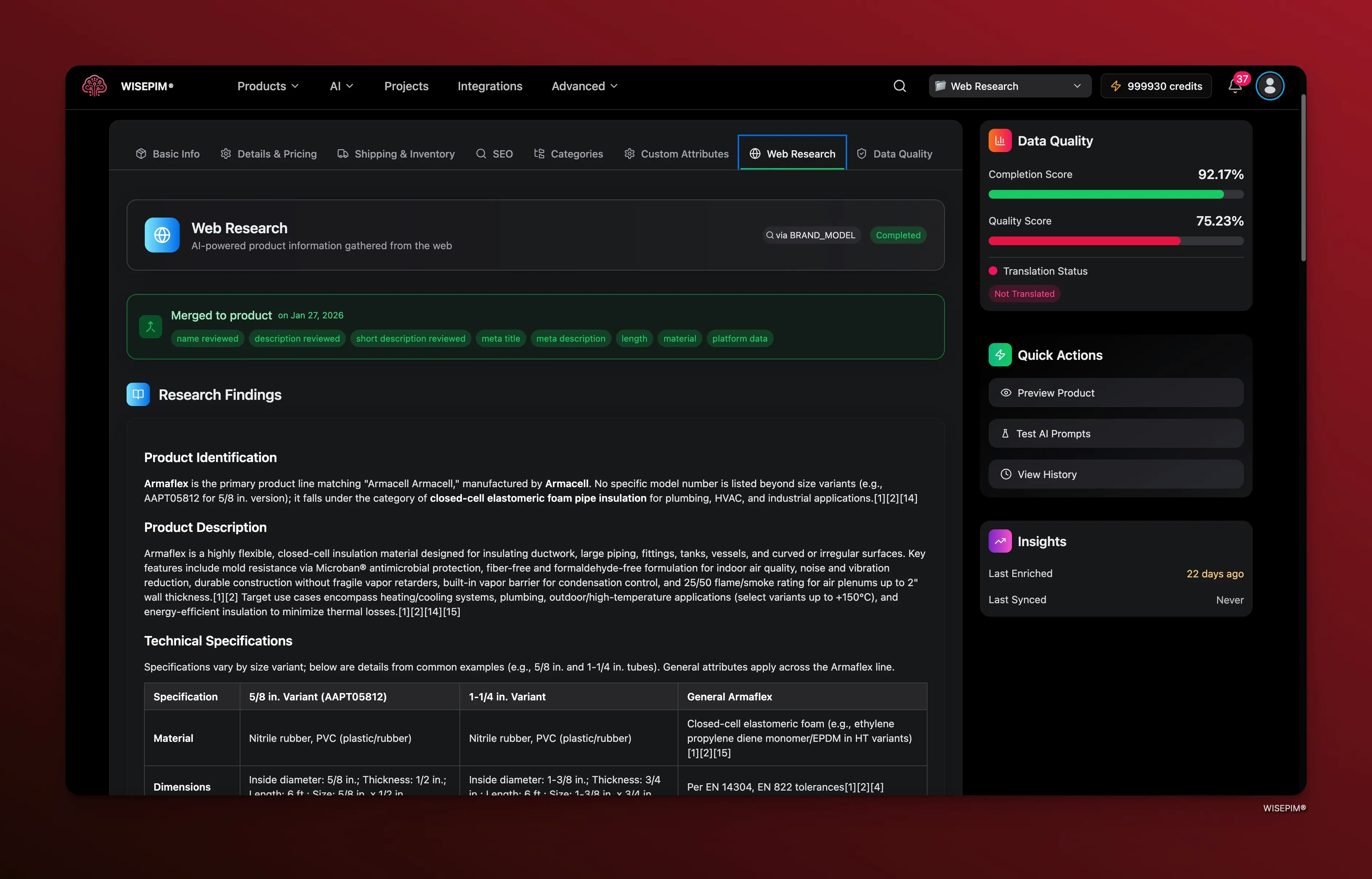
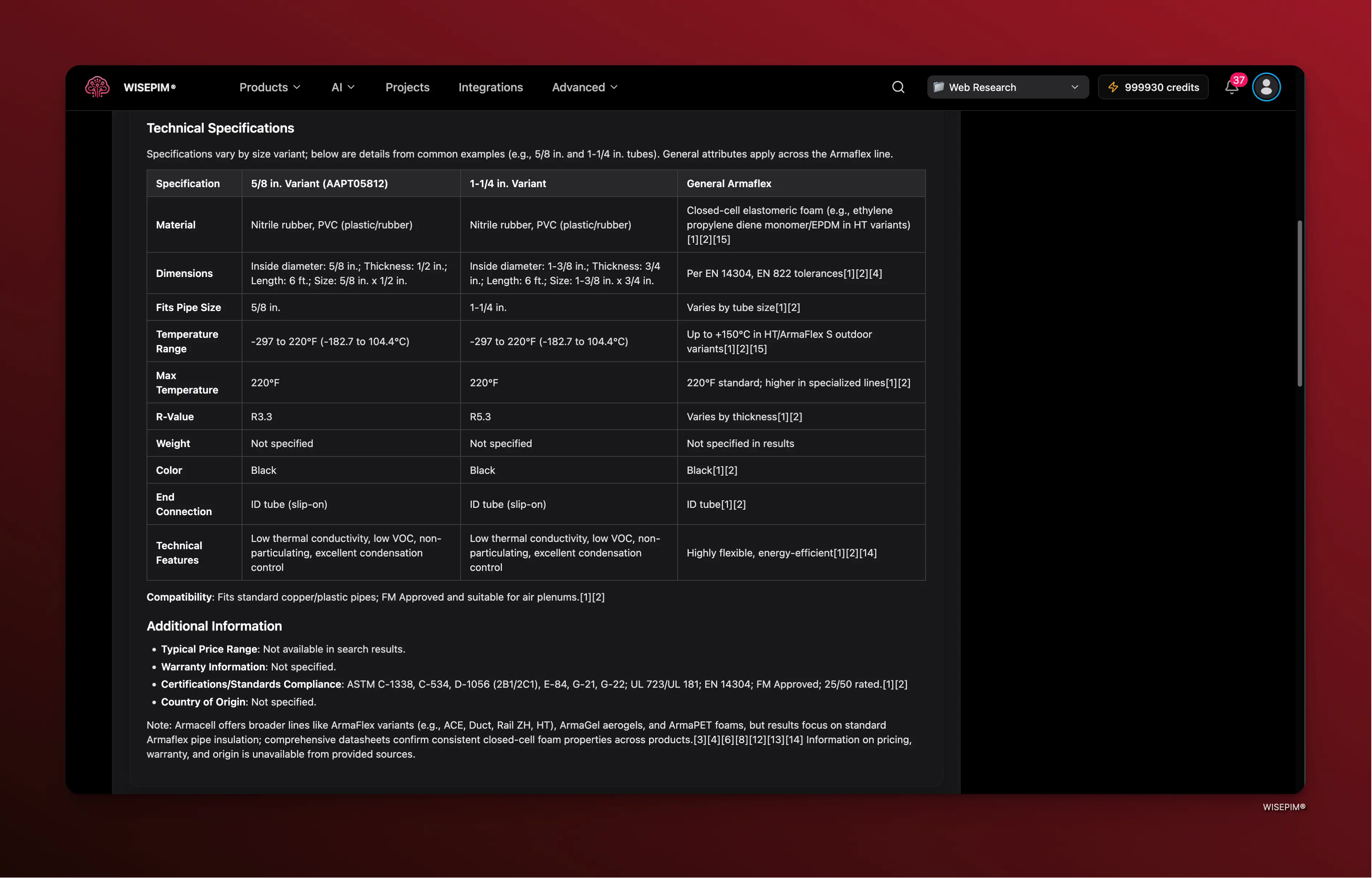
- Verzamelde data bekijken: bekijk de specificaties, beschrijvingen en attributen die de AI online heeft gevonden
- Marktprijzen controleren: zie de minimum, maximum en gemiddelde marktprijs van de gevonden bronnen, inclusief valuta
- Vergelijken met bestaande data: controleer hoe de onderzochte data verschilt van wat je al hebt
- Goedkeuren of verwerpen: accepteer de bevindingen om je product bij te werken, of wijs ze af als ze niet relevant zijn
Best practices voor kwaliteitscontrole
- Controleer eerst een steekproef: voordat je resultaten in bulk goedkeurt, beoordeel handmatig een handvol producten om de nauwkeurigheid te waarborgen
- Verifieer technische specificaties: kruisverifieer kritische specs zoals afmetingen, gewichten en materiaalsamenstelling
- Controleer merkconsistentie: zorg dat geïmporteerde beschrijvingen aansluiten bij je merkstem en toon
- Beoordeel geïmporteerde afbeeldingen: open de mediabibliotheek van een paar onderzochte producten en controleer of de eerste afbeelding echt dat product toont voordat die als hoofdafbeelding naar buiten gaat
Marktprijsintelligentie
Zodra Webonderzoek klaar is, haalt WISEPIM marktprijssignalen op uit de gevonden bronnen. Bovenaan het onderzoeksvenster zie je een widget Marktprijsintelligentie met:- Minimumprijs: de laagste prijs gevonden over alle gescrapete bronnen
- Maximumprijs: de hoogste gevonden prijs
- Gemiddeld marktdoel: het gemiddelde van alle prijspunten, uitgelicht als snelle referentie
- Valuta: de valuta die door de bronnen wordt gerapporteerd (ISO 4217, bijv. EUR, USD, GBP)
- Bronnen: klikbare badges voor elke website waar de prijs is gevonden
Marktprijzen worden op het moment van onderzoek van het web gehaald. Ze weerspiegelen openbaar beschikbare retail- en marktplaatsprijzen, niet je eigen prijzen. Gebruik ze als referentiepunt voor je positionering en prijsstrategie.
Best practices
De juiste identifier kiezen
Onderzoekskwaliteit maximaliseren
- Zorg dat identifiers correct zijn: onjuiste EAN’s of modelnummers leveren irrelevante resultaten op
- Ruim productdata eerst op: vul merknamen en basisidentifiers in voordat je onderzoek uitvoert, zodat de AI meer informatie heeft om mee te werken
- Gebruik de meest specifieke identifier die beschikbaar is: een barcode presteert altijd beter dan een generieke merk + naam-zoekopdracht
- Begin klein en schaal op: test met 5-10 producten om de resultaatkwaliteit te valideren voordat je je volledige catalogus onderzoekt
Wanneer Webonderzoek gebruiken
Onboarding van nieuwe producten
Je hebt net een batch producten geïmporteerd met alleen SKU’s en namen. Webonderzoek kan automatisch beschrijvingen, specificaties, attributen en marktprijzen aanvullen.
Catalogus gap-analyse
Je wilt ontbrekende attributen in je bestaande catalogus identificeren en aanvullen zonder elk product handmatig te onderzoeken.
Prijsintelligentie
Je wilt een marktprijsreferentie voor je prijsstrategie, gebaseerd op live webdata op het moment van onderzoek.
Concurrentiecontext
Je wilt weten waar je producten zich in de markt bevinden voordat je ze op een verkoopkanaal publiceert.
Probleemoplossing
Geen resultaten gevonden
Als Webonderzoek geen data retourneert voor een product, betekent dit meestal:- De identifier is onjuist of wordt online niet herkend
- Het product is te nieuw of te niche om openbare data beschikbaar te hebben
- Het identifiertype komt niet overeen met wat voor dat product wordt gebruikt
Onnauwkeurige resultaten
Als de AI data retourneert die niet overeenkomt met je product:- Controleer of de identifier (EAN, SKU, etc.) correct is in je catalogus
- Verifieer dat het product niet is verward met een product met een vergelijkbare naam
- Verwerp de onjuiste resultaten en probeer het met een meer specifieke identifier
Geen marktprijs zichtbaar
Als de widget Marktprijsintelligentie niet verschijnt, bevatten de gevonden bronnen geen bruikbare prijsdata. Dit kan voorkomen bij:- Niche- of B2B-producten waarvan prijzen alleen op aanvraag beschikbaar zijn
- Producten waarbij de gevonden bronnen geen retailprijzen openbaar publiceren
- Zeer nieuwe producten die nog nauwelijks online worden aangeboden
Trage verwerking
De snelheid van Webonderzoek hangt af van het aantal producten en de complexiteit van elke zoekopdracht. Als de verwerking traag lijkt:- Controleer de Processtracker voor de huidige taakstatus
- Vermijd het gelijktijdig uitvoeren van meerdere grote onderzoeksbatches
- Overweeg om zeer grote batches op te splitsen in kleinere groepen
Een run is halverwege gestopt
Open de taak in de Processtracker en kies Hervatten. Die verwerkt alleen de producten die nooit zijn behandeld, en kost geen extra credits. Gebruik Opnieuw starten alleen als je de hele selectie opnieuw wilt laten onderzoeken; dat wordt als nieuwe run in rekening gebracht.Gerelateerd
Processtracker
Volg een onderzoeksrun, lees wat hij heeft gedaan en hervat hem als hij voortijdig stopte.
Prijzen & marges
Opslag- en margeregels op exportmoment. Los van de prijs die webonderzoek aanbeveelt.
Attributen extraheren
Zet de gevonden specificaties om in gestructureerde attributen op je producten.
Producten bewerken
Start onderzoek op één product en voeg de bevindingen veld voor veld samen.