

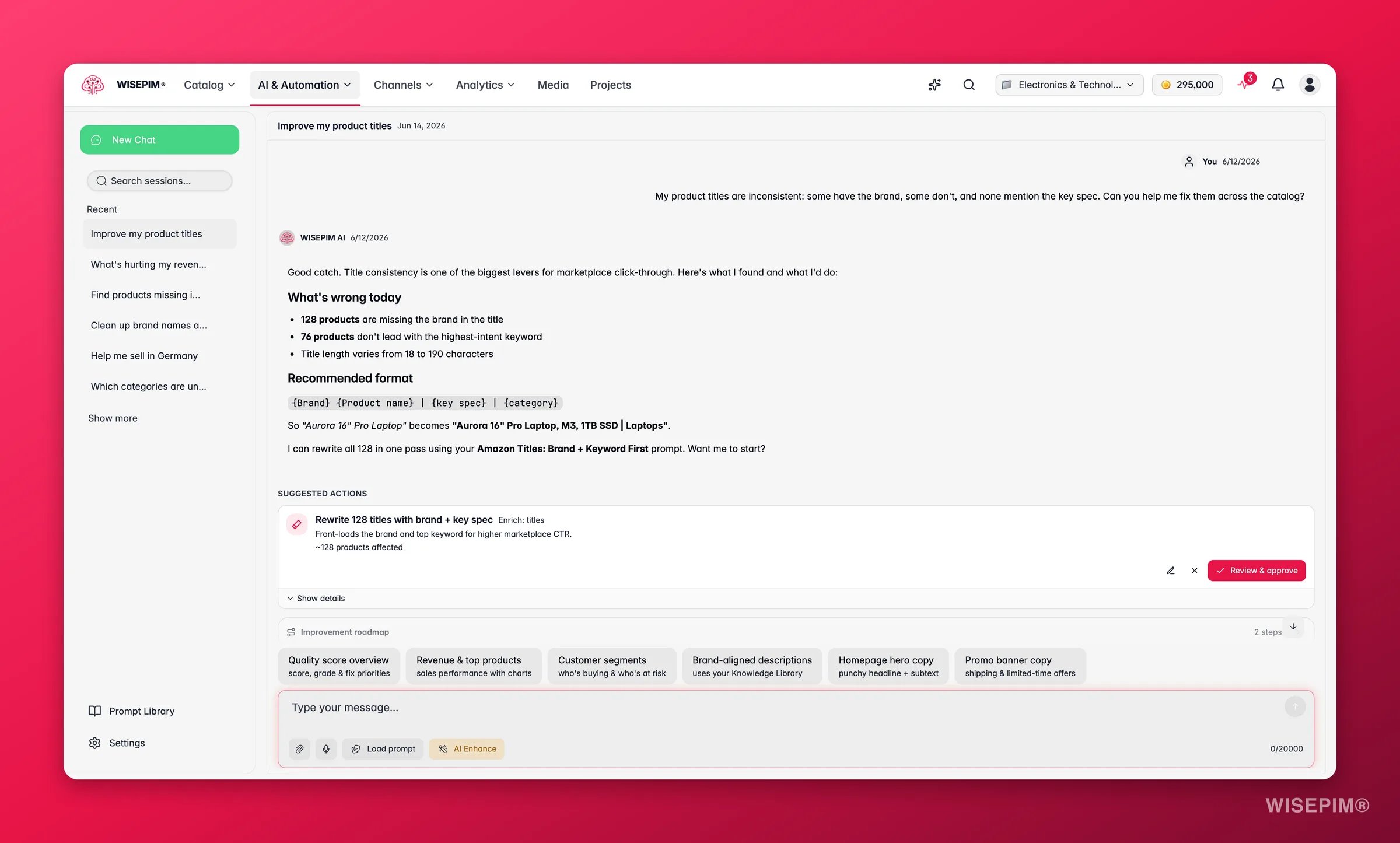
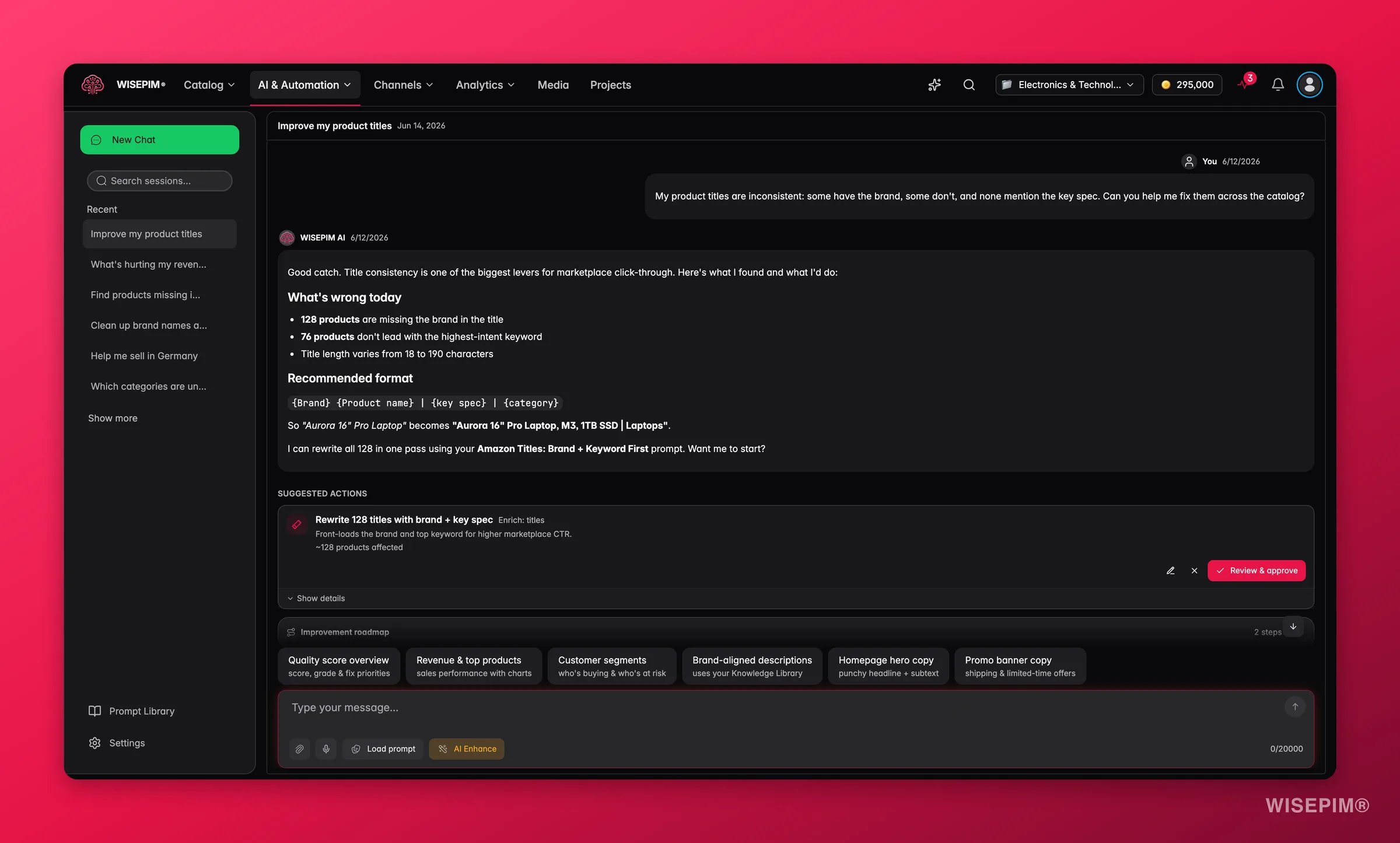
AI Chat integreert met je productcatalogus en Kennisbibliotheek, zodat de AI je producten, merkstem en zakelijke context begrijpt bij het genereren van content.
Aan de slag
AI Chat openen
Navigeer naar AI Chat vanuit de hoofdzijbalk. Wanneer je het voor het eerst opent, zie je een leeg gesprek met als kop Hoe kan ik je vandaag helpen? en startkaarten om snel op gang te komen.1
AI Chat openen
Klik op AI Chat in de hoofdnavigatie-zijbalk.
2
Typ je bericht
Voer je vraag of verzoek in het berichtenveld onderaan het scherm in, of klik op een voorgestelde prompt om er een vooraf in te vullen.
3
Verstuur je bericht
Druk op Enter of klik op de verstuurknop. Het antwoord stroomt binnen terwijl het geschreven wordt, zodat je meteen kunt beginnen met lezen. Daarboven zie je elke actie die de assistent onderweg uitvoert, zoals het ophalen van je kwaliteitsscores of het opzoeken van de producten achter een cijfer.
4
Bekijk het antwoord
Lees het antwoord, eventuele grafieken of tabellen die het oplevert en eventuele voorgestelde acties. Kopieer het, keur een actie goed, geef feedback of ga verder met een vervolgvraag.
Chatten naast je producten
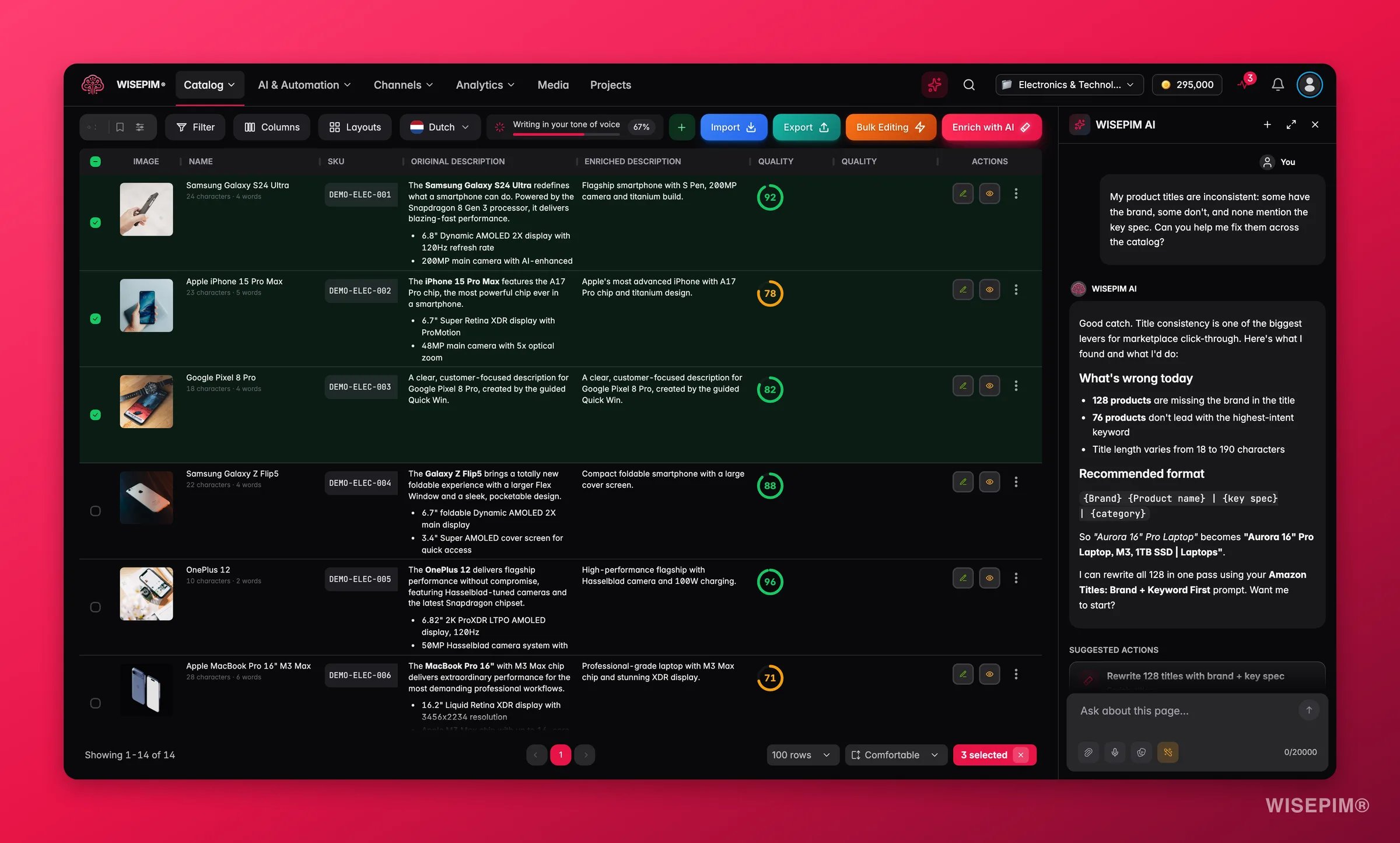
Je kunt de assistent ook openen als zijbalk naast de Producten-tabel. Het gesprek staat naast je catalogus, zodat je vragen kunt stellen over de producten waar je naar kijkt en de voorgestelde fix kunt toepassen zonder van scherm te wisselen.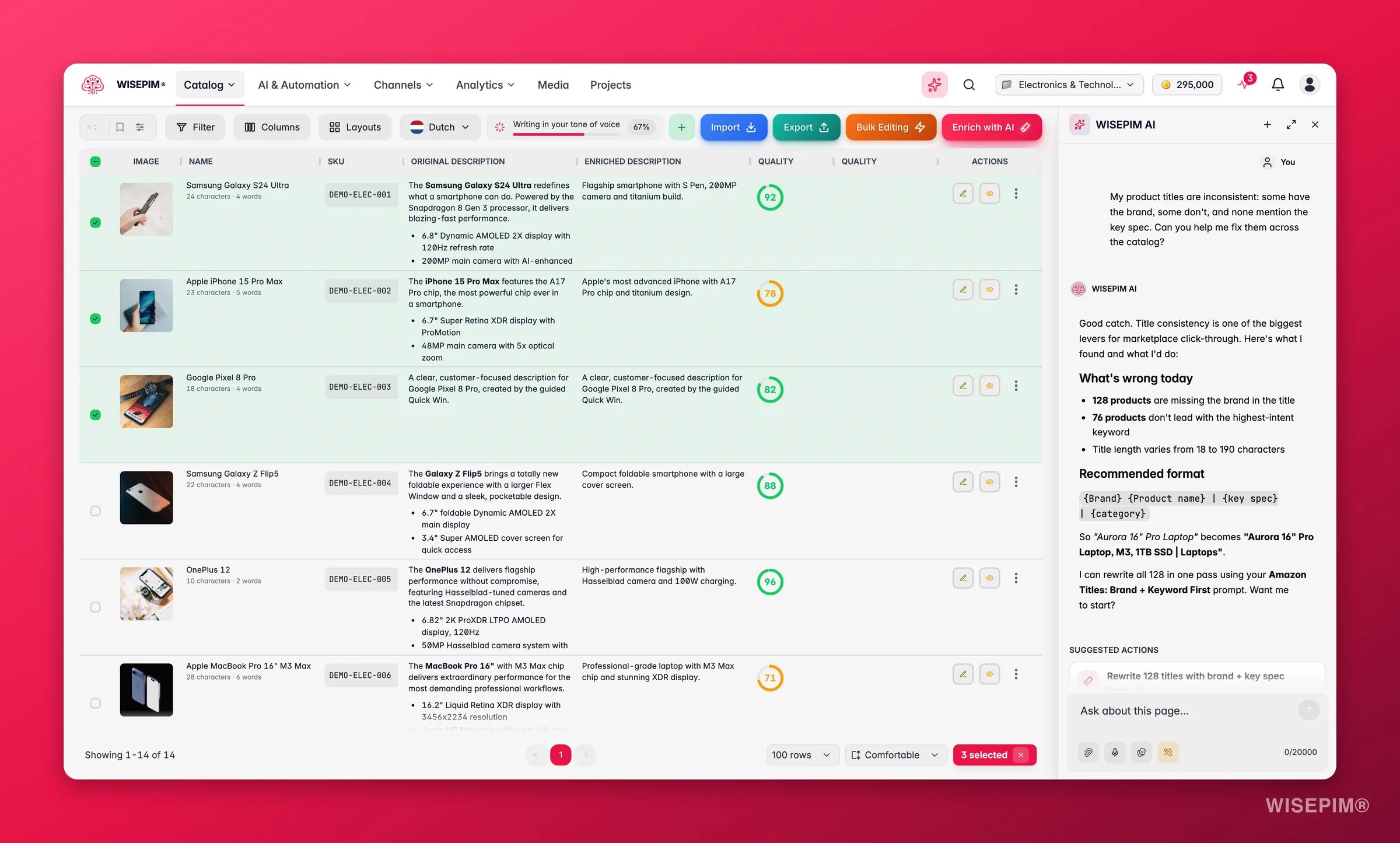
De berichtenwerkbalk
Onder het berichtenveld vind je een paar tools:- Bestanden toevoegen (paperclip): voeg afbeeldingen, PDF’s of spreadsheets toe die de AI kan lezen. Zie Bestanden en afbeeldingen toevoegen.
- Dicteren (microfoon): spreek je bericht in plaats van te typen, en WISEPIM transcribeert het in je taal.
- Prompt laden: open de Promptbibliotheek met samengestelde en opgeslagen templates.
- AI-verbetering: herschrijf een ruwe prompt tot een helderdere, specifiekere versie. Zie AI Prompt Versterker.
Voorgestelde prompts
Een nieuw gesprek opent met startkaarten, gegroepeerd op het soort taak dat je wilt uitvoeren:- Analyseren: een volledig rapport van je winkelprestaties, of vergelijk deze periode met de vorige
- Kwaliteit bewaken: voer een gezondheidscheck van je data uit, vind problemen om op te lossen, of selecteer een set producten en verbeter ze
- Strategie plannen: leg zoekwoordkansen bloot, of vind ontbrekende content en SEO-lacunes
- Creëren: schrijf in je merkstem, of bouw een marketing-tekstkit
Wat je kunt doen
AI Chat is opgebouwd rond vier taken. Omdat het je live data leest en erop kan handelen, gaat elke taak in hetzelfde gesprek van vraag naar afgeronde wijziging.Analyseren & rapporteren
Omzet- en besteltrends, conversietrechters, klantsegmenten, productrankings en zoekprestaties, gepresenteerd als grafieken en tabellen die je in één oogopslag begrijpt.
Datakwaliteit bewaken
Kwaliteitsscores en beoordelingen, velddekking, kanaalgereedheid en een geprioriteerde roadmap met de fixes die het meeste effect hebben.
Merkgerichte content creëren
Productbeschrijvingen, geoptimaliseerde titels, korte beschrijvingen, SEO-meta en marketing-tekstkits, allemaal geschreven in de stem uit je Kennisbibliotheek.
Actie ondernemen & oplossen
Filter de catalogus, verrijk producten, voer bulkbewerkingen uit, wijzig de zichtbaarheid van producten in bulk en vertaal voor nieuwe markten, voorgesteld als acties die je goedkeurt zonder de chat te verlaten.
Vraag naar je live data
De AI raadpleegt je catalogus en bedrijfsdata in realtime. Als je iets vraagt als “Wat zijn mijn topproducten op basis van omzet?” of “Toon producten zonder beschrijvingen”, haalt het de live cijfers op, laat zien hoe het te werk gaat en presenteert het resultaat als een interactieve grafiek, tabel of productlijst. Je kunt bepalen welke data de AI mag gebruiken in Instellingen > AI Chat onder Toegang tot tools. De beschikbare datacategorieën zijn:- Kwaliteit en catalogus: kwaliteitsscores, velddekking, catalogusstatistieken, verbeterplan
- Analytics en omzet: omzet, topproducten, conversiefunnel, marketinganalyse
- Klanten: klantsegmenten (RFM) en klantanalyse
- Zoeken en SEO: zoekanalyse voor je site en prestaties uit Google Search Console
- Operatie: taakstatussen en synchronisatiestatus van integraties
De resultaten lezen: scores, grafieken en tabellen
AI Chat verstopt cijfers niet in een muur van tekst. Het toont resultaten als dezelfde grafieken, scores en tabellen die je overal in WISEPIM tegenkomt, zodat je ze snel begrijpt en weet wat je vervolgens moet doen.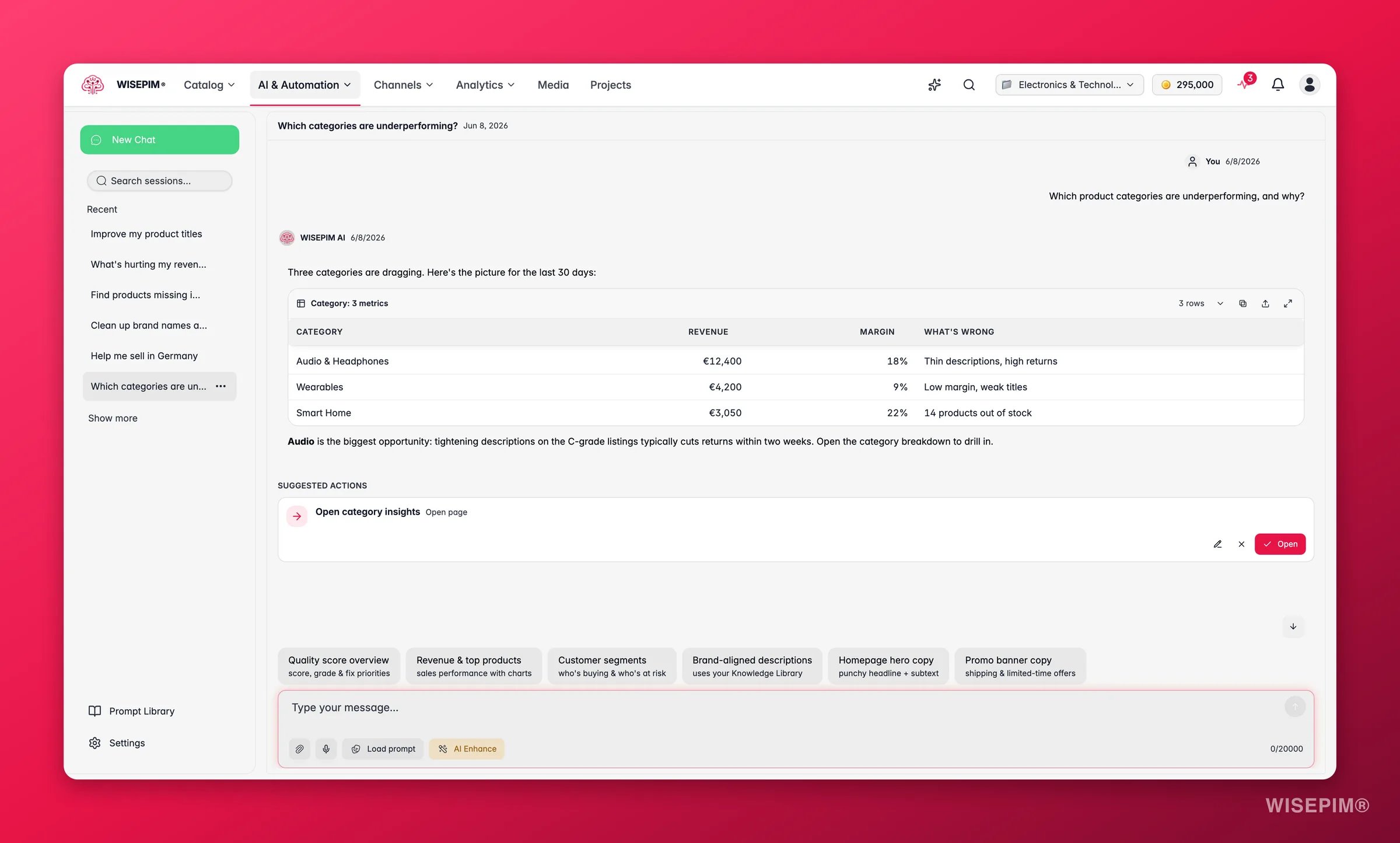
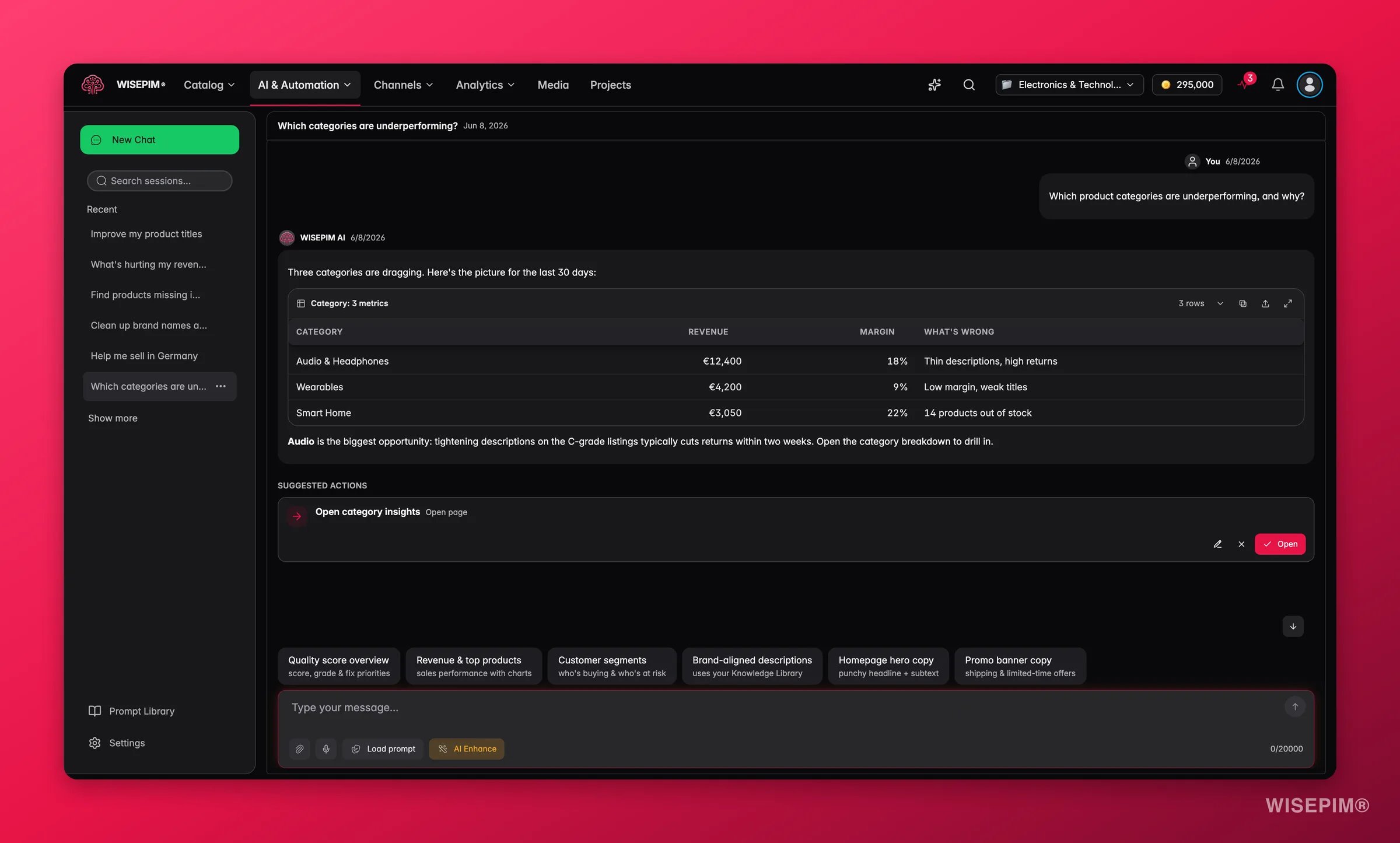
Hoe resultaten worden getoond
Liever een gewoon antwoord? Zeg “geen grafieken” of “vertel het gewoon in woorden” en de assistent laat de grafiek- en tabelkaarten in dat antwoord weg. Voorgestelde acties verschijnen nog steeds. Grafiektitels, kolomlabels en reeksnamen volgen de taal van het antwoord, dus als je om een antwoord in het Frans vraagt, zijn de visuals ook in het Frans gelabeld.
Begrijp de belangrijkste cijfers
Het draait om de beslissing waartoe de cijfers leiden. Zo lees je de cijfers die AI Chat het vaakst rapporteert, en wat elk cijfer je zou moeten aanzetten om te doen.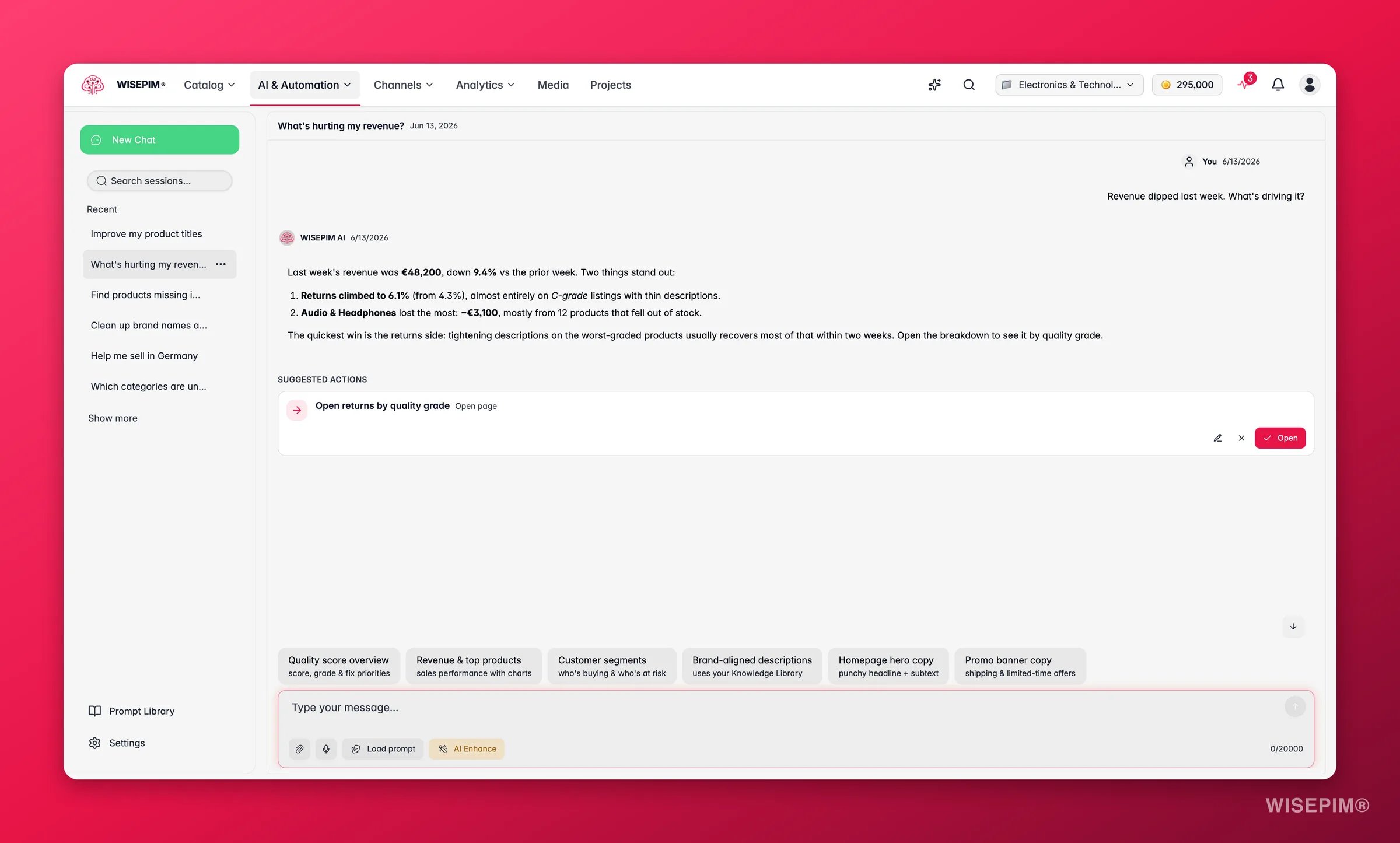
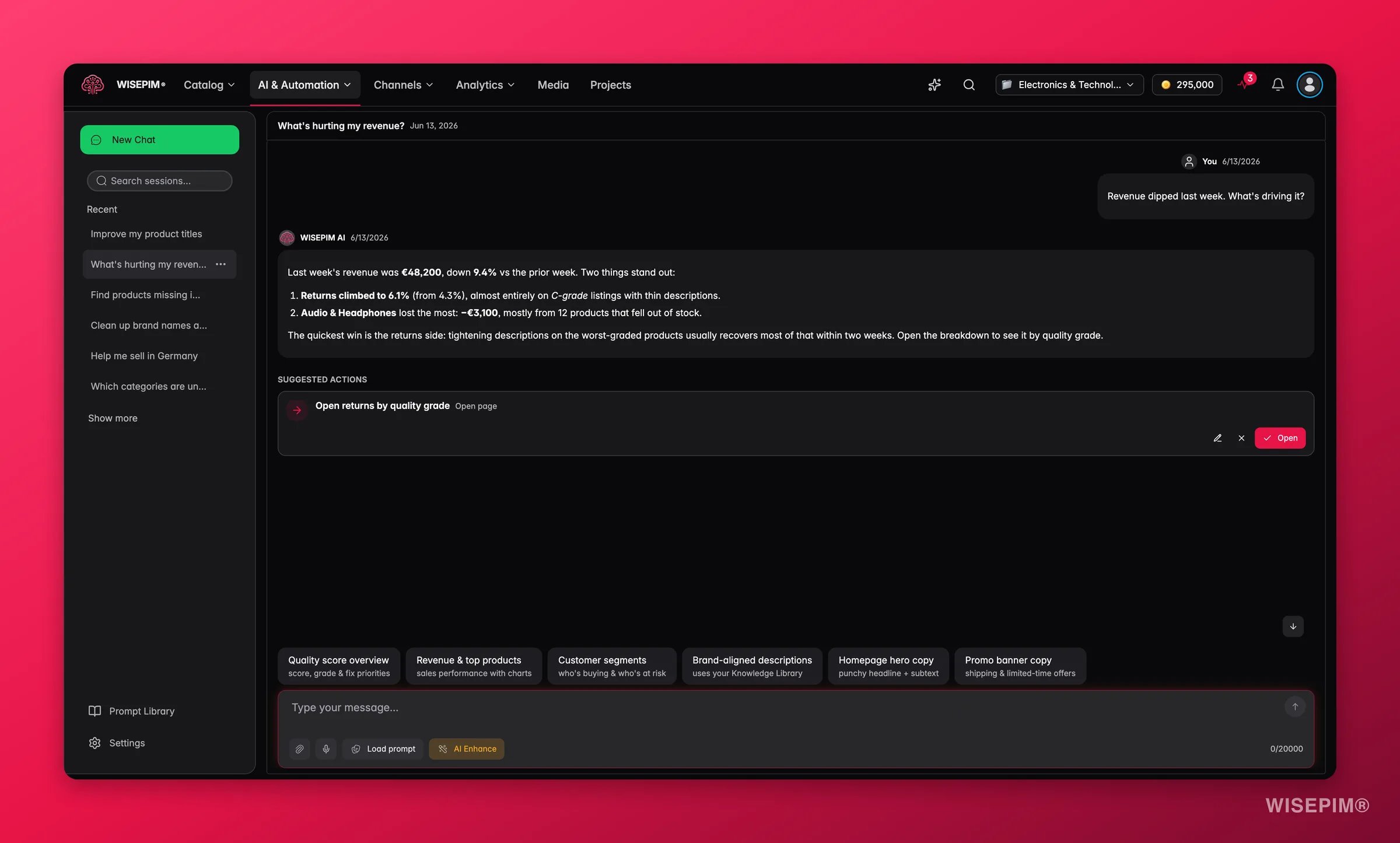
Antwoorden omzetten in actie
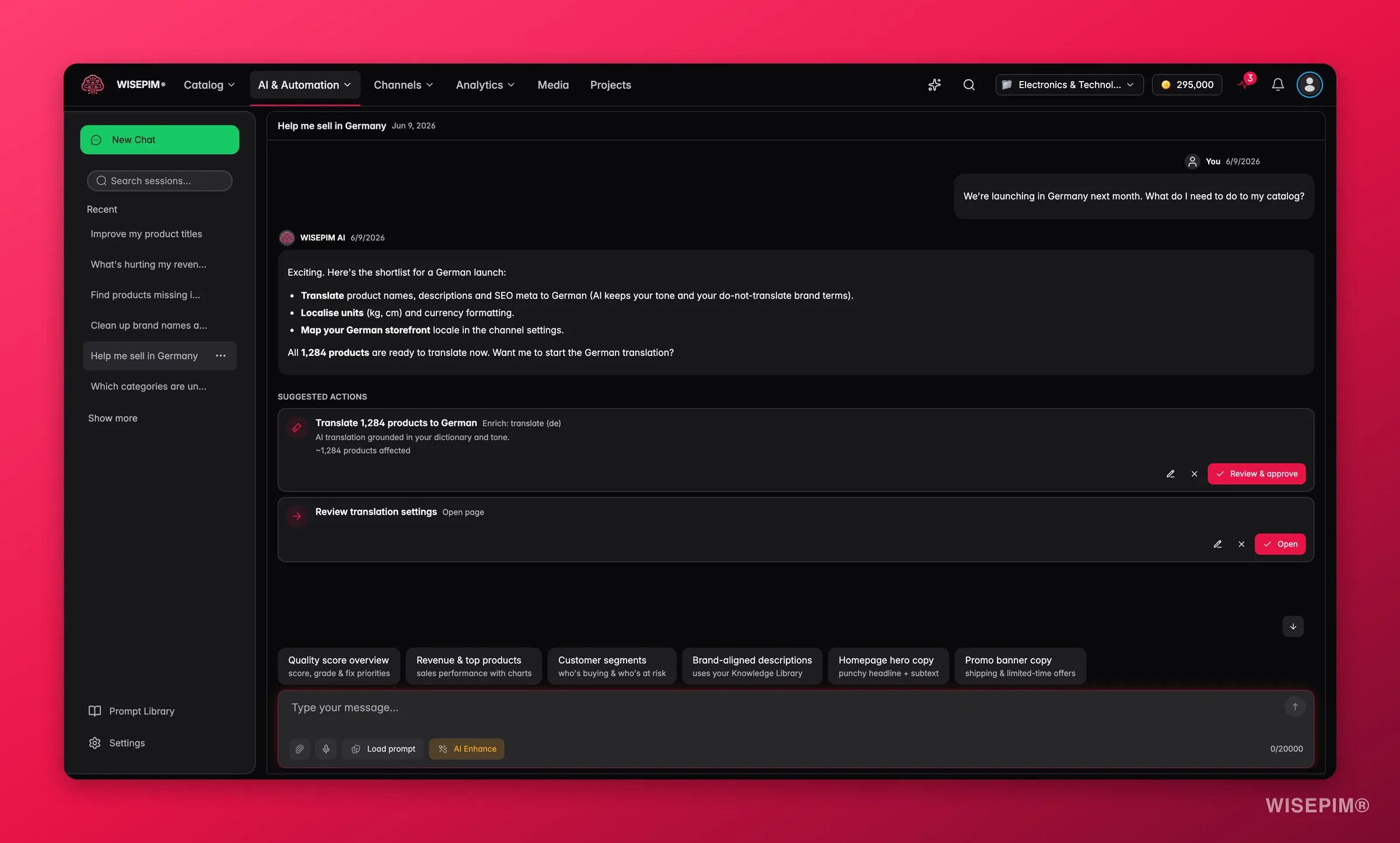
Wanneer de AI iets opmerkt dat het kan oplossen, stelt het een actie voor binnen de chat zelf. Jij bekijkt en keurt goed, en er wordt niets in je catalogus aangeraakt totdat je dat doet.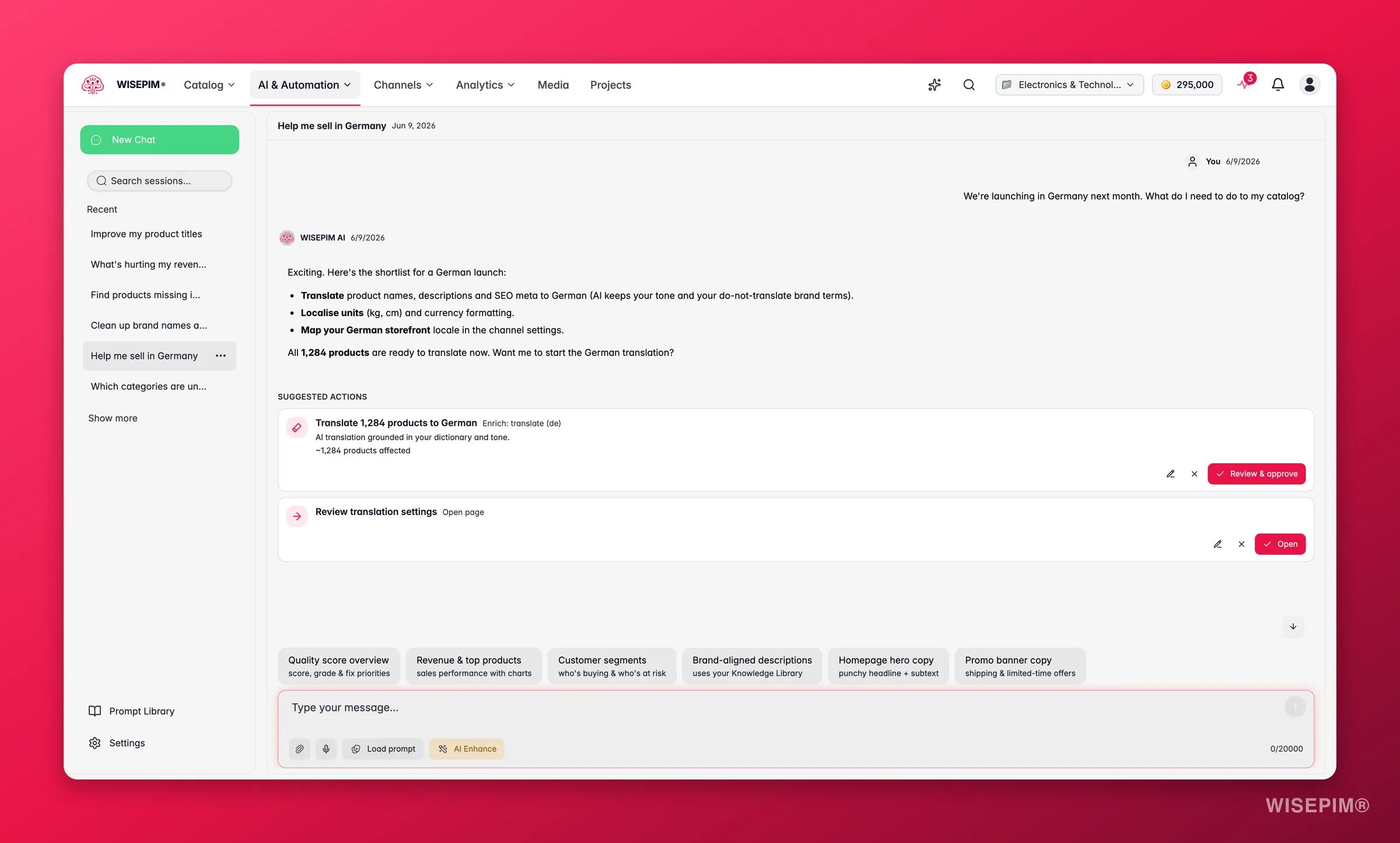
Hoe een voorgestelde actie werkt
Elke voorgestelde actie verschijnt als een kaart onder Voorgestelde acties:- De kaart toont wat er verandert, het type actie en ongeveer hoeveel producten het raakt (bijvoorbeeld
~128 producten aangepast). - Voorbeeld toont het effect op de pagina zonder iets vast te leggen.
- Details tonen klapt het Bereik uit (welke producten), de Configuratie (de exacte instellingen) en Voorbeeldproducten, zodat je het kunt controleren voordat je het uitvoert.
- Met Bewerken kun je de actie eerst aanpassen. Negeren verwijdert hem.
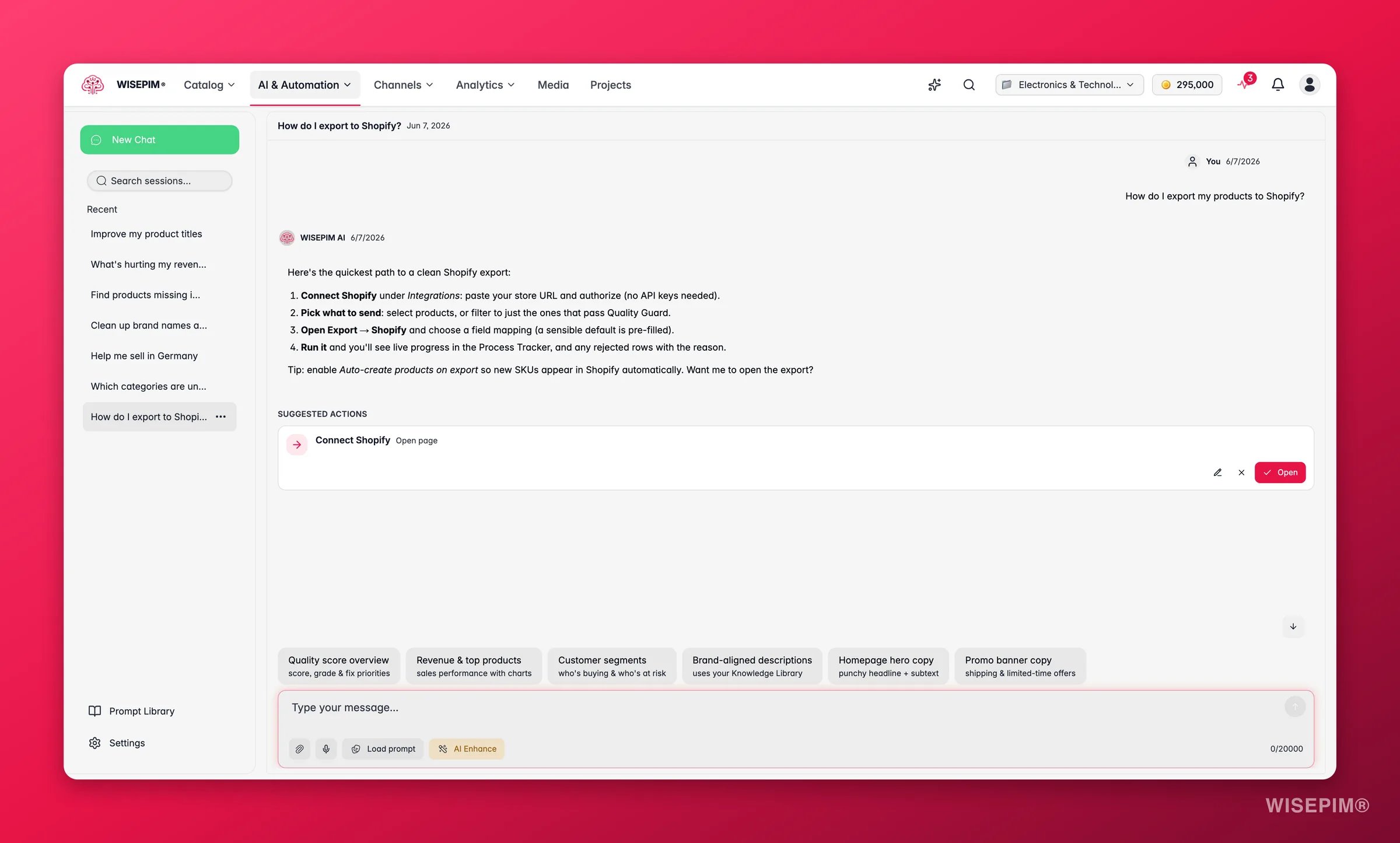
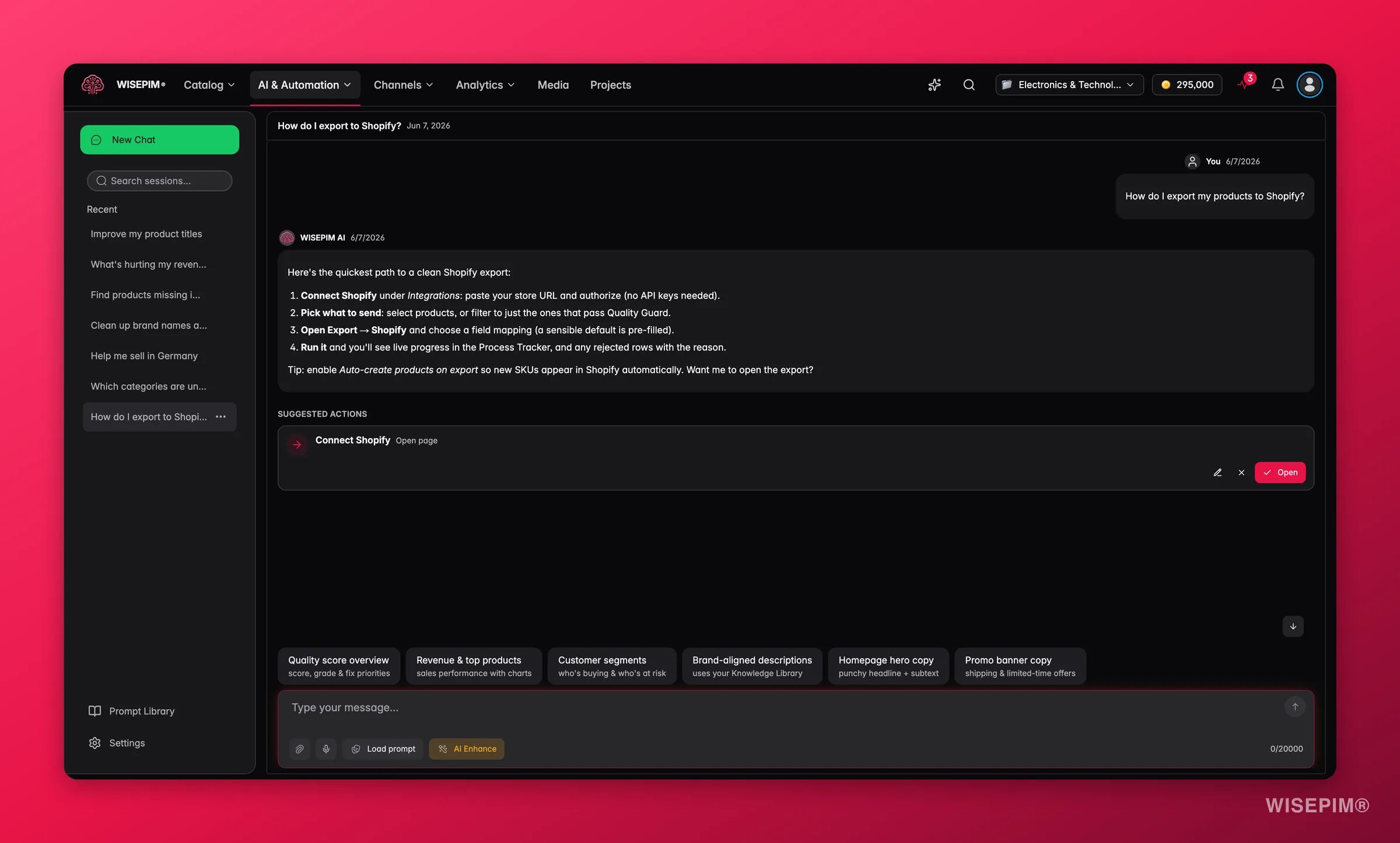
- Goedkeuren voert direct een veilige, alleen-lezen actie uit. Bekijken en goedkeuren opent een actie die de catalogus wijzigt, zodat je hem eerst volledig kunt bevestigen.
Soorten acties
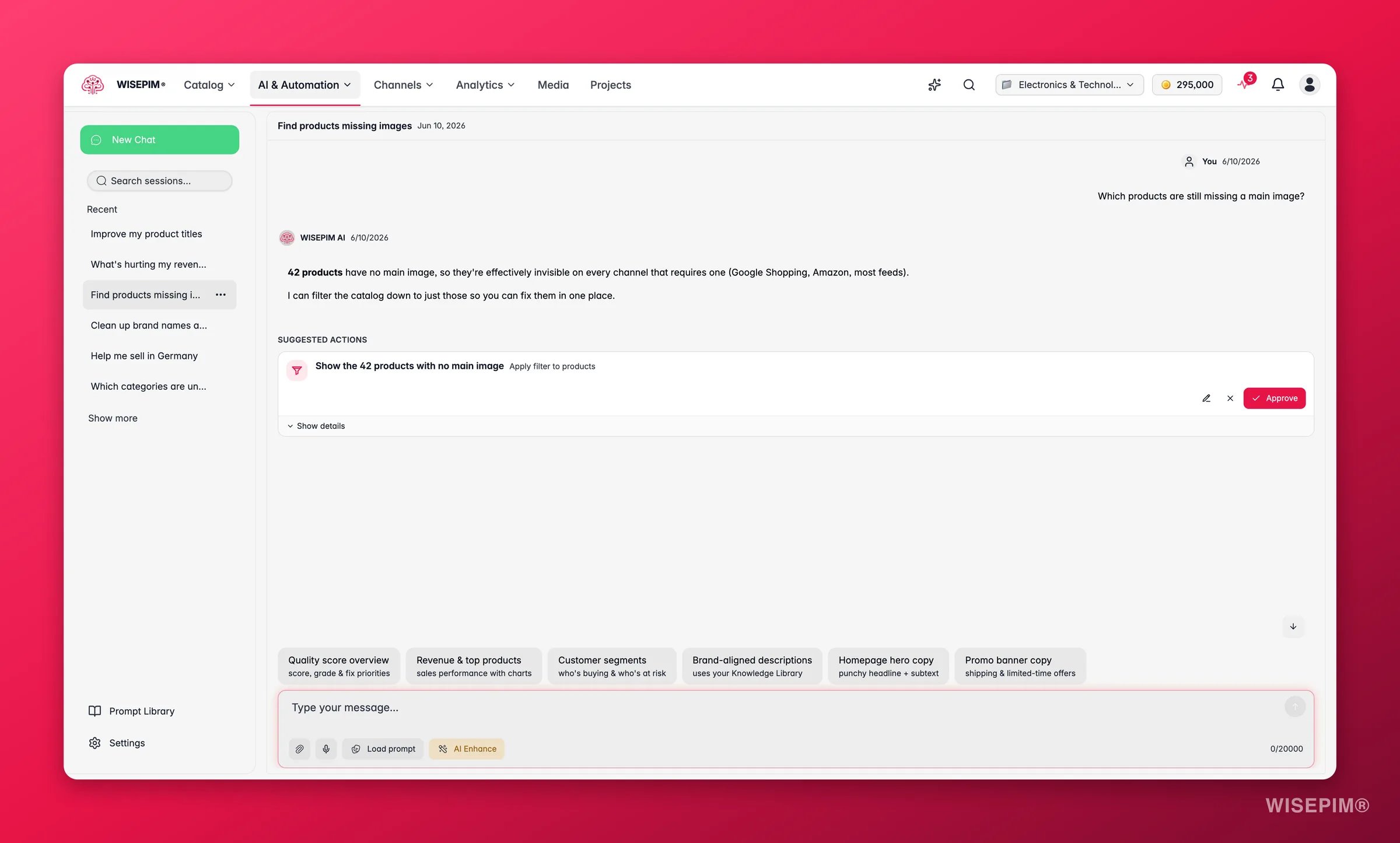
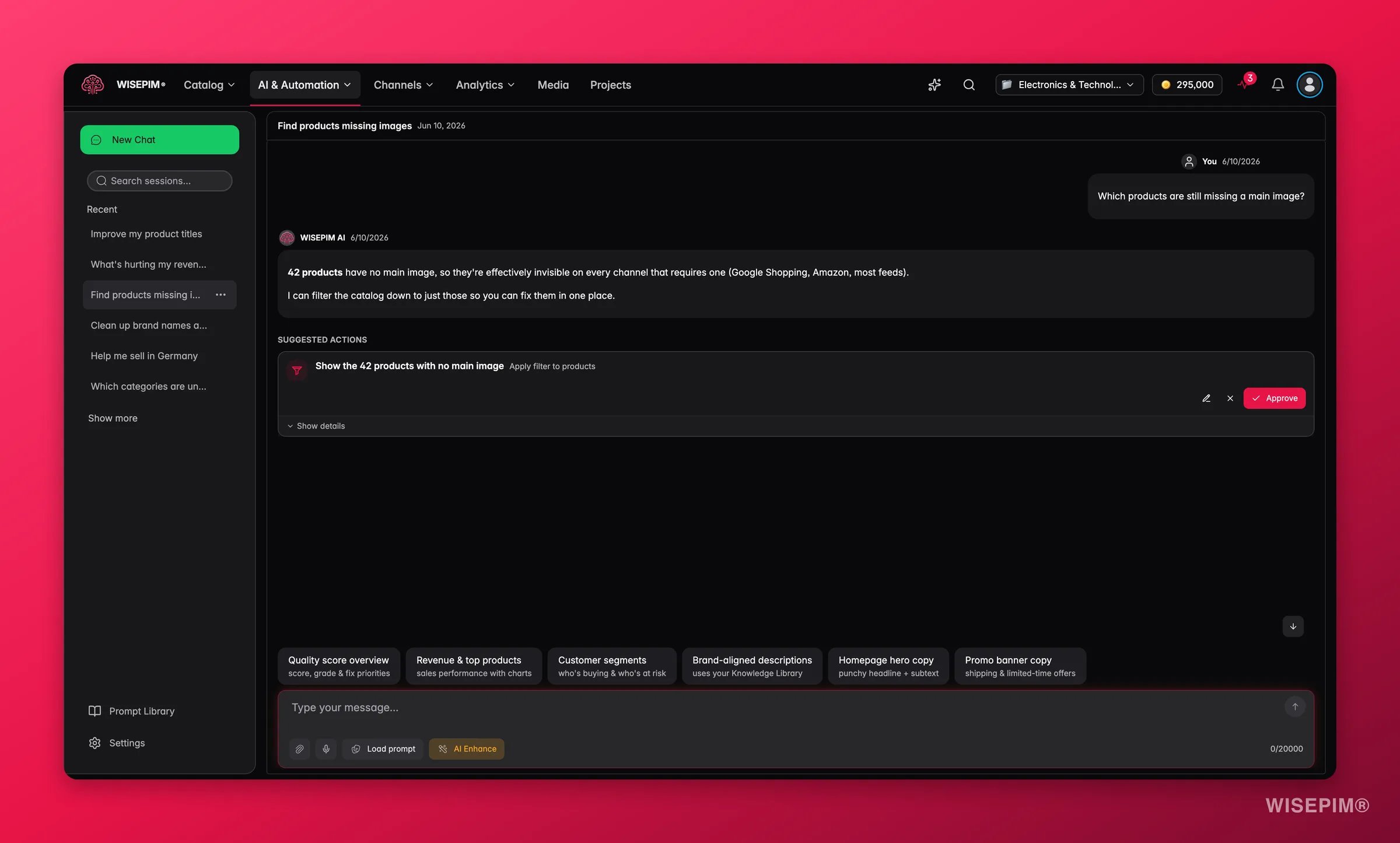
De eenvoudigste hiervan is Filter toepassen op producten. Vraag welke producten een probleem hebben, en de AI antwoordt met het aantal en een filter dat je catalogus met één klik beperkt tot precies die set.
Plannen met meerdere stappen
Voor grotere klussen zet de AI een geordend plan op. Elke stap is een eigen, controleerbare actie, en Alles op volgorde goedkeuren voert ze van boven naar beneden uit, met een pauze als een stap je aandacht nodig heeft.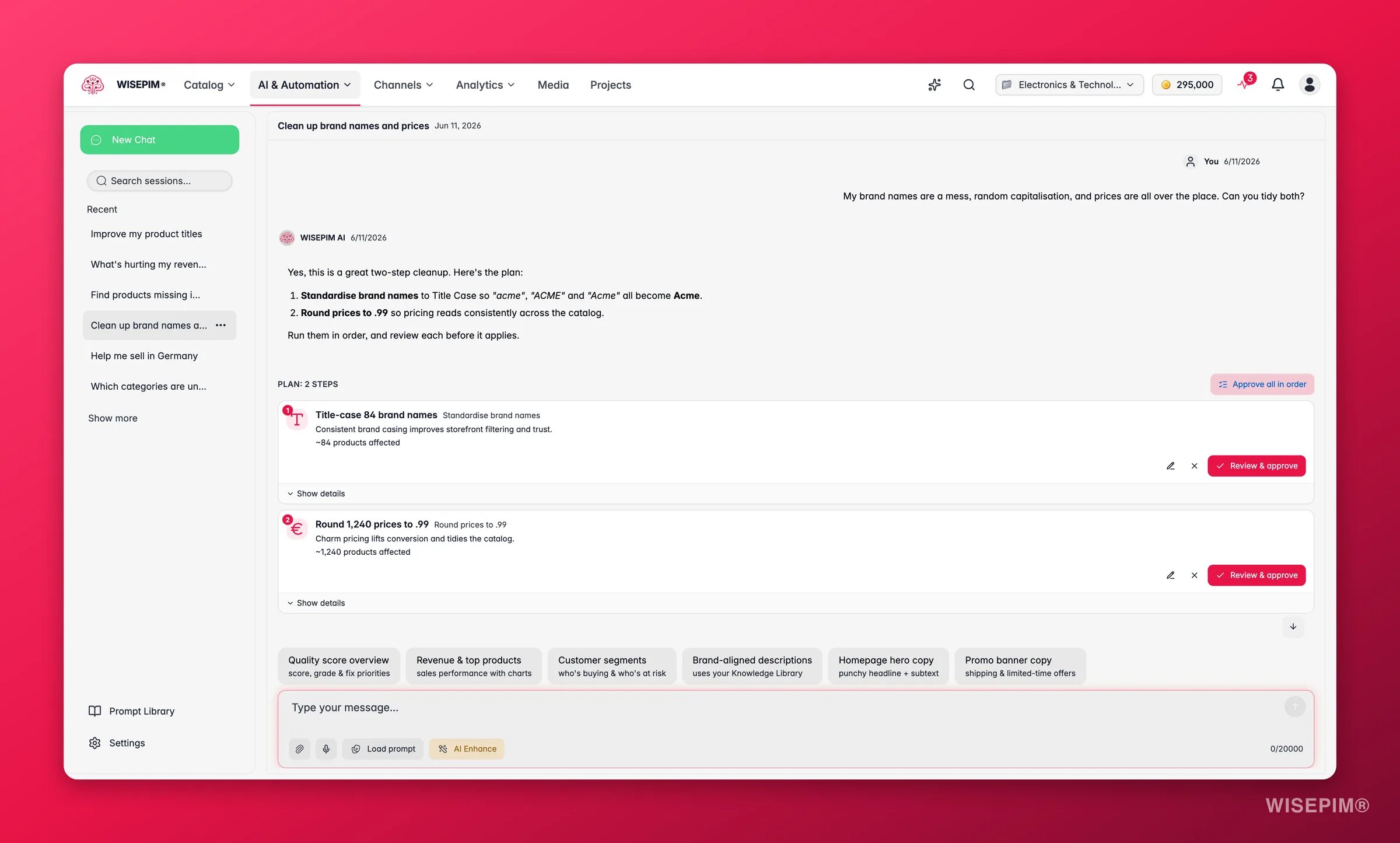
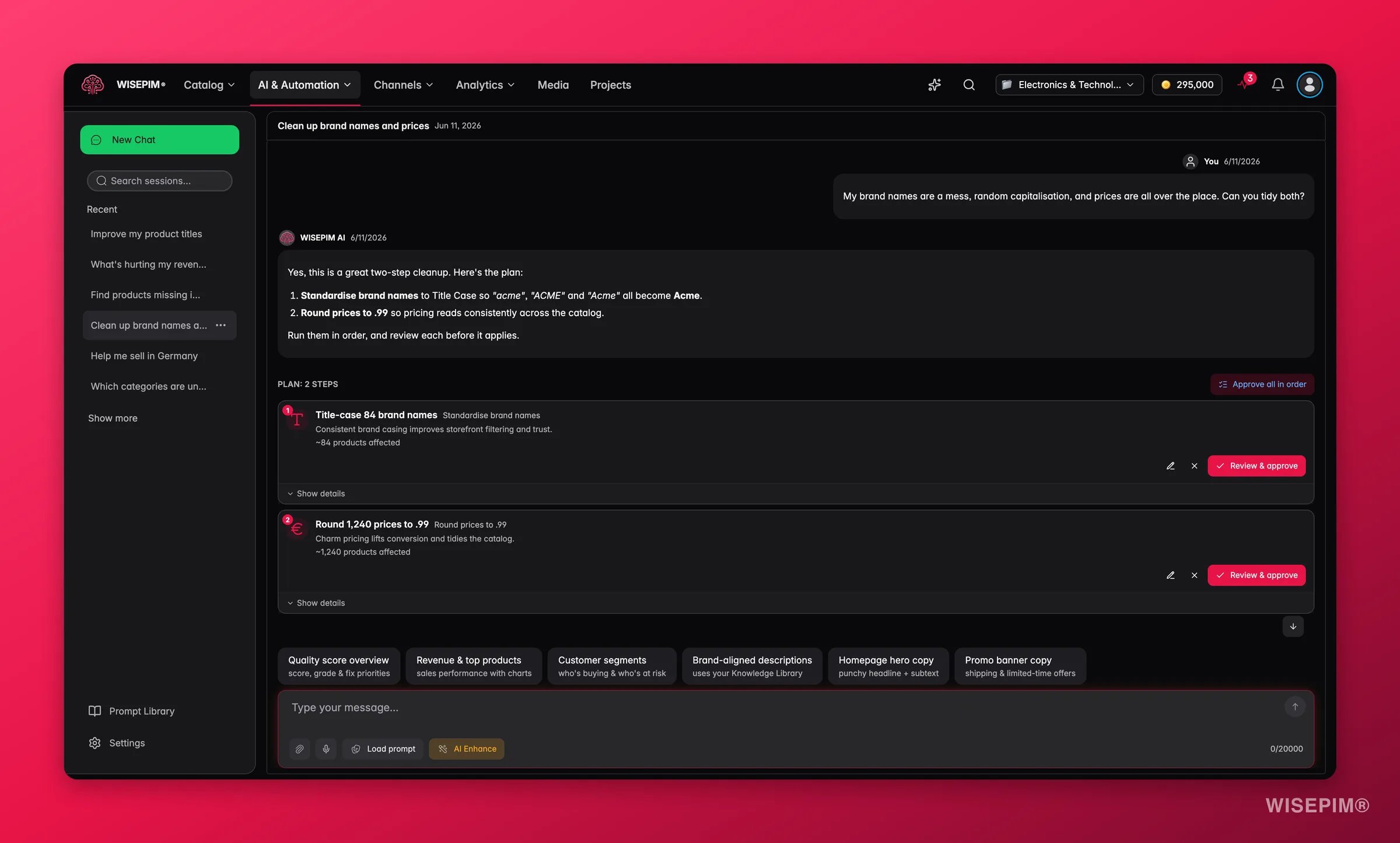
Je kunt elke voorgestelde actie gratis als voorbeeld bekijken. Het toepassen van cataloguswijzigingen vanuit de chat vereist mogelijk een upgrade van je plan. Is dat zo, dan zie je een prompt Upgraden om toe te passen op de actie.
Van vraag naar resultaat
Alles bij elkaar: zo wordt één vraag een afgeronde wijziging:Promptbibliotheek
Samengestelde prompts
Samengestelde prompts zijn kant-en-klare templates, georganiseerd in vijf categorieën. Elke prompt is ontworpen om de juiste data op te halen en bruikbare output te produceren.Productcontent
Analytics en omzet
SEO en marketing
Datakwaliteit
Strategisch
Mijn prompts
Het tabblad Mijn prompts toont prompts die je hebt opgeslagen uit eerdere gesprekken. Je kunt elk bericht opslaan als herbruikbare prompt door erover te hoveren en op het Opslaan-icoon te klikken.Chatsessies beheren
AI Chat organiseert je gesprekken in sessies. Elke sessie behoudt zijn eigen berichtgeschiedenis, zodat je eerdere gesprekken op elk moment kunt terugvinden.Chatgeschiedenis-zijbalk
De zijbalk aan de linkerkant toont al je chatsessies. Vanaf hier kun je:- Een nieuwe chat starten: begin een nieuw gesprek
- Wisselen tussen sessies: klik op een sessie om de berichten te laden
- Een sessie hernoemen: geef gesprekken een betekenisvolle naam voor eenvoudige referentie
- Een sessie verwijderen: verwijder gesprekken die je niet meer nodig hebt
Werken met berichten
Antwoorden kopiëren
Beweeg je muis over een bericht om actieknoppen te tonen. Klik op de Kopiëren-knop om de berichtinhoud naar je klembord te kopiëren. Een vinkje bevestigt dat het kopiëren is gelukt. Je kunt ook de sneltoets Cmd/Ctrl + Shift + C gebruiken om het meest recente AI-antwoord te kopiëren zonder te hoeven hoveren.Antwoorden opnieuw genereren
Als je niet tevreden bent met een AI-antwoord, klik dan op de Opnieuw genereren-knop (cirkelvormig pijlicoon) bij het laatste assistent-bericht. De AI genereert een nieuw antwoord op je meest recente vraag.Feedback geven
Elk AI-antwoord bevat duim omhoog- en duim omlaag-knoppen. Gebruik deze om aan te geven of het antwoord aan je verwachtingen voldeed. Deze feedback helpt toekomstige antwoorden te verbeteren.Generatie stoppen
Als de AI te lang duurt of je een antwoord halverwege wilt annuleren, klik dan op de knop Genereren stoppen die onder de chat verschijnt, of druk op de Escape-toets.Bestanden en afbeeldingen toevoegen
Je kunt bestanden en afbeeldingen toevoegen aan elk chatbericht. De AI leest de inhoud en gebruikt die direct in zijn antwoord. Dit is handig voor vragen over een specifiek spreadsheet, het laten beschrijven of auditen van een productafbeelding, of het delen van een tekstuele referentie.Hoe je bijlagen toevoegt
- Paperclip-knop: klik op het paperclip-icoon in de invoerwerkbalk om de bestandskiezer te openen.
- Slepen en neerzetten: sleep bestanden van je bureaublad naar het chatinvoerveld.
Ondersteunde bestandstypen
Elk bestand mag maximaal 20 MB zijn. Je kunt maximaal 10 bestanden per bericht toevoegen.
AI Prompt Versterker
De functie AI-verbetering helpt je betere prompts te schrijven. Als je een ruw idee hebt van wat je wilt maar niet zeker weet hoe je het effectief moet formuleren, kan de AI-verbeteringstool je prompt verfijnen voor betere resultaten.1
Typ je initiële prompt
Schrijf een concept van wat je wilt vragen in het invoerveld.
2
Klik op AI-verbetering
Klik op de AI-verbetering-knop (toverstaficoon) in de invoerwerkbalk.
3
Bekijk de verbeterde prompt
De AI genereert een verbeterde versie van je prompt met betere structuur en specificiteit.
4
Gebruik de verbeterde prompt
De verfijnde prompt vervangt je oorspronkelijke invoer. Verstuur hem direct of maak verdere aanpassingen.
Tips voor betere resultaten
Effectieve prompts schrijven
- Wees specifiek: in plaats van “schrijf een beschrijving”, zeg “schrijf een productbeschrijving van 150 woorden voor een premium leren portemonnee gericht op mannen van 25-40 jaar”
- Noem je merkstem: voeg toonrichtlijnen toe zoals “professioneel maar benaderbaar” of “speels en casual”
- Stel beperkingen in: specificeer woordaantallen, tekenlimieten of opmaakvereisten
- Geef context: verwijs naar de productcategorie, doelgroep of verkoopkanaal
- Vraag eerst om data: begin met “Toon mijn topproducten op basis van omzet” en vraag daarna “Schrijf nu beschrijvingen voor deze producten”
Het meeste halen uit gesprekken
- Gebruik vervolgberichten: verfijn de AI-output door aanpassingen te vragen in vervolgberichten in plaats van opnieuw te beginnen
- Itereer op antwoorden: vraag de AI om de tekst korter, overtuigender of meer SEO-gericht te maken
- Combineer data en content: vraag de AI eerst je data te analyseren en genereer daarna content op basis van de bevindingen
- Maak het rond: nadat de AI een probleem blootlegt, vraag het om “los dat voor me op”, zodat het een actie voorstelt die je kunt bekijken en goedkeuren
- Sla succesvolle prompts op: wanneer een prompt geweldige resultaten oplevert, sla hem op in je Promptbibliotheek voor hergebruik
- Organiseer sessies per onderwerp: houd aparte sessies aan voor verschillende projecten of productcategorieën
Gerelateerd
AI Chat-instellingen
Stel de persoonlijkheid, antwoordstijl, tooltoegang en taal voor je copiloot in.
Kennisbibliotheek
Voeg de merkstem, doelgroep en waarden toe waarmee de AI schrijft.
Analytics-overzicht
Verken de dashboards achter de cijfers die AI Chat rapporteert.
Bulkbewerking
Bekijk de catalogusbewerkingen die de AI voor je kan voorstellen en uitvoeren.