

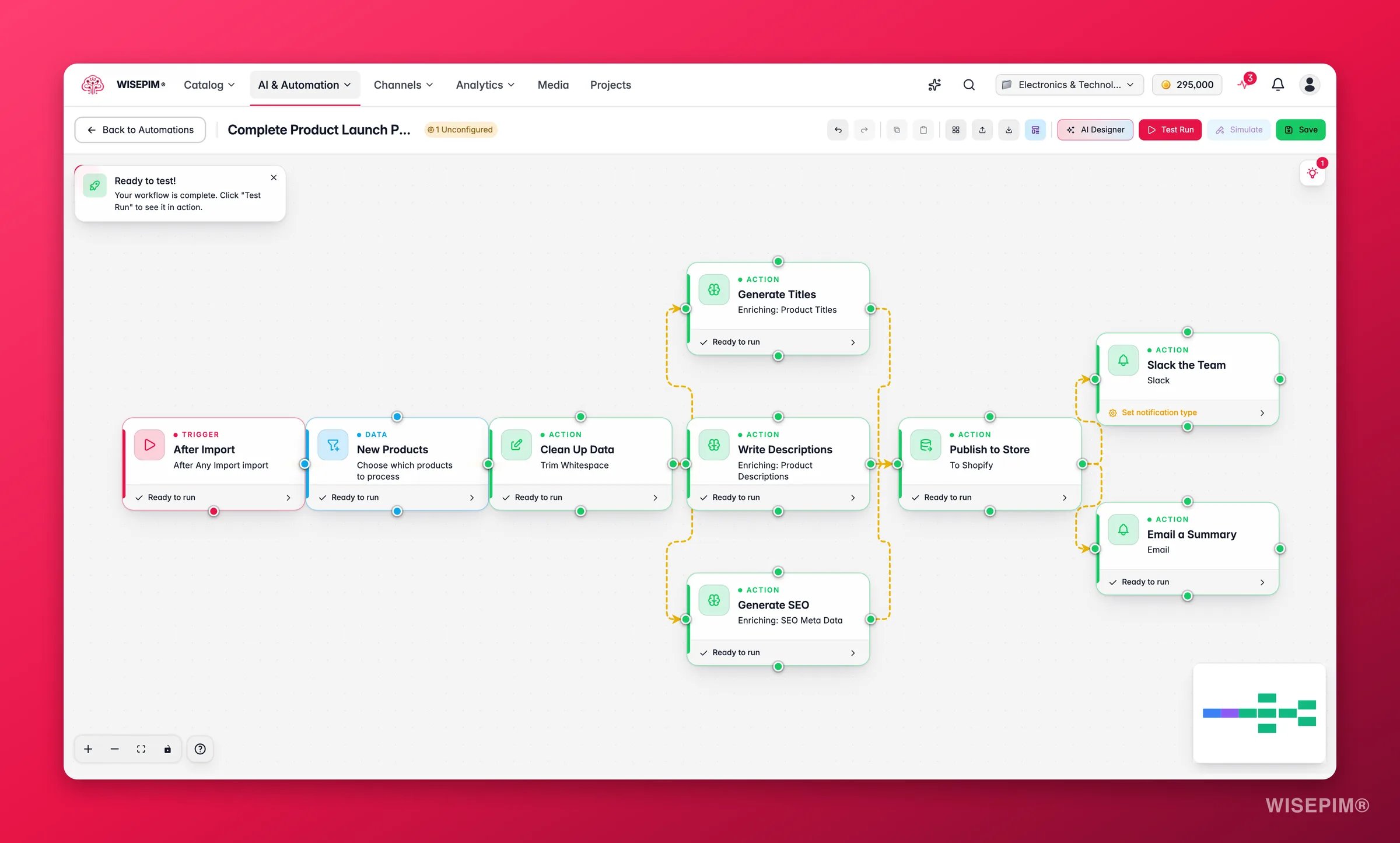
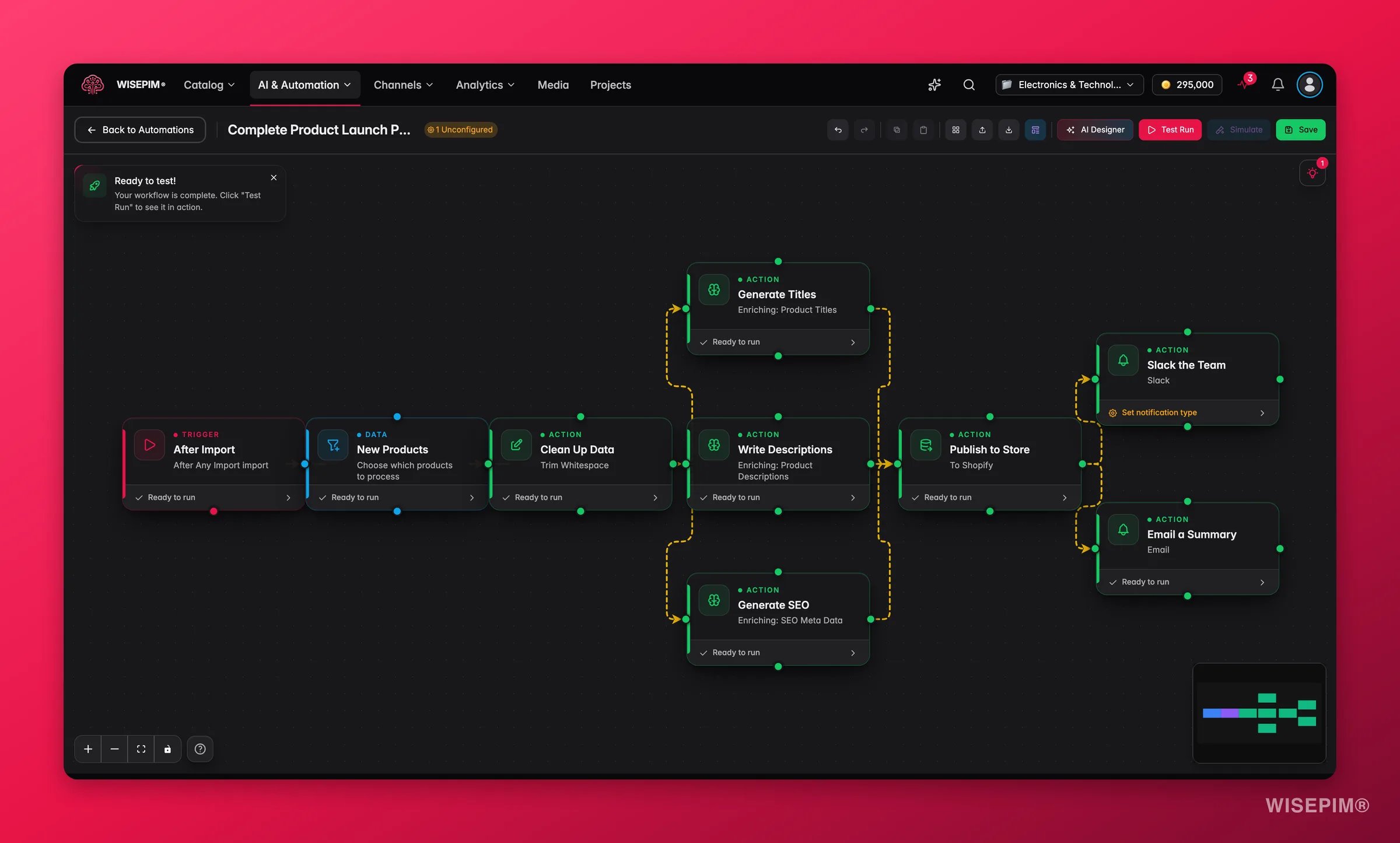
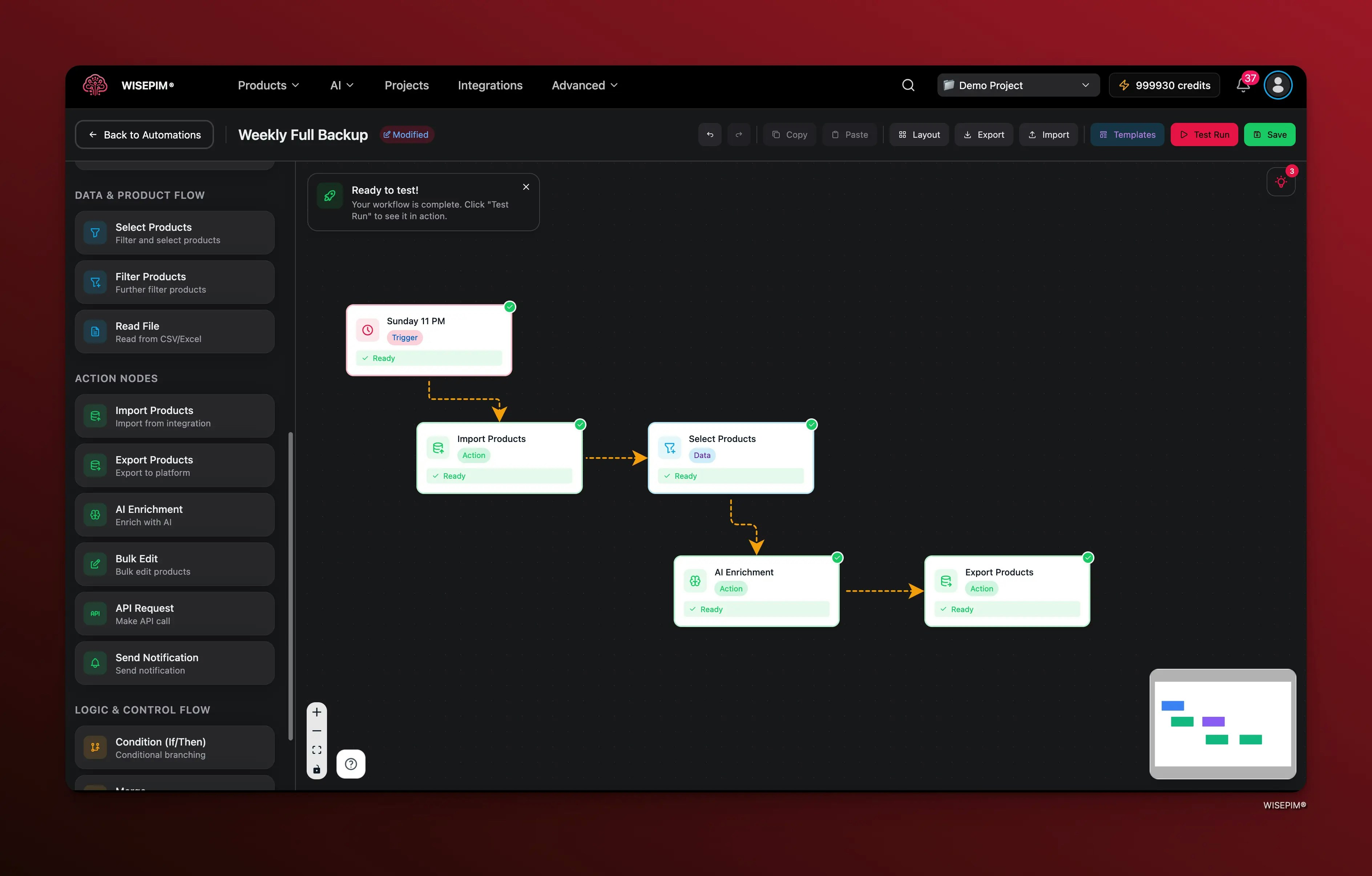
De builder valideert je workflow terwijl je werkt. Elke node toont een statusbadge: een groen vinkje als deze klaar is, een oranje icoon als er nog configuratie nodig is.
De builder openen
1
Ga naar Automatiseringen
Klik op Automatiseringen in de zijbalk.
2
Start een nieuwe automatisering
Klik op Automatisering aanmaken. De builder opent met een leeg canvas en een standaard trigger-node.
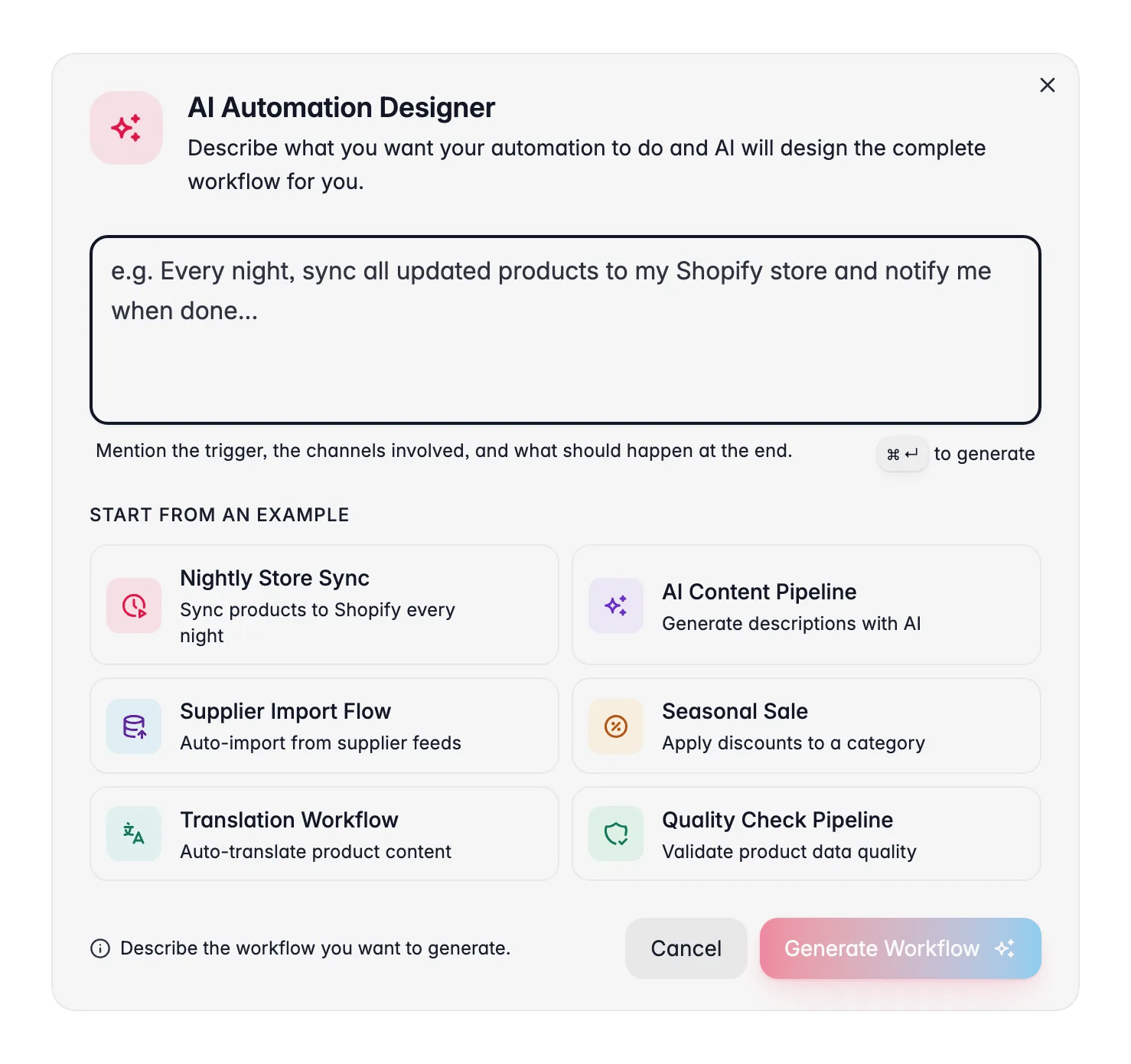
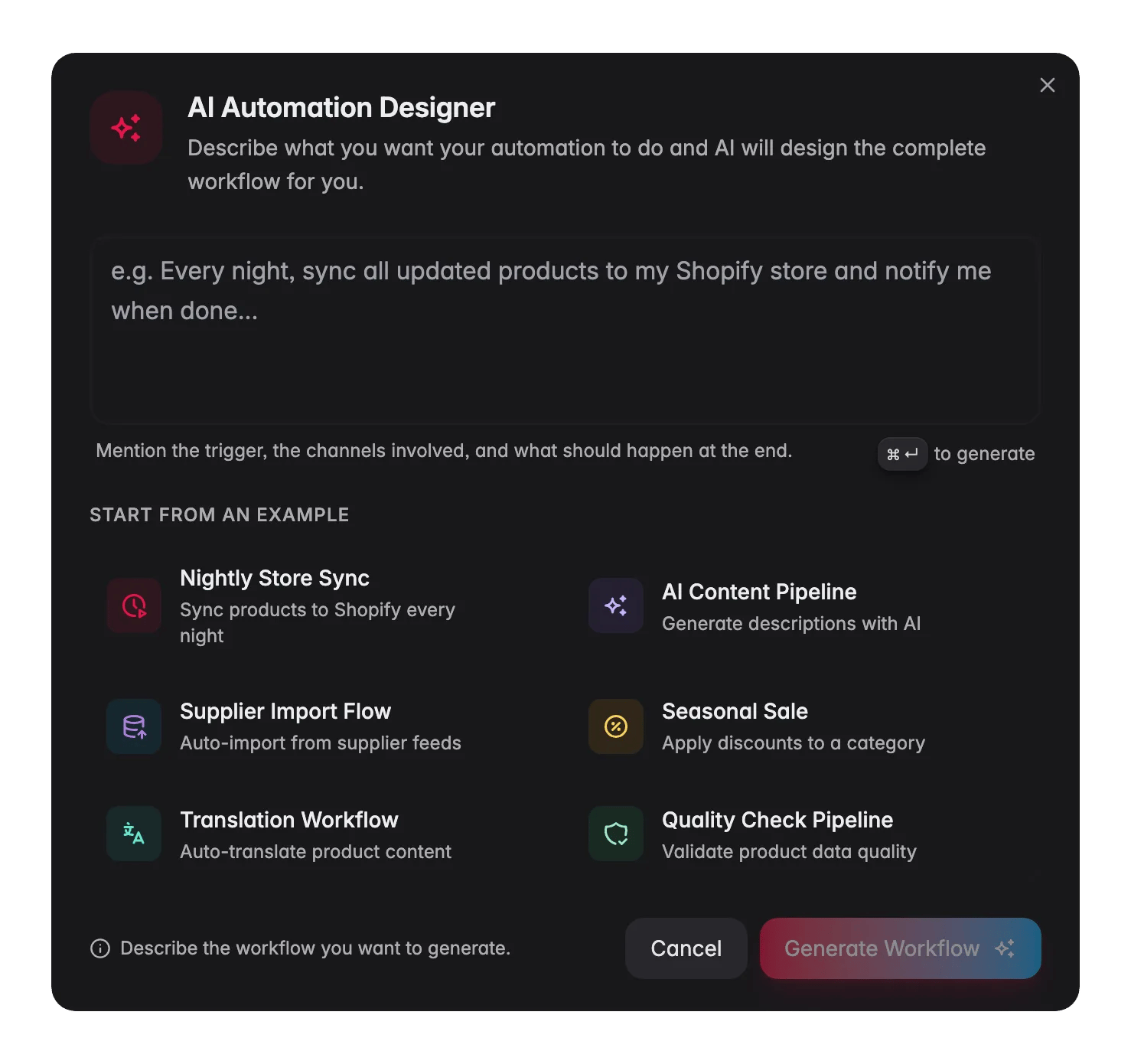
Laat AI het concept maken
Vind je weg
De builder heeft drie gebieden:- Linkerpaneel is het node-palet. Bekijk hier de beschikbare nodes en sleep ze naar het canvas.
- Canvas is je werkruimte. Hier rangschik en verbind je nodes.
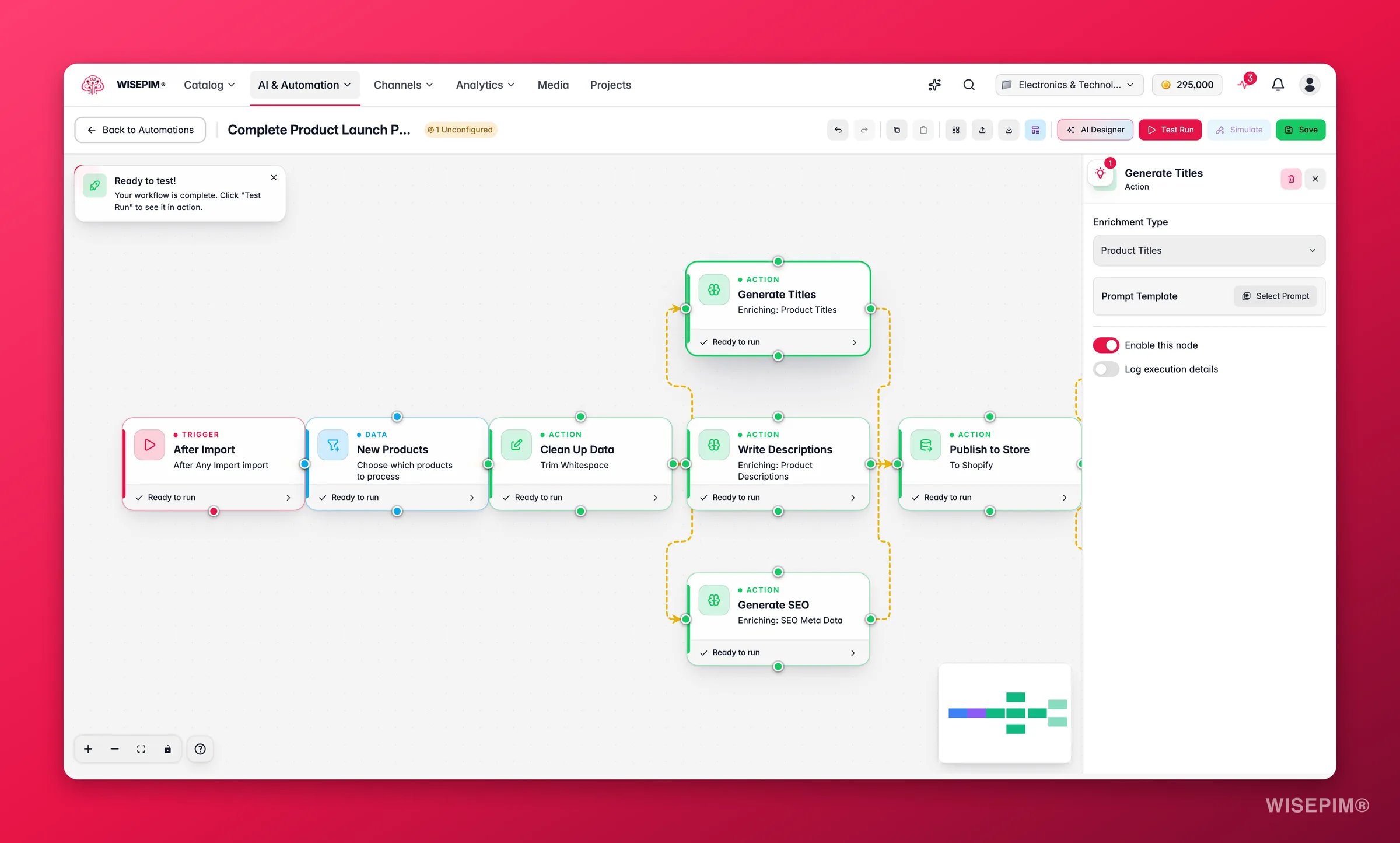
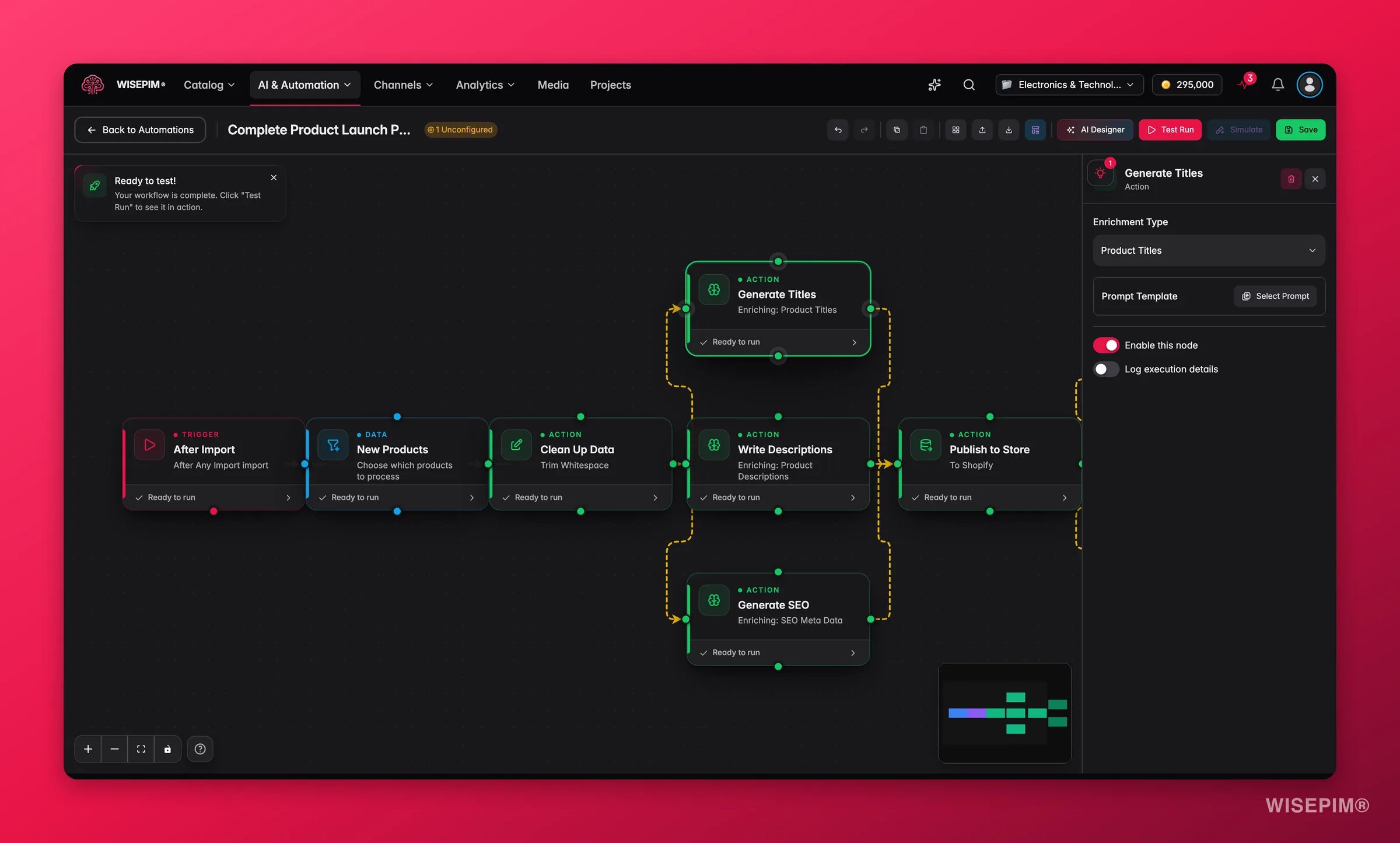
- Rechterpaneel is het configuratiepaneel. Het verschijnt wanneer je op een node klikt, zodat je de instellingen kunt bewerken.
Beweeg over het canvas
Bouw een workflow
Een workflow is een keten van nodes. Elke node is één stap. Dit is de basisstroom.Nodes toevoegen
1
Open het node-palet
Het linkerpaneel toont elke node per categorie: Triggers, Acties, Data en Logica.
2
Sleep een node naar het canvas
Klik op een node in het palet en sleep deze naar de gewenste plek.
3
Configureer de node
Klik op de node om de instellingen in het rechterpaneel te openen en vul in wat nodig is.
Triggers
Starten je workflow. Elke automatisering heeft er minstens één nodig. Kies uit Planning, Webhook, Handmatig, Na Import, Na Export, Product Bijgewerkt en Kwaliteit Gewijzigd.
Acties
Doen het werk. Kies uit Import, Export, AI-verrijking, Bulkbewerking, API-aanroep en Melding.
Data
Bepalen welke producten doorstromen. Kies uit Producten Selecteren en Filteren.
Logica
Voegen beslissingslogica toe. Kies uit Voorwaarde, Samenvoegen en Vertraging.
Nodes configureren
Nodes verbinden
Verbindingen bepalen hoe data van de ene node naar de volgende stroomt.1
Beweeg over een node
Verbindingspunten verschijnen aan alle vier de zijden (boven, onder, links, rechts).
2
Sleep vanuit een uitvoerpunt
Klik en sleep vanuit een uitvoerpunt (onder- of rechterzijde) van de bronnode.
3
Laat los op een invoerpunt
Laat los op een invoerpunt (boven- of linkerzijde) van de doelnode. Een pijl toont de stroomrichting.
- Triggers hebben alleen uitgaande verbindingen. Ze zijn altijd startpunten.
- Een node kan niet met zichzelf verbinden.
- Je kunt dezelfde twee nodes niet twee keer verbinden.
- Vertakking is toegestaan. Eén node kan met meerdere downstream-nodes verbinden om parallel te verwerken.
Werken met nodes
Nodes selecteren
Nodes selecteren
- Klik op een node om deze te selecteren en de instellingen te openen.
- Ctrl+Klik (Cmd+Klik op Mac) om er meerdere te selecteren.
- Sleepselectie door op lege canvasruimte te klikken en een kader om een groep te slepen.
Kopiëren en plakken
Kopiëren en plakken
Selecteer een of meer nodes, druk op
Ctrl+C om te kopiëren en Ctrl+V om te plakken. De kopieën verschijnen naast de originelen, met alle instellingen behouden.In- en uitschakelen
In- en uitschakelen
Schakel een node uit om deze tijdens een run over te slaan zonder hem te verwijderen. Uitgeschakelde nodes zien er gedimd uit op het canvas. Handig om te testen zonder de configuratie van de node te verliezen.
Nodes verwijderen
Nodes verwijderen
Selecteer nodes en druk op
Delete of Backspace. Hun verbindingen worden ook verwijderd. Druk op Ctrl+Z om ongedaan te maken.Auto-layout en uitlijnen
Auto-layout en uitlijnen
Gebruik Auto-layout om alle nodes in een overzichtelijk raster te rangschikken, van boven naar beneden of van links naar rechts. Selecteer twee of meer nodes en gebruik Uitlijnen om ze op een rechte lijn te zetten.
Naam geven en opslaan
Klik op de automatiseringsnaam bovenaan de builder om deze te hernoemen. Gebruik een duidelijke naam zoals “Nachtelijke Shopify Sync” of “AI-verrijking na Import”. Klik op Opslaan in de werkbalk of druk opCtrl+S. Vóór het opslaan controleert de builder dat:
- Je workflow minstens één trigger heeft die verbonden is met minstens één actie.
- Elke ingeschakelde node een volledig pad heeft van trigger naar actie.
Niet-opgeslagen werk terughalen
De builder bewaart tijdens het werken ook een automatisch opgeslagen concept van je canvas in deze browser. Sluit of crasht het tabblad voordat je hebt opgeslagen, dan zie je bij het opnieuw openen van de automatisering Niet-opgeslagen werk teruggehaald met “Automatisch bewaard om . Zet het terug of houd de opgeslagen versie.” Het concept wordt alleen aangeboden als het nieuwer is dan de opgeslagen automatisering.- Terugzetten zet het concept terug op het canvas. De toast “Concept teruggezet” herinnert je eraan de automatisering op te slaan om deze wijzigingen te bewaren.
- Concept verwijderen houdt de opgeslagen versie en gooit het concept weg.
Testen voordat je activeert
Voer een test direct vanuit de builder uit om je workflow in actie te zien.1
Maak de workflow af
Zorg dat elke node geconfigureerd is (groene vinkjes) en correct verbonden.
2
Klik op Testrun
Klik op de testknop in de werkbalk. De builder draait je workflow.
3
Volg de uitvoering
Het uitvoeringspaneel toont realtime voortgang. Elke node licht op tijdens het werk: blauw tijdens uitvoering, groen bij voltooiing, rood bij een fout.
4
Bekijk de resultaten
Het paneel logt elke stap, inclusief hoeveel producten zijn verwerkt en eventuele fouten.
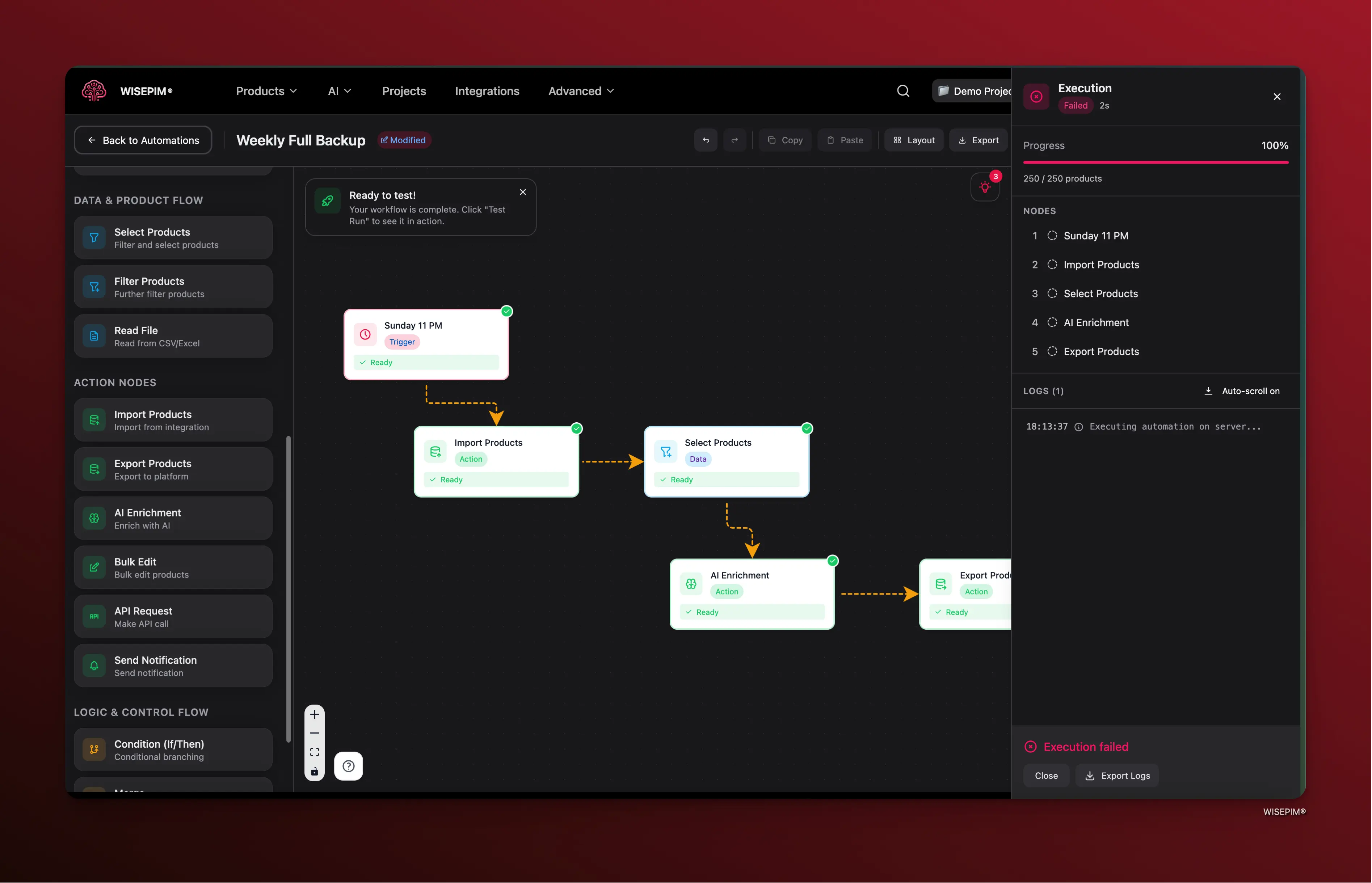
- Node-badges wisselen tussen actief, voltooid en mislukt, met geanimeerde indicatoren.
- Verbindingslijnen animeren om data te tonen die tussen nodes beweegt.
- Uitvoeringspaneel logt een vermelding met tijdstempel voor elke stap.
- Voortgangsbalk houdt de totale voltooiing bij.
Back-uppen en delen
Exporteer elke automatisering als JSON-bestand. Klik op de exportknop in de werkbalk om de workflowdefinitie te downloaden. Gebruik het als back-up of om met iemand anders te delen. Om er een te importeren, klik op de importknop en selecteer een JSON-bestand. De geïmporteerde workflow vervangt wat er nu op het canvas staat.Ongedaan maken en opnieuw uitvoeren
De builder bewaart je laatste 50 wijzigingen. Druk opCtrl+Z om ongedaan te maken en Ctrl+Shift+Z om opnieuw uit te voeren. Meldingen bevatten een Ongedaan maken-knop voor destructieve acties.
Sneltoetsen
Gebruik op Mac
Cmd in plaats van Ctrl voor elke sneltoets.Gerelateerd
Automatiseringstemplates
Begin met een kant-en-klare template voor veelvoorkomende workflows.
Overzicht Automatiseringen
Leer hoe je automatiseringen beheert en monitort.