

Het Commandomenu openen
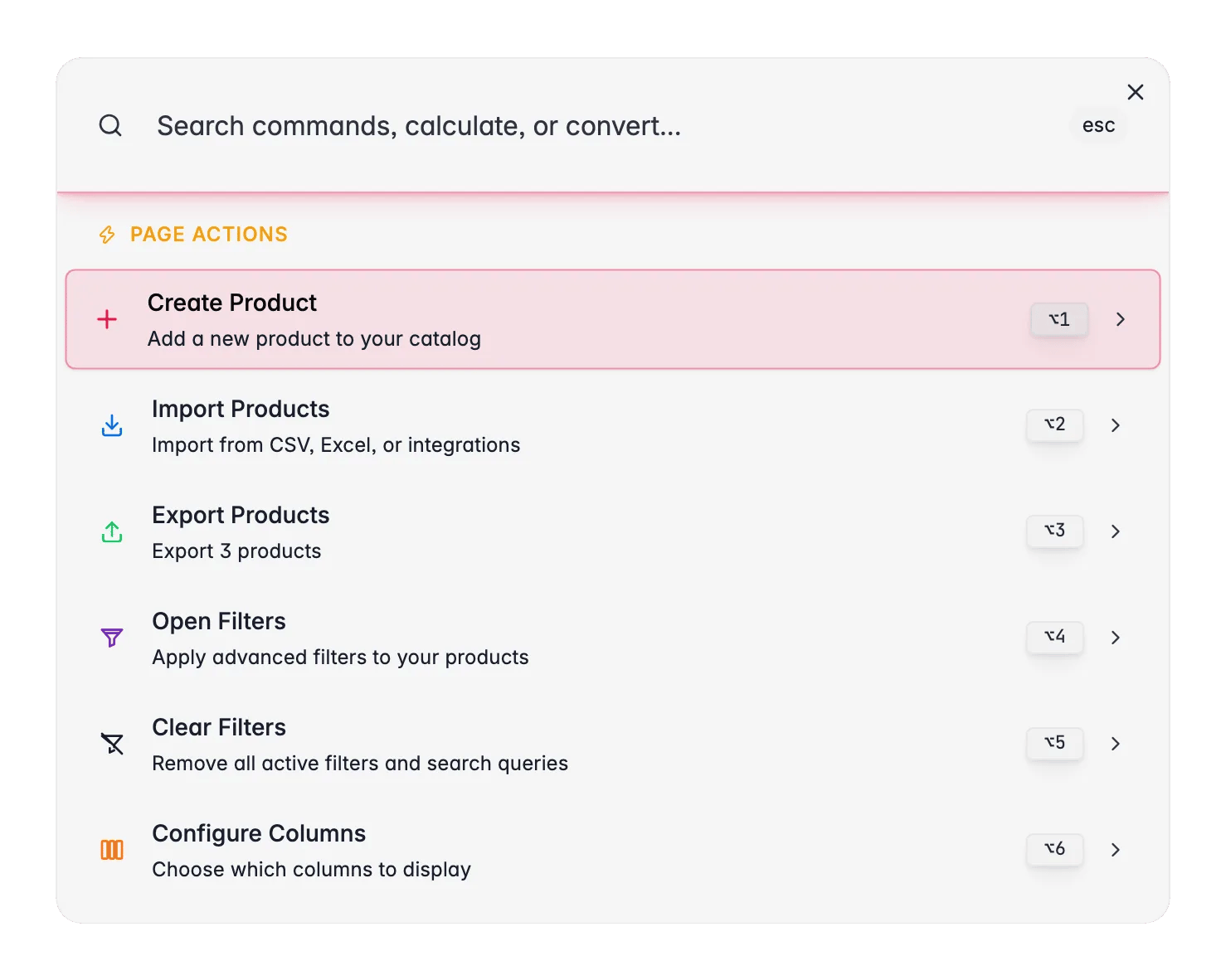
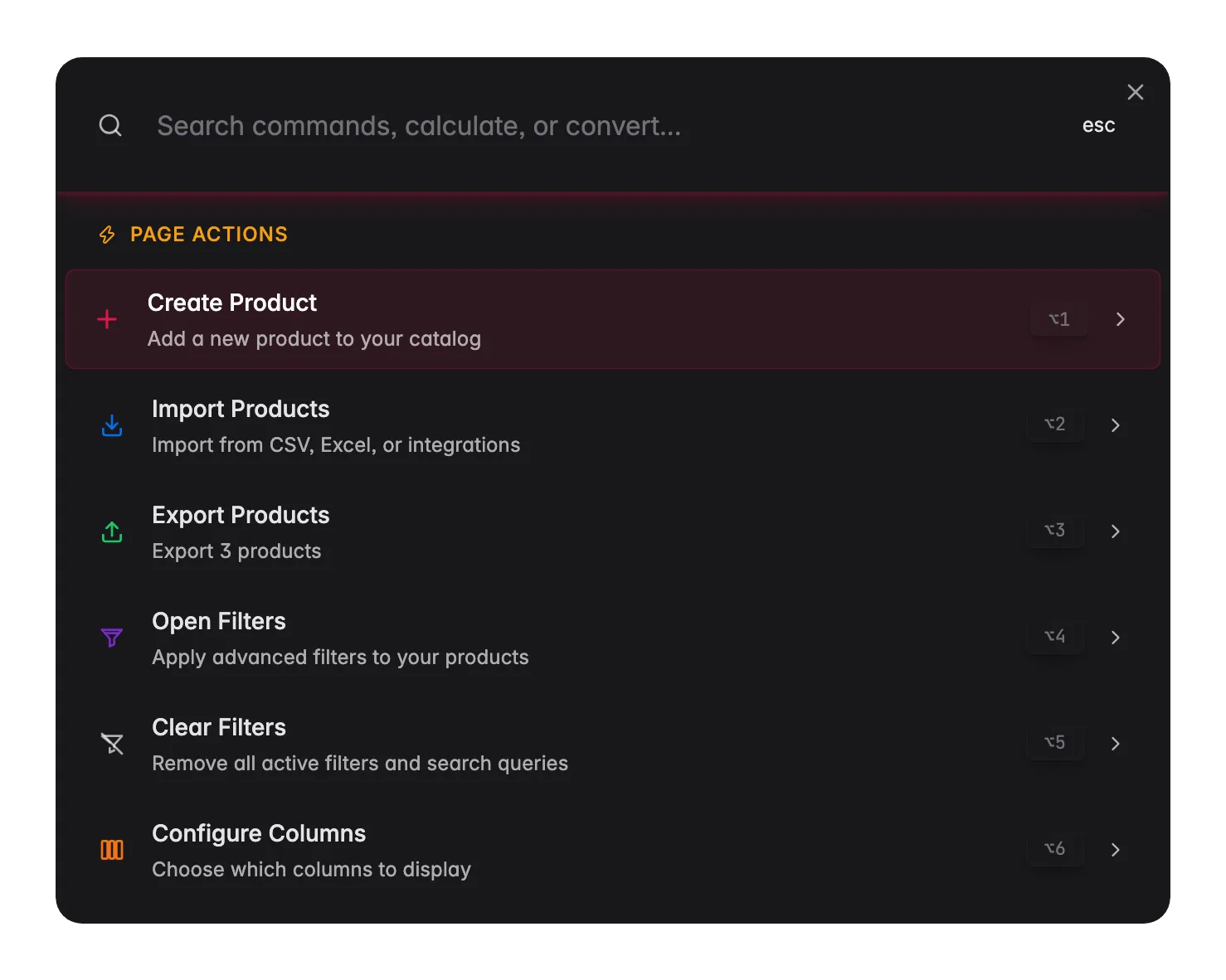
- Sneltoets: druk op
⌘Kop Mac ofCtrl+Kop Windows/Linux - Zoekicoon: klik op het zoekicoon in de rechterbovenhoek van het scherm
Esc of klik buiten het menu om het te sluiten.
Navigeren naar pagina’s
Begin met het typen van de naam van een pagina, zoals producten, analyses, instellingen of prompt lab. Het Commandomenu filtert de resultaten direct. Druk opEnter om ernaartoe te springen.
Het menu bevat elke bestemming in WISEPIM: productbeheer, analytics-dashboards, AI-tools, automatiseringen, quality guard, instellingen en meer.
Nieuw beschikbare commando’s
Nieuwere onderdelen van WISEPIM staan ook in het Commandomenu, zodat je ze kunt bereiken zonder door de navigatie te zoeken:Producten zoeken
Typ een productnaam, SKU of trefwoord om je catalogus direct vanuit het Commandomenu te doorzoeken. Selecteer een resultaat om dat product meteen te openen.Paginaacties
Op bepaalde pagina’s zie je bovenaan het Commandomenu Paginaacties. Dit zijn snelkoppelingen voor dingen die je hier, op de pagina die je bekijkt, kunt doen. Ze verschijnen automatisch en veranderen van pagina tot pagina. Ze zijn ook doorzoekbaar: typ wat je wilt doen en de bijbehorende acties komen bovenaan te staan.Producten
De productenpagina heeft de meeste paginaacties. Zonder selectie kun je:- Product aanmaken: voeg een nieuw product toe aan je catalogus
- Producten importeren: importeer vanuit CSV, Excel of integraties
- Producten exporteren: exporteer producten naar CSV of Excel
- Filters openen: pas geavanceerde filters toe op je producten
- Filters wissen: verwijder alle actieve filters en zoekopdrachten
- Kolommen configureren: kies welke kolommen je wilt weergeven
- Historie: open de bewerkingshistorie om recente bulkwijzigingen te bekijken en ongedaan te maken
- Bulkbewerking: bewerk geselecteerde producten in bulk
- Verrijken met AI: verrijk geselecteerde producten met AI-gegenereerde content
- Verrijken: Titels, Beschrijvingen, Korte beschrijvingen, SEO Meta, Attributen: verrijk specifieke velden
- AI-categorisering: categoriseer producten automatisch met AI
- Producten vertalen: vertaal productcontent naar andere talen
- Webonderzoek: zoek productinformatie op het web
- Geselecteerde SKU’s kopiëren: kopieer of download de identificaties van de selectie (SKU, EAN, UPC of MPN), zie Een SKU-lijst van je selectie maken
- Alle producten selecteren: breid selectie uit over alle pagina’s
- Alles deselecteren: wis je selectie
Andere pagina’s met paginaacties
Prompt Lab
Prompt Lab
Laad een product om mee te testen, laad of sla prompts op en gebruik de AI Prompt Wizard om geoptimaliseerde prompts te genereren.
Promptbibliotheek
Promptbibliotheek
Maak een nieuwe prompt aan of gebruik de AI Prompt Wizard.
Chat
Chat
Start een nieuw gesprek, laad een prompt, verbeter je prompt met AI of kopieer het laatste antwoord.
Automatisering Builder
Automatisering Builder
Sla op, test, exporteer/importeer workflows, voeg voorgestelde nodes toe, blader door templates of gebruik de AI Designer.
Automatiseringen
Automatiseringen
Maak een nieuwe automatisering aan.
Kennisbibliotheek
Kennisbibliotheek
Spring direct naar het bewerken van een kennissectie: merkidentiteit, doelgroep, waardepropositie, merkstem, contentvereisten of visuele richtlijnen.
Productattributen
Productattributen
Maak een nieuw attribuut aan, importeer attributen uit CSV/JSON of gebruik de AI Data Model Architect om attributen te genereren.
Productcategorieën
Productcategorieën
Maak een nieuwe categorie aan of importeer categorieën uit CSV/JSON.
Projecten
Projecten
Maak een nieuw project aan.
Datakwaliteit
Datakwaliteit
Exporteer een datakwaliteitsrapport.
Favorieten
Beweeg over een navigatie-item in het Commandomenu en klik op het stericoon om het als favoriet te markeren. Favoriete items worden bovenaan het menu vastgepind voor snelle toegang. Favorieten blijven bewaard tussen sessies, zodat je meestgebruikte pagina’s altijd één toetsaanslag verwijderd zijn.Ingebouwde rekenmachine
Het Commandomenu werkt ook als rekenmachine. Typ gewoon een rekenkundige uitdrukking en zie het resultaat direct. Druk opEnter om het naar je klembord te kopiëren.
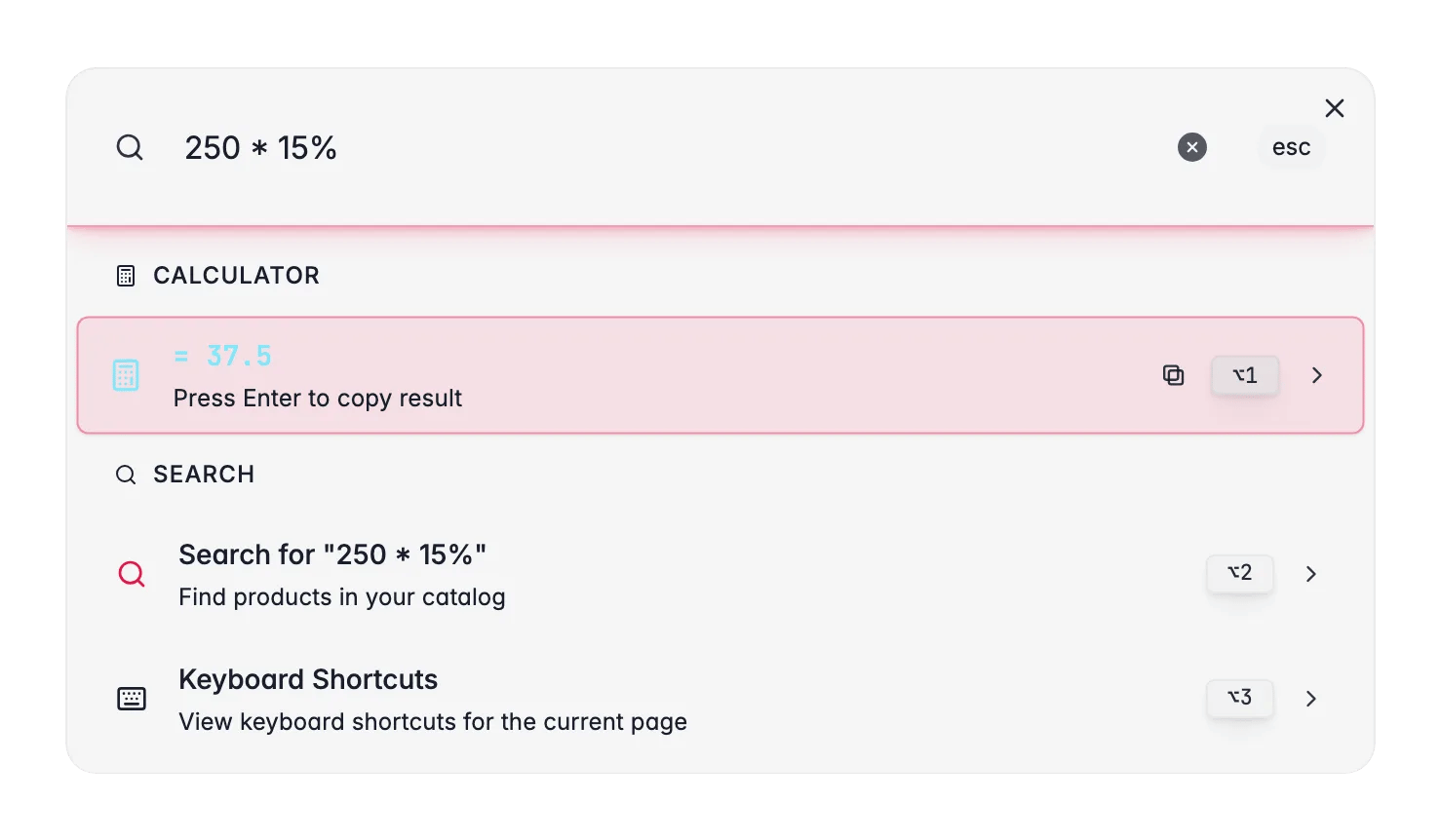
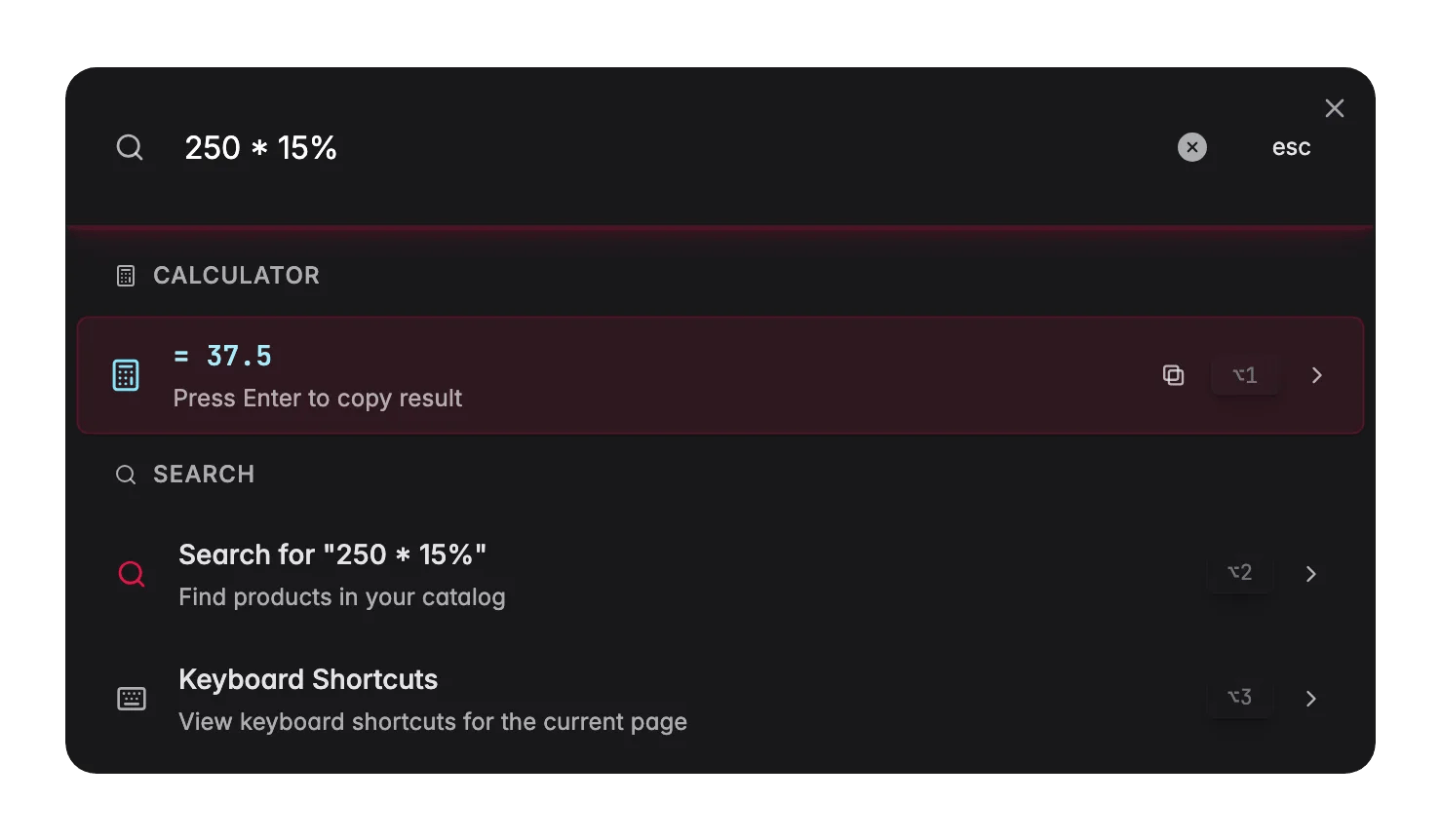
Wiskundige uitdrukkingen
Typ elke rekenkundige uitdrukking met+, -, *, /, %, ^ (macht) en haakjes.
Eenheidsconversies
Converteer tussen eenheden door de waarde, eenheid en doel te typen, bijvoorbeeld5cm to inches of 10kg in pounds.
Ondersteunde categorieën:
Valutaconversies
Converteer tussen 20+ valuta’s door het bedrag en de valutacode te typen, bijvoorbeeld100usd to eur, $50 in gbp of 100 eur.
Ondersteunde valuta’s zijn onder andere USD, EUR, GBP, JPY, CNY, CAD, AUD, CHF, INR, KRW, MXN, BRL, SEK, NOK, DKK, PLN, TRY, ZAR, HKD, SGD, NZD en meer.
Documentatie openen
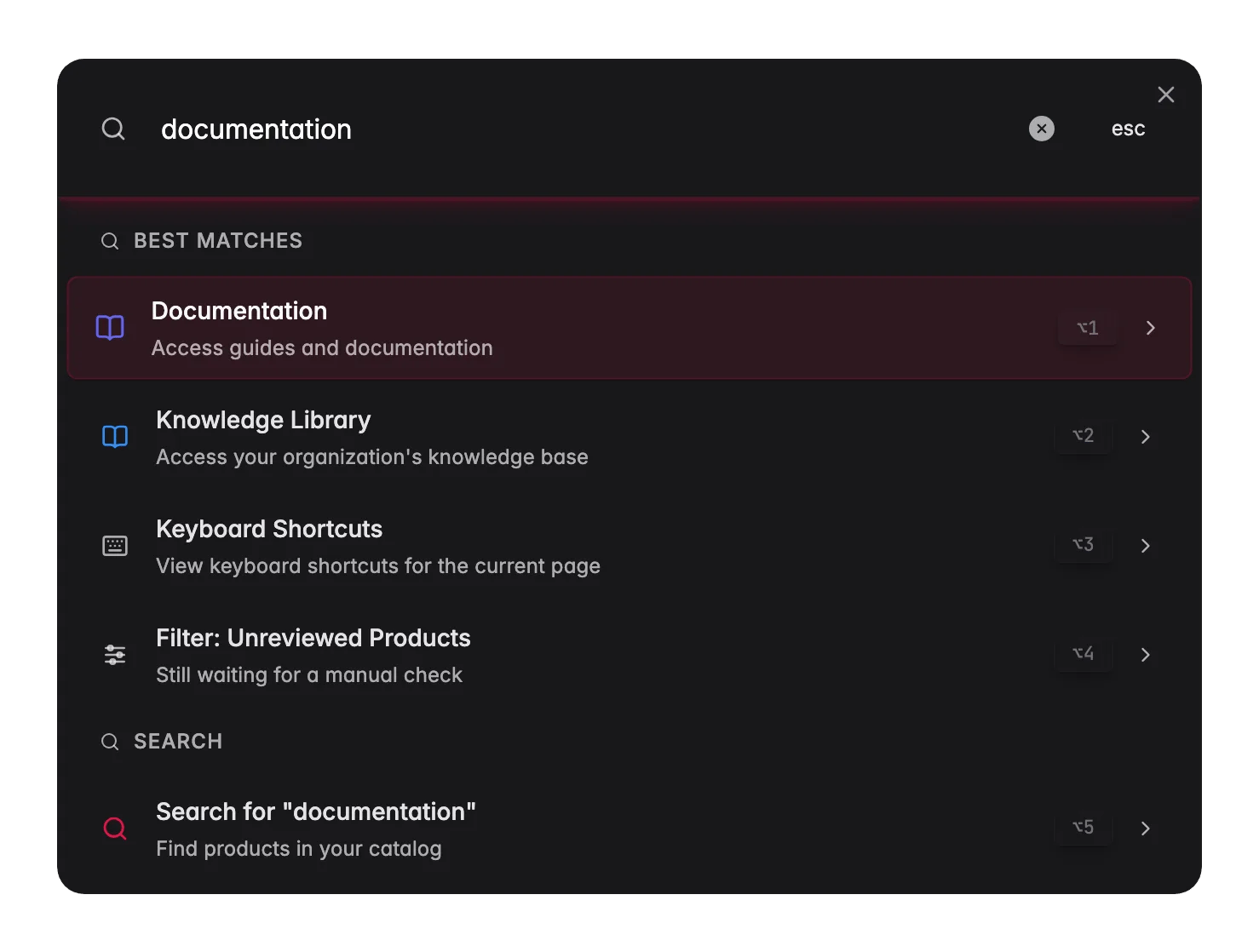
Open op elke pagina in WISEPIM het Commandomenu en selecteer Documentatie. Dit brengt je direct naar de relevante documentatie voor de functie die je op dat moment gebruikt, zonder dat je er handmatig naar hoeft te zoeken.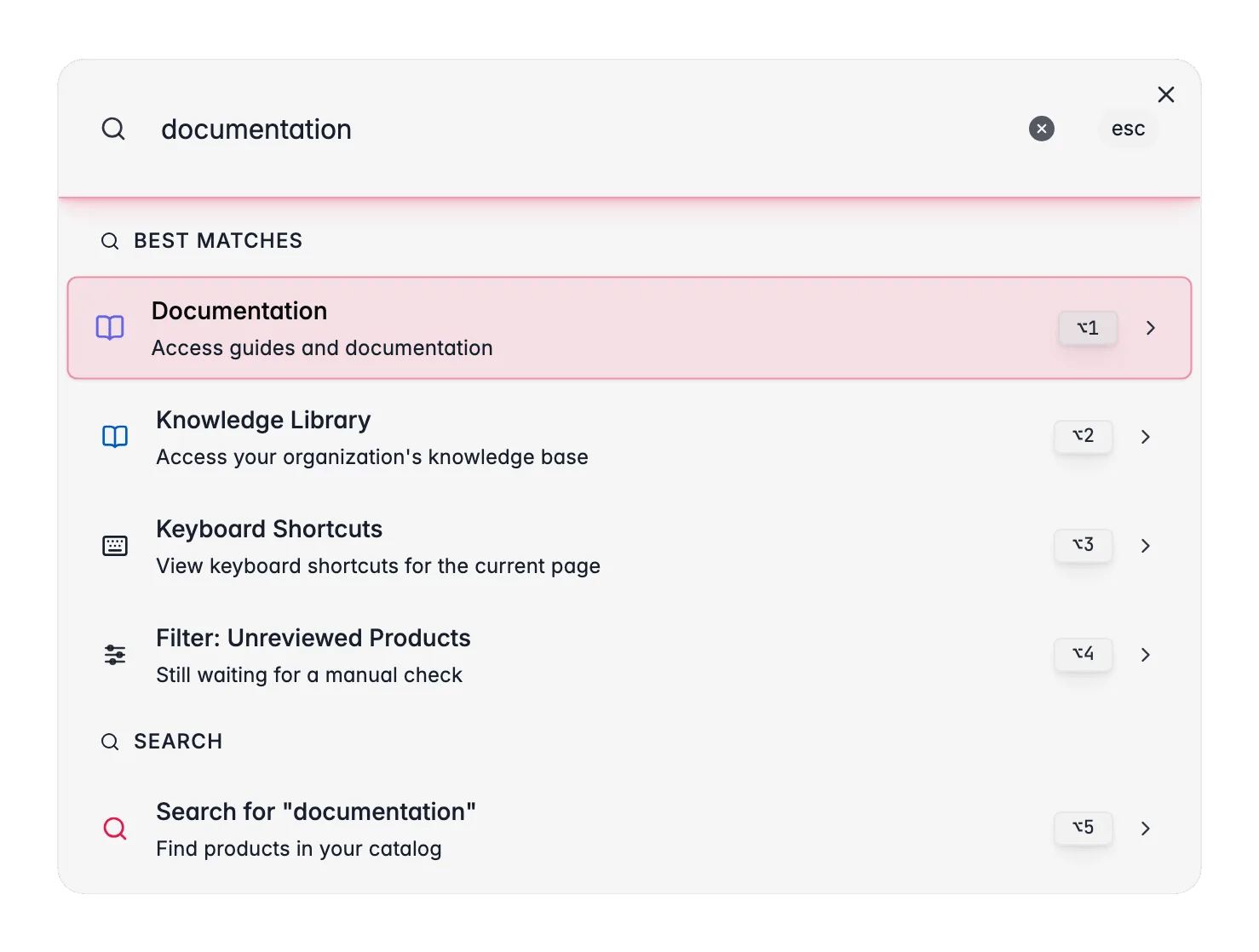
- Hij volgt je pagina. Open hem op de productenpagina en je komt bij productbeheer uit; open hem in analytics en je komt bij de analytics-documentatie uit. Elke belangrijke pagina verwijst naar de bijbehorende handleiding.
- Hij volgt je taal. De documentatie opent in dezelfde taal als je WISEPIM-interface (Engels, Nederlands, Duits of Spaans), zodat je hulp altijd leest in de taal waarin je werkt.
Documentatie vanuit het accountmenu
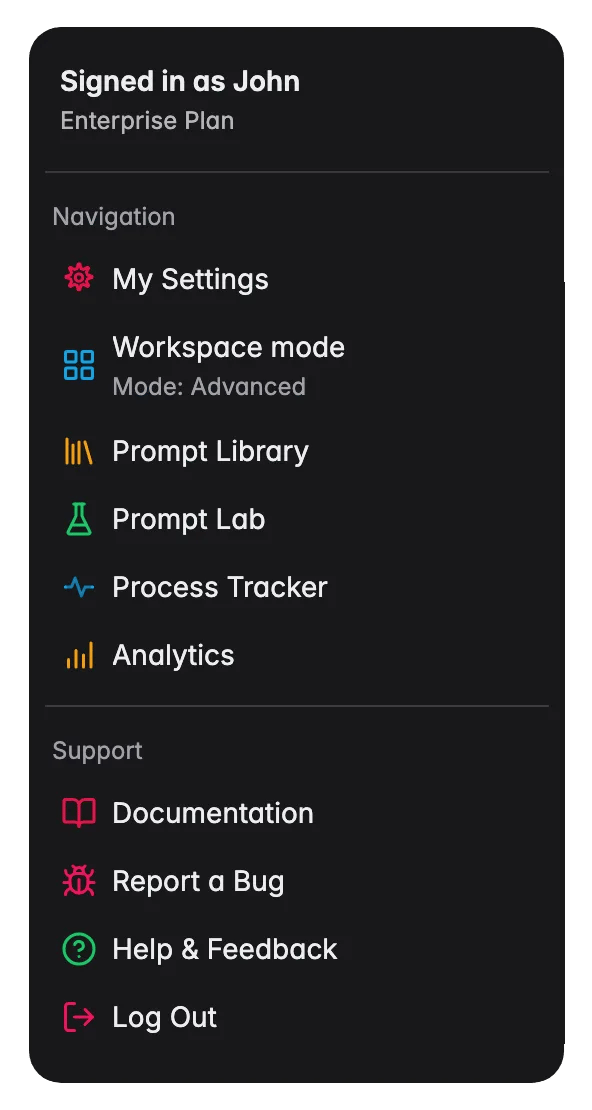
Je hoeft het Commandomenu niet te openen om contextuele hulp te bereiken. Klik op je avatar in de rechterbovenhoek en kies Documentatie onder Support. Het gedraagt zich precies als de actie in het Commandomenu: het opent de handleiding voor de pagina waar je bent, in je interfacetaal.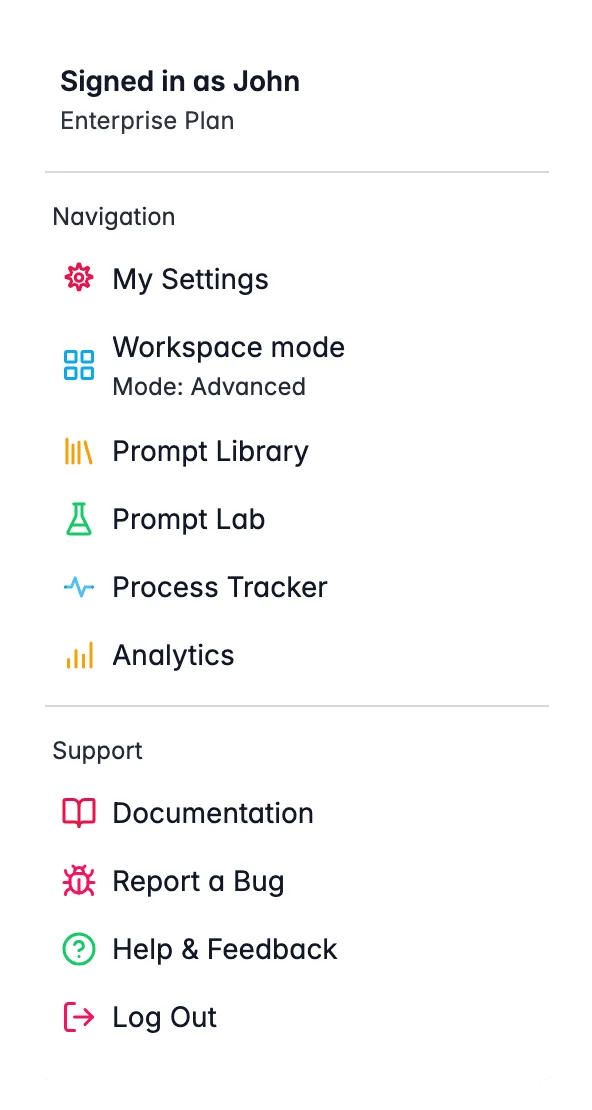
Sneltoetsenoverzicht
Druk overal in WISEPIM op
? of Shift+/ om het volledige sneltoetsenoverzicht te openen, een handig overzicht van alle beschikbare sneltoetsen in de app.Easter eggs
Probeer eensparty, coffee of 42 te typen in het Commandomenu. We verklappen niet wat er gebeurt.
Gerelateerd
Producten beheren
Zoek, filter en selecteer producten die je via het Commandomenu hebt gevonden.
Bulk bewerken
Voer een bulkactie uit op een selectie, rechtstreeks vanaf de productenpagina.
Producten verrijken
Start AI-verrijking voor geselecteerde producten vanuit de paginaacties.
Prompt Lab
Bouw en test prompts, één van de paginaacties waar je naartoe kunt springen.