

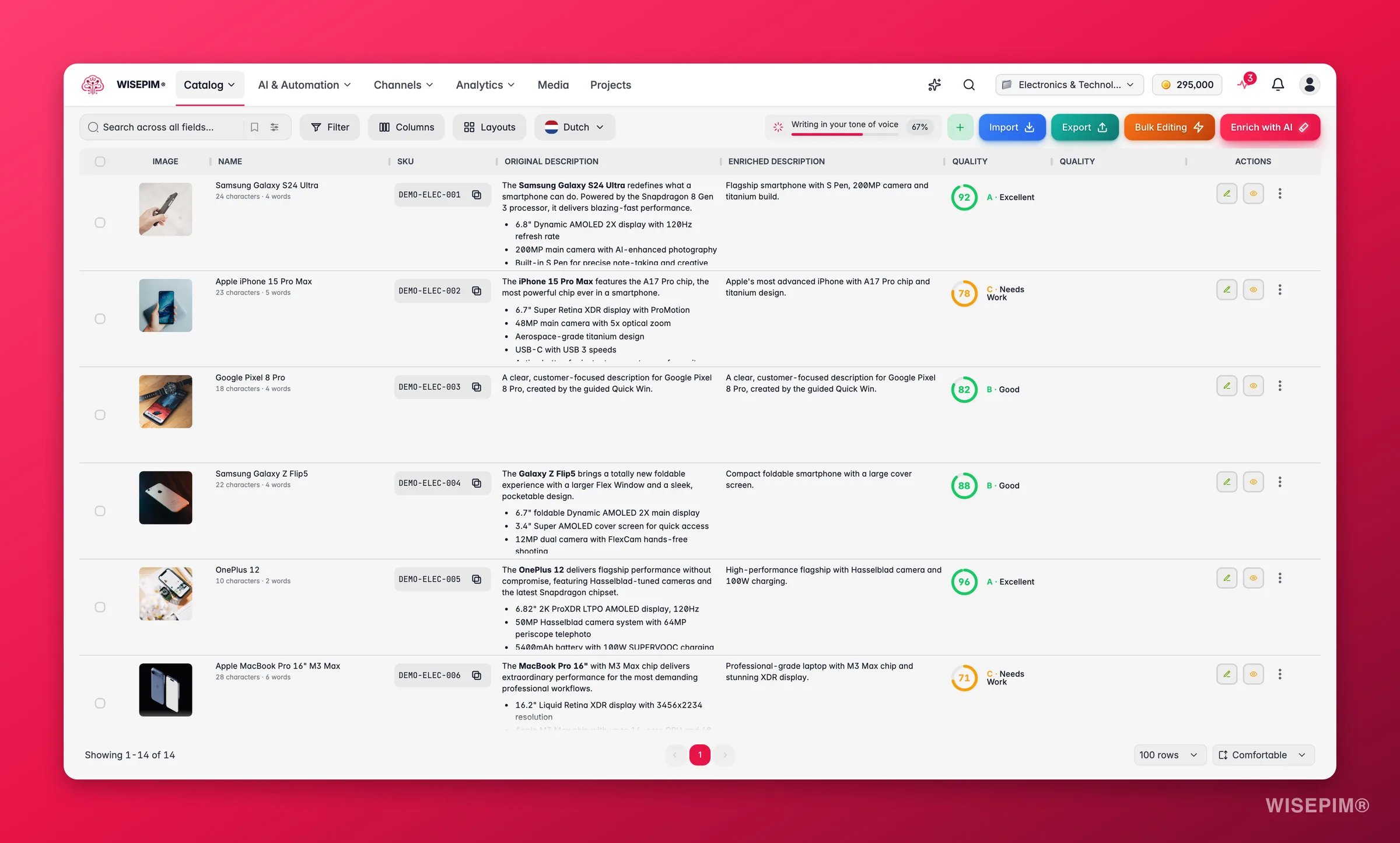
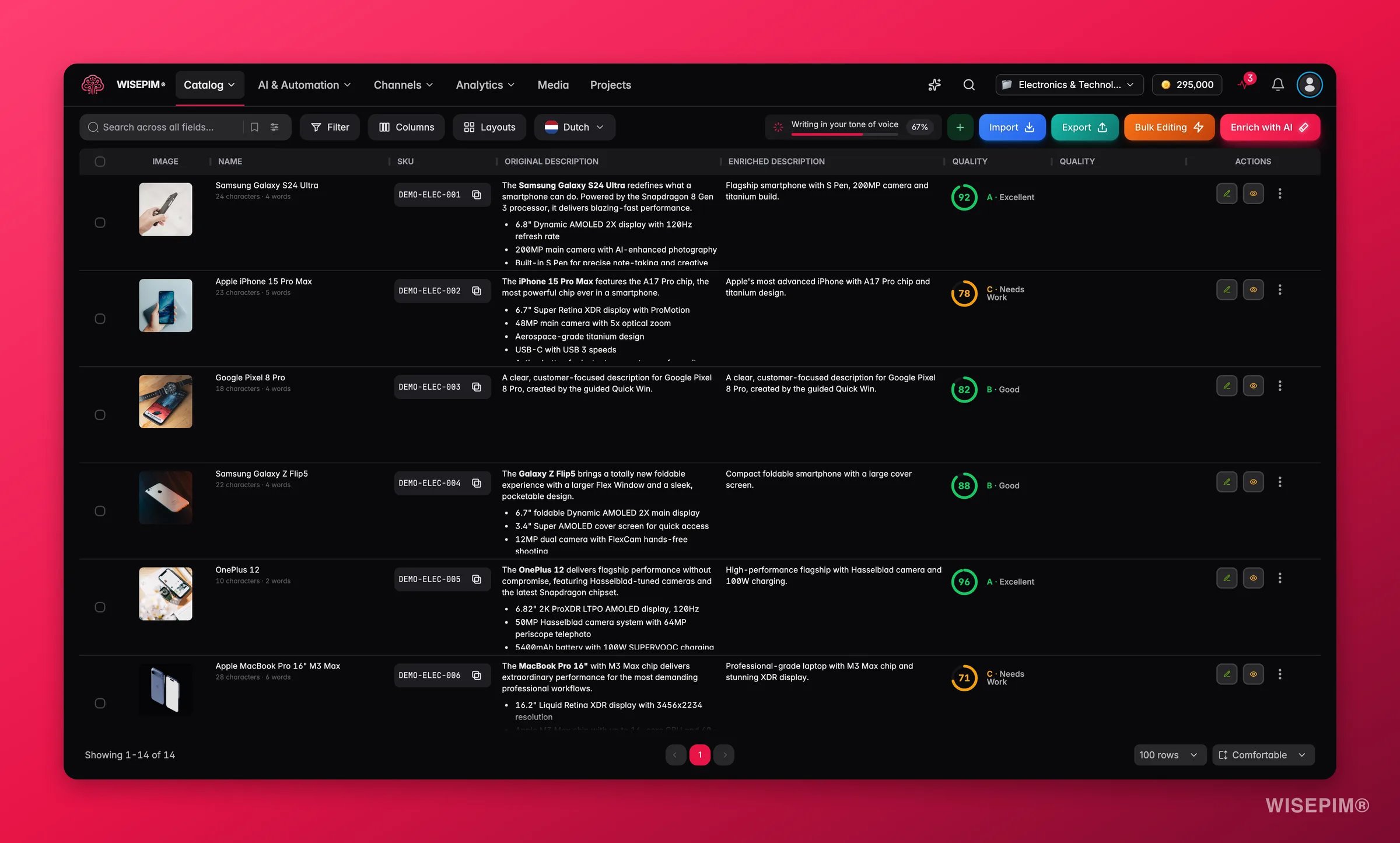
Je weergavevoorkeuren (kolommen, filters, sortering, paginagrootte) worden automatisch opgeslagen. Je werkruimte blijft precies zoals je die achterliet.
Paginaindeling
De Producten-pagina heeft drie zones:Weergaveknoppen

Zoeken & filteren
Vind producten direct met zoeken, of bouw geavanceerde filters met 90+ velden en sla ze op als presets.
Je weergave aanpassen
Kies welke kolommen je toont, herschik ze en sla indelingssjablonen op voor verschillende workflows.
Kies in welke velden je zoekt
Standaard kijkt het zoekvak in alle velden. Levert dat te veel ruis op, klik dan op Zoeken in naast het zoekvak en kies de velden die je wilt. Velden zijn gegroepeerd in Identificatoren, Content, Metadata, Commercieel en Overig. Gebruik Alles selecteren om weer overal te zoeken, of Alleen bij één veld om de zoekopdracht tot dat ene veld te beperken. De placeholdertekst laat zien waarin je op dat moment zoekt. In dezelfde popover staan twee extra opties:SKU en EAN worden exact gematcht, want een gedeeltelijke match op een identificator is bijna nooit wat je wilt. De tekstvelden (naam, merk, leverancier, beschrijving, metatitel, metabeschrijving) matchen op delen van woorden, en fuzzy matching maakt dat nog losser.
Opgeslagen zoekopdrachten
Heb je een weergave gevonden waar je steeds naar terugkeert? Klik op Opgeslagen in de werkbalk en sla die op. Een opgeslagen zoekopdracht bewaart je filters en de tekst in het zoekvak, zodat de exacte lijst waar je naar keek weer wordt opgebouwd. De naam is vooraf ingevuld met je huidige zoektekst (tot 60 tekens); pas hem aan als je wilt, en hij verschijnt in de popover Opgeslagen zoekopdrachten voor toegang met één klik. Verwijderen doe je vanuit dezelfde popover. Opgeslagen zoekopdrachten en opgeslagen filtersets staan op de server, niet in je browser. Ze reizen mee naar elk apparaat waarop je inlogt, dus de weergave die je op je laptop bouwde staat klaar op je desktop.Acties
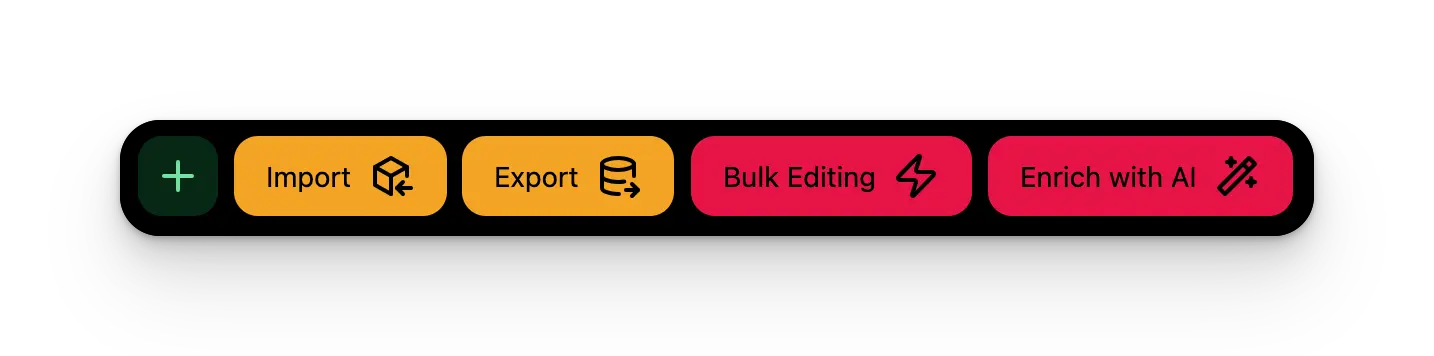
Producten aanmaken
Voeg nieuwe producten handmatig toe met slimme standaardwaarden en sjabloongestuurde velden.
Producten importeren
Breng producten binnen vanuit Excel, CSV, Shopify, WooCommerce, Magento en meer.
Producten exporteren
Push je productdata naar gekoppelde platforms of download die als bestand.
Bulkbewerken
Wijzig honderden producten tegelijk: prijzen, categorieën, tekst en meer.
Verrijken met AI
Verbeter productbeschrijvingen, titels en SEO-velden met AI-prompts. Vertalen is ingebouwd als een van de verrijkmodi.
Verrijkingsresultaten komen nu live in de tabel binnen. Zodra een product klaar is, verschijnt de nieuwe content vanzelf in de rij. Geen ververs, geen herladen van de pagina.
Met producten werken
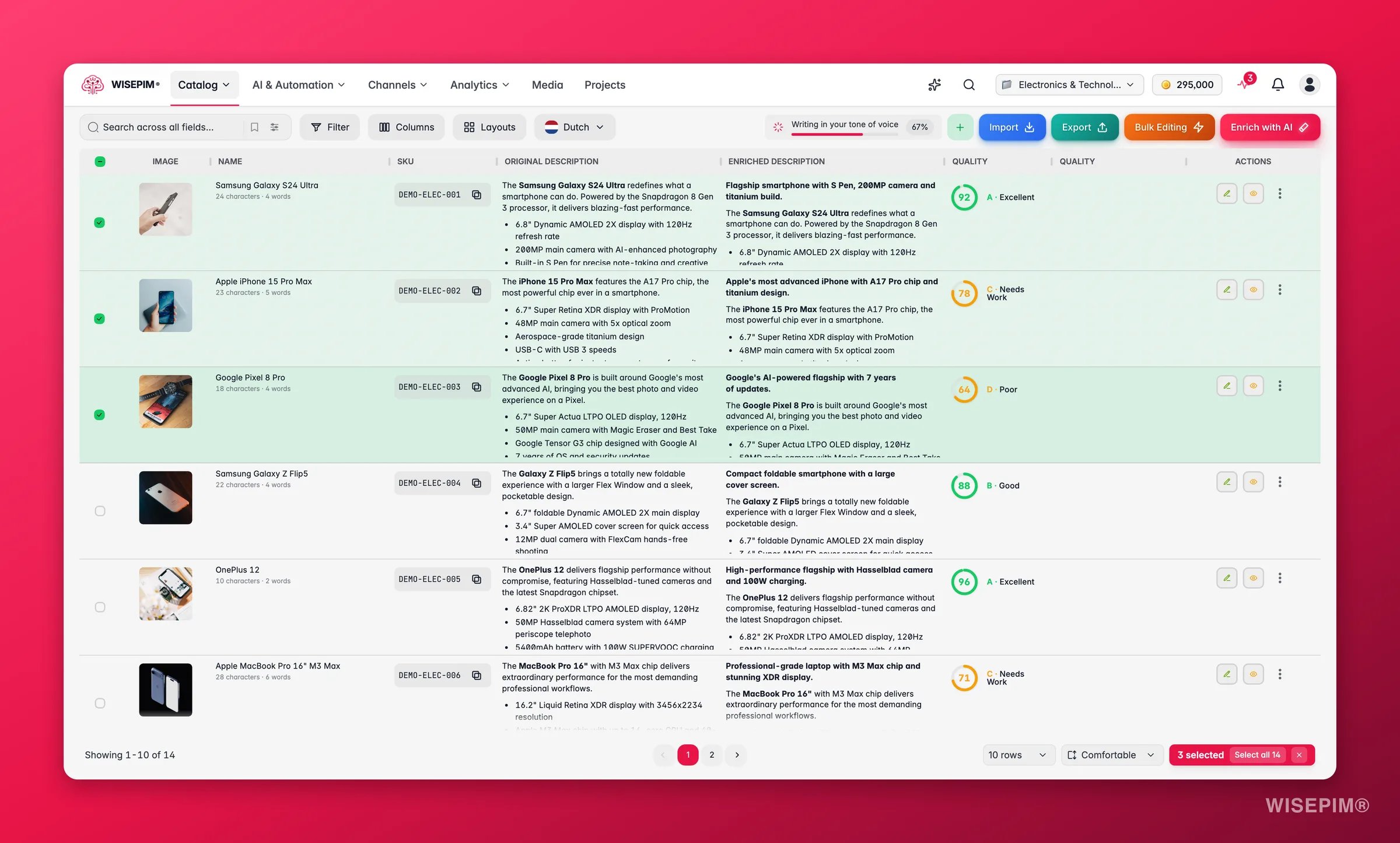
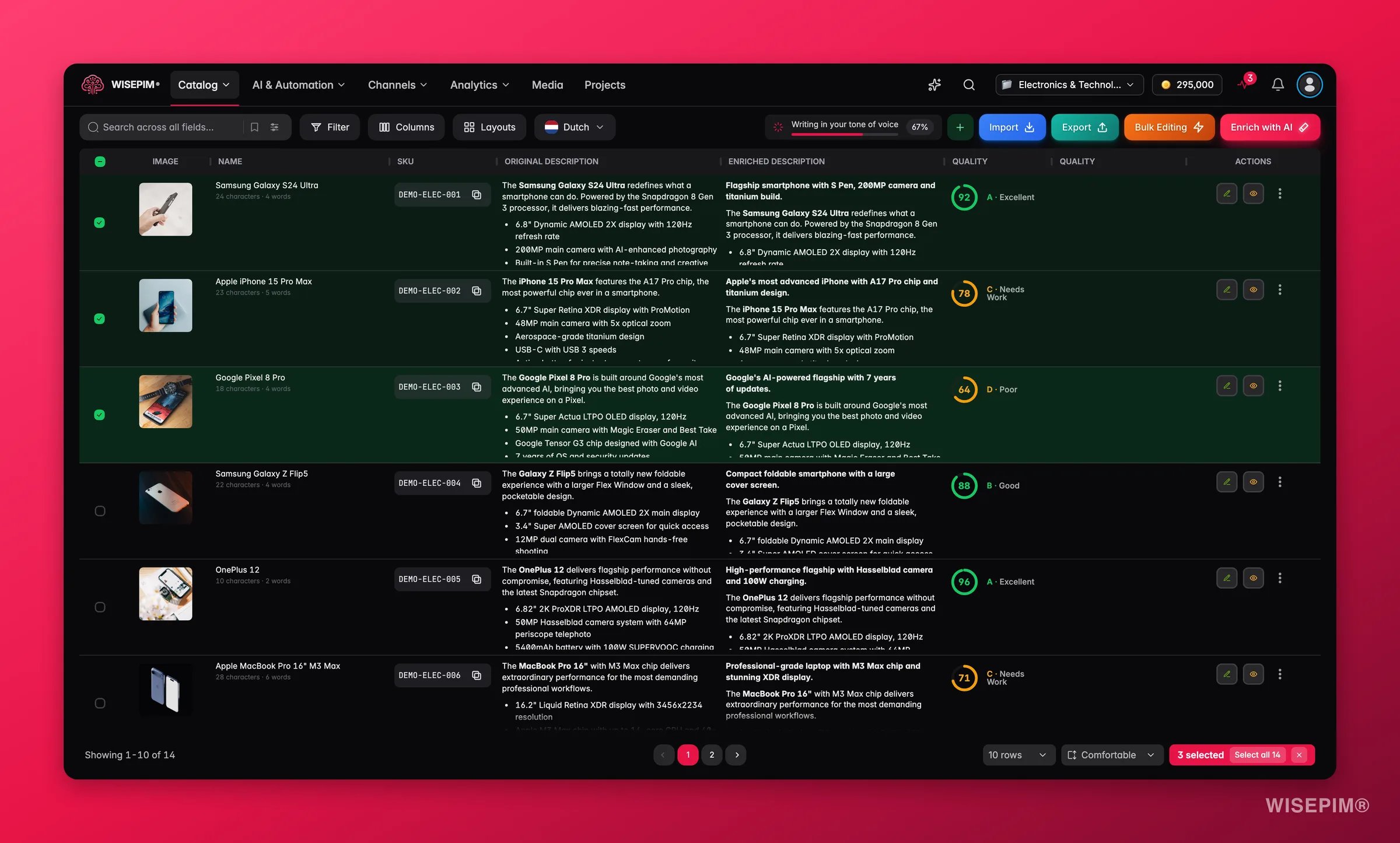
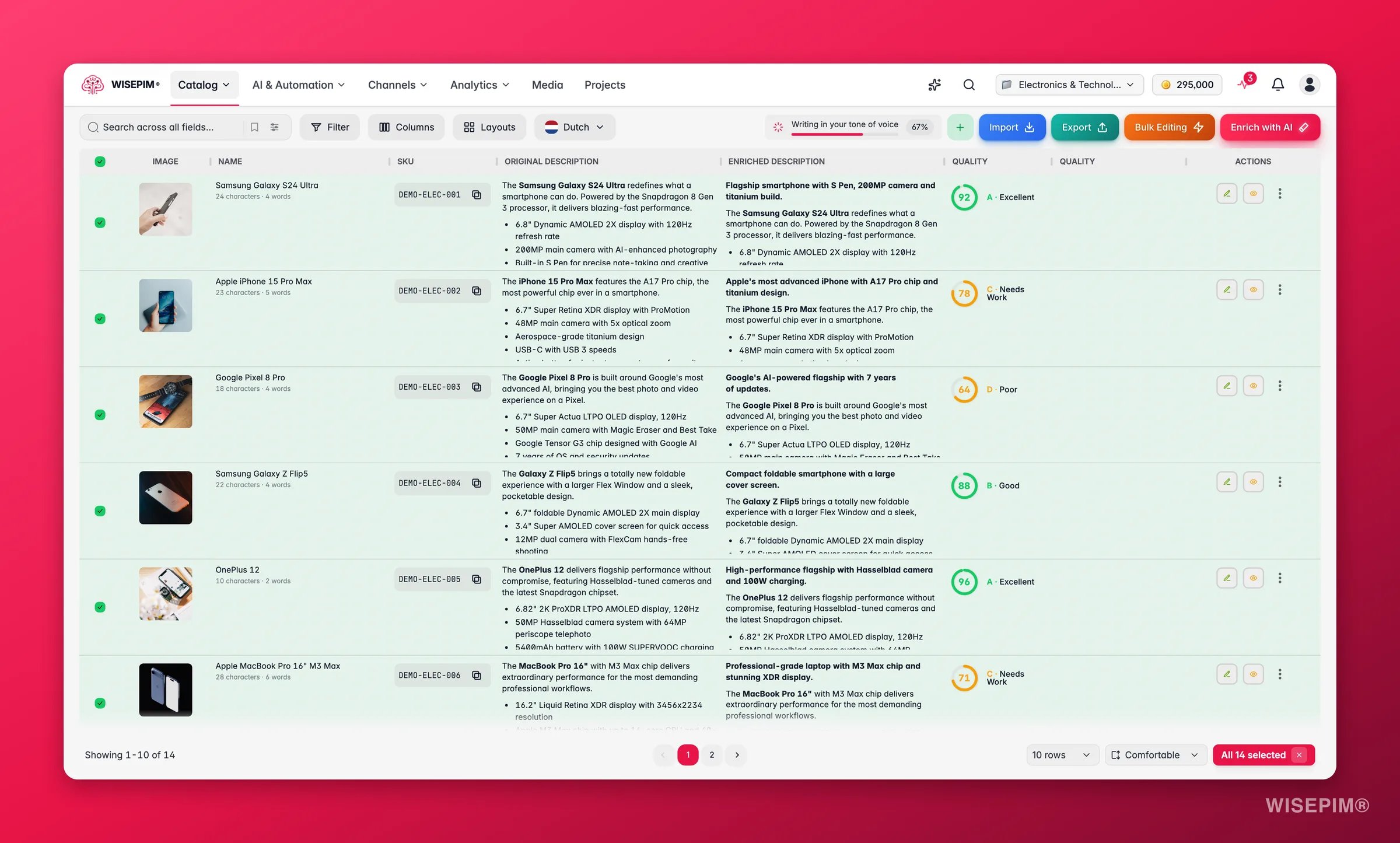
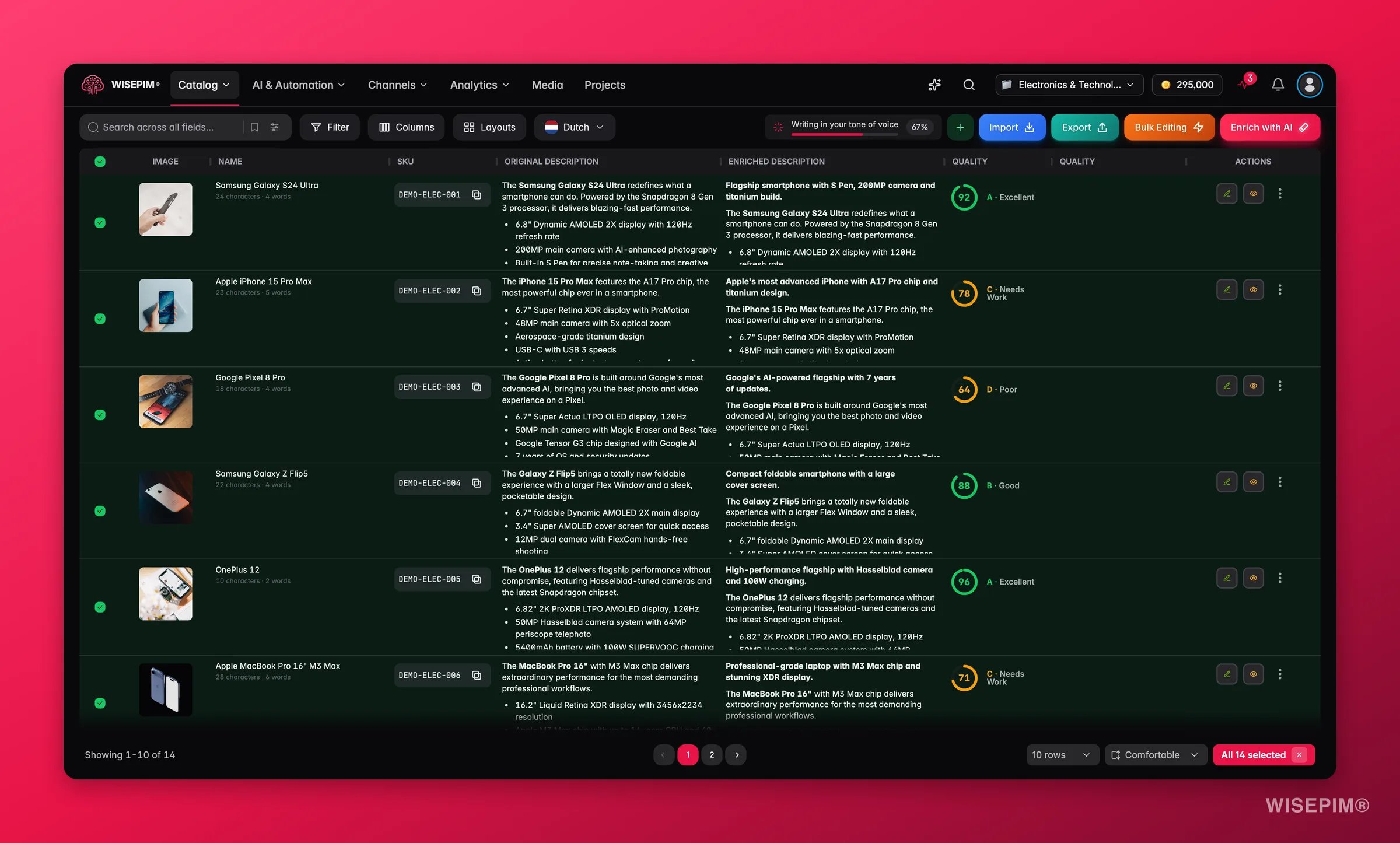
Producten selecteren
Klik op het selectievakje naast een product om het te selecteren. Je kunt ook:- Alles op de huidige pagina selecteren met het selectievakje in de kop
- Alle producten op alle pagina’s selecteren met de banner die verschijnt nadat je de huidige pagina hebt geselecteerd
Een SKU-lijst van je selectie maken
Heb je de identificaties van een selectie nodig in een spreadsheet, een e-mail of een andere tool? Selecteer de producten, open het Commandomenu en voer Geselecteerde SKU’s kopiëren uit. Kies in de modal Geselecteerde SKU’s kopiëren het Identificatieveld (SKU, EAN, UPC of MPN) en het Scheidingsteken (Eén per regel, Gescheiden door komma’s of Gescheiden door tabs). Een live voorbeeld toont de lijst, en een teller laat zien hoeveel geselecteerde producten geen waarde in dat veld hebben. Klik op N SKU’s kopiëren om de lijst op je klembord te zetten, of op Downloaden om hem als.txt-bestand op te slaan.
Het werkt op de hele selectie, ook bij “alles over alle pagina’s selecteren”, in de volgorde van de tabel. Kopiëren naar het klembord stopt bij de eerste 250.000 identificaties; voor meer gebruik je Downloaden voor de volledige lijst.
Voorbeeld bekijken en bewerken
Elke productrij heeft actieknoppen aan de rechterkant:- Oogicoon: opent een alleen-lezen voorbeeld met productdetails en navigatie naar aangrenzende producten
- Potloodicoon: opent het snelbewerkingsvenster voor de meestgebruikte velden, zonder je productlijst te verlaten
- ⋮ (drie-puntjes)-menu: opent het rij-actiemenu (zie hieronder)
Rij-actiemenu
Het ⋮ (drie-puntjes)-menu op elke rij bevat de acties per product:Gebruikt je project een productlevenscyclus met meerdere fases, dan wordt de schakelaar Markeren als beoordeeld / niet-beoordeeld vervangen door een fasekiezer, zodat je het product door je eigen fases kunt verplaatsen.
Producten beoordelen
De vlag Beoordeeld markeert een product als gecontroleerd en klaar. Het is meer dan een label: de beoordelingsstatus kan exports tegenhouden, zodat niet-beoordeelde producten kunnen worden achtergehouden tot iemand ze heeft goedgekeurd. Daarmee is “Beoordeeld” een handig filter om werk te vinden dat nog aandacht nodig heeft, en een veilige drempel voordat je data naar een live winkel pusht. Wijzig de beoordelingsstatus van een product via het ⋮-menu (Markeren als beoordeeld/niet-beoordeeld), het voorbeeldvenster of snel bewerken. Je kunt die ook in bulk bijwerken via Bulkbewerken > Status bijwerken.De beoordelingsstatus-chip is alleen ter weergave; je kunt er niet op klikken om te wisselen. De beoordelingsstatus heeft een eigen kolom BEOORDELINGSSTATUS; de kolom STATUS is de publicatiestatus van het product (Actief, Inactief, In afwachting of Gearchiveerd) en is iets anders. De beoordelingskolom wordt niet standaard getoond; voeg die toe via Je weergave aanpassen als je die in de tabel wilt.
Kolom AI-prompts
Voeg de optionele kolom AI-PROMPTS toe om te zien welke prompt, en welke versie ervan, de laatste geslaagde verrijking van elk product heeft opgeleverd, per soort: titel, beschrijving, korte beschrijving, attributen, SEO of gecombineerd. Het is de snelste manier om producten die met je nieuwe huisstijlprompt zijn geschreven te onderscheiden van de producten die nog op de oude staan. Combineer hem met de filters Verrijkingsprompt en Promptversie om ze te selecteren.Kwaliteitsscore
De kolom Kwaliteitsscore geeft elk product in één oogopslag een cijfer voor hoe compleet en goed geoptimaliseerd zijn data is (beschrijvingen, afbeeldingen, attributen, SEO en meer). Sorteer erop om je zwakste producten als eerste naar boven te halen en los ze daarna op met snel bewerken of AI-verrijking. Een stijgende kwaliteitsscore betekent schonere vermeldingen en beter presterende productpagina’s.Bewerkingshistorie
Bulkwijzigingen gaan snel, wat ook betekent dat een verkeerde snel landt. Bewerkingshistorie is je vangnet: het somt je recente bulkwijzigingen op en laat je elke wijziging in één klik ongedaan maken. Open het Commandomenu met⌘K (of Ctrl+K) en zoek naar Historie.
Bewerkingshistorie zit op dit moment alleen in het Commandomenu. Er is geen knop voor in de werkbalk.
Vanuit elke vermelding kun je:
- Wijzigingen bekijken om op veldniveau precies te zien wat er veranderde, oude waarde naast nieuwe waarde
- Ongedaan maken om de hele bewerking terug te draaien
- Opnieuw uitvoeren om die terug te zetten als je hem per ongeluk ongedaan maakte
Bewerkingshistorie en ongedaan maken zijn een functie van de betaalde plannen. Op het gratis plan zie je het instappunt wel, maar kun je wijzigingen niet terugdraaien.
Workflowvoorbeelden
Nieuwe imports beoordelen
- Filter op Status = Niet-beoordeeld
- Gebruik het voorbeeld (oogicoon) om door producten te bladeren
- Verrijk producten die betere beschrijvingen nodig hebben
- Markeer producten als Beoordeeld wanneer je klaar bent
Voorbereiden op een nieuwe markt
- Filter op Vertaalstatus = Niet vertaald
- Selecteer alle overeenkomende producten
- Vertaal ze naar je doeltalen
- Beoordeel vertalingen met de Taalvergelijking-weergave
Seizoensgebonden prijsupdate
- Filter op categorie (bijv. “Zomercollectie”)
- Selecteer alle overeenkomende producten
- Bulkbewerken > Prijs wijzigen om een procentuele korting toe te passen
- Exporteer de bijgewerkte producten naar je webshop
Geïmporteerde data opschonen
- Filter op producten met lege beschrijvingen
- Voer AI-verrijking uit op de selectie
- Bulkbewerken > Witruimte trimmen om de opmaak op te schonen
- Bulkbewerken > Hoofdlettergebruik standaardiseren op productnamen
Gerelateerd
Producten filteren
Bouw geavanceerde filters en sla ze op als presets voor je dagelijkse werk.
Producten bewerken
Open een product en bewerk elk veld in de volledige editor.
Bulkbewerken
Wijzig prijzen, tekst en categorieën van honderden producten tegelijk.
Commandomenu
Zoek, selecteer en voer productacties uit met je toetsenbord.