

Snel bewerken versus volledige bewerkpagina
Beide editors delen dezelfde kernvelden (naam, beschrijvingen, prijzen, voorraad, SEO, categorieën, aangepaste attributen). Het verschil zit in de context: de modal is voor snelheid, de pagina is voor diepgang.
Snel-bewerken-modal
Klik op het potloodicoon in de kolom Acties van de producttabel om de snel-bewerken-modal te openen. Die geeft je toegang tot de meestgebruikte velden in een compacte lay-out, zonder dat je je productlijst hoeft te verlaten.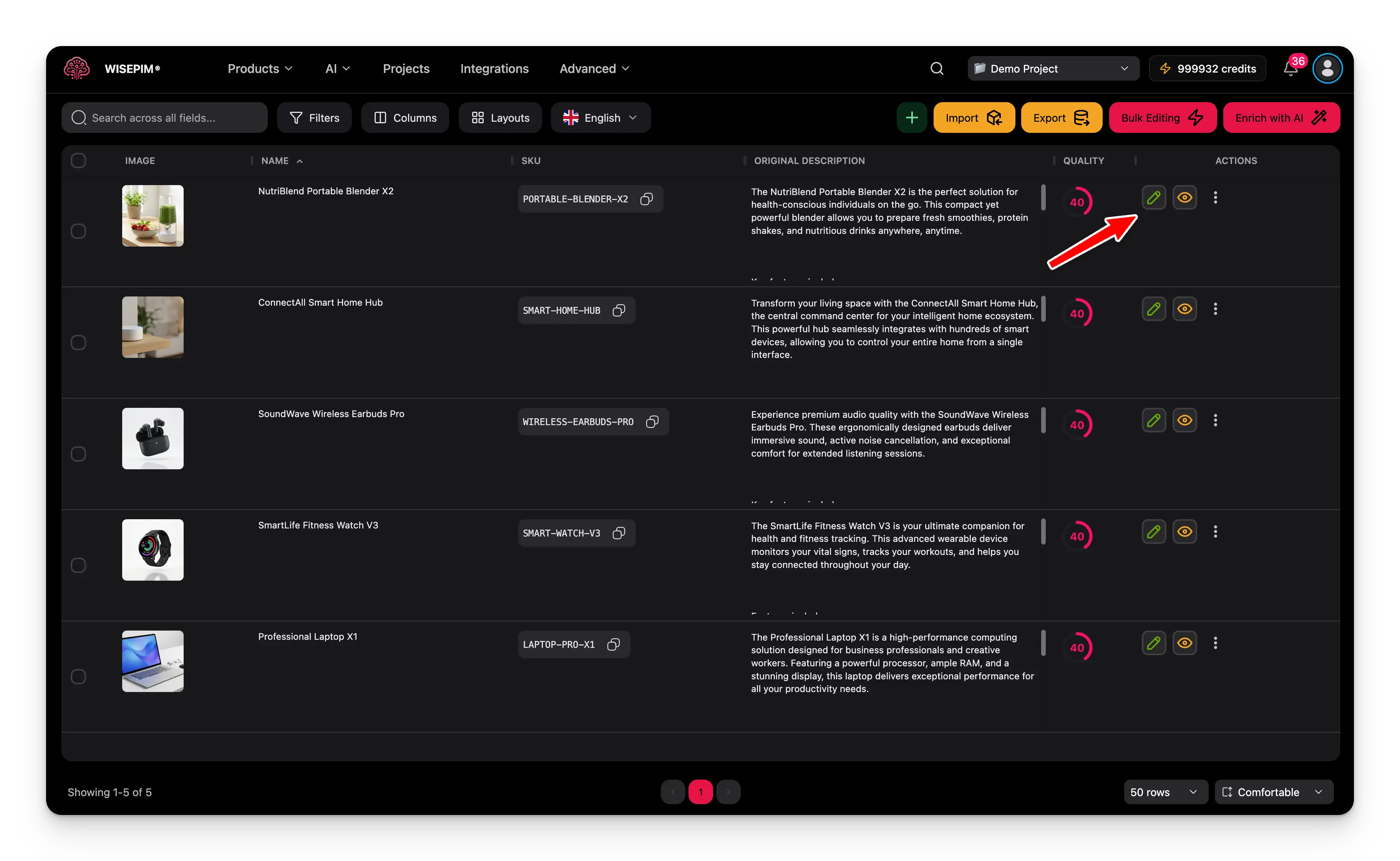
Het potloodicoon in de kolom Acties opent de snel-bewerken-modal.
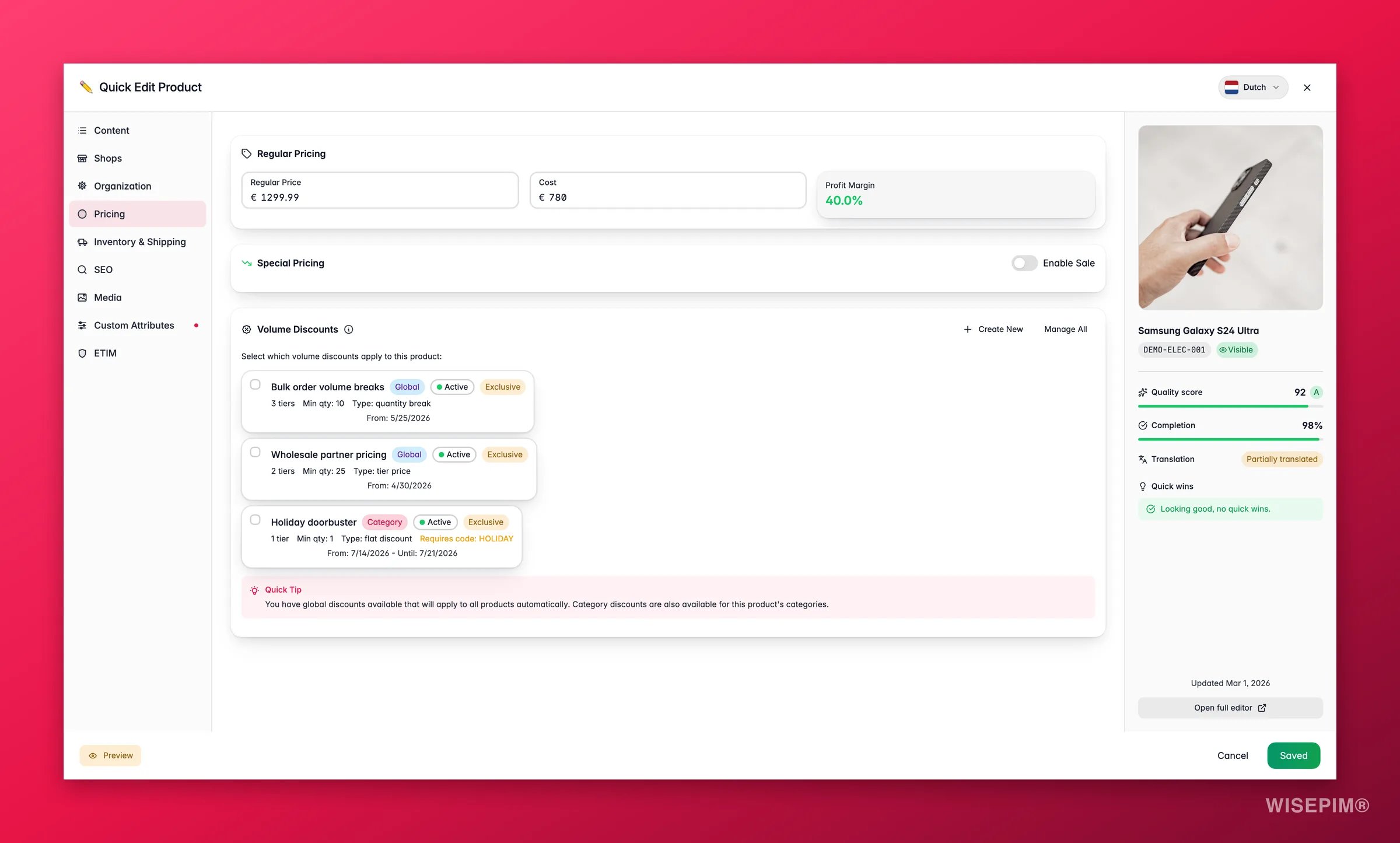
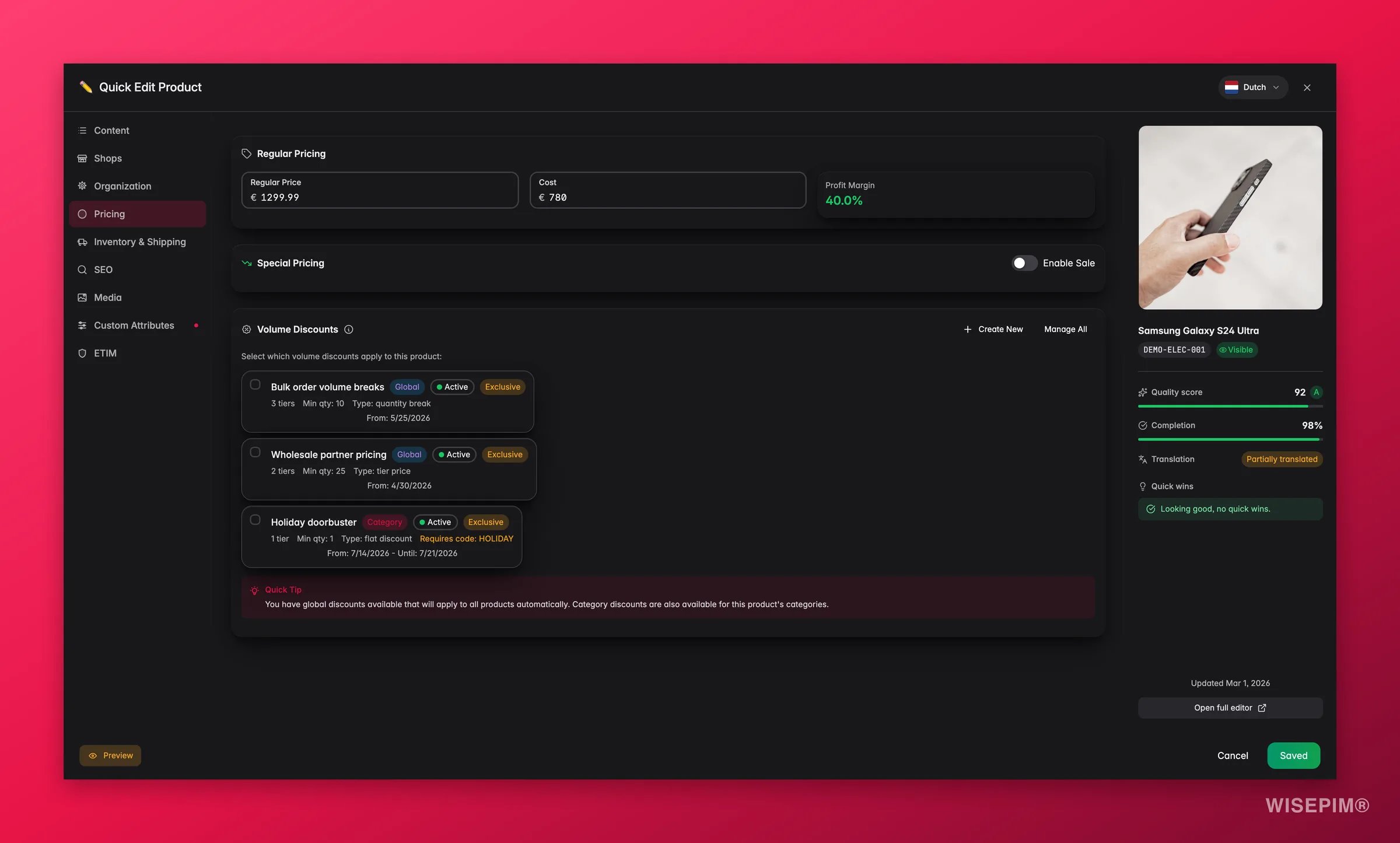
Tabbladen
- Inhoud: productnaam en verrijkte naam, SKU, merk, fabrikantartikelnummer, leverancier en de beschrijving en korte beschrijving, origineel en verrijkt naast elkaar
- Winkels: naar welke gekoppelde winkels dit product synchroniseert, dezelfde instellingen als het tabblad Winkels in de volledige editor
- Organisatie: producttype, productfamilie, hoofdproduct, status, zichtbaarheid en een boomgebaseerde categorieselectie met multiselect
- Prijzen: reguliere prijs en kostprijs met live winstmarge, actieprijzen met snelle uitverkoop-presets, staffelkortingen met conflictwaarschuwingen
- Voorraad & verzending: EAN, UPC, HS-code, land van herkomst, verzendklasse, voorraadaantal en voorraadstatus, drempel voor lage voorraad, verzend- en verwerkingsschakelaars, verwerkingsinstructies, afmetingen en gewicht
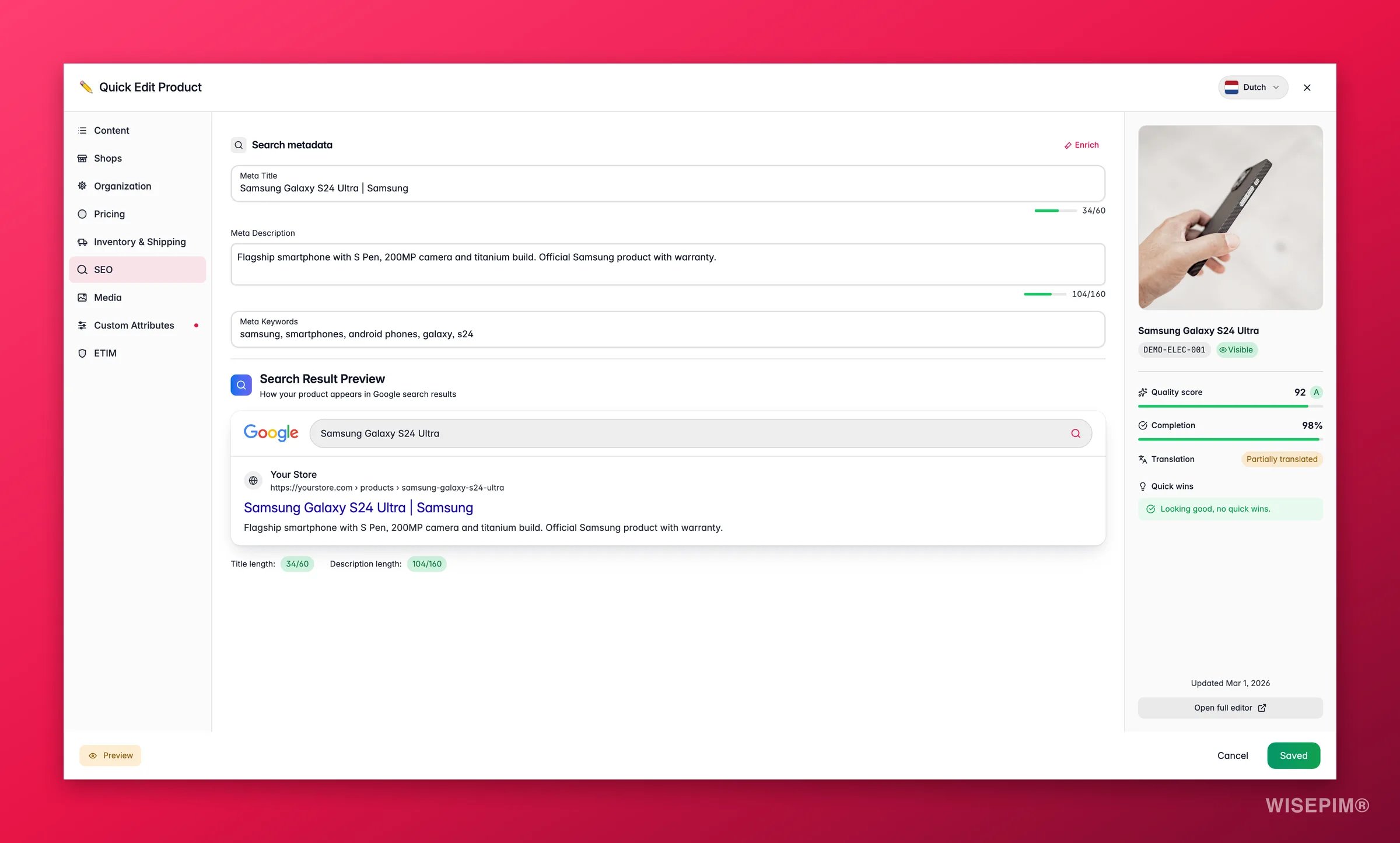
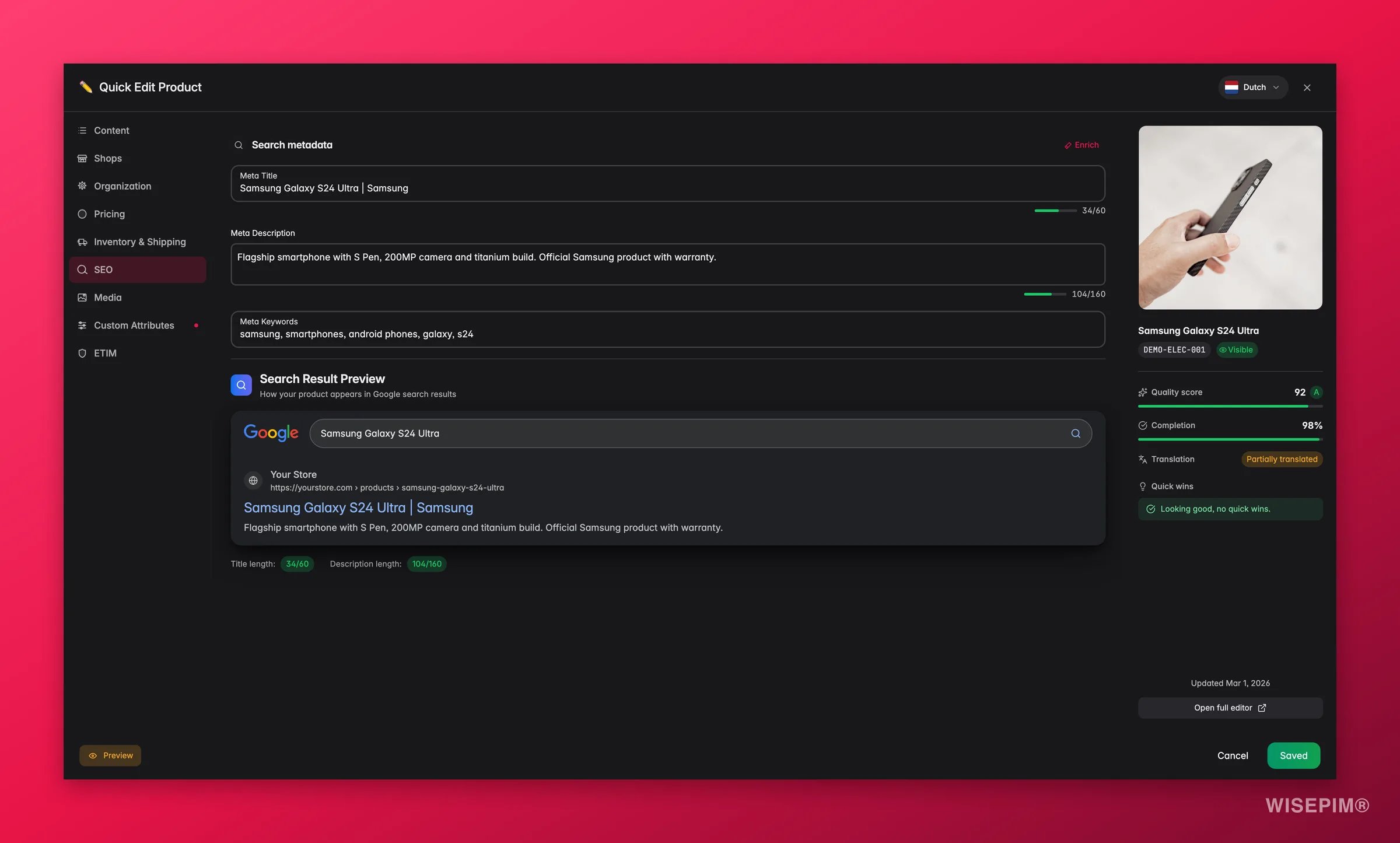
- SEO: metatitel, metabeschrijving, keywords met een live Google-zoekvoorbeeld en tekentellingen
- Media: de afbeeldingen van dit product. Upload bestanden, genereer er een met AI, koppel een asset uit de Mediabibliotheek, sleep om te herordenen, stel de hoofdafbeelding in of verwijder een achtergrond
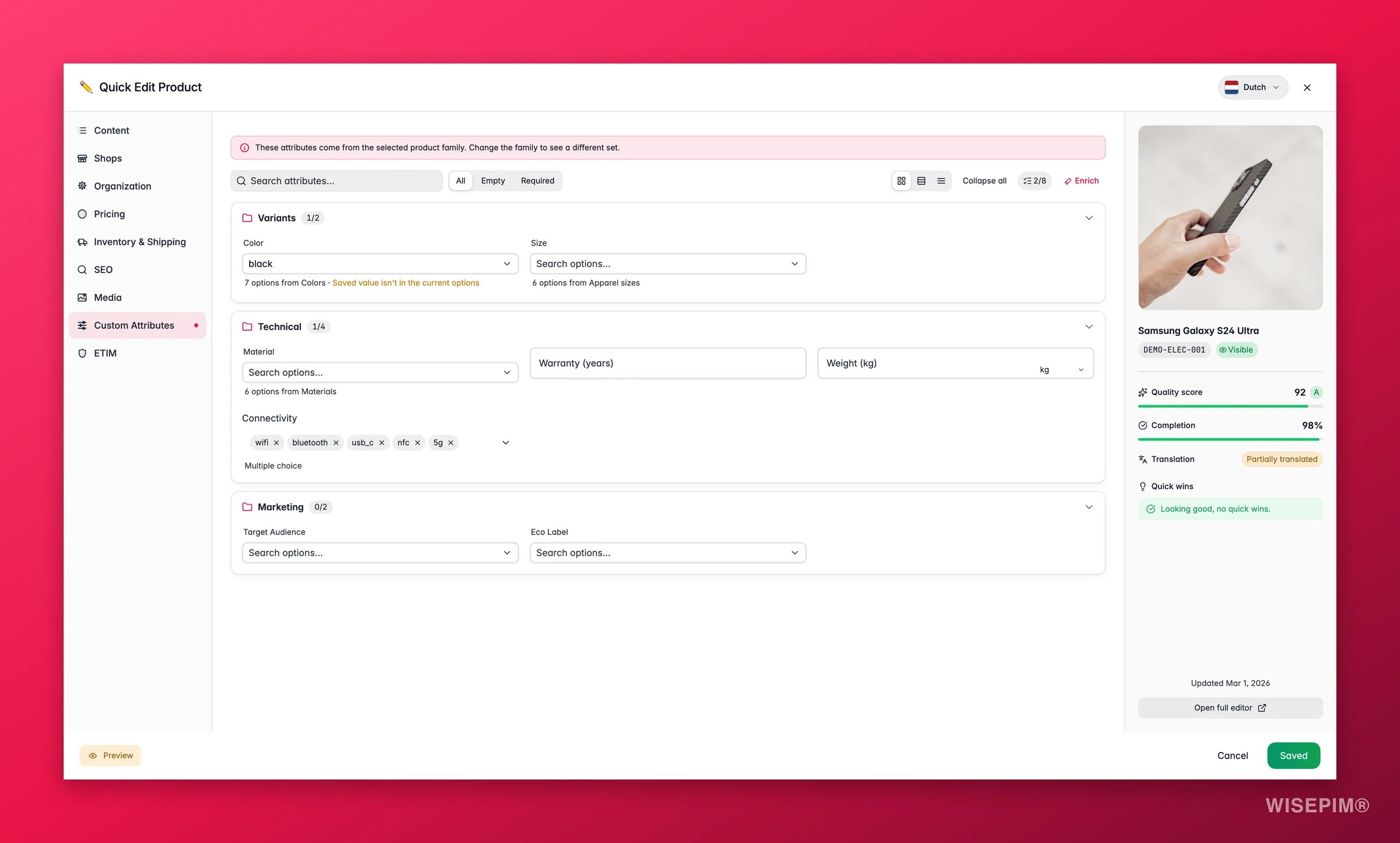
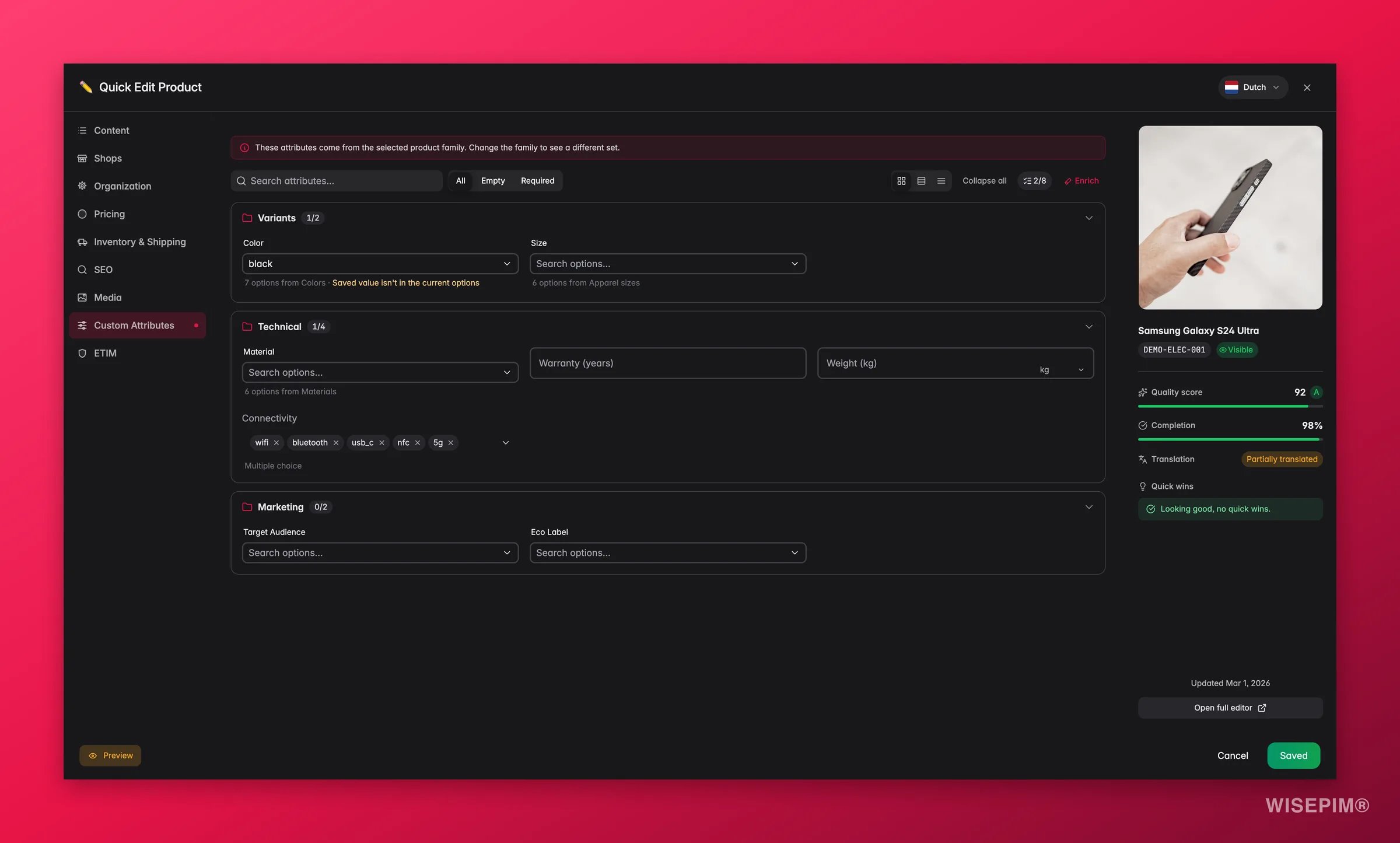
- Aangepaste kenmerken: productattributen van de toegewezen productfamilie, in hetzelfde attributenpaneel als de volledige editor
- ETIM: hoe het product voldoet aan de ETIM-klasse van zijn familie, met validatie per kenmerk en AI automatisch invullen
Drie ervan zijn voorwaardelijk. SEO en ETIM volgen de modules SEO en Classificatie in je workspace, en Aangepaste kenmerken verschijnt alleen als de familie van het product kenmerken heeft. Negen tabbladen is dus het maximum, niet wat je altijd ziet.
Vertalen vanuit Snel bewerken
Heeft het product nog geen vertalingen, dan verschijnt er een knop Vertalingen genereren in de modal. Klik erop om dit product naar je projecttalen te vertalen zonder de lijst te verlaten. Zie producten vertalen voor wat er wordt vertaald en wat het kost.Originele en verrijkte beschrijvingen
Het tabblad Inhoud toont de Originele beschrijving en de Verrijkte beschrijving naast elkaar. Het origineel is de tekst zoals die uit je bronsysteem kwam. De verrijkte versie is wat AI genereert. Je kunt beide bewerken, en ze blijven onafhankelijk. Herstel een typfout in het origineel zonder de AI-versie aan te raken, of poets de verrijkte tekst los bij. Wat je in het ene veld schrijft, overschrijft het andere nooit.Opslaan en sluiten
Snel bewerken slaat niet automatisch op. Klik op Wijzigingen opslaan en de modal sluit zodra de server het opslaan bevestigt. De rij in de tabel wordt ter plekke bijgewerkt en houdt zijn positie, ook wanneer er later een verrijking op landt, zodat een reeks bewerkingen de lijst niet onder je handen door elkaar schudt.- Sluit je de modal met niet-opgeslagen bewerkingen, dan vraagt WISEPIM Niet-opgeslagen wijzigingen verwijderen? Kies Wijzigingen verwijderen of Doorgaan met bewerken.
- Mislukt het opslaan, dan zie je We konden dit product niet opslaan. Je bewerkingen blijven in de modal staan, dus controleer je verbinding en probeer het opnieuw.
- Heeft iemand anders het product intussen opgeslagen, dan zie je Dit product is ergens anders gewijzigd. Je bewerkingen blijven bewaard; bekijk de nieuwste staat en probeer het daarna opnieuw.
Speciale prijsfuncties
Het tabblad Prijzen bevat functies die zijn ontworpen voor het snel opzetten van promoties:- Winstmarge: automatisch berekend op basis van prijs en kostprijs
- Snelle uitverkoop-presets: knoppen in één klik voor een 24-uurs flash sale, 7-daagse uitverkoop, weekenduitverkoop en maandelijkse uitverkoop die de periode voor je instellen
- Statusbadges: laat zien of een actieprijs actief, gepland of verlopen is
- Staffelkortingen: wijs kortingsregels toe met automatische conflictdetectie (waarschuwt bij overlappende hoeveelheidsbereiken of gemengde kortingstypes)
Volledige bewerkpagina
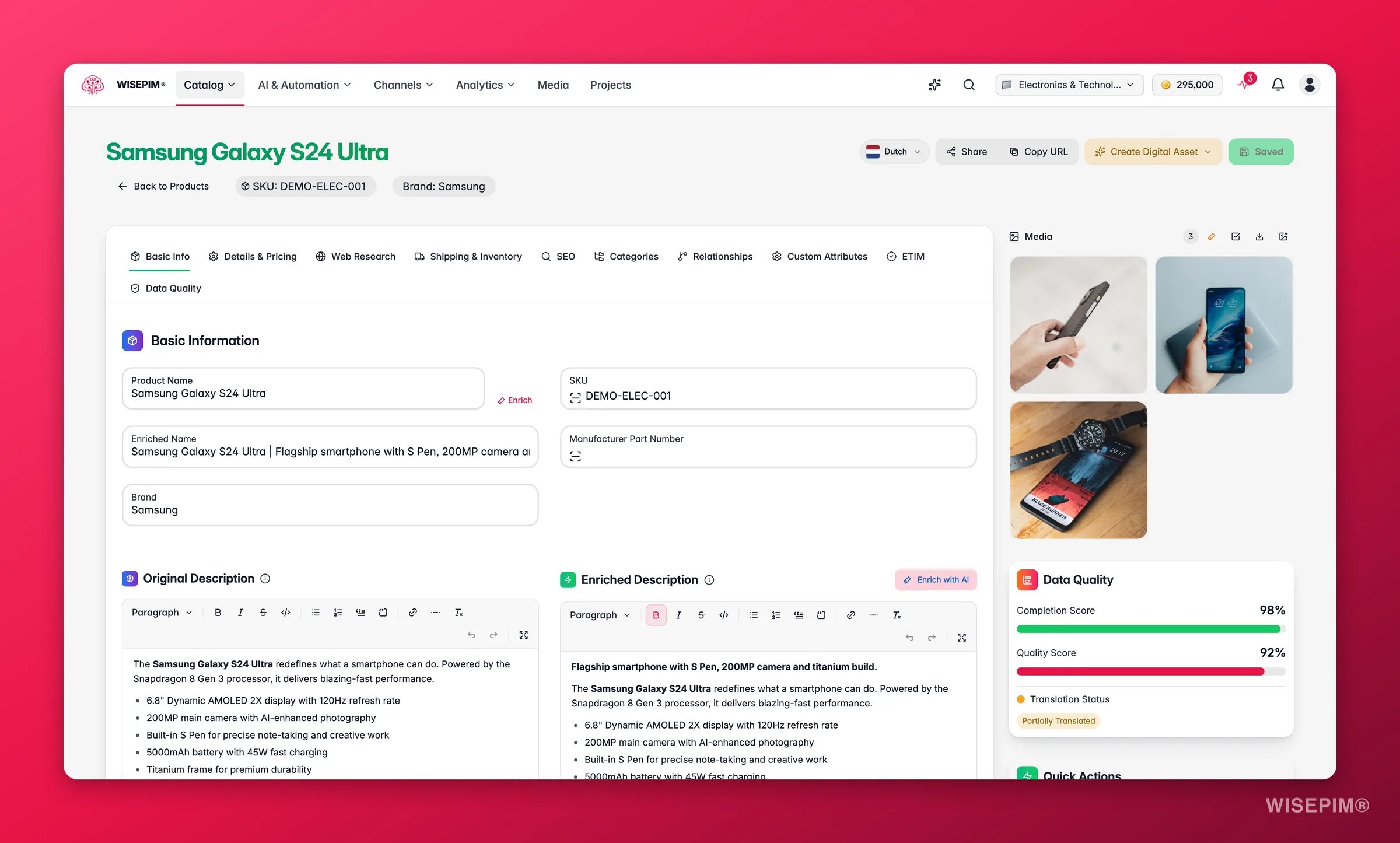
Open de volledige bewerkpagina vanuit het ⋮ (drie-puntjes)-menu van de rij: kies Bewerken. (Je kunt ook rechtstreeks naar de URL van het product navigeren.) Dit is een aparte pagina met de volledige product-URL (/products/edit/{sku}) en geeft je toegang tot alles.
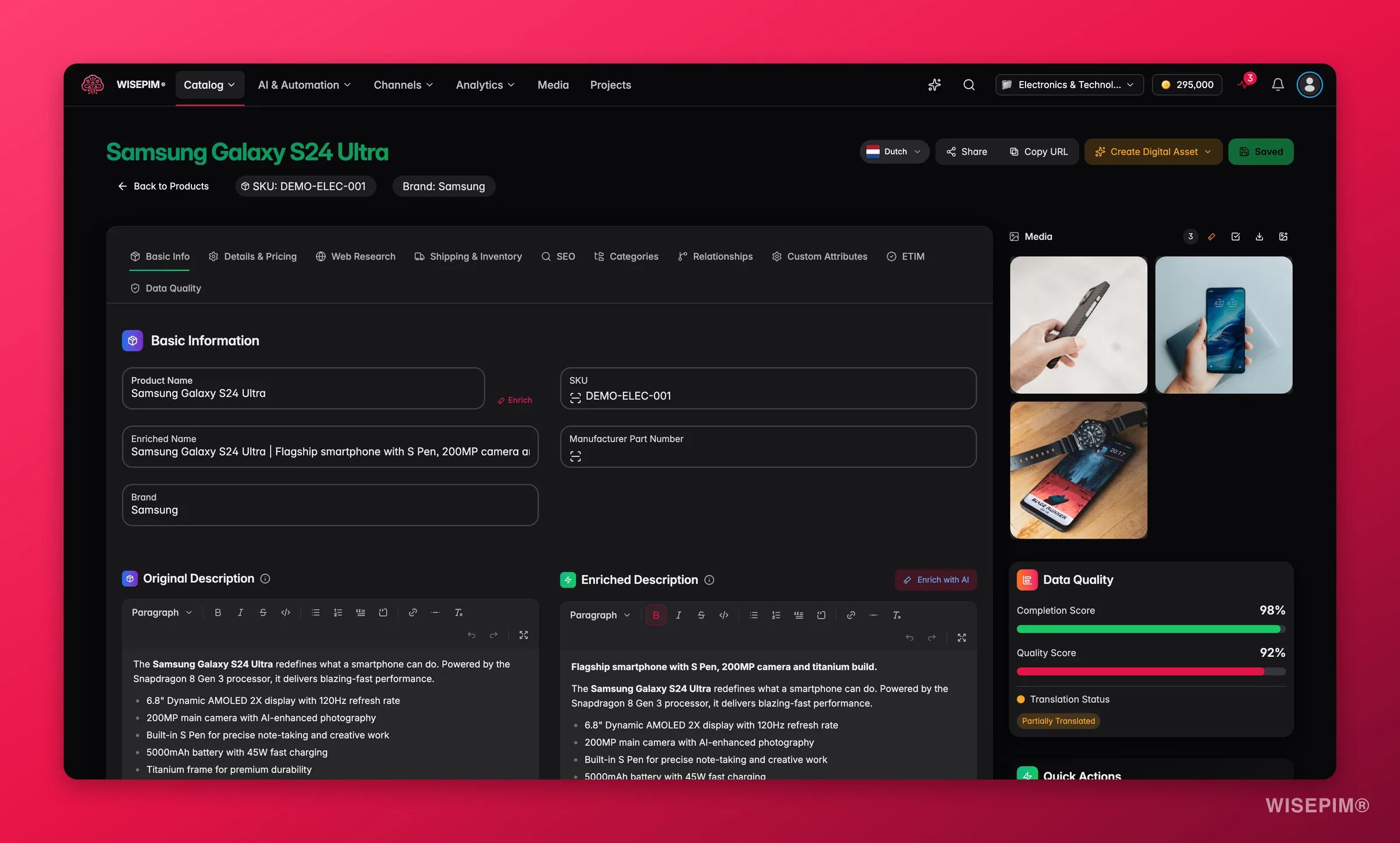
Tabbladen
- Basisinfo: productnaam, merk, SKU en beschrijvingen. De Originele beschrijving blijft bewaard uit je bronsysteem. De Verrijkte beschrijving bevat de met AI verbeterde versie, klaar om te beoordelen voordat je publiceert.
- Details & prijs: producttype, leverancier, MPN, prijzen, kostprijs en productconfiguratie (zichtbaarheid, producttype)
- Webonderzoek: met AI verzamelde productinformatie van het web met samenvoegstatus, veldtracking en de mogelijkheid om researchdata samen te voegen in productvelden
- Verzending & voorraad: EAN, UPC, HS-code, land van herkomst, voorraadaantal, afmetingen, gewicht en verzendschakelaars
- SEO: metatitel, metabeschrijving en keywords met een live Google-zoekvoorbeeld. AI kan ook interne links naar gerelateerde producten voorstellen, rechtstreeks in je beschrijvingen.
- Categorieën: boomgebaseerde categorieselectie met multiselect. Subcategorieën nemen automatisch hun bovenliggende categorieën mee.
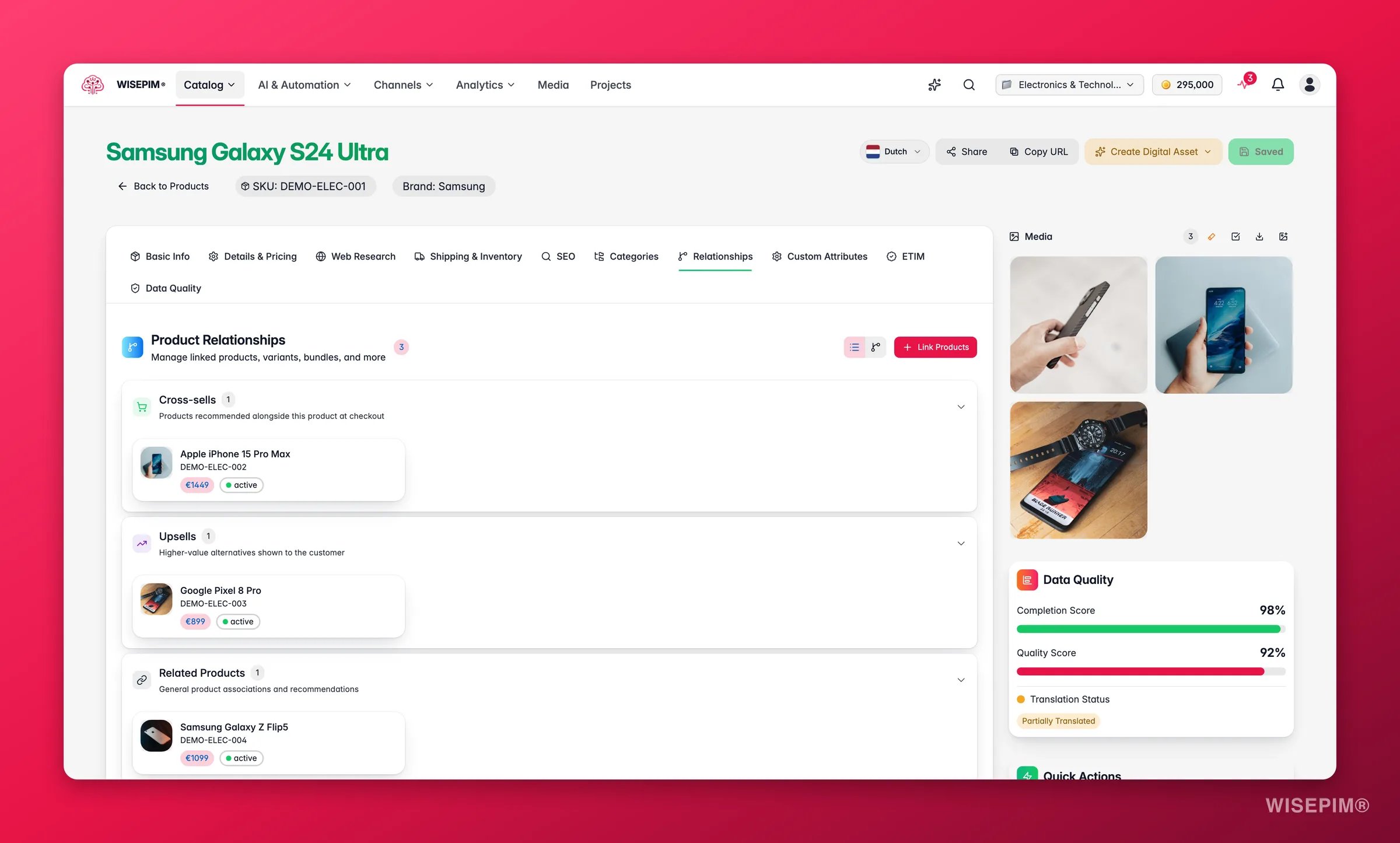
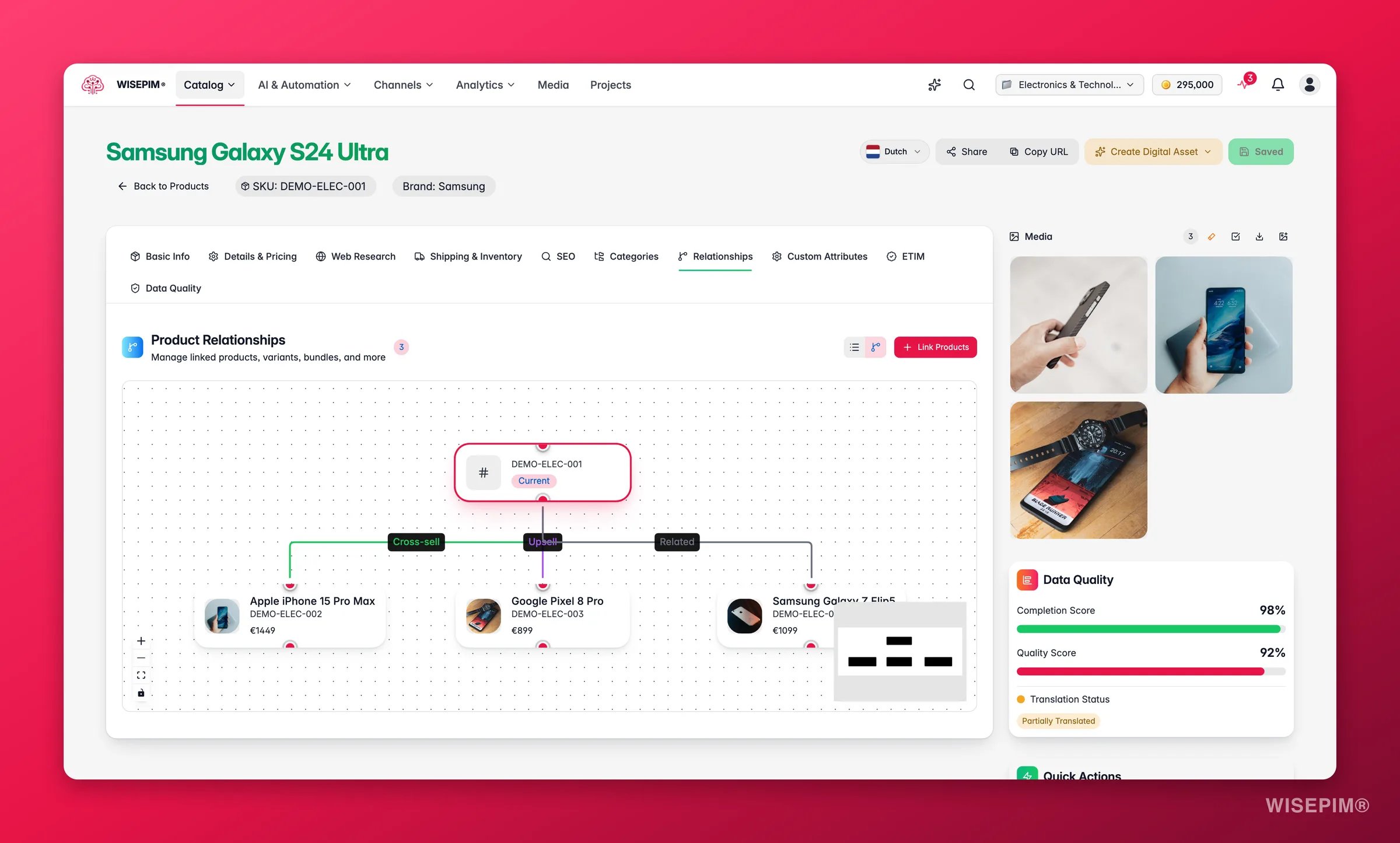
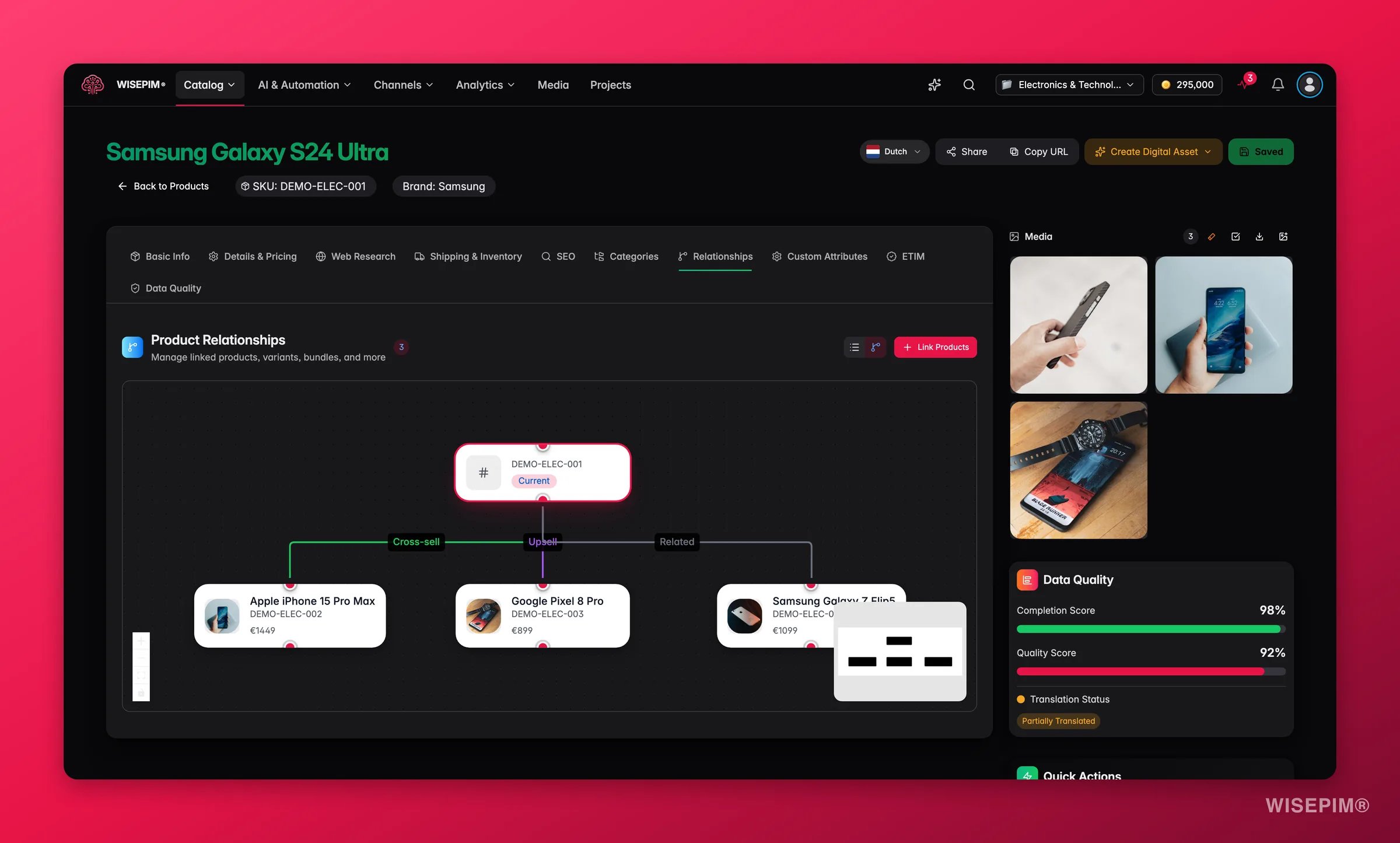
- Relaties: koppel dit product aan varianten, bundelonderdelen, gegroepeerde onderdelen, cross-sells, upsells en gerelateerde producten. Bekijk relaties als lijst of als interactieve grafiek.
- Aangepaste kenmerken: alle attributen gegroepeerd per attribuutgroep in het attributenpaneel, met zoeken, filters, eenheden en gecontroleerde optielijsten. Welke attributen beschikbaar zijn, hangt af van de toegewezen productfamilie.
- ETIM: conformiteit met de ETIM-klasse van het product: een score, een checklist per kenmerk met begrijpelijke oplossingen, en AI automatisch invullen met één klik.
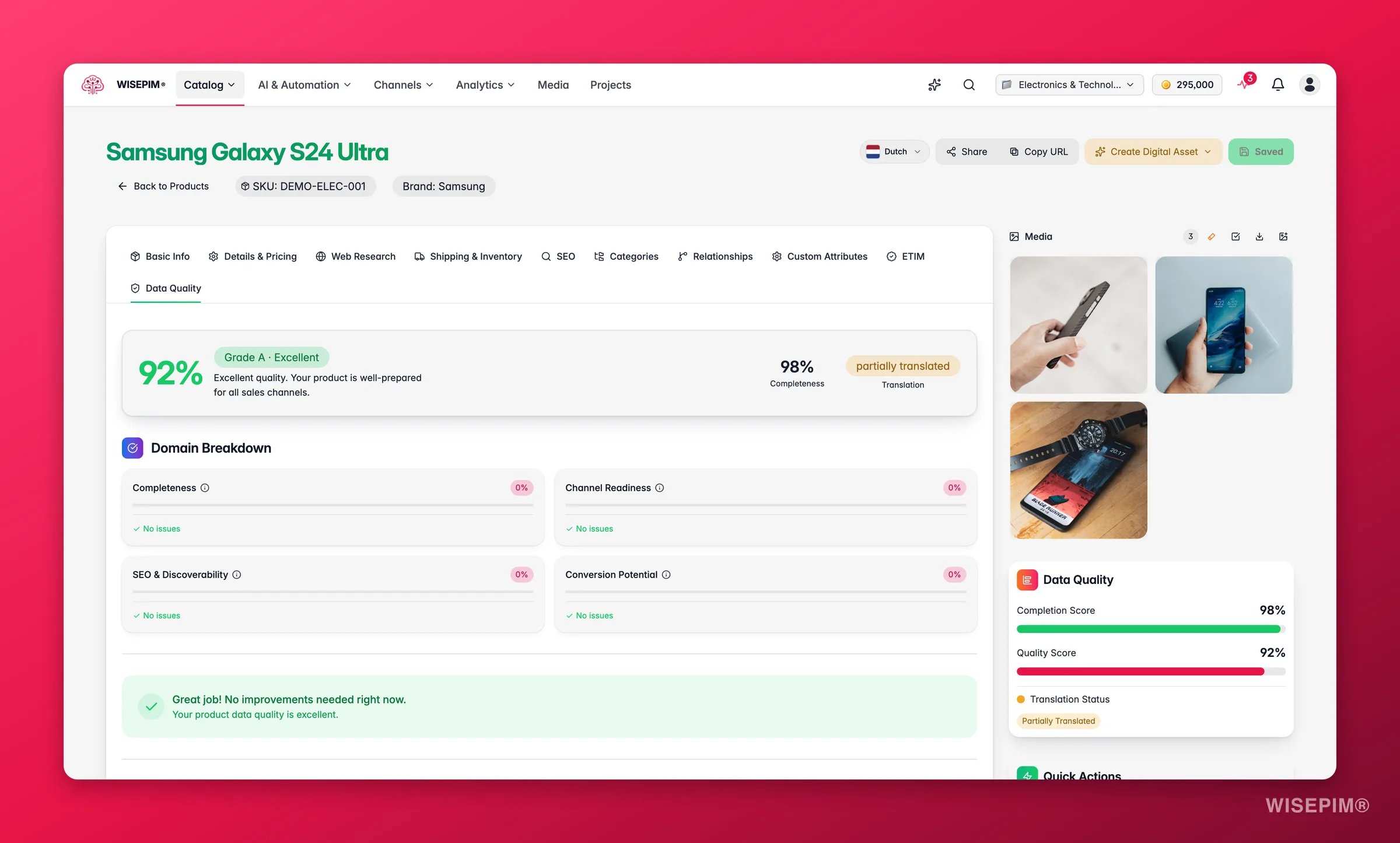
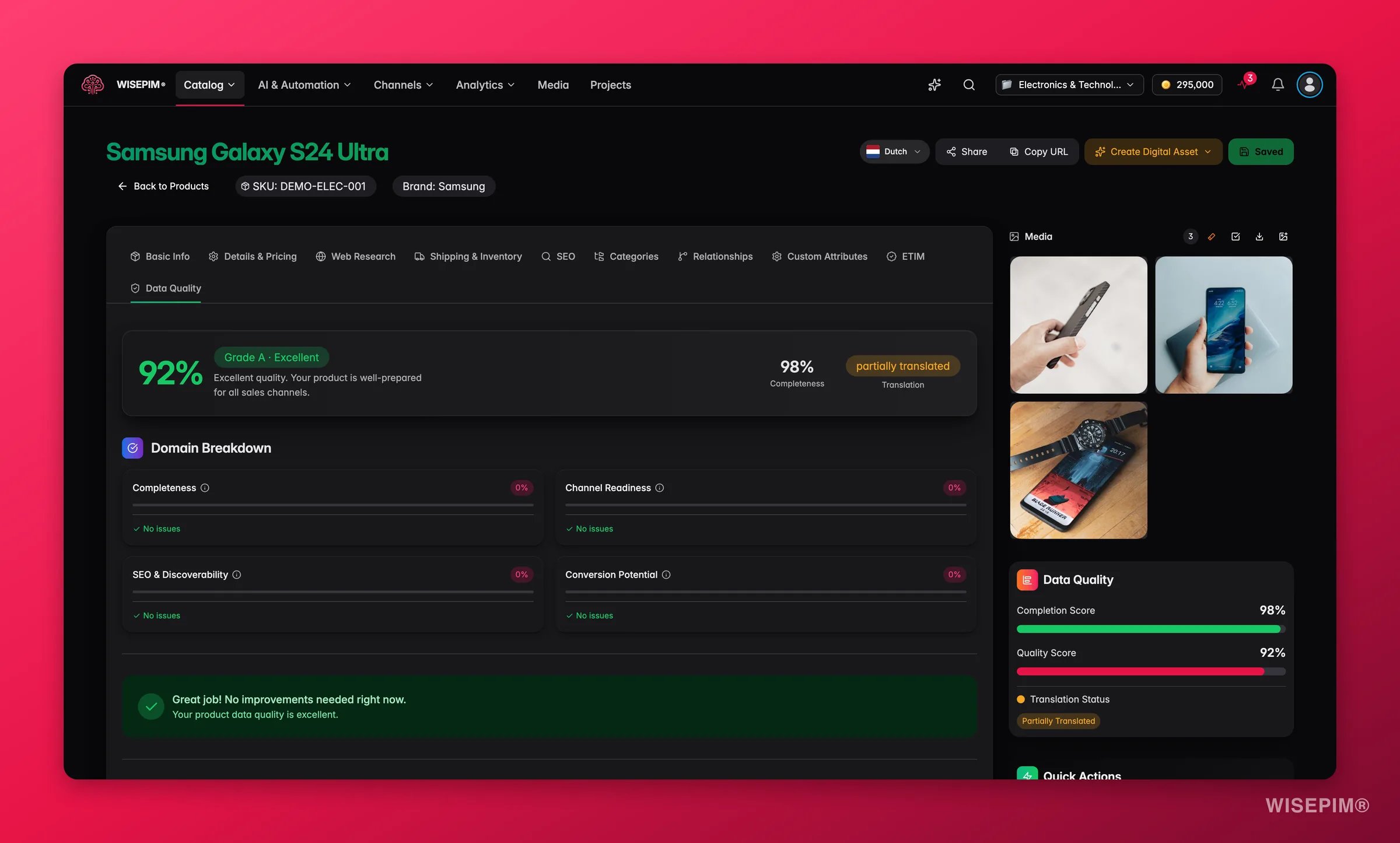
- Datakwaliteit: algemeen kwaliteitscijfer, volledigheid, kanaalgereedheid, SEO en vindbaarheid, en conversiepotentieel-scores met een gedetailleerde uitsplitsing per domein en bruikbare aanbevelingen.
- Winkels: welke gekoppelde winkels dit product ontvangen, met een synchronisatieschakelaar per koppeling en CCV-multishoptoewijzingen.
De tabbladen Webonderzoek en Aangepaste kenmerken verschijnen alleen wanneer er iets te tonen is: Webonderzoek verschijnt zodra er research voor het product is uitgevoerd, en Aangepaste kenmerken verschijnt wanneer het product attributen heeft (meestal uit zijn productfamilie). Elf tabbladen is dus het maximum, niet wat je altijd ziet.
Het attributenpaneel
Het tabblad Aangepaste kenmerken kreeg een volledige make-over, gebouwd voor catalogi waarin een product honderden velden kan dragen (een overgenomen ETIM-klasse alleen al brengt er tientallen mee):- Gegroepeerd en inklapbaar: attributen verschijnen in secties per attribuutgroep, elk met een teller ingevuld/totaal. Velden zonder groep verzamelen zich onder Overige kenmerken. Bij producten met een heel grote attributenset start alleen de eerste sectie opengeklapt.
- Zoeken en filters: zoek op label of code, en filter op Alle, Leeg of Verplicht. Een waarschuwingschip telt de verplichte attributen die nog ontbreken.
- Drie indelingen: wissel tussen volledige rastervelden, één attribuut per rij (het beste voor lange ETIM-kenmerknamen), of een dichte compacte weergave in twee kolommen. Je keuze wordt onthouden.
- Eenheden ingebouwd: numerieke attributen tonen hun eenheid in het veld zelf. Heeft de eenhedenset van het attribuut één eenheid, dan wordt die als tekst getoond; bij meer krijg je een inline eenheidkiezer met de standaardeenheid van het attribuut vooraan.
- Bereiken: intervalattributen (zoals een bedrijfstemperatuur van −40 tot 85 °C) verschijnen als gekoppelde velden Min / Max die één eenheid delen.
- Doorzoekbare optielijsten: selectievelden op basis van een attribuutoptieset zijn altijd doorzoekbaar, tonen labels in de taal die je bewerkt, en bieden alleen actieve waarden aan. Wanneer een productfamilie de toegestane waarden beperkt, zie je alleen de waarden die van toepassing zijn.
- Familiescope: met een familie geselecteerd zie je de attributen van die familie plus algemene (ongescopete) attributen - attributen van een andere familie blijven uit beeld.
- ETIM-context: attributen die uit een ETIM-klasse zijn gematerialiseerd, dragen een subtiele
ETIM EF…-verwijzing. Klik erop om te zien wat de standaard zegt: type, voorgeschreven eenheid, of de klasse het vereist, en de toegestane waarden.
Zijbalk
De rechterzijbalk toont drie live scores voor het product dat je bewerkt:- Volledigheidsscore: hoeveel van de verwachte data is ingevuld
- Kwaliteitsscore: een algemeen datakwaliteitscijfer
- Vertaalstatus: of de productcontent vertaald en beoordeeld is
AI-verrijking
De volledige bewerkpagina heeft Verrijk-knoppen naast elk belangrijk veld: titels, beschrijvingen, SEO-metadata, categorieën en productattributen. Klik er een aan om een AI-prompt op dat specifieke veld uit te voeren. Wanneer AI een veld bijwerkt, licht het op met een visuele animatie zodat je precies ziet wat er is veranderd. Verrijking draait via WebSocket, dus updates verschijnen realtime zonder te vernieuwen.Originele versus verrijkte content
WISEPIM houdt de Originele beschrijving altijd intact. Het is de exacte tekst uit je bronsysteem. AI schrijft in plaats daarvan naar het veld Verrijkte beschrijving, dat je kunt beoordelen en vergelijken voordat je opslaat. De vertaalstatus geeft weer of de verrijkte content is beoordeeld en goedgekeurd.Productfamilies en varianten
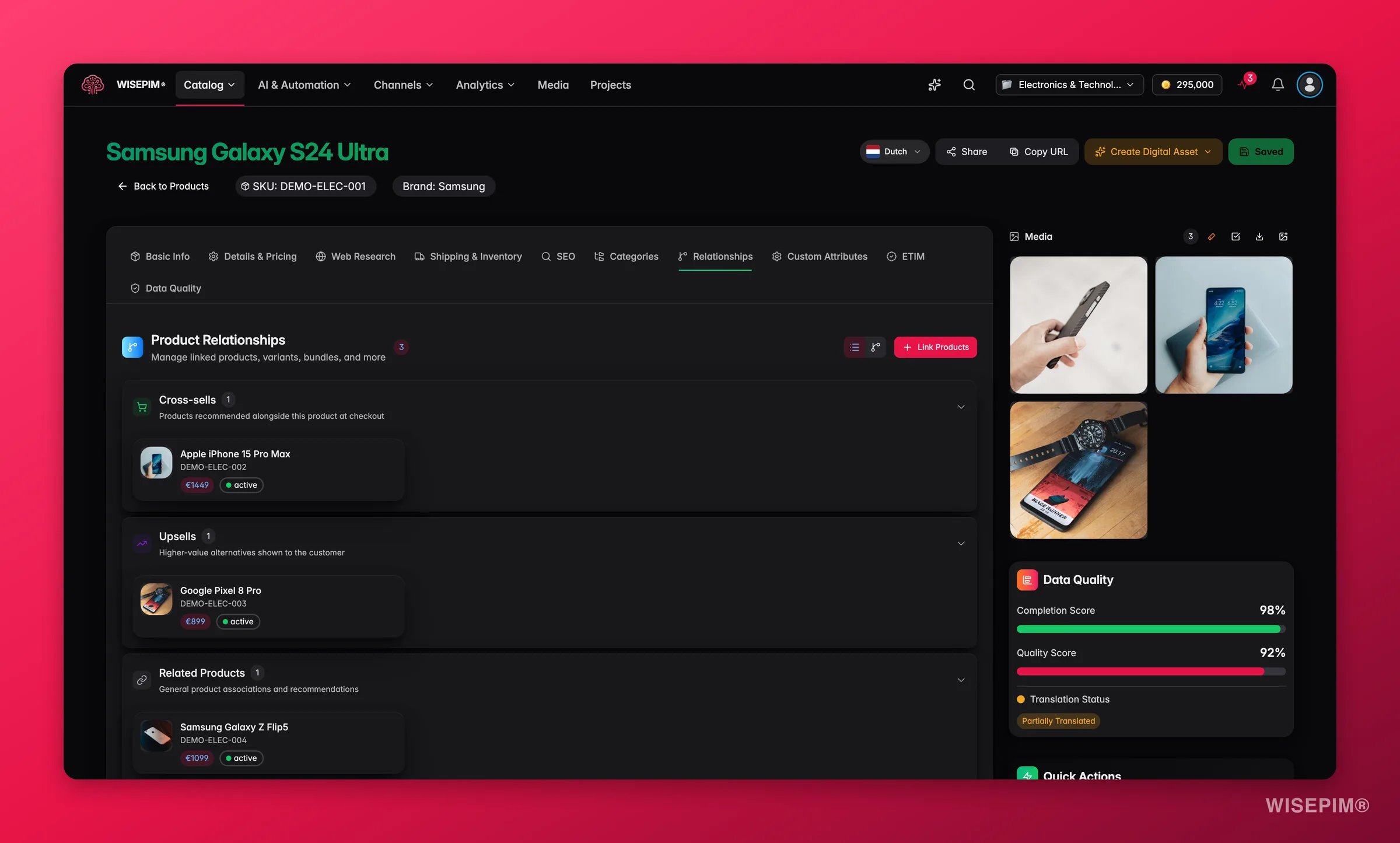
Een product een variant maken
Een variant is een product dat onder een hoofdproduct hangt, bijvoorbeeld elke maat en kleur van hetzelfde shirt. Ze groeperen houdt je catalogus opgeruimd en laat kanalen één listing met opties tonen in plaats van tien bijna identieke producten. Er zijn drie manieren om dit in te stellen:- Op de bewerkpagina: kies een Hoofdproduct op het product dat je in een variant wilt veranderen. De zoekfunctie toont standaard configureerbare producten; zet Toon alle producten, niet alleen configureerbare aan om een simpel product te kiezen, en WISEPIM zet het bij het opslaan om naar een configureerbaar hoofdproduct (een oranje waarschuwing meldt dit vooraf). Maak het veld leeg om de variant los te koppelen en er weer een zelfstandig product van te maken.
- In Snel bewerken: hetzelfde veld Hoofdproduct staat op het tabblad Organisatie, dus je kunt een variant koppelen zonder de volledige pagina te openen.
- In bulk: selecteer de producten in de tabel en draai de bulkactie Groeperen als varianten om ze in één stap allemaal aan één hoofdproduct te koppelen. Zie Groeperen als varianten.
Het veld Hoofdproduct verschijnt alleen op simpele en virtuele producten - een configureerbaar, bundel- of gegroepeerd product kan zelf geen variant worden. Een variant kan geen eigen varianten hebben, bundel-, gegroepeerde en virtuele producten kunnen geen hoofdproduct zijn, en het hoofdproduct moet in hetzelfde project staan. Weigert een product te koppelen, controleer dan eerst deze punten.
Varianten beheren vanaf het hoofdproduct
Op een configureerbaar hoofdproduct is het tabblad Relaties (alleen in de volledige editor - Snel bewerken heeft het niet) de plek waar varianten leven: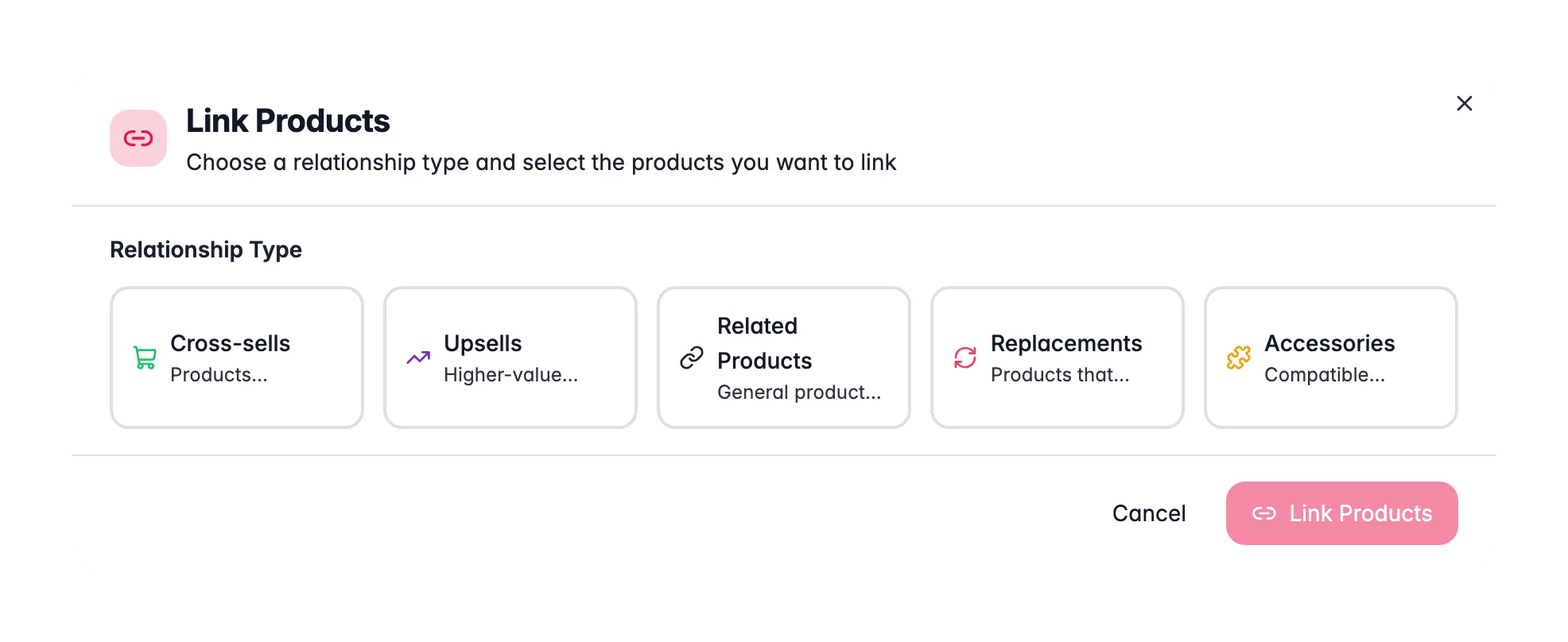
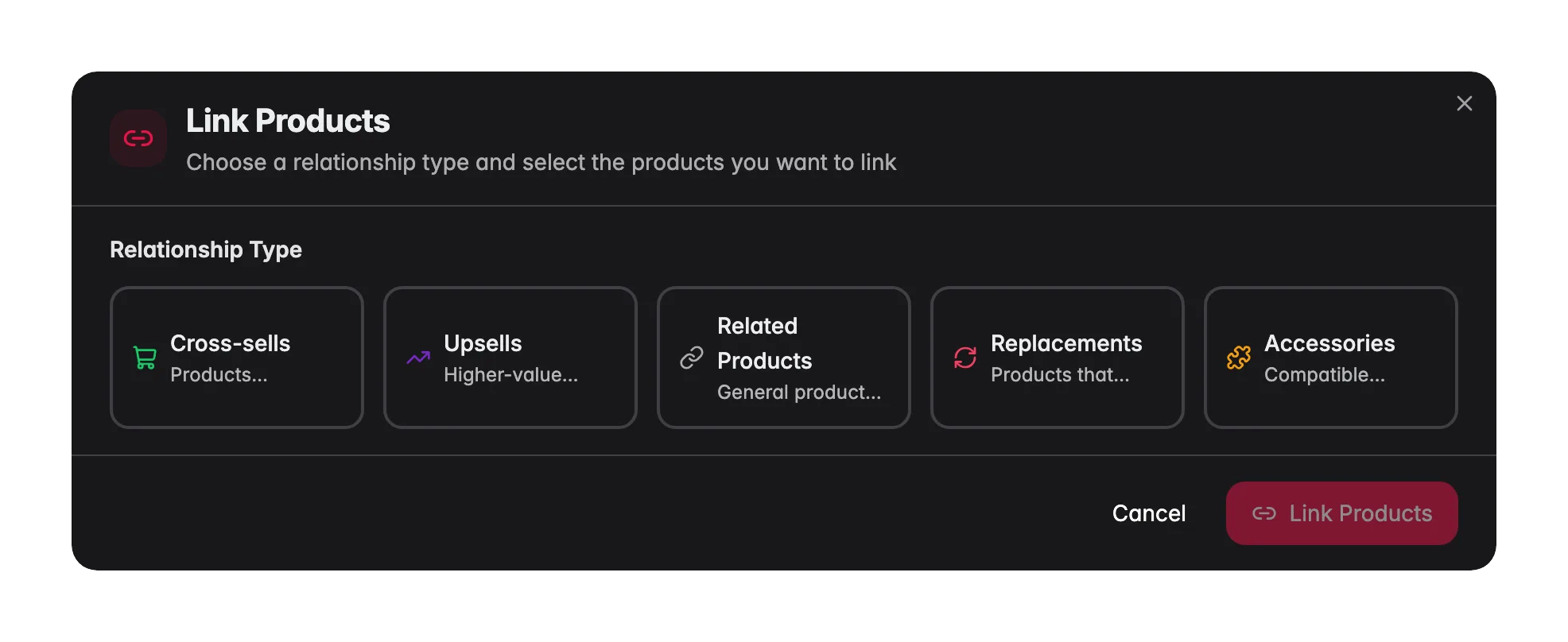
- Producten koppelen koppelt producten aan het huidige product: kies het relatietype Variant, zoek op naam of SKU, selecteer de producten en koppel ze in één keer.
- Elke variantkaart heeft een menu Acties met Product bekijken en Koppeling verwijderen. Een koppeling verwijderen koppelt de variant los - het product wordt nooit verwijderd, het wordt gewoon weer zelfstandig.
- Op een product dat zelf een variant is, toont het tabblad een alleen-lezen banner - “Dit product is een variant van …” - met een link naar het hoofdproduct. Het hoofdproduct wijzigen of leegmaken doe je op het tabblad Basisinfo, niet hier.
Digitale assets
Vanuit de header van de volledige bewerkpagina kun je het volgende maken:- Productsheet: exporteer als downloadbare PDF-productsheet
- Landingspagina: ontwerp een landingspagina voor dit product
Bescherming tegen niet-opgeslagen wijzigingen
Als je weg probeert te navigeren met niet-opgeslagen wijzigingen, toont WISEPIM een bevestigingsdialoog zodat je niet per ongeluk werk verliest.Geïmporteerde afbeeldingen in de galerij
De productgalerij kan afbeeldingen bevatten die zijn overgenomen van je bronwebshop maar nooit in de Mediabibliotheek zijn opgeslagen. Ze dragen een badge Geïmporteerd. Ze gaan wel mee naar je verkoopkanalen, dus wil je er een niet publiceren, verwijder hem dan uit de galerij. Er zit geen bibliotheekbestand achter, dus je kunt ze niet herschikken, geen versies bewaren en er geen AI-bewerkingen op uitvoeren. Upload of koppel de afbeelding vanuit de Mediabibliotheek om de volledige toolset te krijgen.Een product bekijken
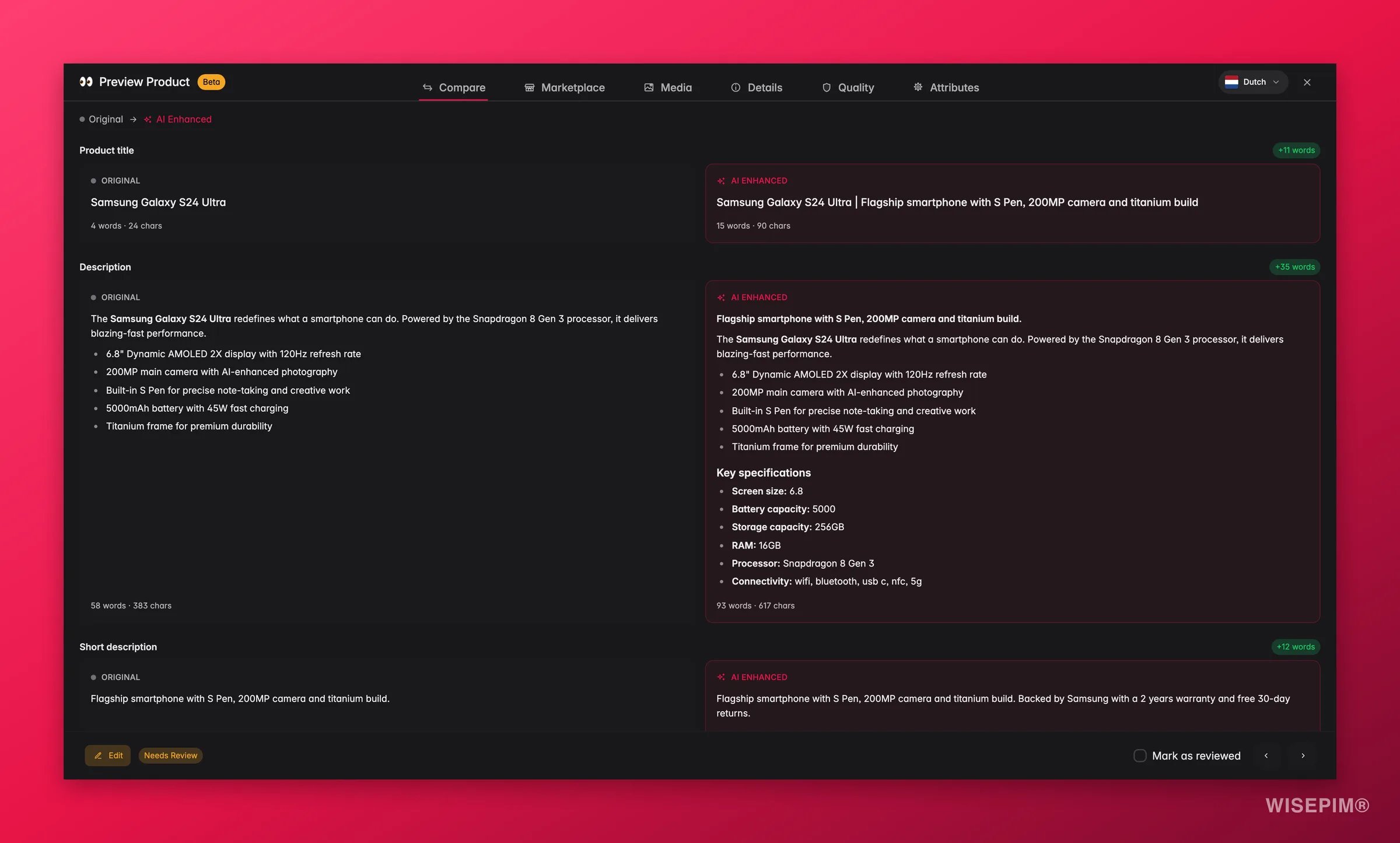
Klik op het oogicoon in de kolom Acties om een alleen-lezen voorbeeld te openen. Dit is handig wanneer je alleen de details van een product wilt controleren zonder het risico op onbedoelde bewerkingen.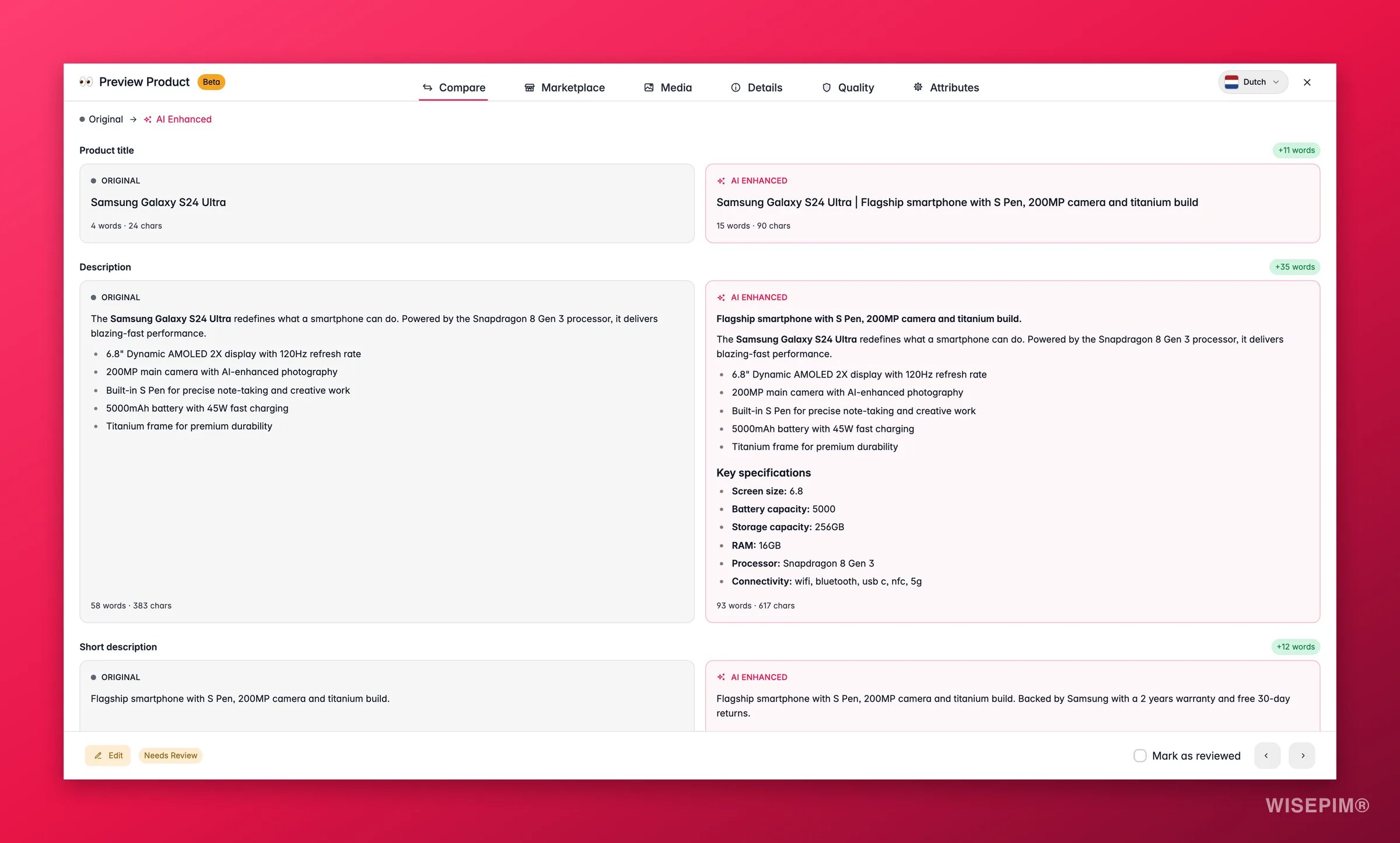
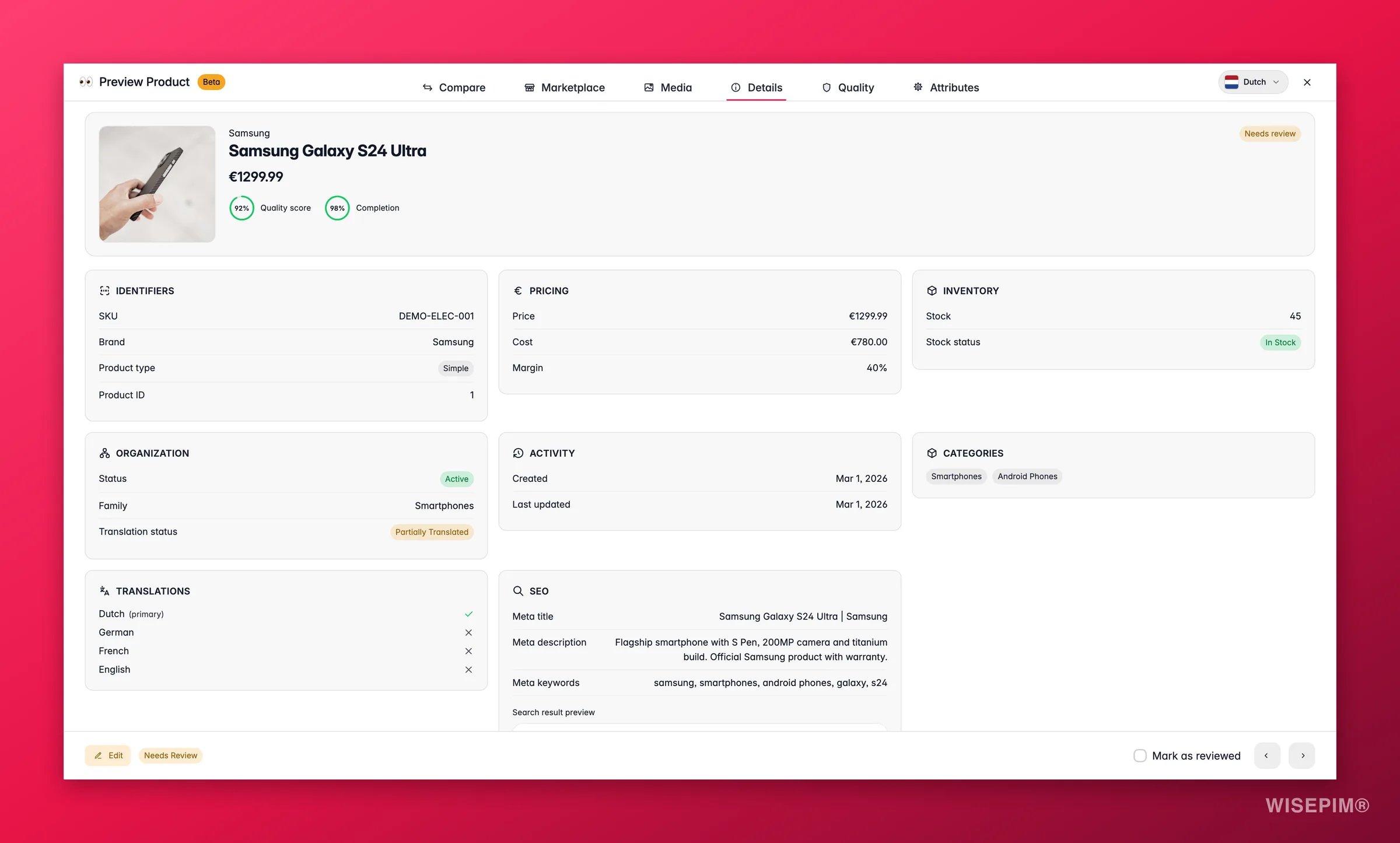
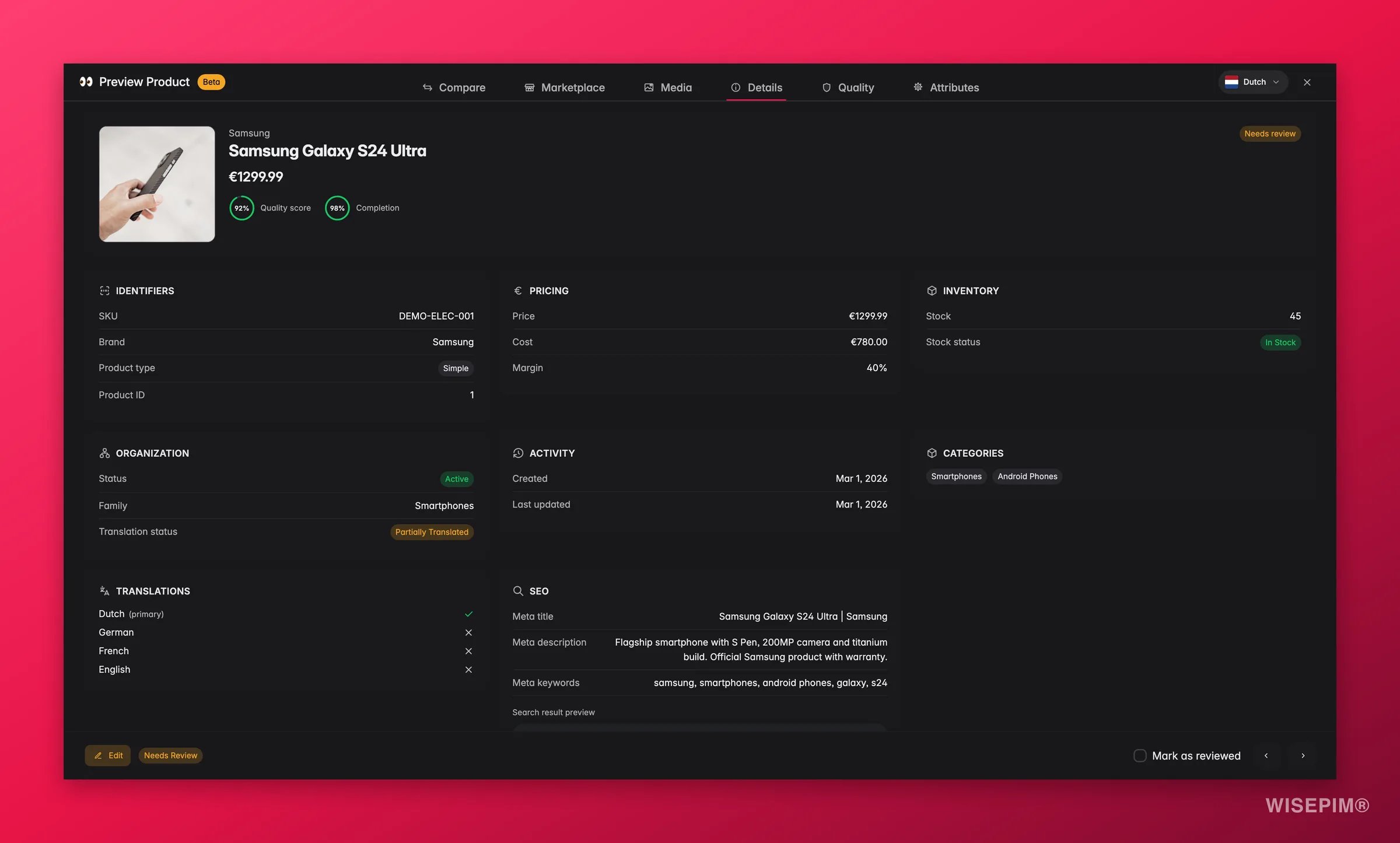
- Bladeren door producten met de pijlen vorige/volgende
- Status wijzigen (Beoordeeld / Niet beoordeeld)
- Bewerken om aanpassingen te beginnen. Dit opent de snel-bewerken-modal (niet de volledige pagina), zodat je dingen snel kunt corrigeren en dicht bij je productlijst blijft.
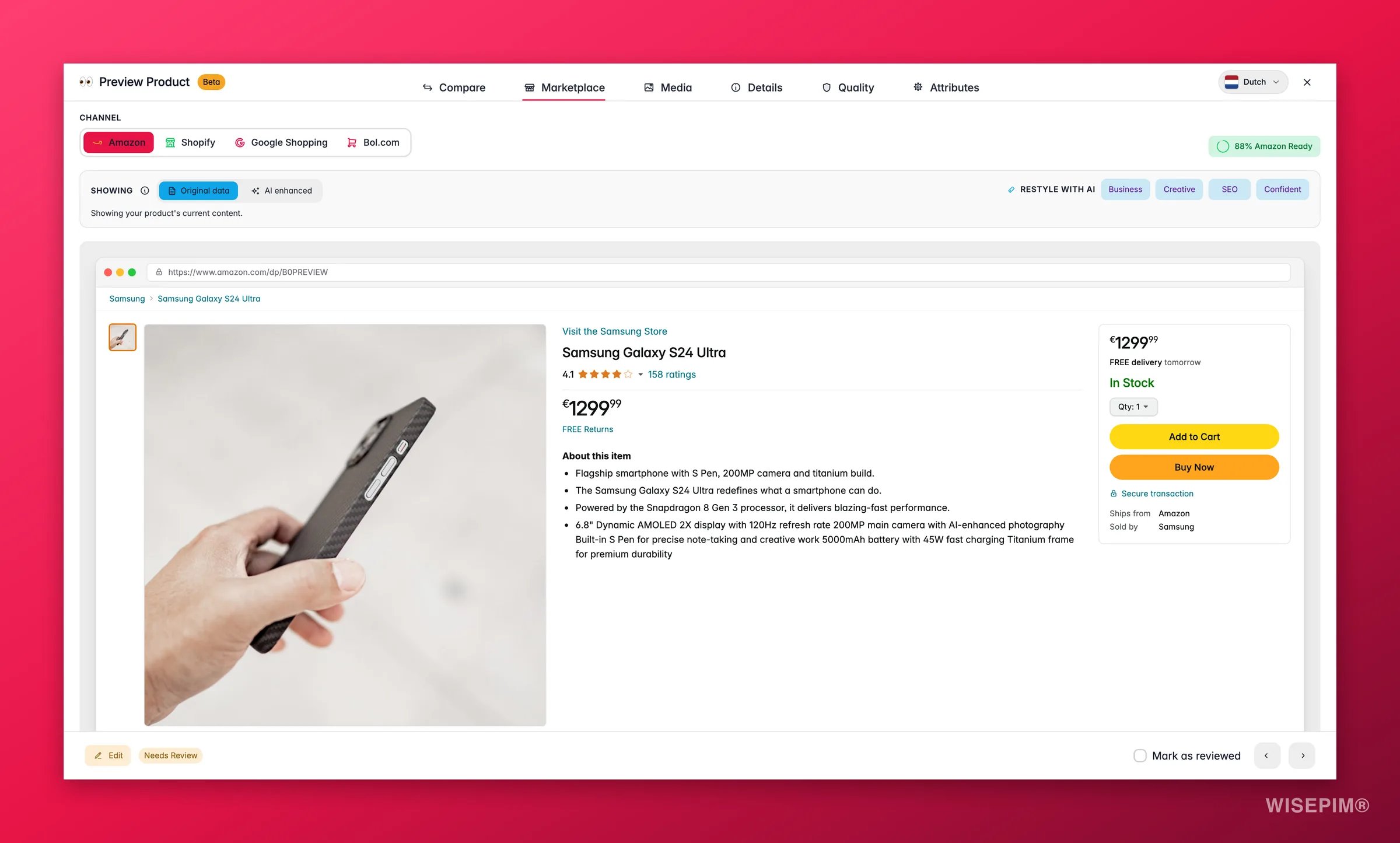
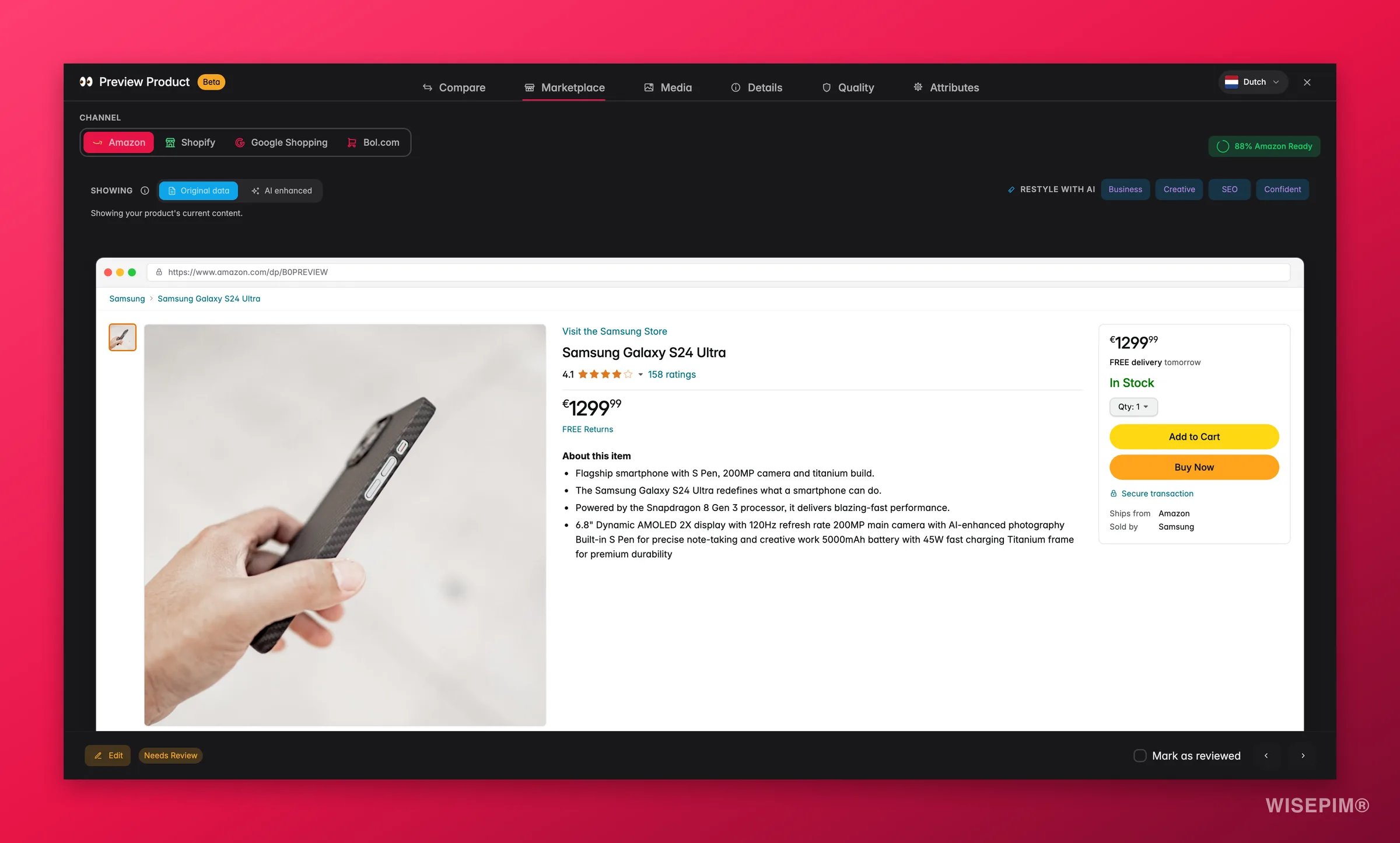
Zie de listing voordat het kanaal hem ziet
Tips
- Begin met snel bewerken: voor de meeste dagelijkse bewerkingen (een prijs corrigeren, voorraad bijwerken, een beschrijving aanpassen) is de snel-bewerken-modal sneller, omdat je in je productlijst blijft.
- Schakel naar de volledige pagina voor contentwerk: wanneer je beschrijvingen schrijft, SEO optimaliseert of producten verrijkt met AI, geeft de volledige bewerkpagina je de ruimte en tools om het goed te doen.
- Beoordeel verrijkte content voordat je publiceert: AI schrijft naar de verrijkte velden, niet naar de originelen. Bekijk de weergave naast elkaar en sla dan op als je tevreden bent.
- Gebruik het SEO-voorbeeld: beide editors tonen een live Google-zoekvoorbeeld in het SEO-tabblad. Blijf binnen de aanbevolen tekenbereiken (titel: 30–60, beschrijving: 70–160) voor het beste resultaat.
- Gebruik bulk bewerken voor bulkwijzigingen: als je hetzelfde veld op meerdere producten moet wijzigen, is bulk bewerken veel sneller dan producten één voor één bewerken.
Gerelateerd
Productfamilies
Zet families op om te bepalen welke aangepaste attributen op een product van toepassing zijn.
AI-verrijking
Leer hoe AI titels, beschrijvingen, attributen en meer verrijkt.
Bulk bewerken
Wijzig hetzelfde veld op veel producten tegelijk.
Attributen beheren
Maak en organiseer de aangepaste attributen die in de editor worden getoond.