

Zet eerst je productsjablonen op. Nieuwe producten worden dan voorgevuld met je standaard merk, prijs, status, producttype en meer, zodat je elke keer minder hoeft in te vullen.
Een product aanmaken
1
Open de aanmaakmodal
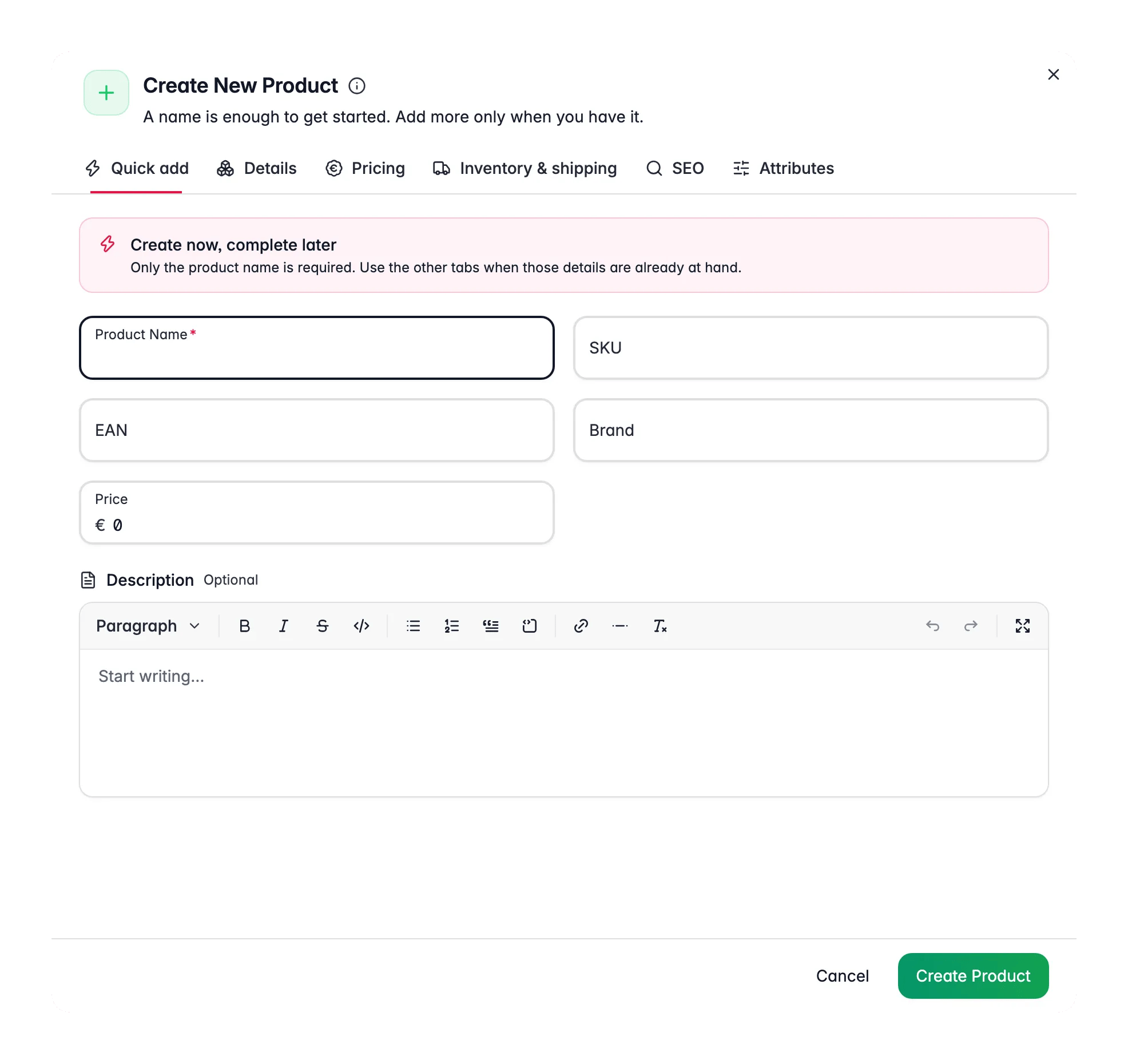
Klik op de +-knop in de werkbalk rechtsboven op de productenpagina.
2
Geef het een naam
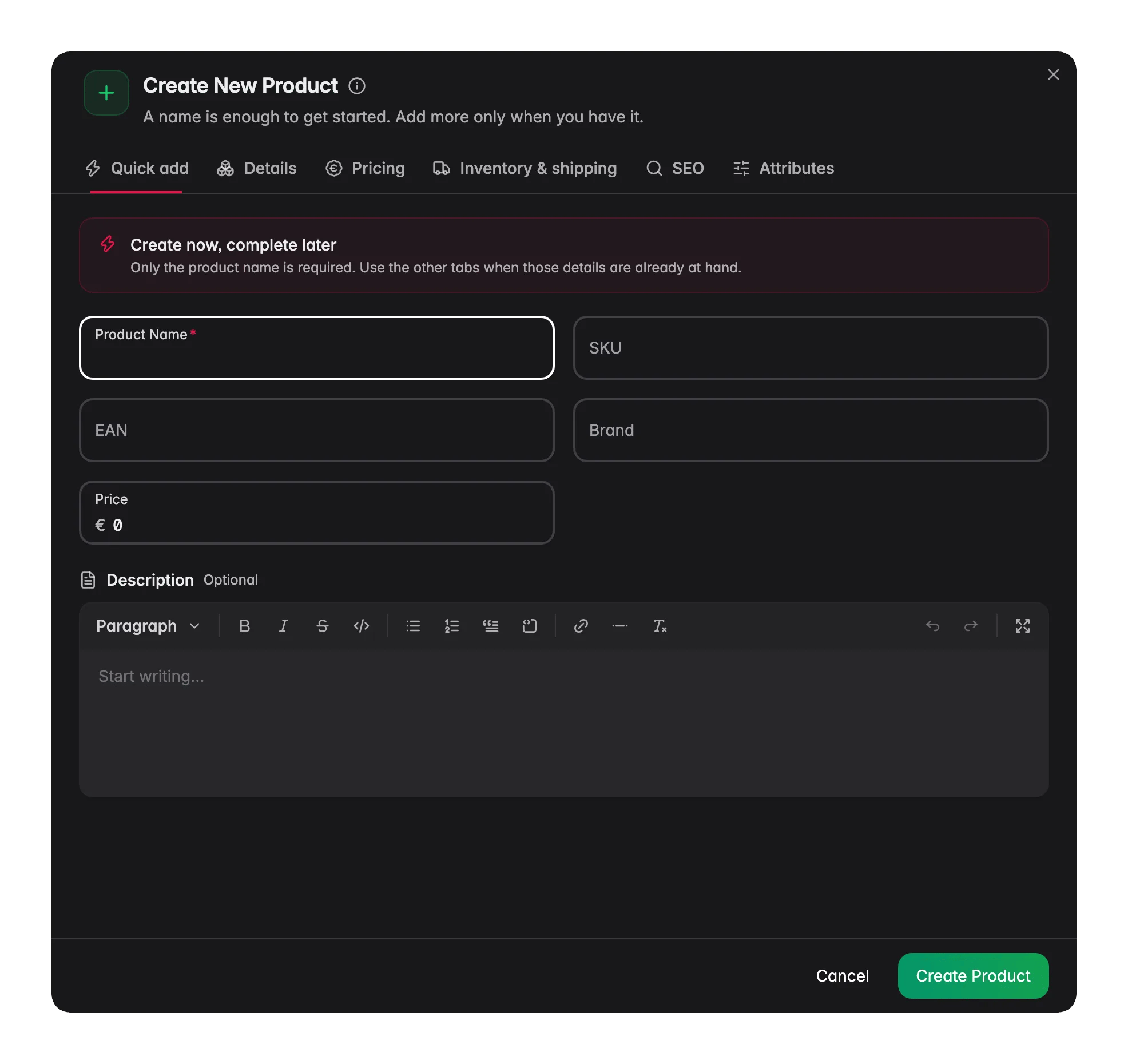
De modal opent op het tabblad Snel toevoegen: Nu aanmaken, later aanvullen. Alleen de productnaam is verplicht. Heb je de SKU, het merk of de prijs al, vul ze dan hier meteen in.
3
Voeg meer details toe (optioneel)
Ga naar het tabblad Details, Prijzen, Voorraad en verzending, SEO of Attributen voor de rest. Zie de volledige veldenlijst hieronder.
4
Klik op Product aanmaken
Het product verschijnt meteen in je tabel. WISEPIM slaat het op de achtergrond op.
Productvelden
Alleen de productnaam is verplicht. Elk ander veld is optioneel, en sjabloonstandaarden kunnen er veel van voor je invullen.Verplicht
- Productnaam: de weergavenaam van het product.
SKU
Typ zelf een SKU, of klik op de genereerknop om er een te maken op basis van je SKU-sjabloonpatroon.Optioneel
De andere tabbladen verdelen de overige velden in secties:
Merk en Leverancier vullen automatisch aan op basis van de waarden die al in je project worden gebruikt, zodat de spelling vanaf het eerste product consistent blijft.
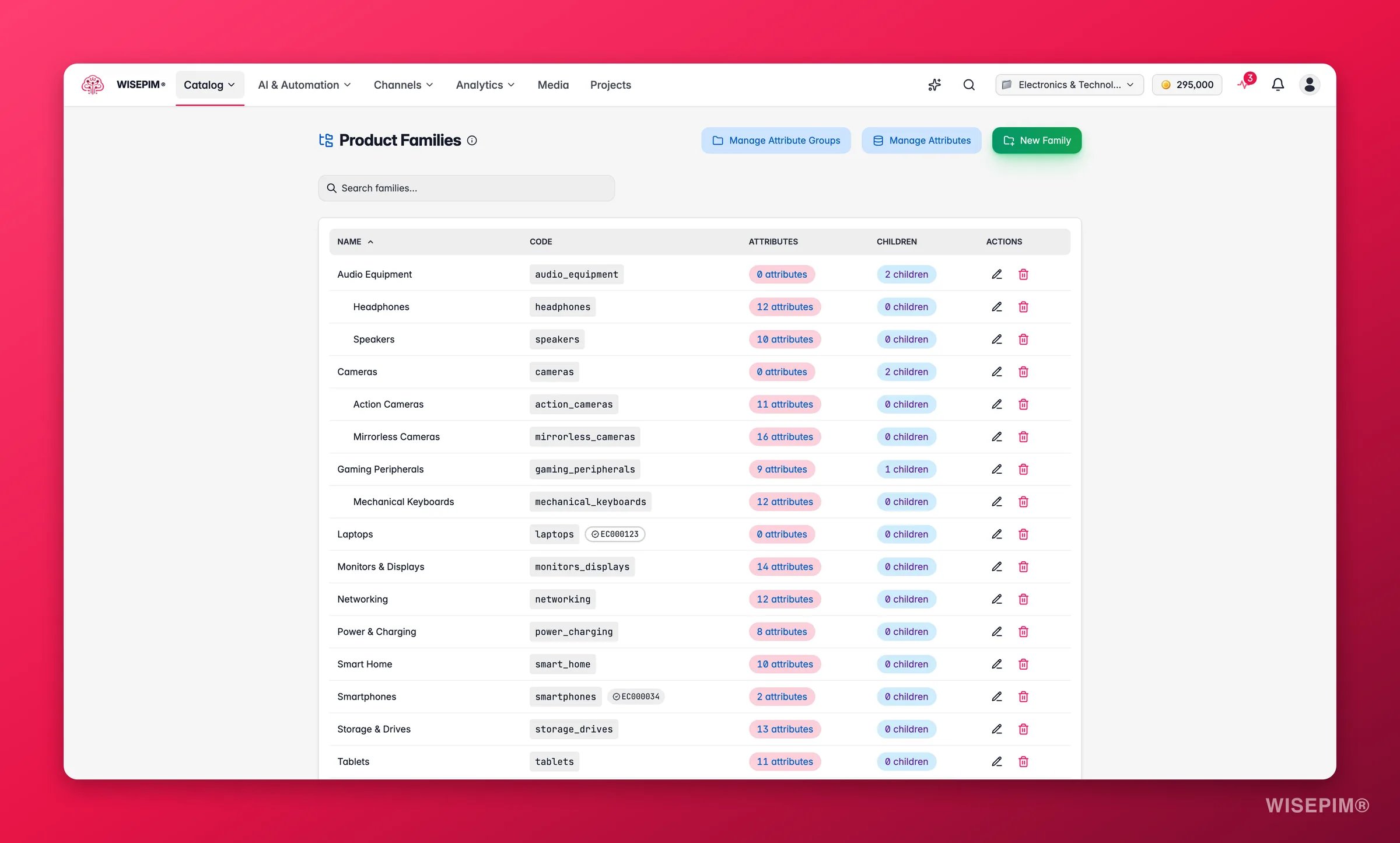
Een Productfamilie kiezen bij het aanmaken koppelt de attributen van die familie aan het product, klaar om later in te vullen vanaf het tabblad Aangepaste attributen in de editor.
Producten die varianten van elkaar zijn
Bespaar tijd met sjabloonstandaarden
Wanneer je productsjablonen hebt ingesteld, worden nieuwe producten voorgevuld met je standaardwaarden. Dit bespaart tijd en houdt je catalogus consistent. Sommige van deze standaarden verschijnen niet als velden in de aanmaakmodal, maar ze worden wel automatisch toegepast wanneer het product wordt aangemaakt. Dus zelfs met een bijna leeg formulier kan je nieuwe product al de juiste SEO-patronen, voorraadinstellingen, verzendregels en categorie hebben. Sjabloonstandaarden kunnen het volgende bevatten:- Merk, leverancier en status
- Prijs en kostprijs
- Producttype en zichtbaarheid
- Productfamilie en categorie
- SEO-velden (patronen voor metatitel en metabeschrijving)
- Voorraadbeheerinstellingen
- Gewicht- en afmetingseenheden
- Verzendvereisten
Sneller producten toevoegen
Zet sjablonen op voordat je begint
Zet sjablonen op voordat je begint
Stel eerst je productsjablonen in. Je slaat dan het invullen van dezelfde standaarden bij elk nieuw product over.
Gebruik productfamilies voor attributen
Gebruik productfamilies voor attributen
Wijs een productfamilie toe en de juiste attributen worden voor je toegevoegd. Geen noodzaak om ze één voor één in te stellen.
Importeer veel producten tegelijk
Importeer veel producten tegelijk
Veel producten toevoegen? Importeren vanuit een spreadsheet of gekoppeld platform is veel sneller dan ze één voor één aanmaken.
Gerelateerd
Productsjablonen
Configureer standaardwaarden en SKU-patronen die elk nieuw product voorvullen.
Productfamilies
Wijs een familie toe om automatisch de juiste set attributen toe te voegen.
Producten importeren
Maak veel producten tegelijk aan vanuit een spreadsheet of gekoppeld platform.
Producten bewerken
Open een product en vul de rest van de details in.