

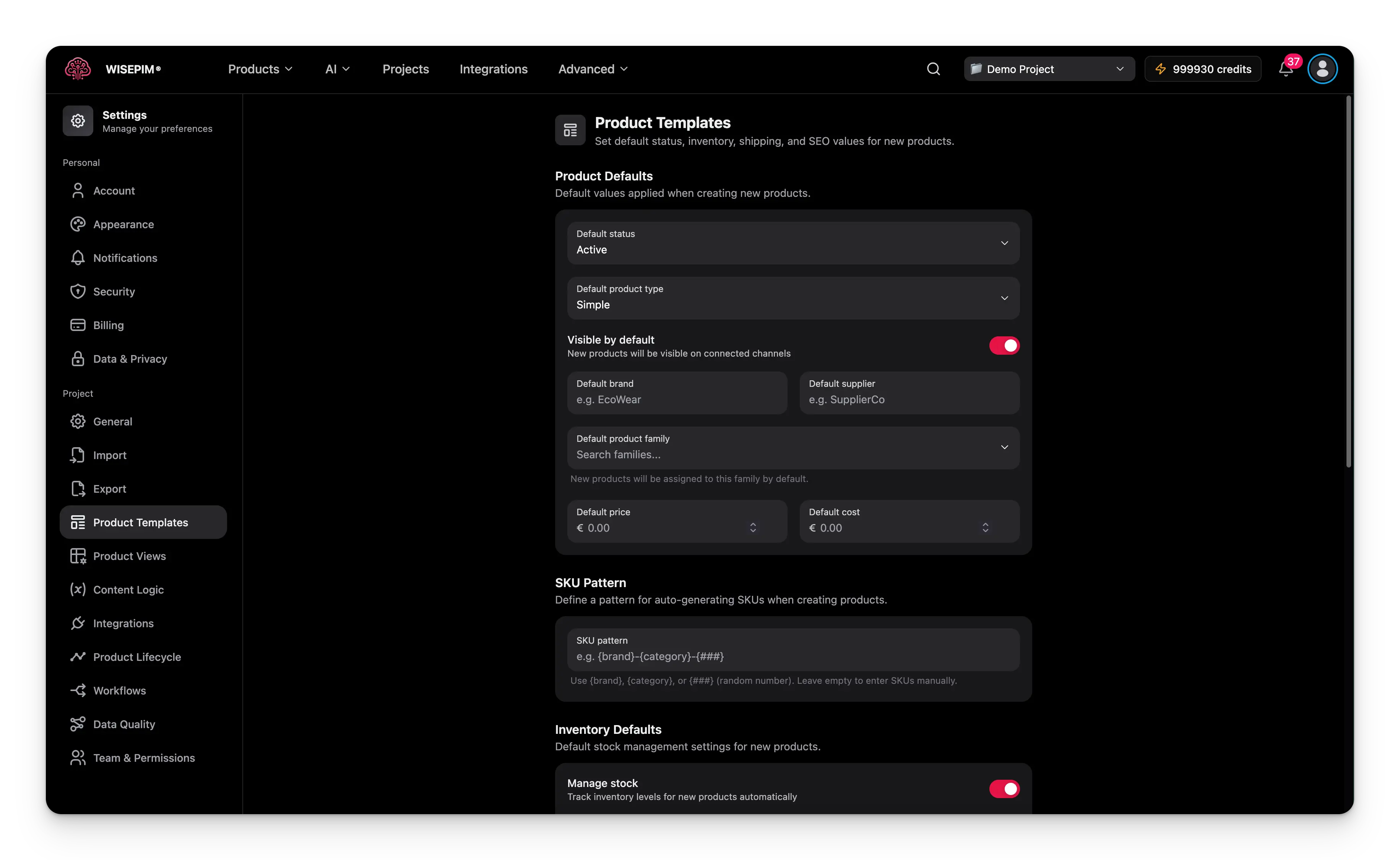
Sjablonen gelden alleen voor producten die je aanmaakt nadat je ze opslaat. Bestaande producten veranderen niet.
Productstandaarden instellen
Dit zijn de basiswaarden waarmee elk nieuw product begint. Je kunt ze later per product overschrijven.Status en type
- Standaardstatus: waar nieuwe producten beginnen.
- Concept: verborgen voor kanalen.
- Actief: gepubliceerd.
- Gearchiveerd: verborgen maar bewaard.
- Standaard producttype: het soort product dat je aanmaakt.
- Eenvoudig: een zelfstandig product.
- Configureerbaar: heeft varianten zoals maat of kleur.
- Bundel: groepeert meerdere producten samen.
- Virtueel: niet-fysiek, zoals een dienst.
Zichtbaarheid
Kies of nieuwe producten standaard zichtbaar zijn op verbonden kanalen. Als dit uit staat, blijven nieuwe producten verborgen totdat je ze zelf publiceert.Merk en leverancier
Vul een standaardmerk en -leverancier vooraf in. Ze verschijnen bij elk nieuw product en je kunt ze per product aanpassen.Familie en categorie
Als je account productfamilies en categorieën heeft ingesteld, kies dan voor elk een standaard. Nieuwe producten worden daar automatisch in geplaatst.Prijzen
Stel een standaard prijs en kostprijs in. Laat ze leeg om prijzen handmatig per product in te voeren.SKU’s automatisch genereren
Bouw een patroon en WISEPIM maakt een SKU voor elk nieuw product. Een live voorbeeld onder het veld laat zien hoe gegenereerde SKU’s eruit komen te zien. Gebruik deze variabelen in je patroon:
Voorbeeld: het patroon
{brand}-{category}-{###} met merk “EcoWear” produceert SKU’s zoals EcoWear-TSHIRTS-4821.
Laat het SKU-patroon leeg om SKU’s handmatig toe te wijzen.
Voorraadstandaarden instellen
Bepaal hoe voorraad werkt voor nieuwe producten:- Voorraad beheren: zet automatische voorraadregistratie aan of uit.
- Standaard voorraadstatus: kies Op voorraad, Niet op voorraad of In backorder.
- Lage voorraaddrempel: het aantal dat een waarschuwing voor lage voorraad activeert.
Verzendstandaarden instellen
Definieer standaard verzend- en maatinstellingen:- Vereist verzending: zet uit voor digitale producten of diensten die niet worden verzonden.
- Gewichtseenheid: gram, kilogram, ounces of pounds.
- Afmetingseenheid: centimeters, meters, inches of feet.
- Land van herkomst: het standaard productie- of herkomstland.
SEO-velden automatisch genereren
Maak patronen die de metatitel en metabeschrijving voor elk nieuw product invullen. Patronen ondersteunen dynamische variabelen, zodat elk product unieke, relevante tekst krijgt. Gebruik{name}, {brand}, {sku} of {category} als tijdelijke aanduidingen. Als je contentlogica-variabelen hebt ingesteld, kun je ook de {{product.field}}-syntaxis gebruiken, met autocomplete als hulp.
Je wijzigingen opslaan
Wanneer je een instelling wijzigt, verschijnt er een opslagbalk onderaan de pagina:- Opslaan: bewaart je sjablooninstellingen voor dit project.
- Ongedaan maken: zet alles terug naar de laatst opgeslagen staat.
Gerelateerd
Producten aanmaken
Voeg producten toe die beginnen met je sjabloonstandaarden.
Producten importeren
Breng producten in bulk binnen vanuit een bestand of integratie.
Contentlogica-variabelen
Bouw de
{{product.field}}-variabelen die je in SEO-patronen gebruikt.Datakwaliteit
Controleer of producten voldoen aan je kwaliteitsnormen.