

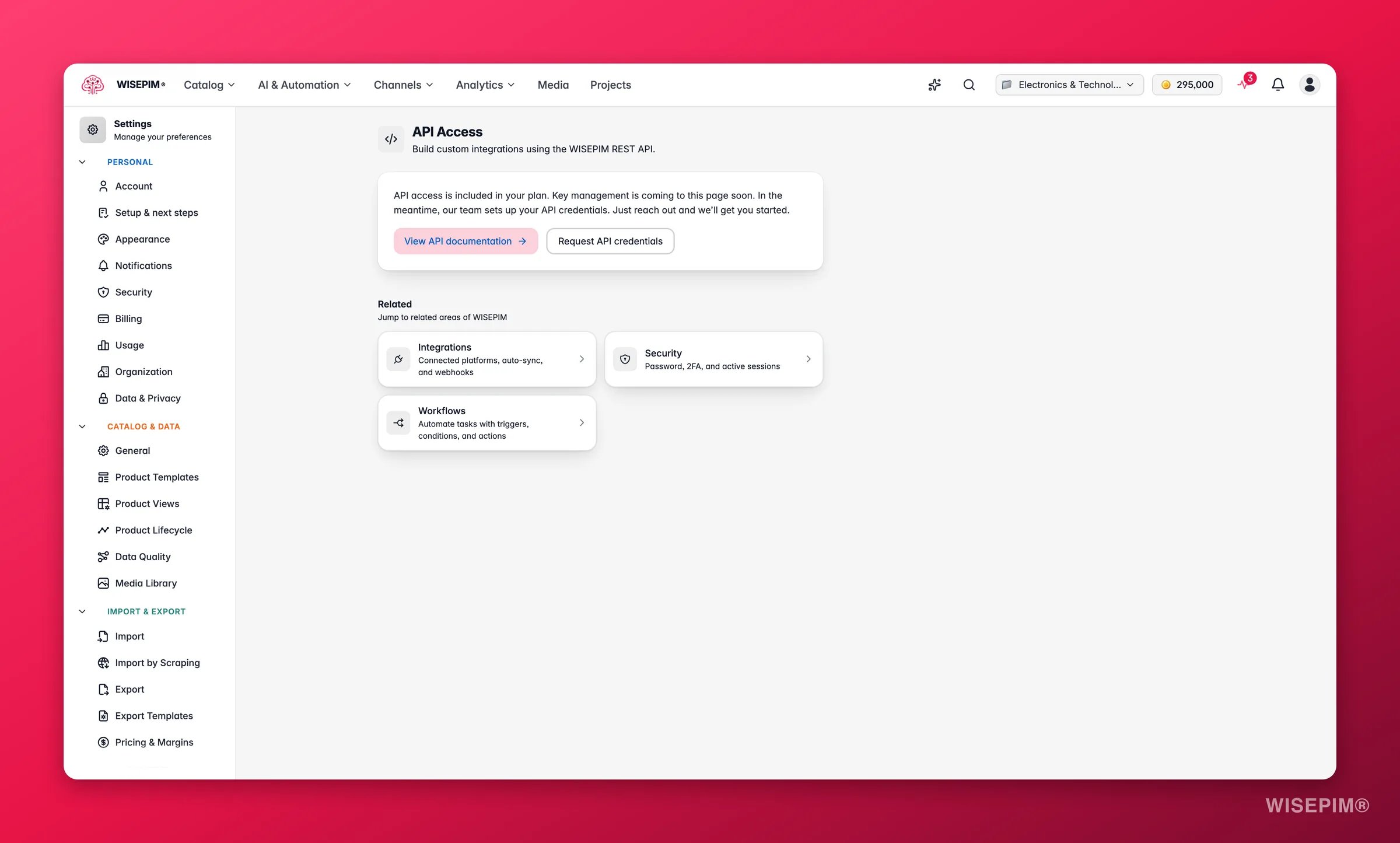
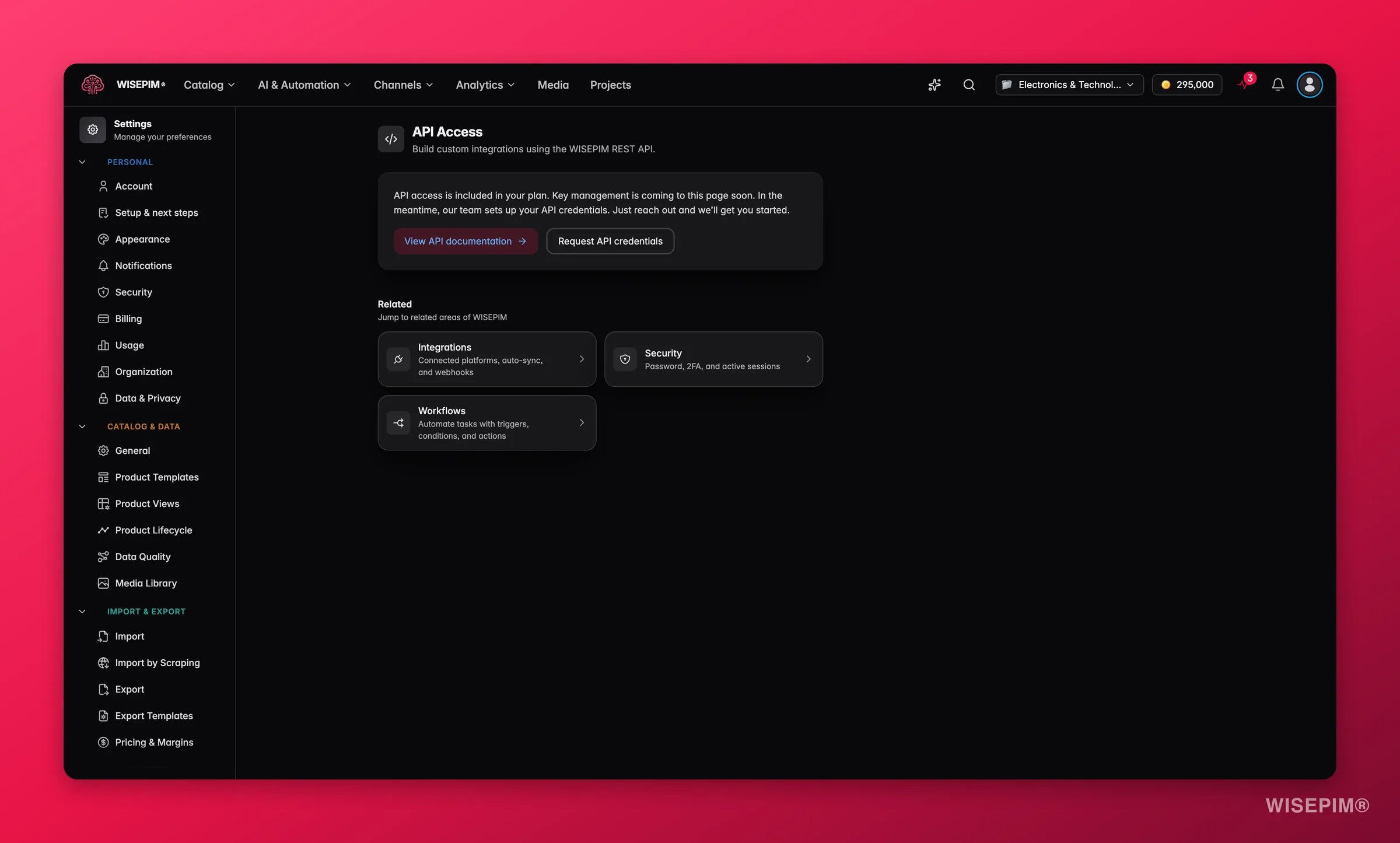
API-toegang hangt af van je abonnement. Zie je een vergrendelde preview in plaats van de sleutellijst, dan zit het nog niet in je plan; de melding op de pagina verwijst naar de upgrade. Vergelijk de plannen op de prijzenpagina.
Wat een sleutel kan
Elk verzoek aan de Public API stuurt een sleutel mee als bearer-token:- Eén project. Een sleutel hoort bij het project waarin je hem aanmaakte en kan nooit bij een ander project.
- Vaste rechten. Je kiest de rechten bij het aanmaken en kunt ze daarna niet verruimen. Meer nodig? Maak een nieuwe sleutel.
- Handelt namens jou. De sleutel draagt de toegang van degene die hem aanmaakte. Verliest die persoon de toegang tot het project, of wordt het account gedeactiveerd, dan stopt de sleutel bij het eerstvolgende verzoek.
Een sleutel aanmaken
Alleen projecteigenaren en beheerders kunnen sleutels beheren. Andere leden zien de melding “Alleen eigenaren en beheerders kunnen API-sleutels beheren” en vragen een eigenaar of beheerder om er een aan te maken.1
Kies het project
Sleutels horen bij een project, dus wissel eerst naar het juiste project in de projectkiezer.
2
Open API-toegang
Ga naar Instellingen > API-toegang en klik op API-sleutel aanmaken in het paneel API-sleutels.
3
Geef een naam en kies rechten
Gebruik een naam die zegt welk systeem de sleutel krijgt, zoals ERP prijssync. Vink daarna de rechten aan die het nodig heeft:
Voor wijzigingen heb je actuele bewerkrechten en de bijbehorende rolrechten nodig. Bekijk alle scopes, entiteiten en acties en taken in de Engelstalige API-documentatie. Bestaande sleutels krijgen niet automatisch meer rechten; maak hiervoor een vervangende sleutel.
4
Kopieer de sleutel
De volledige sleutel zie je één keer, direct na het aanmaken. Kopieer hem naar je secrets manager voordat je het venster sluit; daarna toont de lijst alleen nog het begin van de sleutel.
5
Test hem
Roep
GET /me aan met de nieuwe sleutel. Je krijgt de naam, rechten en snelheidslimiet van de sleutel terug, plus het project waaraan hij gekoppeld is, zodat je zeker weet dat de integratie op de juiste catalogus wijst.Limieten
- Een project kan 25 actieve sleutels hebben, en één persoon 10 actieve sleutels per project. Het paneel toont beide tellingen, bijvoorbeeld “3 van 25 actieve sleutels in dit project.” Ingetrokken en verlopen sleutels tellen niet mee.
- Elke sleutel mag standaard 600 verzoeken per minuut sturen. De responseheaders
X-RateLimit-RemainingenX-RateLimit-Resetlaten zien waar je staat; boven de limiet antwoordt de API met429en eenRetry-After. Support kan de limiet van een sleutel verhogen als een synchronisatie dat nodig heeft.
Bestaande sleutels beheren
Elke rij in het paneel API-sleutels toont het begin van de sleutel onder Sleutel, de Rechten, wie hem wanneer aanmaakte en Laatst gebruikt op (of “Nooit gebruikt”). De statusbadge is Actief, Ingetrokken of Verlopen.- Hernoemen verandert alleen het label. Aan de sleutel zelf verandert niets.
- Intrekken schakelt de sleutel direct uit. Ingetrokken sleutels blijven in de lijst staan zodat je ziet wie wat aanmaakte, en ze maken een plek vrij.
- Een sleutel roteren waarvan je vermoedt dat hij gelekt is: maak een nieuwe sleutel met dezelfde rechten, zet je integratie erop over en trek daarna de oude in.
Documentatie voor developers
De kaart Documentatie voor developers op de pagina linkt naar de pagina’s Snelstart, Authenticatie en Category Finder API van het developer portal. De volledige endpointreferentie, met request- en responseschema’s en een playground, staat in de API-referentie van deze documentatie (Engels), en de OpenAPI-specificatie kun je importeren in Postman, Insomnia of een codegenerator. De Category Finder API geeft de Google-productcategorie terug voor producttitels. Elke actieve sleutel werkt ermee; met een sleutel mag je tot 20 titels per verzoek en 100 per dag opvragen.Gerelateerd
API-referentie
Basis-URL, paginering, fouten, snelheidslimieten en elk endpoint met een playground (Engels).
Authenticatie en rechten
Hoe sleutels bij elk verzoek worden gecontroleerd en wat elk recht toestaat (Engels).
Gekoppelde apps
Laat een AI-assistent bij je catalogus via een afgebakende, intrekbare koppeling in plaats van een sleutel.
Integratie-instellingen
Koppel e-commerceplatforms als je liever geen code schrijft.
Beveiligingsinstellingen
Bescherm je account en bekijk waar het is ingelogd.
Overzicht instellingen
Vind elke instellingenpagina voor je account en project.