

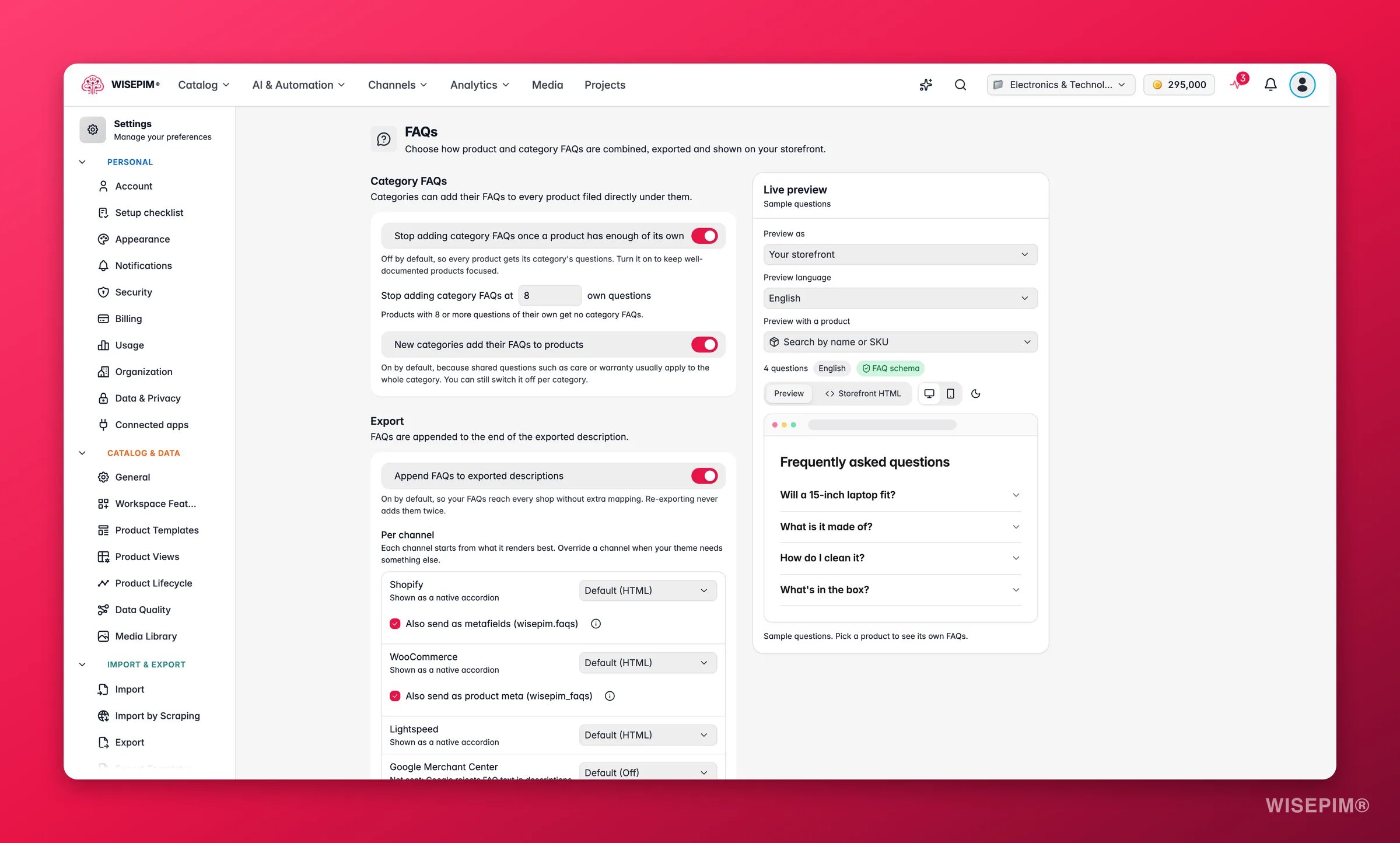
Categorie-FAQ’s
Categorieën kunnen hun FAQ’s toevoegen aan elk product dat er direct onder valt. Twee instellingen regelen dat:
Een los product kan de limiet overschrijven, of categorievragen helemaal uitzetten, in zijn tabblad FAQ’s.
Export
FAQ’s worden aan het einde van de geëxporteerde beschrijving toegevoegd. FAQ’s toevoegen aan geëxporteerde beschrijvingen staat standaard aan, zodat je FAQ’s elke webshop bereiken zonder extra mapping. Opnieuw exporteren voegt ze nooit twee keer toe: WISEPIM vervangt het oude blok elke keer, en haalt het weer weg als je het product opnieuw importeert.Per kanaal
Elk kanaal begint met het formaat dat het het beste weergeeft. Kies FAQ-formaat voor een kanaal om het aan te passen: Standaard, HTML, Platte tekst of Uit. De standaard staat tussen haakjes, bijvoorbeeld Standaard (HTML), met een korte reden onder de kanaalnaam.
Heeft een kanaal een lengtelimiet voor beschrijvingen, dan laat WISEPIM hele vragen aan het einde van het blok weg tot het past. Een antwoord wordt nooit halverwege afgekapt.
Gestructureerde data
Drie platforms kunnen de FAQ’s ook als nette data ontvangen, zodat thema’s, apps en AI-assistenten ze kunnen lezen. Alle drie staan standaard aan:WISEPIM stuurt ook FAQPage-schema mee. Google toont FAQ-rich results alleen voor een paar gezaghebbende sites, dus verwacht ze niet in de zoekresultaten. AI-assistenten en je thema hebben er wel baat bij.
Gebruik het in je thema
De sectie Gebruik het in je thema geeft kant-en-klare code om het FAQPage-schema uit de gestructureerde data te tonen: Shopify: productsjabloon (Liquid) en WooCommerce: functions.php of een code-snippets-plugin (PHP). Klik op Kopiëren en plak de code waar je productsjabloon wordt weergegeven. Toon je deze JSON-LD zelf, zet dan FAQ-schema-markup toevoegen uit onder Opmaak en stijl, zodat de pagina geen twee FAQPage-entiteiten bevat. De knop Schema-markup uitzetten doet dat voor je.Opmaak en stijl
Deze instellingen bepalen het HTML-blok in je productbeschrijvingen. Aanbevolen gebruiken zet ze terug.Genereren
Deze instellingen bepalen wat er gebeurt als WISEPIM AI FAQ’s voor je producten schrijft.Als de suggesties klaar zijn
Dit is de standaard voor het project. In het Verrijken-venster kun je per run een andere optie kiezen.Wat telt als veilig
Een suggestie wordt alleen automatisch toegevoegd als hij aan elke regel voldoet:- Vult de lijst aan en vervangt hem nooit (staat altijd aan). Runs die de FAQ’s van een product vervangen, wachten altijd op jou.
- Is geen dubbele vraag (staat altijd aan). Hij herhaalt geen vraag die het product al toont, eigen of uit een categorie.
- Noemt zijn bronnen (standaard aan). Elk antwoord dat zonder beoordeling wordt toegevoegd, verwijst naar productdata of onderzoek.
- Stoppen zodra een product genoeg eigen vragen heeft (standaard uit). Staat het aan, stel dan bij Stop met toevoegen bij een aantal eigen vragen per product in. Uit betekent dat alleen de limiet van 50 vragen geldt.
Live voorbeeld
Het paneel Live voorbeeld werkt bij terwijl je instellingen wijzigt:- Bekijk als: Je webshop, of een van je kanalen.
- Taal van voorbeeld: bekijk de kop en de vragen in een andere taal.
- Bekijk met een product: zoek op naam of SKU om de FAQ’s van een echt product te gebruiken in plaats van voorbeeldvragen.
Actie ondernemen op wat je vindt
FAQ's staan twee keer op je Shopify-productpagina
FAQ's staan twee keer op je Shopify-productpagina
Waarschijnlijk toont je thema het metafield
wisepim.faqs terwijl de beschrijving ook het blok bevat. Zet Shopify onder Per kanaal op Uit en toon de FAQ’s vanuit het metafield, of vink Ook als metafields sturen (wisepim.faqs) uit.Google Merchant Center weigerde beschrijvingen
Google Merchant Center weigerde beschrijvingen
Laat Google Merchant Center op de standaard staan, Uit. Google weigert FAQ-tekst in beschrijvingen.
Het blok ziet er in je thema onopgemaakt uit
Het blok ziet er in je thema onopgemaakt uit
Zet Stijl op Opgemaakt en kies kleuren, of houd Mijn thema gebruiken aan en spreek de klasse
wpim-faq aan in de CSS van je thema.Goed gedocumenteerde producten krijgen te veel vragen
Goed gedocumenteerde producten krijgen te veel vragen
Zet Stop met categorie-FAQ’s zodra een product genoeg eigen vragen heeft aan, of gebruik Beperk het aantal vragen om te begrenzen wat klanten zien.
Je beoordeelt na elke run honderden AI-suggesties
Je beoordeelt na elke run honderden AI-suggesties
Zet Als de suggesties klaar zijn op De veilige automatisch toevoegen. Je beoordeelt dan alleen wat een regel heeft tegengehouden.
Gerelateerd
Product-FAQ's
Schrijf, genereer en beoordeel FAQ’s per product en in bulk.
Producten exporteren
Stuur producten, met hun FAQ-blok, naar je kanalen.
Bulkverrijking
Voer AI-verrijking op veel producten tegelijk uit.
Productcategorieën beheren
Voeg FAQ’s toe aan een categorie en kies of haar producten ze krijgen.