

Overzicht
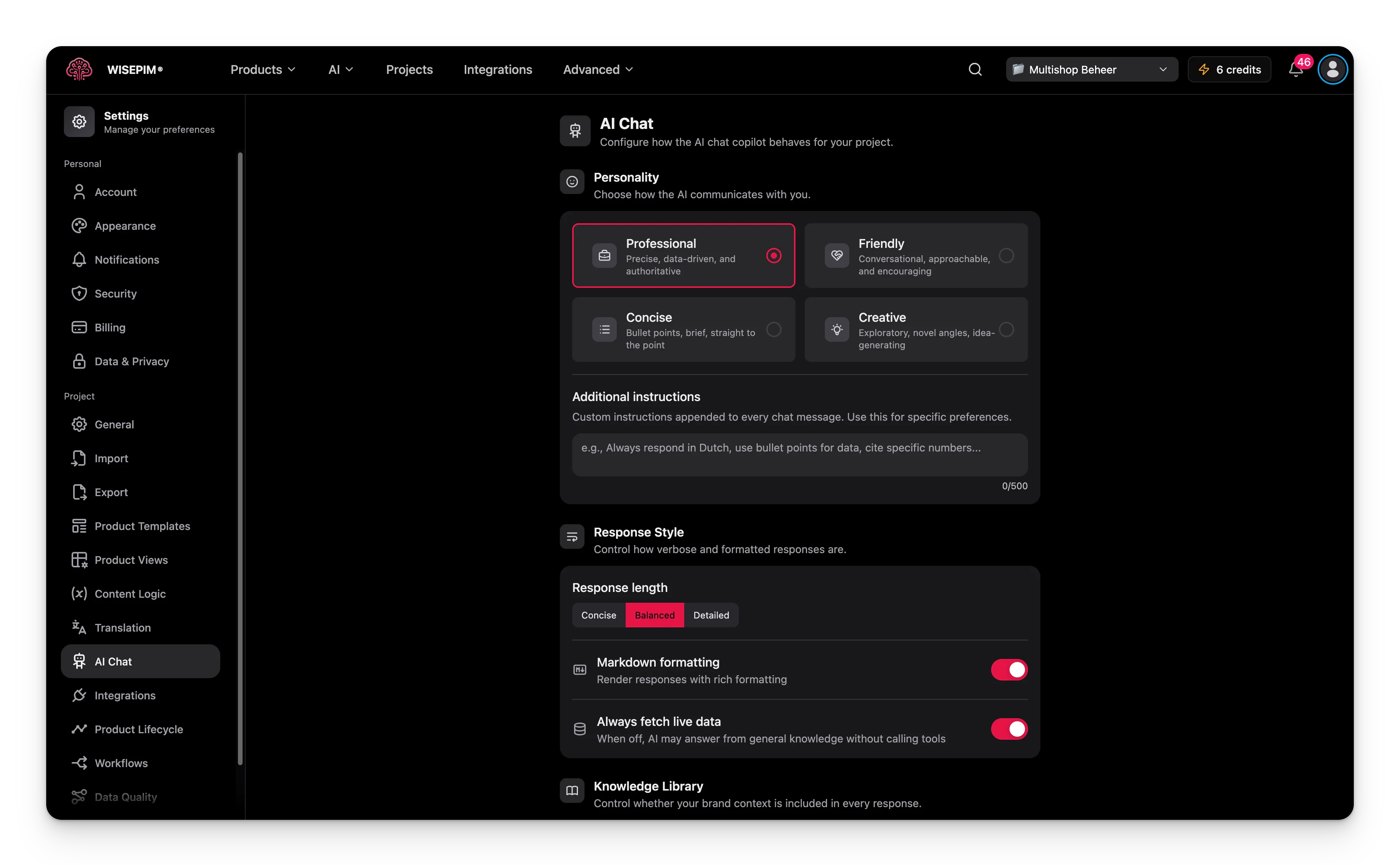
Deze instellingen gelden op projectniveau. Elk project kan zijn eigen AI Chat-configuratie hebben. Wijzigingen zijn van toepassing op alle nieuwe chatsessies in het project.
Persoonlijkheid
Kies hoe de AI met je communiceert door een van de vier persoonlijkheidspresets te selecteren:
De standaardpersoonlijkheid is Professioneel.
Aanvullende instructies
Schrijf aangepaste instructies die aan elk chatbericht worden toegevoegd. Gebruik dit voor specifieke voorkeuren zoals “Antwoord altijd in het Nederlands”, “Gebruik opsommingstekens voor data” of “Verwijs naar specifieke cijfers uit rapporten.” Het veld ondersteunt maximaal 500 tekens.Antwoordstijl
Bepaal hoe uitgebreid en opgemaakt antwoorden zijn.- Antwoordlengte: kies tussen Beknopt, Gebalanceerd (standaard) of Gedetailleerd. Dit bepaalt hoeveel informatie de AI in elk antwoord opneemt.
- Markdown-opmaak: wanneer ingeschakeld (standaard) worden antwoorden weergegeven met rijke opmaak inclusief koppen, vetgedrukte tekst, lijsten en tabellen. Schakel uit voor antwoorden in platte tekst.
- Altijd live data ophalen: wanneer ingeschakeld (standaard) bevraagt de AI altijd je productcatalogus en analysetools voordat er wordt geantwoord. Wanneer uitgeschakeld kan de AI antwoorden op basis van algemene kennis zonder live data op te halen.
Kennisbibliotheek
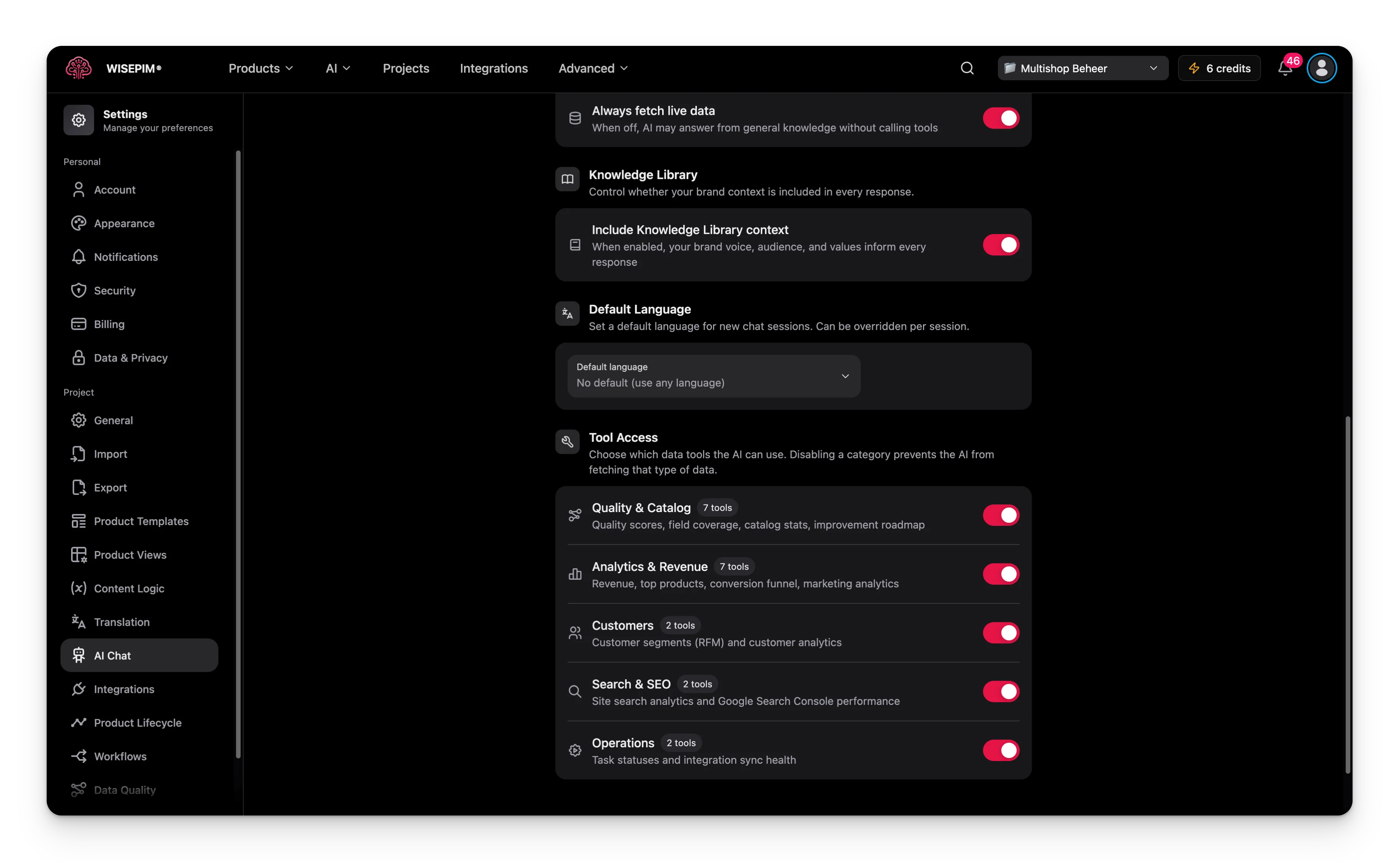
- Kennisbibliotheekcontext meenemen: wanneer ingeschakeld (standaard) worden je merkstem, doelgroep en bedrijfswaarden uit de Kennisbibliotheek bij elk antwoord betrokken. Schakel dit uit als je wilt dat de AI antwoordt zonder merkspecifieke context.
Standaardtaal
Stel een standaardtaal in voor nieuwe chatsessies. De AI zal standaard in deze taal antwoorden. Selecteer een taal uit het dropdownmenu, of laat het ingesteld op Geen standaard (gebruik elke taal) zodat de AI antwoordt in de taal waarin je schrijft. Dit kan per sessie worden overschreven.Tooltoegang
Kies welke datatools de AI mag gebruiken. Het uitschakelen van een categorie voorkomt dat de AI dat type data ophaalt.
Alle categorieën zijn standaard ingeschakeld. Schakel een categorie uit om te voorkomen dat de AI die data gebruikt.
Wijzigingen opslaan
Wanneer je een instelling wijzigt, verschijnt er een opslagbalk onderaan:- Opslaan: slaat je AI Chat-instellingen op in het project.
- Ongedaan maken: zet alle wijzigingen terug naar de laatst opgeslagen staat.
Gerelateerd
AI Chat
Chat met je catalogus en voer bulkwijzigingen door in gewone taal.
WISECHAT Widget
Configureer de chatwidget voor klanten in je storefront.
WISECHAT-analytics
Zie wat klanten vragen en waar antwoorden tekortschieten.