

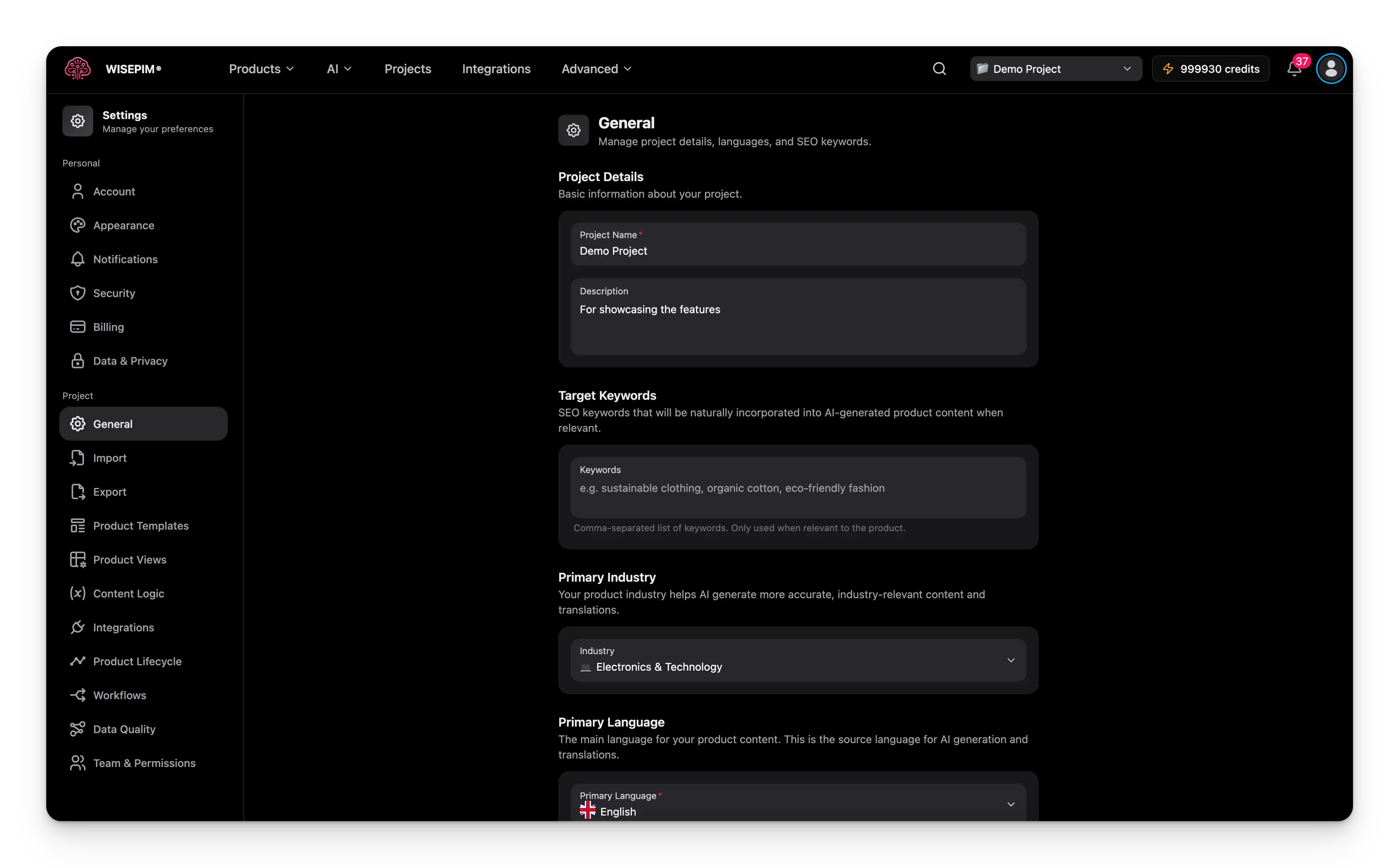
Kies eerst een project in de projectkiezer voordat je Algemene instellingen opent. Instellingen gelden alleen voor het geselecteerde project.
Geef je project een naam
Geef je project een duidelijke identiteit, zodat je team weet wat het bevat.1
Projectnaam
Voer een beschrijvende naam in. Deze verschijnt in de projectkiezer en door de hele interface.
2
Beschrijving
Voeg een korte samenvatting toe van het project en de producten die het bevat. Zo begrijpt je team de scope in één oogopslag.
Voeg doelzoekwoorden toe
Doelzoekwoorden zijn de SEO-termen waarop je wilt scoren. AI verwerkt ze in je productcontent wanneer ze passen, zodat beschrijvingen natuurlijk lezen en je toch beter scoort. Voer een door komma’s gescheiden lijst in, bijvoorbeeld:Stel je branche in
Je branche vertelt AI wat voor producten je verkoopt. Met die context schrijft AI nauwkeurigere, relevantere content en vertalingen. De branche bepaalt ook welke kwaliteitsbenchmarks, aanbevolen velden en FAQ-typen WISEPIM voorstelt. Open onder Primaire branche het veld Selecteer je primaire branche. De lijst is een boom met drie niveaus:
Kies het meest specifieke niveau dat bij je hele catalogus past. Een segment of assortiment geeft AI preciezere context dan alleen de branche. Klap een branche uit om de segmenten te zien, en een segment om de assortimenten te zien.
Recent toegevoegd aan de lijst zijn onder andere Horeca & Foodservice, Bouwmaterialen, Baby & Kind, Agriculture & Farm Supplies en General Merchandise (multi-category).
Gemengde catalogi en branches per categorie
Elke categorie kan een eigen Branche instellen. Een product gebruikt de branche van zijn primaire categorie. Heeft die categorie er geen, dan gebruikt het de dichtstbijzijnde bovenliggende categorie die er wel een heeft. Stelt geen enkele categorie er een in, dan gebruikt het product de primaire branche van het project. Zie Productcategorieën beheren om dit per categorie in te stellen. Verkoop je in veel losse branches? Kies General Merchandise (multi-category) als projectbranche en stel een branche in op je hoofdcategorieën. Producten krijgen dan de juiste context via hun categorie.Waar je nog meer een branche kiest
Dezelfde kiezer verschijnt wanneer je:- Een project aanmaakt of er een bewerkt met snel bewerken op de pagina Projecten.
- Over jou invult tijdens de onboarding. WISEPIM kan daar een segment voorstellen op basis van je winkel.
- De Branche van een categorie instelt, of AI er een laat voorstellen met Branches voorstellen.
- De branche overschrijft voor een kwaliteitsreview.
Het wijzigen van je branche herschrijft bestaande content niet. Het beïnvloedt alleen content die AI vanaf nu genereert.
Kies je talen
Je talen bepalen welke versies van je productcontent WISEPIM kan maken.Primaire taal
De primaire taal is je brontaal. Alle AI-generatie en vertalingen starten vanuit deze taal.1
Selecteer de primaire taal
Zoek in het autocomplete-dropdown en kies je hoofdtaal. Elke taal toont de landvlag, zodat je ze makkelijk herkent.
2
Controleer het resultaat
Stond je nieuwe primaire taal in de lijst met aanvullende talen, dan verwijdert WISEPIM deze daar automatisch.
Aanvullende talen
Voeg zoveel aanvullende talen toe als je nodig hebt. WISEPIM vertaalt je content van de primaire taal naar elk van deze talen.- Een taal toevoegen: zoek en selecteer deze in het autocomplete-veld.
- Een taal verwijderen: klik op het sluiticoon op de taalchip.
Sla je wijzigingen op
Wijzig je een veld, dan verschijnt er onderaan de pagina een opslagbalk. Je hebt twee opties:- Opslaan: past je wijzigingen direct toe.
- Ongedaan maken: zet elk veld terug naar de laatst opgeslagen staat.
Gerelateerd
Productcategorieën beheren
Geef een categorie een eigen branche voor gemengde catalogi.
Importinstellingen
Bepaal conflictoplossing, lege velden en validatie voor elke import.
Vertaling
Verfijn hoe AI content vertaalt naar je aanvullende talen.
Interfacetaal
Stel de taal van de WISEPIM-interface in voor je account.
Projecten beheren
Maak, wissel en organiseer de projecten in je workspace.