

Categorieën worden gedeeld binnen je project. Een product kan in meerdere categorieën zitten, maar markeer er altijd één als primaire categorie. Platformintegraties en rapporten gebruiken de primaire categorie.
Hoe categorieën werken
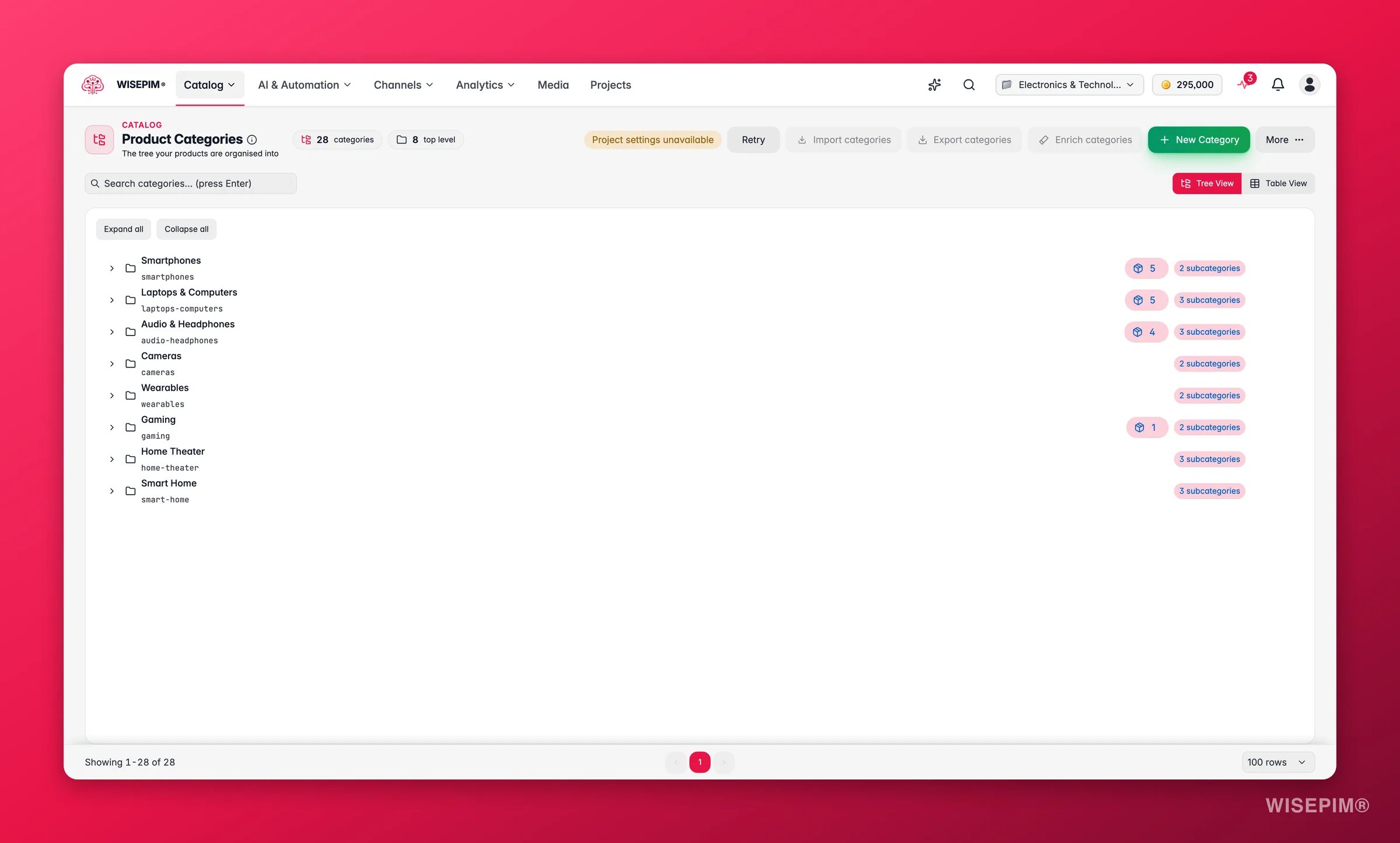
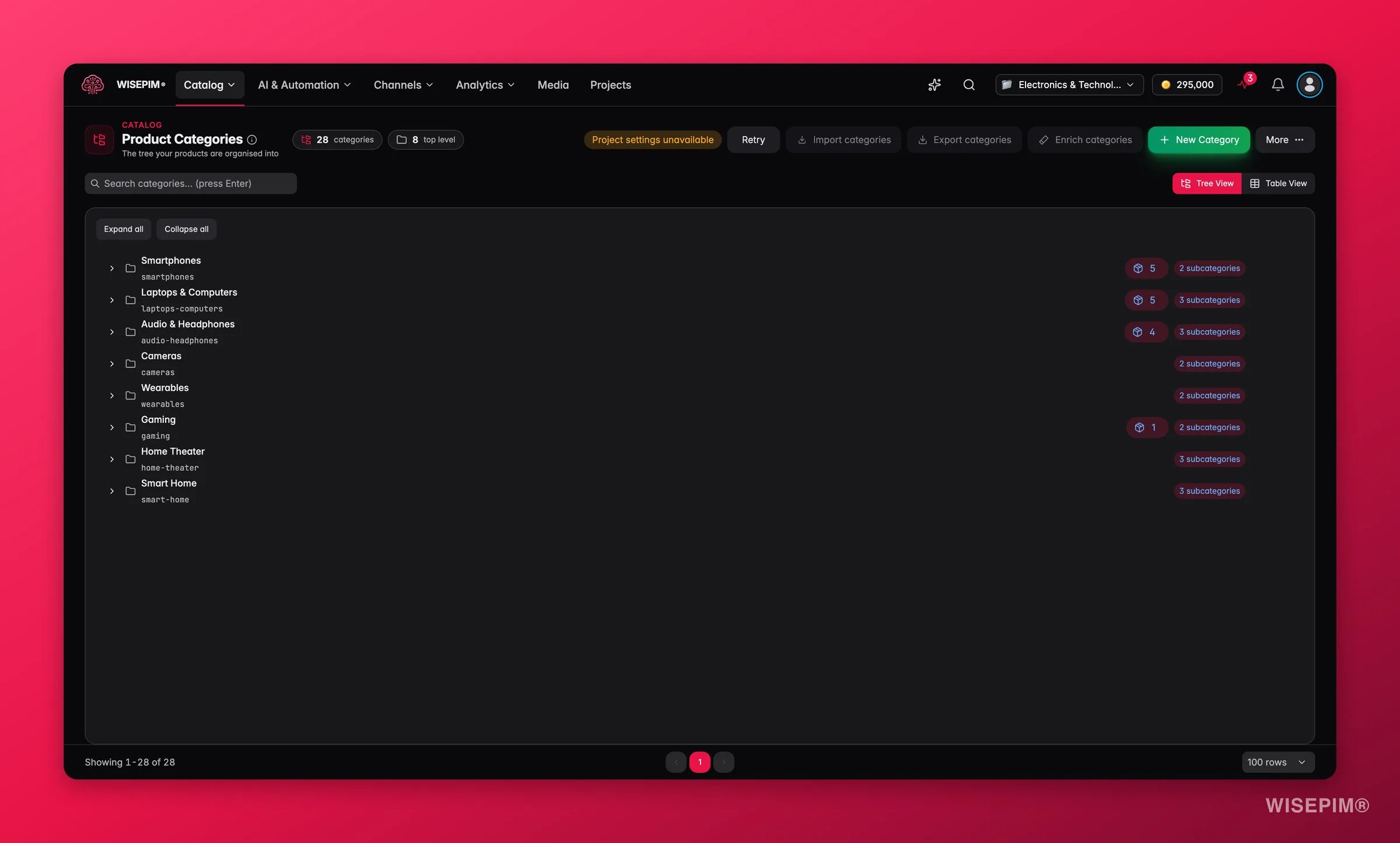
- Oudercategorieën zijn brede groepen op het hoogste niveau (Elektronica, Kleding, Huis & Tuin).
- Kindcategorieën vallen onder een ouder en worden specifieker (Elektronica > Laptops).
- Categoriepaden zijn de volledige route van boven naar beneden (Elektronica > Smartphones > Android-telefoons). Paden bepalen breadcrumbs, URL’s en platformkoppelingen.
Het volledige hiërarchiepad (zoals
electronics/smartphones) wordt als alleen-lezen kolom getoond. Het wordt automatisch opgebouwd uit de ouders die je kiest, zodat je het nooit met de hand intypt.
Een categorie aanmaken
1
Open Productcategorieën
Ga naar Productcategorieën in de zijbalk. Je ziet je categorieën als een boom.
2
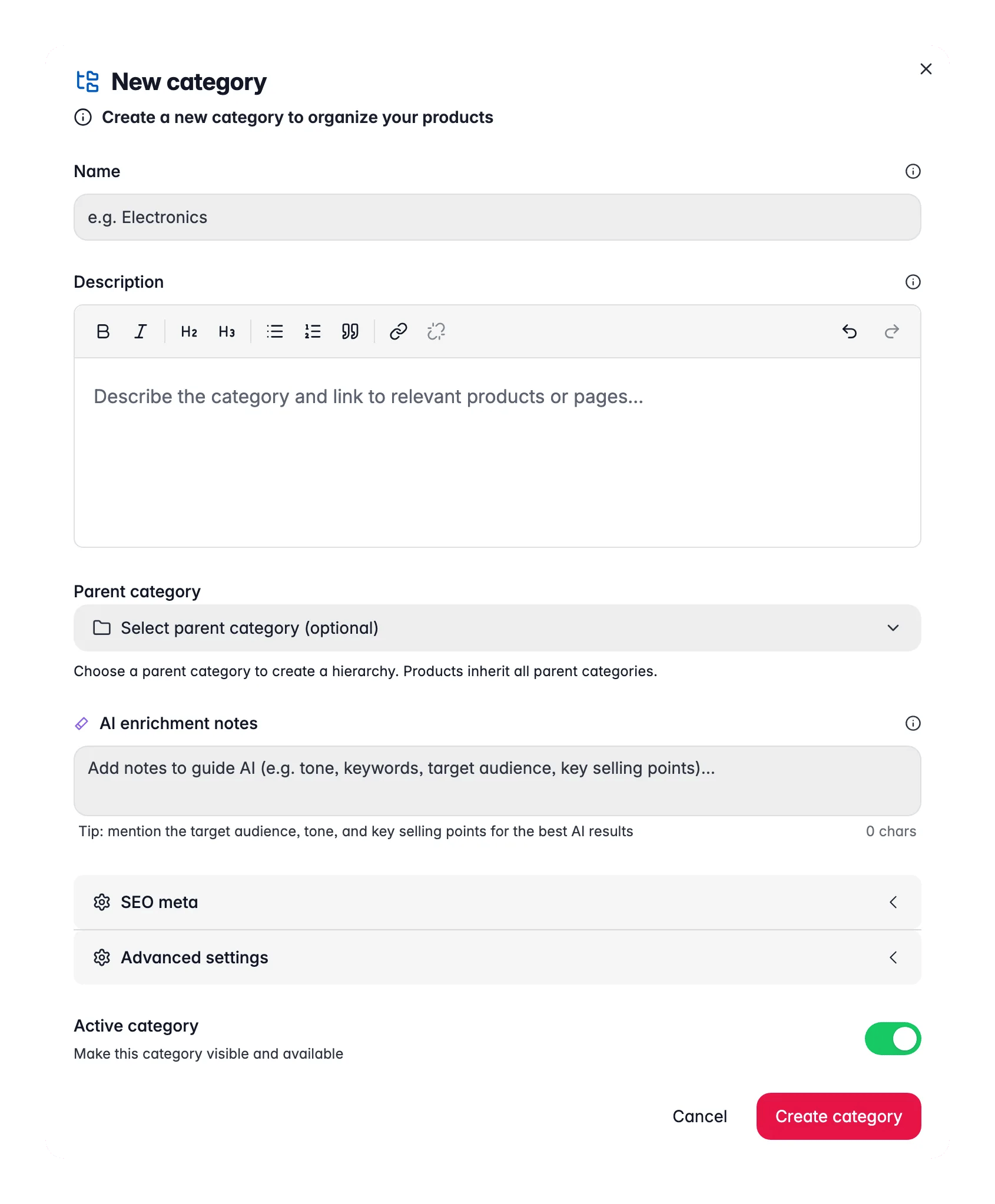
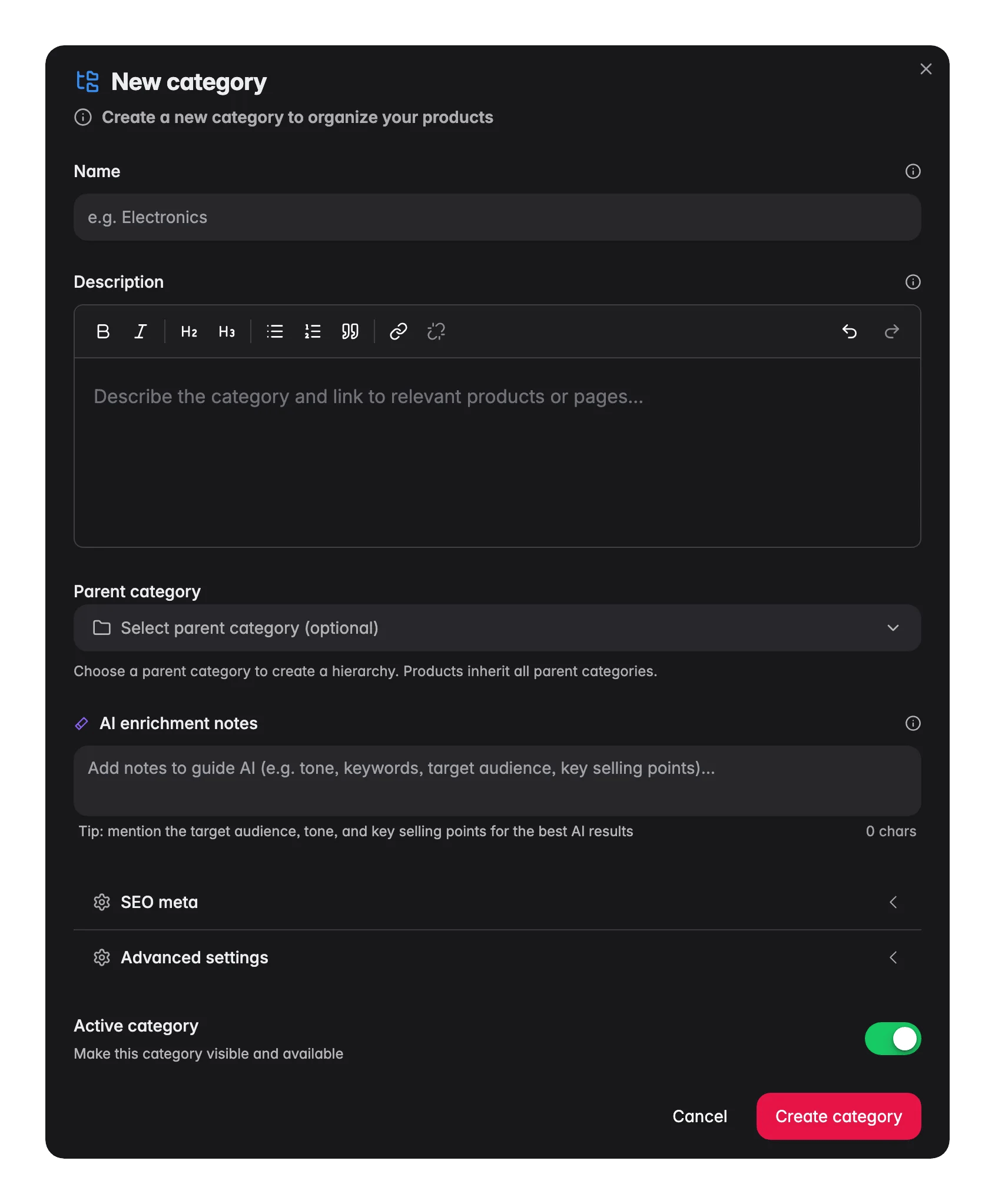
Klik op Nieuwe categorie
Klik op Nieuwe categorie om het formulier te openen.
3
Vul de gegevens in
Voer een Naam in. Voeg een Beschrijving toe om de categoriepagina echte content te geven. De Slug wordt automatisch ingevuld, en je kunt die samen met de Sorteervolgorde aanpassen onder geavanceerde instellingen.
4
Kies een ouder (optioneel)
Kies een bestaande categorie als ouder om hiervan een subcategorie te maken. Laat het leeg voor een categorie op het hoogste niveau.
5
Opslaan
Klik op Opslaan. Je kunt nu producten aan de categorie toewijzen.
Producten aan categorieën toewijzen
Er zijn twee manieren om producten in een categorie te plaatsen:- Vanaf een productpagina: open een product, kies categorieën in het categorieveld en markeer er één als primair.
- In bulk: selecteer meerdere producten op de Producten-pagina en gebruik daarna bulkbewerken om categorieën in één keer toe te wijzen of te wijzigen.
Categorieën vullen met AI
Categorieën zijn een stille SEO-winst. Een goede beschrijving en metatags op elke categorie helpen shoppers en zoekmachines, maar die met de hand schrijven voor een diepe boom is traag. WISEPIM doet het voor je.Verrijking in bulk
Gebruik de actie Verrijken om in één keer content over veel categorieën te genereren. Je kiest:- Welke velden je schrijft: beschrijving, metatitel, metabeschrijving en zoekwoorden.
- In welke talen je ze schrijft, zodat meertalige catalogi in één run gedekt worden.
- Interne links om in te weven, die naar verwante categorieën verwijzen. Dit bouwt het soort interne links waar zoekmachines van houden.
AI-hulp per categorie
Wanneer je een enkele categorie bewerkt, zit er een AI-hulppaneel direct in het formulier. Genereer een beschrijving of SEO-meta voor die ene categorie, beoordeel de suggestie en neem die over in het veld. Voeg AI-notities toe om het resultaat naar je toon of te noemen details te sturen.Categorieën importeren en exporteren
Je hoeft je boom niet met de hand te bouwen.- Importeren uit CSV: breng een bestaande categorieboom binnen vanuit een spreadsheet, of importeer categorieën vanuit een gekoppeld platform.
- Exporteren naar CSV: download je categorieën voor back-ups, audits of bewerking in een spreadsheet voordat je ze opnieuw importeert.
Door de boom navigeren
Categorieën worden standaard als een interactieve boom getoond. Klap takken uit en in om je op één deel van je catalogus te richten, en zoek om snel naar een categorie te springen. Treffers worden gemarkeerd terwijl je typt, zodat een diepe boom makkelijk te navigeren blijft. Liever een platte lijst? Schakel over naar de tabelweergave.Je boom herindelen
Bewerk elke categorie om de naam, slug, sorteervolgorde of ouder te wijzigen. Wanneer je een categorie onder een nieuwe ouder verplaatst, gaan haar kinderen mee en wordt het hiërarchiepad automatisch bijgewerkt. Twee veelvoorkomende opschoonacties houden je boom bruikbaar:- Splits een categorie wanneer die te veel producten bevat en bladeren lastig wordt. Splits “Kleding” bijvoorbeeld in “Herenkleding” en “Dameskleding”.
- Voeg categorieën samen wanneer ze elk maar een paar producten bevatten en de splitsing klanten niet helpt. Combineer “USB-kabels” en “HDMI-kabels” tot “Kabels & Adapters” wanneer de volumes laag zijn.
Categorieën koppelen aan je verkoopkanalen
Elk platform heeft zijn eigen categoriesysteem. Koppel je WISEPIM-categorieën aan de categorieën van elk platform in je integratie-instellingen zodat producten op elk kanaal op de juiste plek terechtkomen.Je stelt koppelingen per integratie in. Ga naar Instellingen > Integraties, selecteer je platform en stel daar de categoriekoppelingen in.
Probleemoplossing
Producten verschijnen niet in een categorie
Producten verschijnen niet in een categorie
- Bevestig dat het product op zijn productpagina aan de categorie is toegewezen.
- Controleer de zichtbaarheidsinstellingen van de categorie.
- Gebruik je filters? Zorg dat de categorie niet wordt uitgesloten.
Een categorie verschijnt niet op een platform
Een categorie verschijnt niet op een platform
- Bevestig dat de categorie een koppeling heeft in je integratie-instellingen.
- Voer de integratiesynchronisatie uit nadat je de koppeling hebt ingesteld.
- Bekijk de categorieregels van het platform. Sommige vereisen specifieke velden of formaten.
De boom ziet er verkeerd uit
De boom ziet er verkeerd uit
- Controleer de waarden van de Sorteervolgorde. Categorieën op hetzelfde niveau sorteren op dit nummer, laagste eerst.
- Bevestig dat de oudertoewijzingen kloppen. Een verkeerd geplaatste ouder bouwt de verkeerde boom.
Gerelateerd
Productfamilies
Bepaal met families welke attributen elk producttype nodig heeft.
Attributen beheren
Maak de aangepaste velden die je productdata opslaan.
Categorie-inzichten
Analyseer omzet en performance op categorieniveau.