

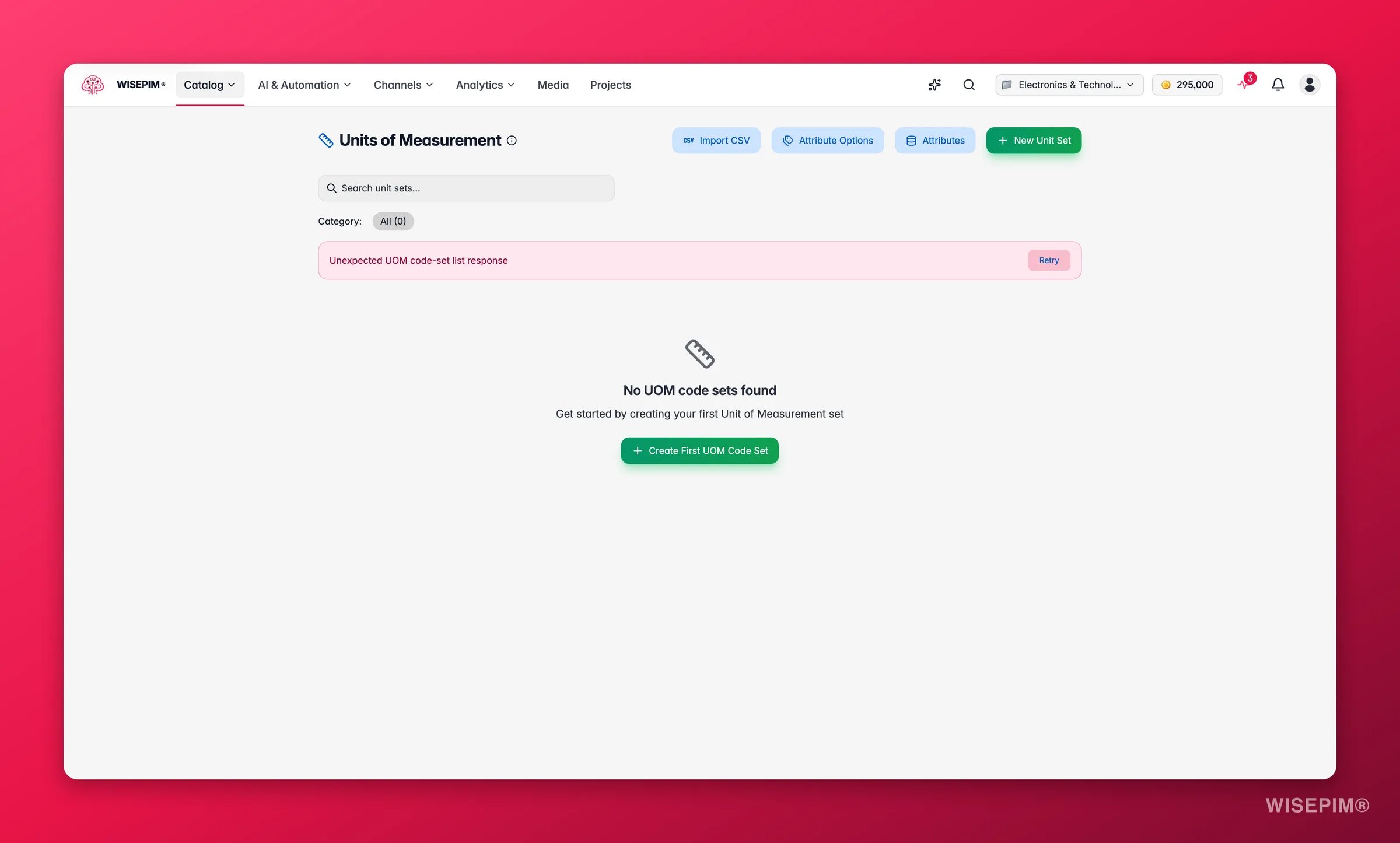
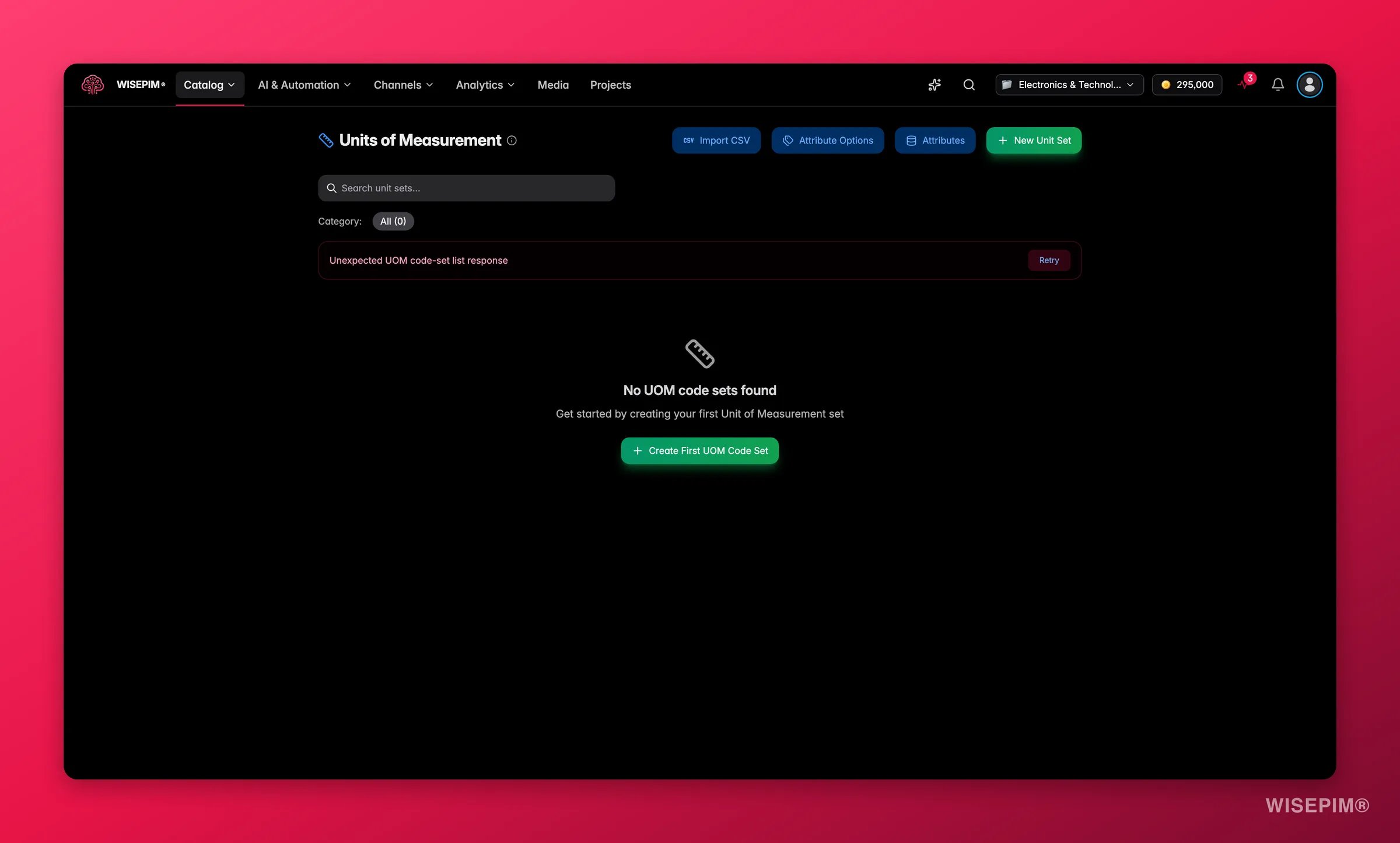
Een UOM-codeset groepeert verwante eenheden. Een “Afmetingen”-codeset bevat bijvoorbeeld mm, cm, m en inch. Eén basiseenheid verankert de codeset; alle andere eenheden bevatten een conversiefactor ten opzichte daarvan.
UOM-codesets
- Naam en Code: de weergavenaam en een unieke slug (kleine letters, geen spaties).
- Categorie: een van Gewicht, Lengte, Volume, Oppervlakte, Aantal, Tijd of Aangepast. Kies Aangepast voor alles wat niet in de standaardtypen past, zoals pallets, rollen of dozen.
- Basiseenheid: de referentie-eenheid met factor 1. Alle andere eenheden in de codeset geven aan hoeveel basiseenheden ze gelijkstaan (bijv. als cm de basis is: mm = 0,1, m = 100).
Een codeset aanmaken
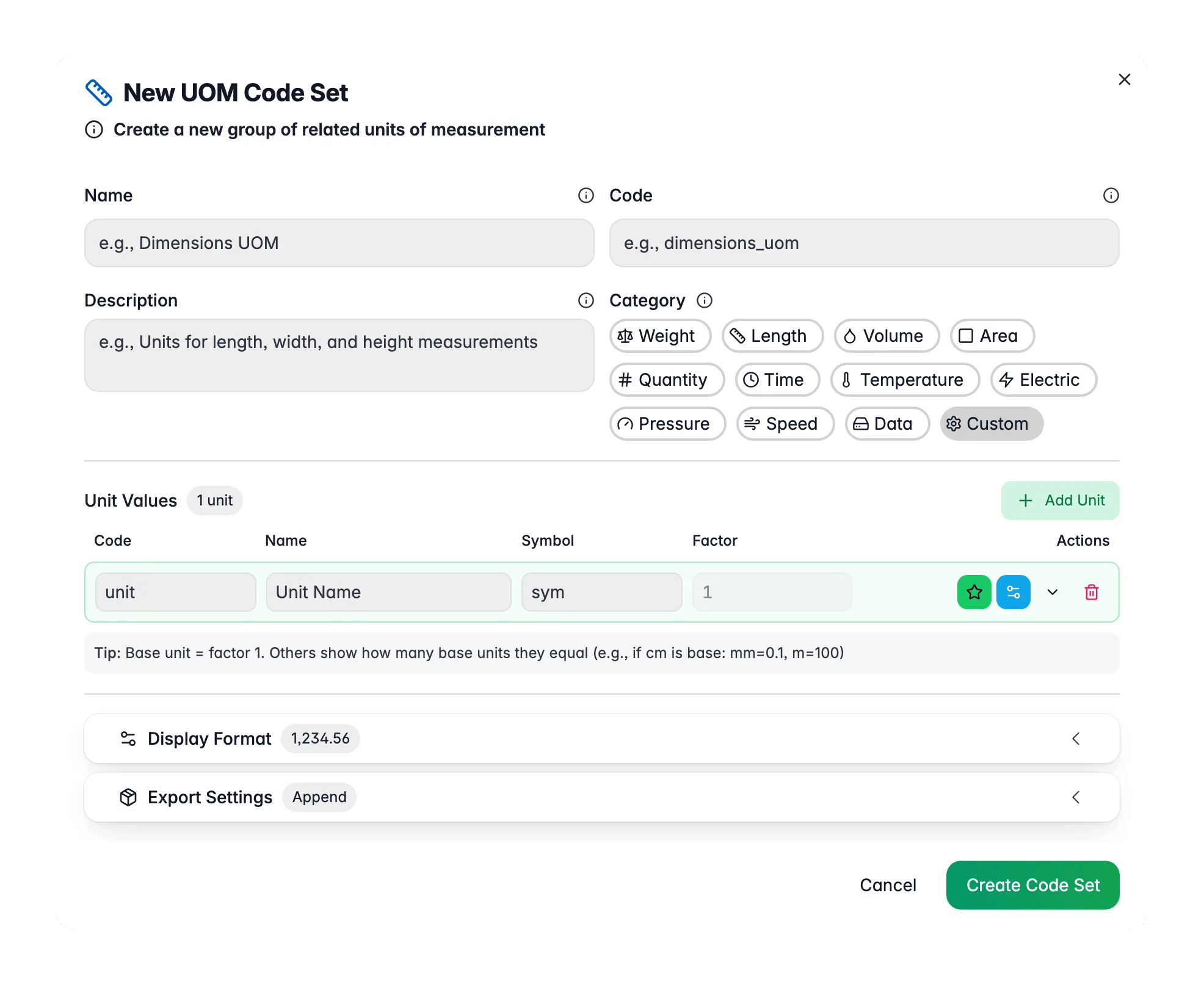
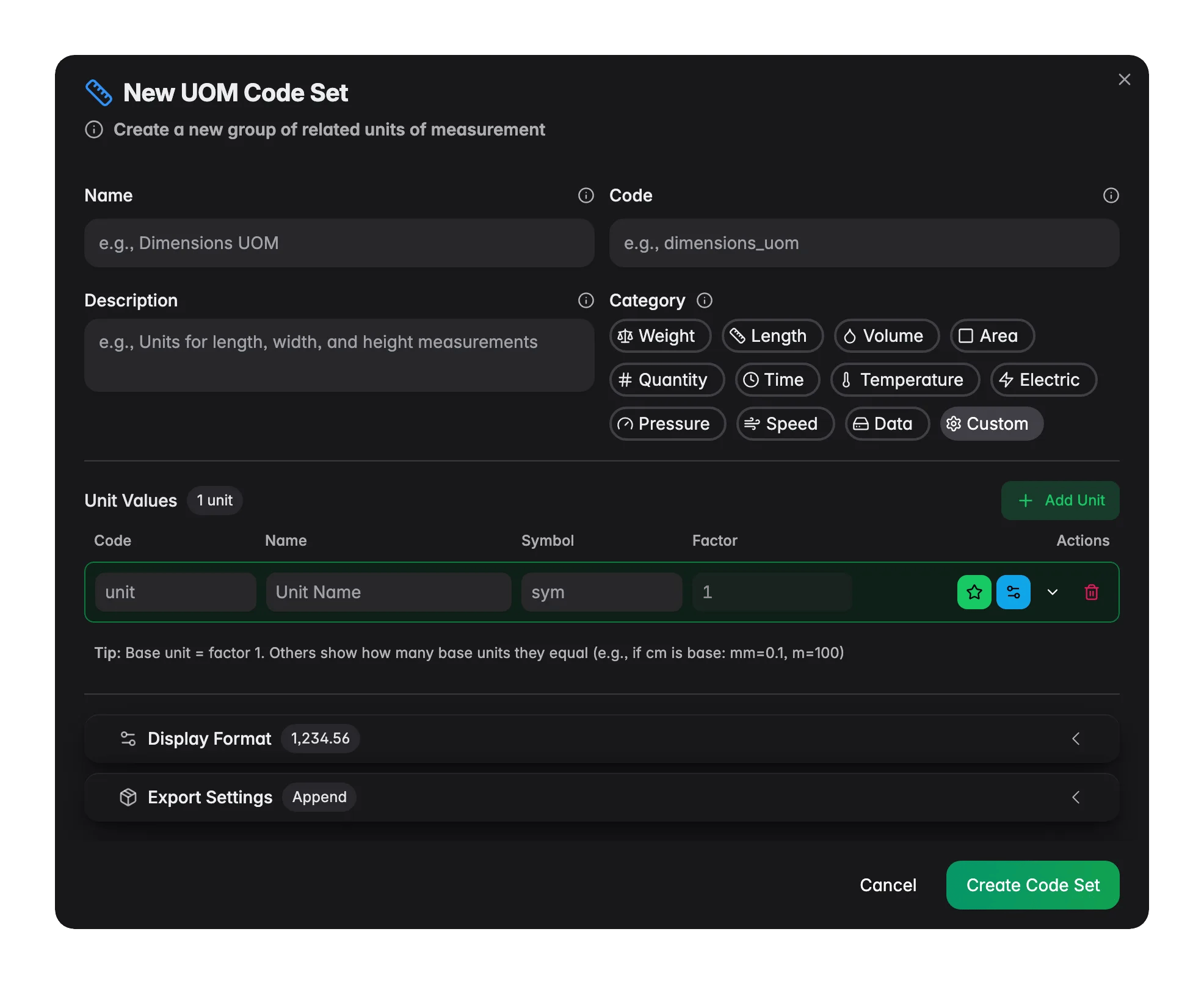
Markeer één eenheid als Basiseenheid (factor 1 wordt automatisch ingesteld). Klik op Als basis instellen in een rij om die te promoveren. Je kunt per eenheid ook validatieregels instellen: minimumwaarde, maximumwaarde en decimaalnauwkeurigheid.
Klik op Wijzigingen opslaan (of Codeset aanmaken voor een nieuwe). De codeset is direct beschikbaar om aan attributen te koppelen.
Een codeset bewerken
Klik op het bewerkicoon in een tabelrij. Je kunt de naam wijzigen, eenheden toevoegen of verwijderen, de basiseenheid aanpassen en conversiefactoren bijwerken. Wijzigingen gelden direct voor alle producten die de codeset gebruiken.Weergave-indeling en exportinstellingen
Elke codeset heeft twee extra configuratiesecties in het bewerkvenster: Weergave-indeling bepaalt hoe waarden in de app worden weergegeven: decimaalteken (punt of komma), duizendtalteken en aantal decimalen. Exportinstellingen bepalen hoe waarden in exports terechtkomen:- Toevoegen: waarde en eenheid in één kolom, bijv.
100 mm - Aparte kolommen: waarde en eenheid in aparte kolommen (configureer achtervoegsels voor kolomnamen)
- Eenheid negeren: alleen de waarde, geen eenheid in de export
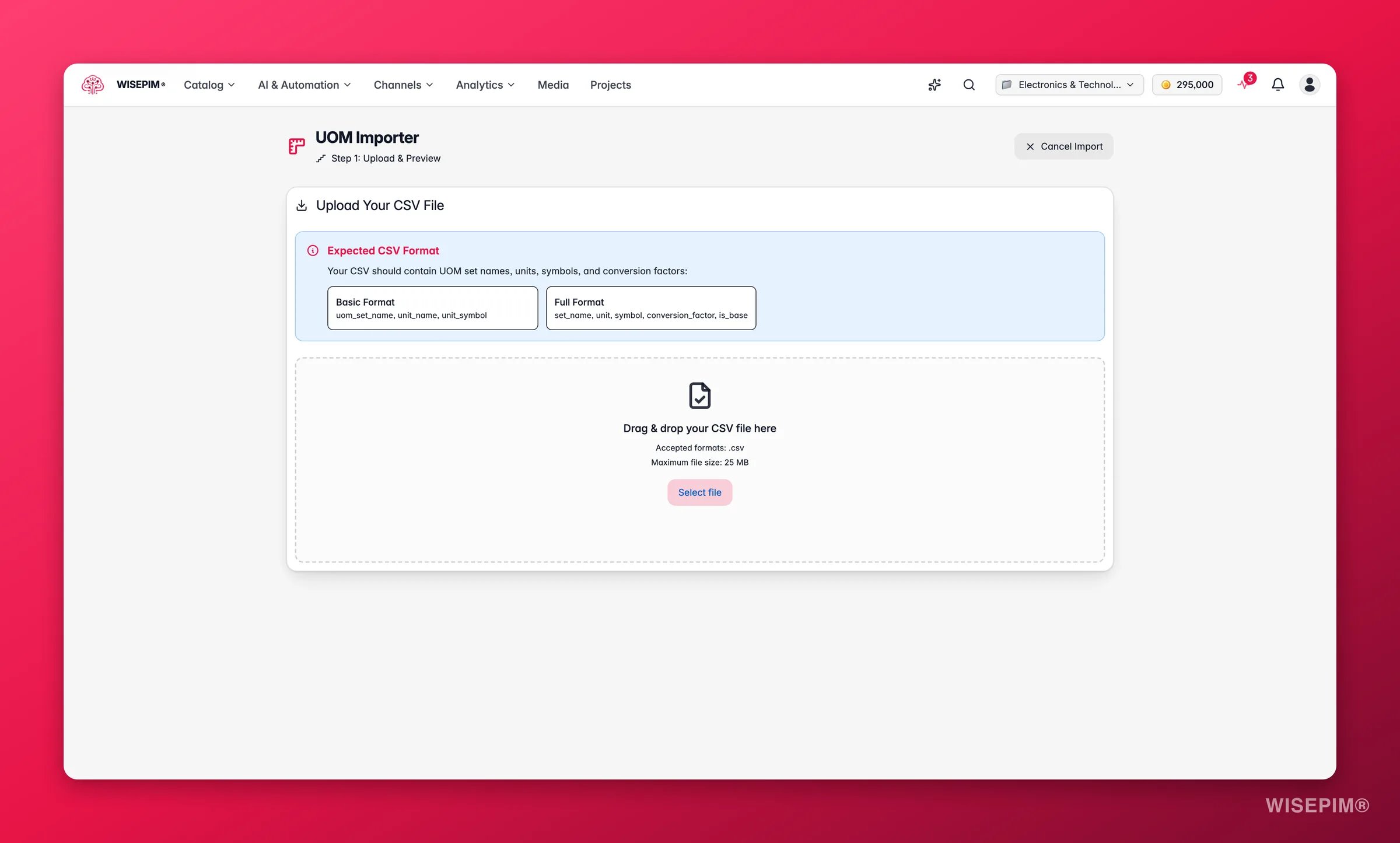
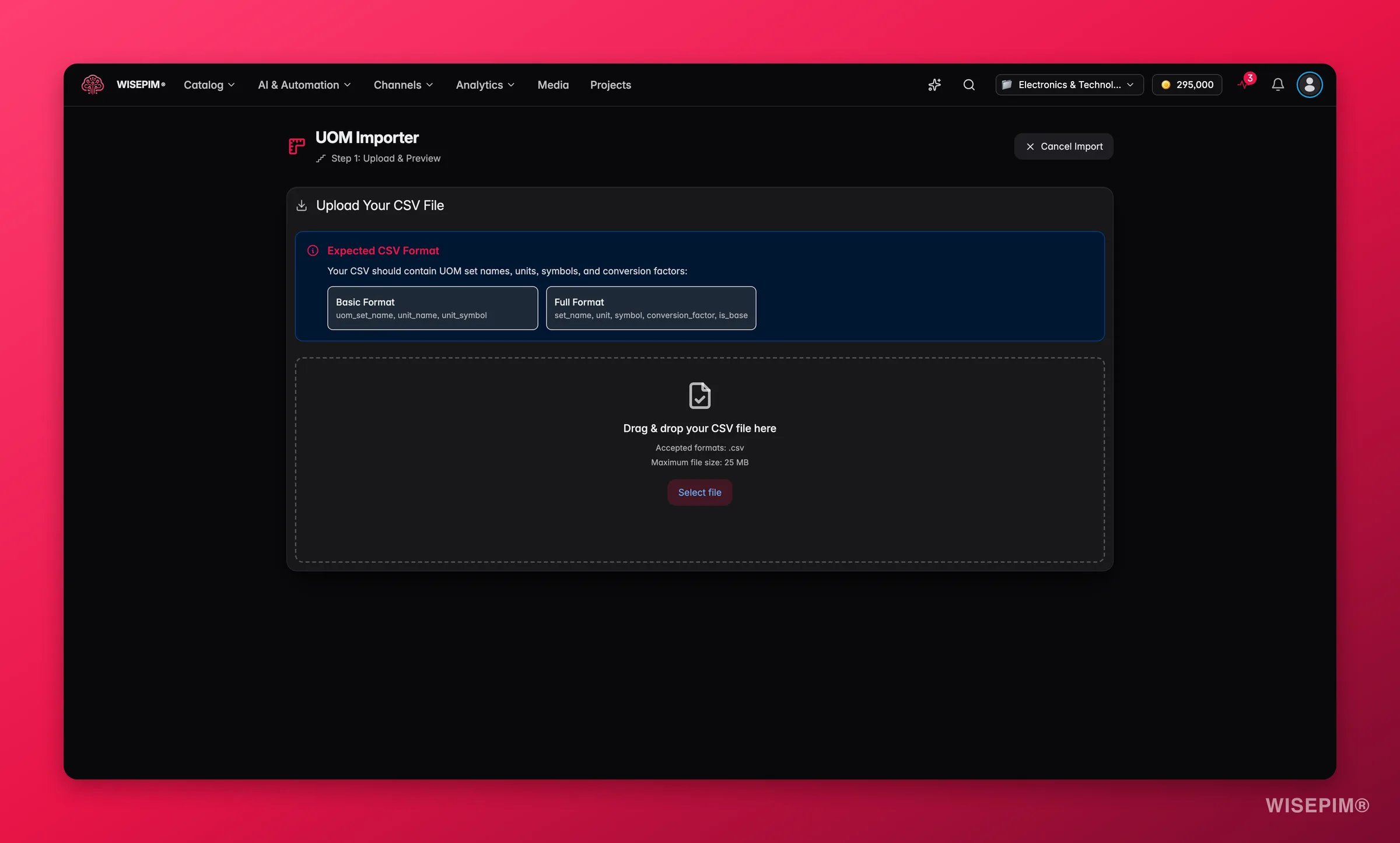
Maateenheden importeren via de UOM-importer
1
Uploaden en voorbeeld bekijken
Upload een CSV-bestand (max. 50 MB). De importer analyseert het en toont een voorbeeld van de eerste 10 rijen. Je CSV heeft minimaal nodig: naam (of code) van de UOM-set, eenheidscode, naam van de eenheid en eenheidssymbool. Een kolom met conversiefactoren is aanbevolen.
2
Kolomtoewijzing
Wijs je CSV-kolommen toe aan de UOM-velden. Verplichte velden zijn gemarkeerd met een asterisk. De importer herkent veelgebruikte kolomnamen automatisch.
3
Importopties
Stel een standaardcategorie in voor eenheidssets zonder categoriekolom, kies een standaardtaal voor eenheidsnamen en schakel Automatisch koppelen aan attributen in om geïmporteerde eenheidssets automatisch aan overeenkomende numerieke attributen te koppelen.
4
Importvoortgang
De import verloopt op de achtergrond. Je kunt de voortgang direct op de pagina volgen of in de Process Tracker. Na afloop zie je een overzicht van aangemaakte eenheden en eventuele fouten.
Maateenheden toepassen op producten
Koppel een UOM-codeset aan een productattribuut via Overige functies → Attributen beheren. Stel het attribuuttype in op Getal of Decimaal (het UOM-veld verschijnt alleen voor deze typen) en kies de codeset in het UOM-veld. Na het koppelen toont elk product dat dat attribuut gebruikt de waarden met hun eenheid en profiteert het van conversie- en exportopties. Bij het bewerken van een individueel product toont een UOM-veld een eenheidskeuzelijst naast het numerieke invoerveld. Kies de eenheid die voor dat product geldt.Maateenheden in bulk wijzigen
Gebruik de bulkbewerking Maateenheid wijzigen om de eenheid van veel producten tegelijk aan te passen. Selecteer producten, open Bulkbewerking en zoek die optie onder Attributen en aangepaste velden. Je kunt zowel het eenheidslabel als de feitelijke numerieke waarden omzetten op basis van de conversiefactor uit de codeset. Zie Maateenheid wijzigen voor alle details.Gerelateerd
Maateenheid wijzigen (bulk)
Converteer eenheden voor meerdere producten tegelijk, met optionele automatische waardeconversie.
Attributen beheren
Maak numerieke attributen aan en koppel ze aan een UOM-codeset.