

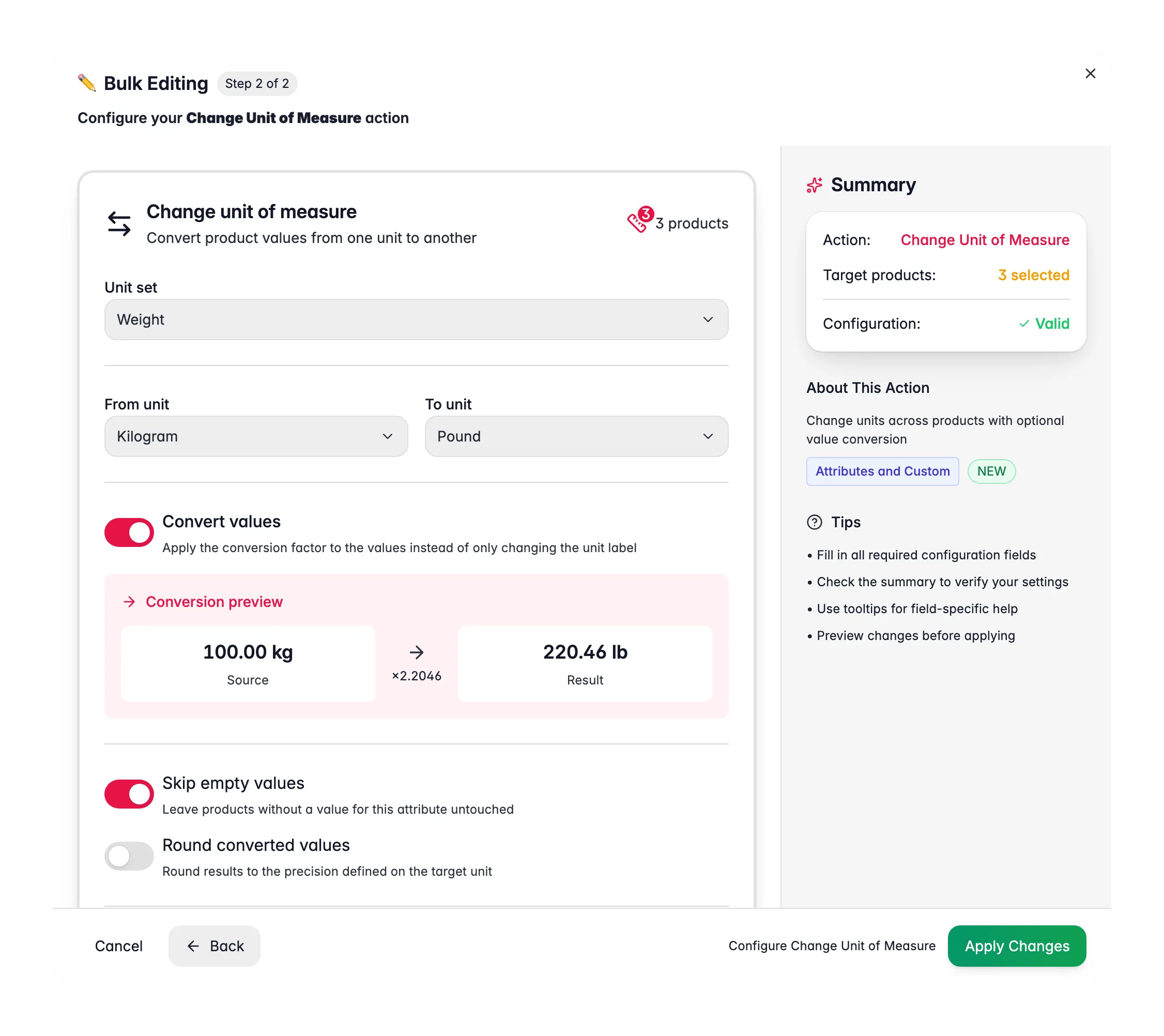
- Waarden converteren: herbereken de getallen, bijvoorbeeld 100 kg wordt 220,46 lb.
- Alleen label: wijzig het eenheidslabel en laat de getallen ongemoeid.
De maateenheid wijzigen
1
Selecteer producten
Vink de producten aan die je wilt bijwerken. Of gebruik filters en selecteer alle overeenkomende resultaten.
2
Open Bulkbewerking en kies Maateenheid wijzigen
Klik op Bewerken in de selectiebalk en kies dan Eenheid wijzigen onder Velden en attributen. Je kunt er ook naar zoeken.
3
Selecteer de UOM-codeset
Kies de codeset met de eenheden waartussen je wilt converteren. Elke set toont de categorie en het aantal eenheden.
4
Kies bron- en doeleenheid
Stel de Van-eenheid (huidig) en de Naar-eenheid (doel) in.
5
Kies een conversiemodus en pas toe
Bepaal of je de waarden wilt converteren of alleen het label wilt wijzigen, en klik op Toepassen.
Opties
Conversiepreview
De preview toont een voorbeeldconversie met de factor:100 kg → 220,46 lb (×2,2046)
Een waarde die zonder eenheid is opgeslagen, wordt gelezen in de standaardeenheid van het attribuut.
Wanneer je welke modus gebruikt
- Gebruik Waarden converteren (de standaard) wanneer je daadwerkelijk van eenhedensysteem wisselt. Het herberekent de getallen met de conversiefactor.
- Gebruik Alleen label (schakel Waarden converteren uit) wanneer de getallen al kloppen maar het eenheidslabel verkeerd is. Dit komt vaak voor na een import die de verkeerde eenheid instelde.
Gerelateerd
Attribuutwaarde instellen
Stel een vaste waarde in voor een aangepast attribuut over producten heen.
Numerieke bewerkingen
Tel op, trek af, vermenigvuldig of deel numerieke velden in bulk.
Gewicht bijwerken
Stel productgewichten in of pas ze aan over de catalogus heen.
Bulk bewerken
Bekijk elke bulkactie die WISEPIM biedt.