

Kies je kolommen
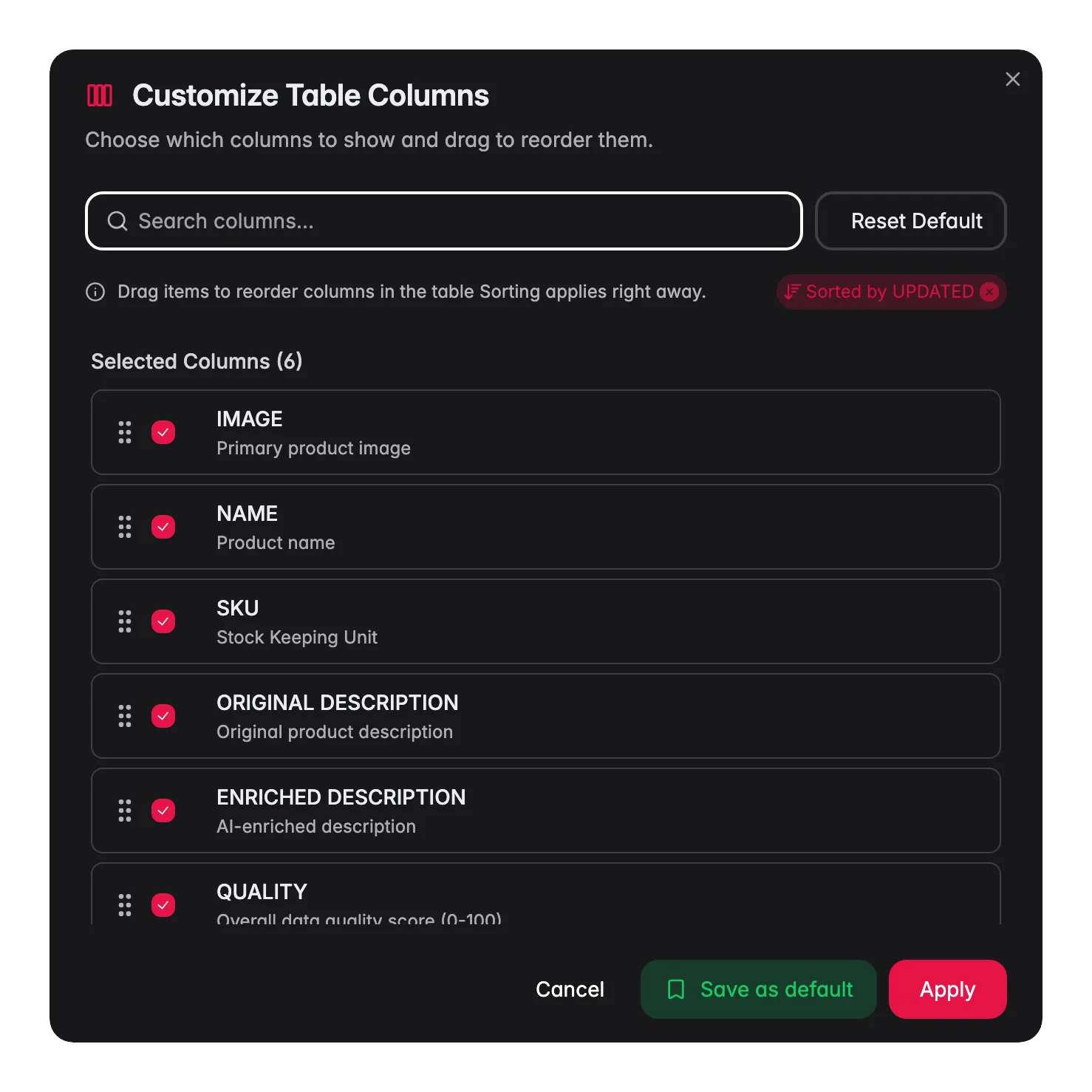
Klik op de knop Kolommen in de werkbalk om de kolomkiezer te openen.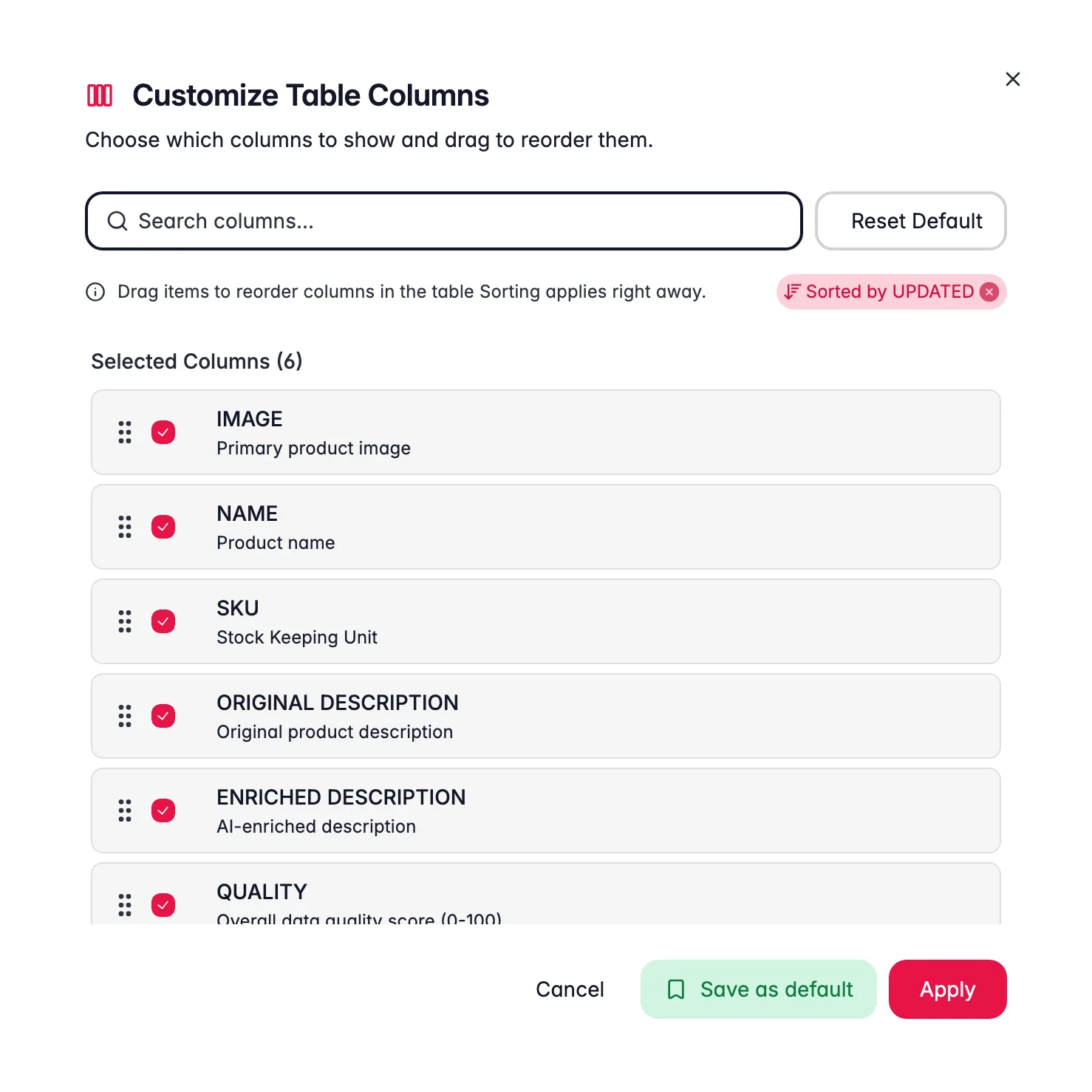
1
Open de kolomkiezer
Klik op Kolommen in de werkbalk.
2
Toon of verberg kolommen
Vink een kolom aan om die te tonen, vink uit om te verbergen. Gebruik het zoekvak om kolommen snel te vinden.
3
Herschik kolommen
Sleep kolommen omhoog of omlaag in de geselecteerde lijst om hun volgorde in de tabel te wijzigen.
4
Toepassen
Klik op Toepassen om je weergave bij te werken. Klik in plaats daarvan op Als standaard opslaan om nu toe te passen en deze kolommen (en sortering) de projectstandaard te maken. De toast “Standaardkolommen opgeslagen” bevestigt het: “De volgende keer zien je kolommen er zo uit.”
- Standaardkolommen: standaard productvelden (naam, SKU, prijs, status en meer)
- Aangepaste attributen: velden uit je attribuutgroepen en productfamilies
De kolom Acties is altijd zichtbaar en vergrendeld aan de rechterkant van de tabel. Je kunt die niet verbergen of verplaatsen.
De kolom AI-PROMPTS
Voeg de kolom AI-PROMPTS toe om te zien welke prompt de content van elk product als laatste heeft geschreven. De cel toont de prompttitel met een versiechip (bijvoorbeeld “v3”) en het veld dat hij schreef (Beschrijving, Titels, SEO-metadata, enzovoort). Zijn meerdere velden met verschillende prompts verrijkt, dan voegt de cel “+N meer” toe. Beweeg over de cel voor Nieuwste verrijkingsprompts, een tooltip met elke prompt en versie die op dat product is gebruikt. Het is de snelste manier om producten te vinden die nog content van een oudere promptversie hebben.Een kolom verbreden of versmallen
Sleep aan het handvat tussen twee kolomkoppen om een kolom breder of smaller te maken. Dubbelklik op datzelfde handvat en de kolom past zich aan de inhoud aan, wat de snelste manier is om een lange beschrijving of een volledig categoriepad te lezen zonder te slepen.Stel de rijhoogte in
Gebruik de rijhoogtekiezer in het paginatiegebied rechtsonder om te bepalen hoeveel ruimte elke rij inneemt. Kies de hoogte die bij je taak past.Stel de paginagrootte in
Kies naast de rijhoogte hoeveel producten er per pagina worden geladen. Een kleine paginagrootte houdt de tabel snel bij een grote catalogus. Een grote betekent minder klikken wanneer je een gefilterde lijst van begin tot eind doorneemt. WISEPIM onthoudt je keuze, dus je stelt het één keer in in plaats van bij elk bezoek. Je persoonlijke weergave van de productentabel, inclusief filters, wordt per project op je account bewaard, dus hij reist met je mee naar een andere browser of een ander apparaat. Hij verloopt na 24 uur. Ook het wissen van je filters wordt onthouden, zodat een oud filter nooit onverwacht terugkomt. Bij het laden wint een expliciet filter in de URL, daarna het standaardfilter van het project, en daarna je onthouden weergave.Sneller door rijen werken
Twee gedragingen van de tabel schelen veel klikken zodra je ze kent:- Klap een hoofdproduct uit om de varianten inline te zien, direct onder de rij van het hoofdproduct. Je kunt een hele maten- of kleurenreeks controleren zonder elke variant te openen.
- Shift-klik om een reeks te selecteren. Klik op de eerste rij, houd
Shiftingedrukt, klik op de laatste, en alles ertussen is geselecteerd, klaar voor een bulkactie.
Een layout opslaan
Een weergave die je bevalt? Sla die op als layout zodat je er altijd naar terug kunt schakelen.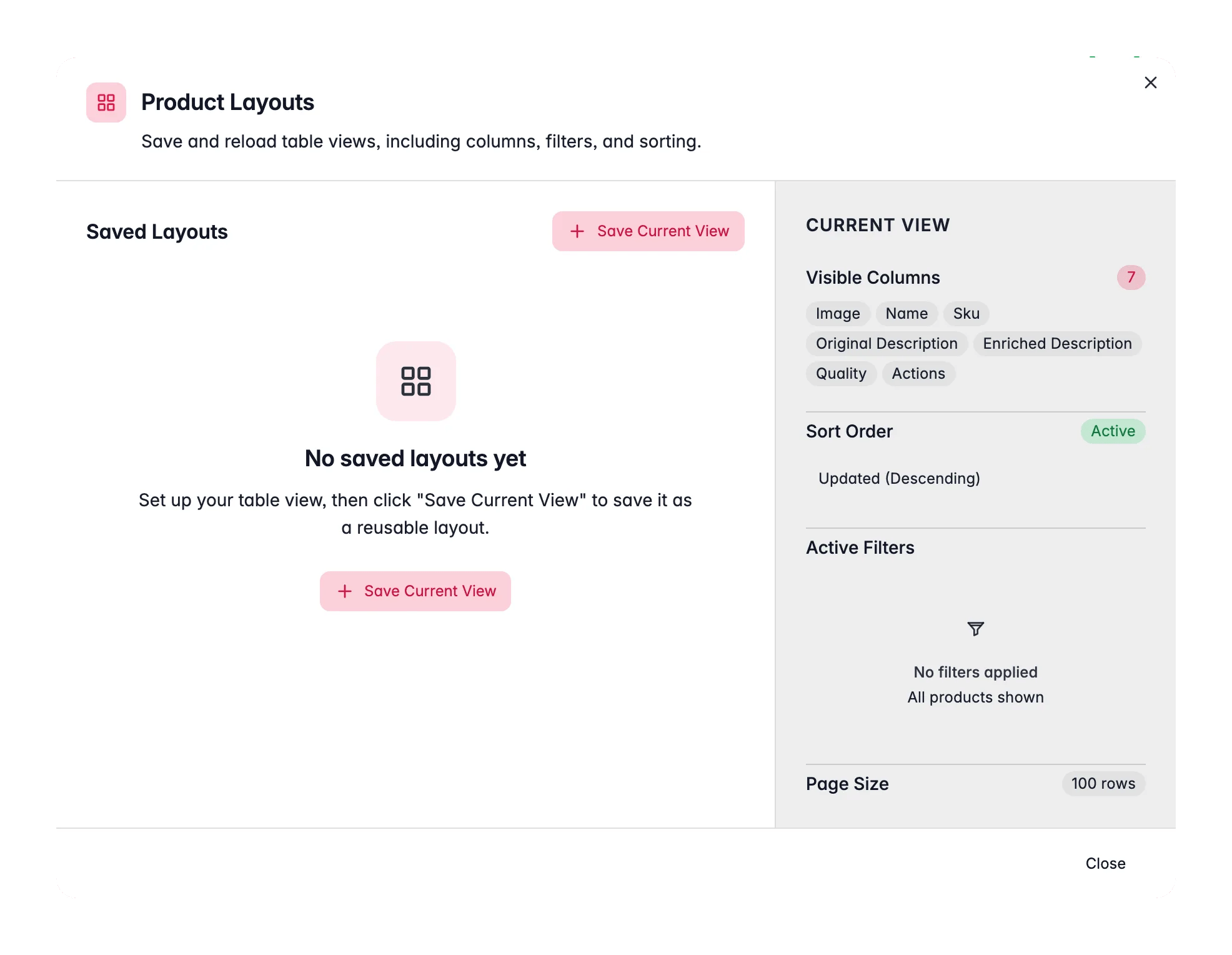
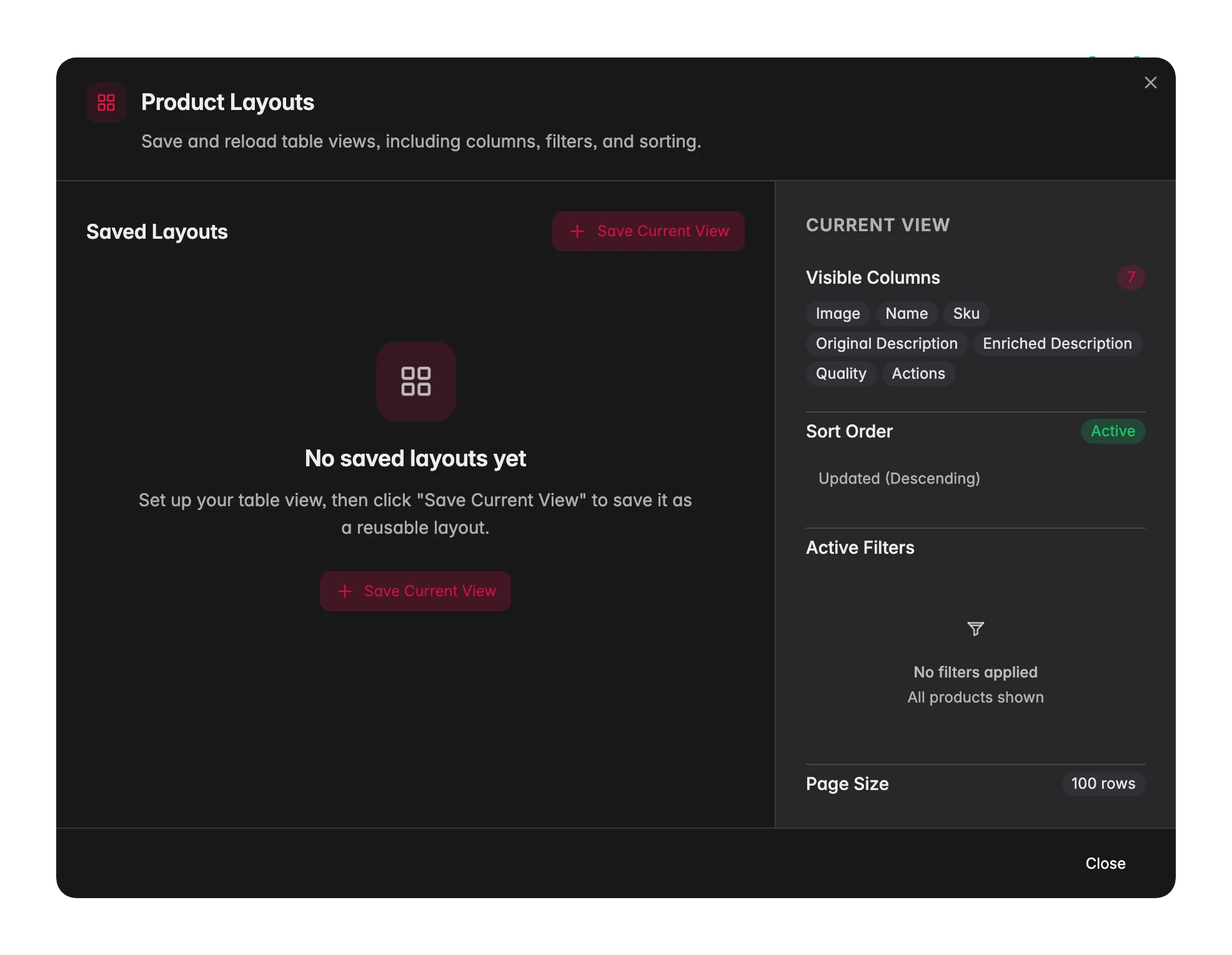
- Zichtbare kolommen en hun volgorde
- Sorteerinstellingen (welke kolom, welke richting)
- Actieve filters (zoekopdracht en geavanceerde filters)
- Paginagrootte (rijen per pagina)
Een layout maken
1
Stel je weergave in
Configureer kolommen, filters en sortering zoals je ze wilt.
2
Open de Layouts-modal
Klik op de knop Layouts in de werkbalk.
3
Sla je huidige weergave op
Klik op Huidige weergave opslaan, geef het een duidelijke naam en stel het eventueel in als je standaard.
Layouts wisselen en beheren
Om te wisselen, klik op Layouts en selecteer een opgeslagen layout. De naam van de actieve layout verschijnt als een blauw badge op de knop. Vanuit de Layouts-modal kun je ook:- Een opgeslagen layout toepassen
- De actieve layout bijwerken met je huidige wijzigingen
- Een layout hernoemen
- Een layout als standaard instellen zodat die automatisch laadt wanneer je de productenpagina opent
- Een layout verwijderen die je niet meer nodig hebt
Wanneer je huidige weergave afwijkt van de actieve layout, verschijnt er een knop Bijwerken. Gebruik die om je wijzigingen op te slaan zonder een nieuwe layout te maken.
Tips voor dagelijks gebruik
Bouw een layout per taak
Bouw een layout per taak
Zet een layout op voor elke klus: een “Dagelijkse beoordeling” met kolommen voor status en beschrijving, een “Prijsupdate” met kolommen voor prijs en marge, of een “Exportvoorbereiding” met elk veld dat je webshop nodig heeft.
Stel een standaardlayout in
Stel een standaardlayout in
Maak je meestgebruikte layout de standaard. De productenpagina opent dan elke keer klaar voor je belangrijkste workflow.
Reset een rommelige weergave
Reset een rommelige weergave
Gebruik de knop Reset naar standaard in de kolomkiezer om opnieuw te beginnen wanneer je weergave te druk wordt.
Gerelateerd
Producten filteren
Versmal de tabel en sla de filters dan op als onderdeel van een layout.
Productfamilies
Zie waar de kolommen met aangepaste attributen vandaan komen.
Bulk bewerken
Bouw een layout die het makkelijker maakt om veel producten tegelijk te bewerken.
Producten exporteren
Zet een exportklare weergave op met precies de kolommen die je nodig hebt.