

Een bulkactie toepassen
1
Selecteer je producten
Vink losse producten aan, of gebruik filters en selecteer alle overeenkomende resultaten.
2
Klik op Bulkbewerken
Hiermee open je de bulk bewerken-modal.
3
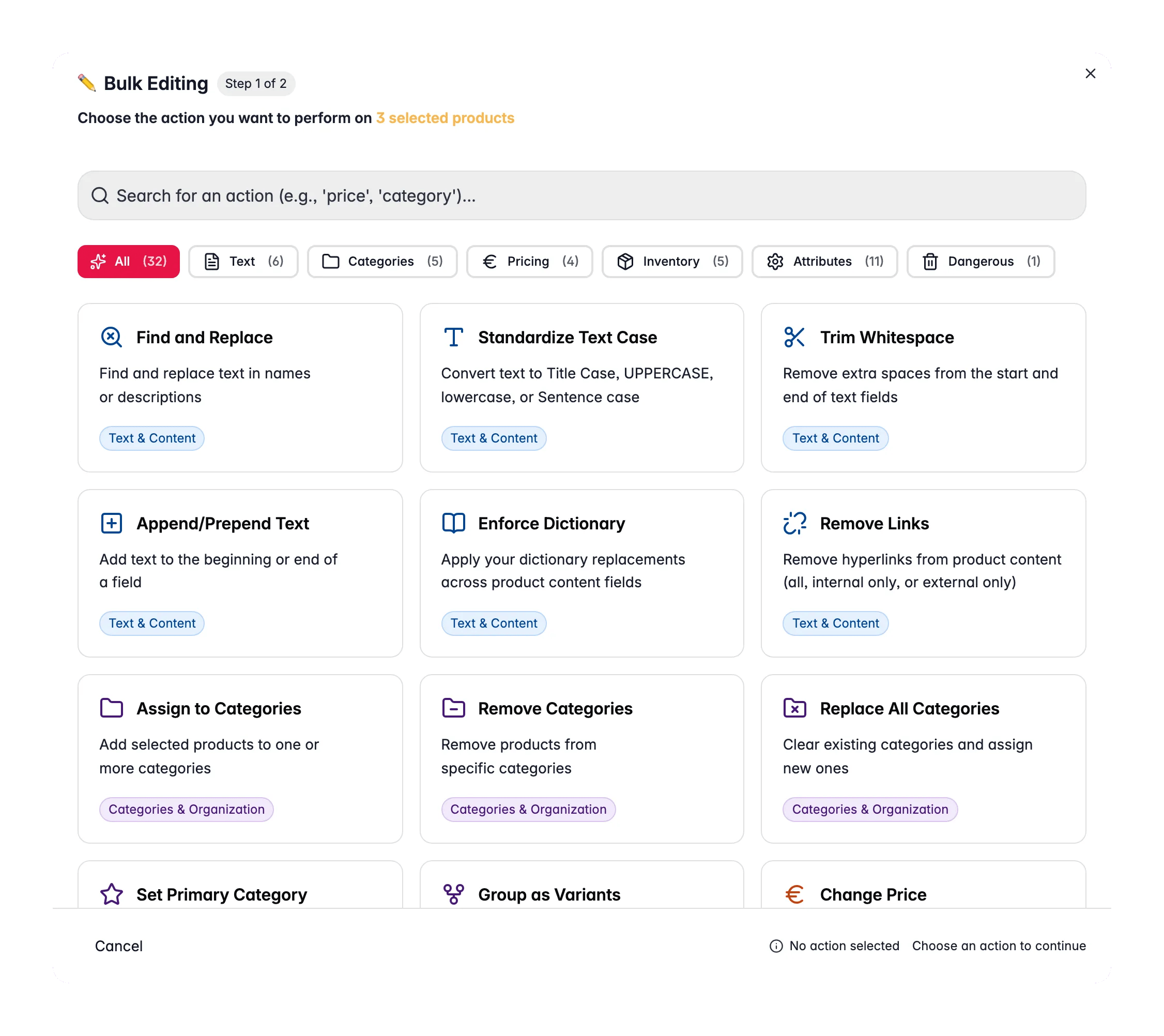
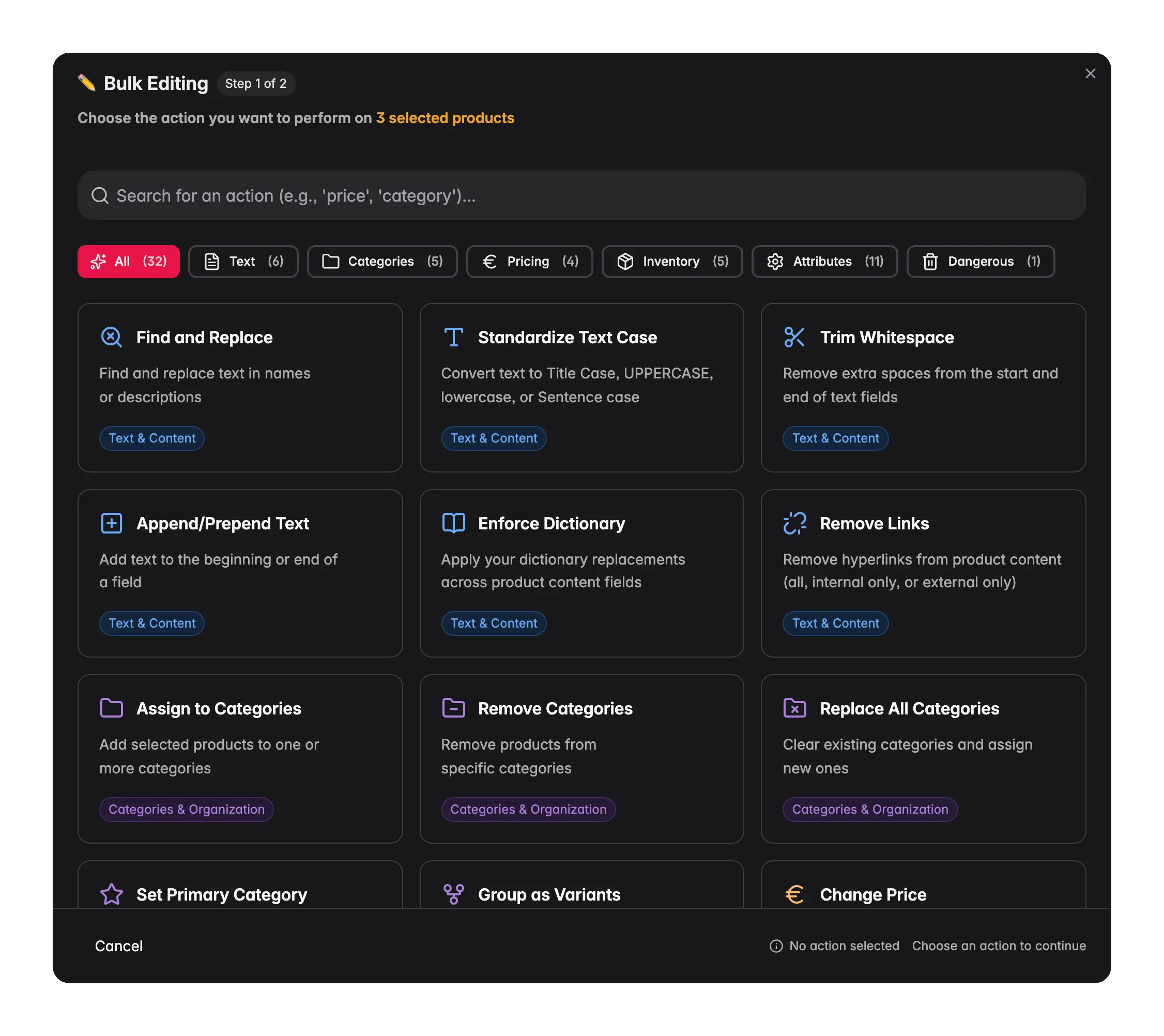
Kies een actie
Zoek op naam, of blader door de acties per categorie.
4
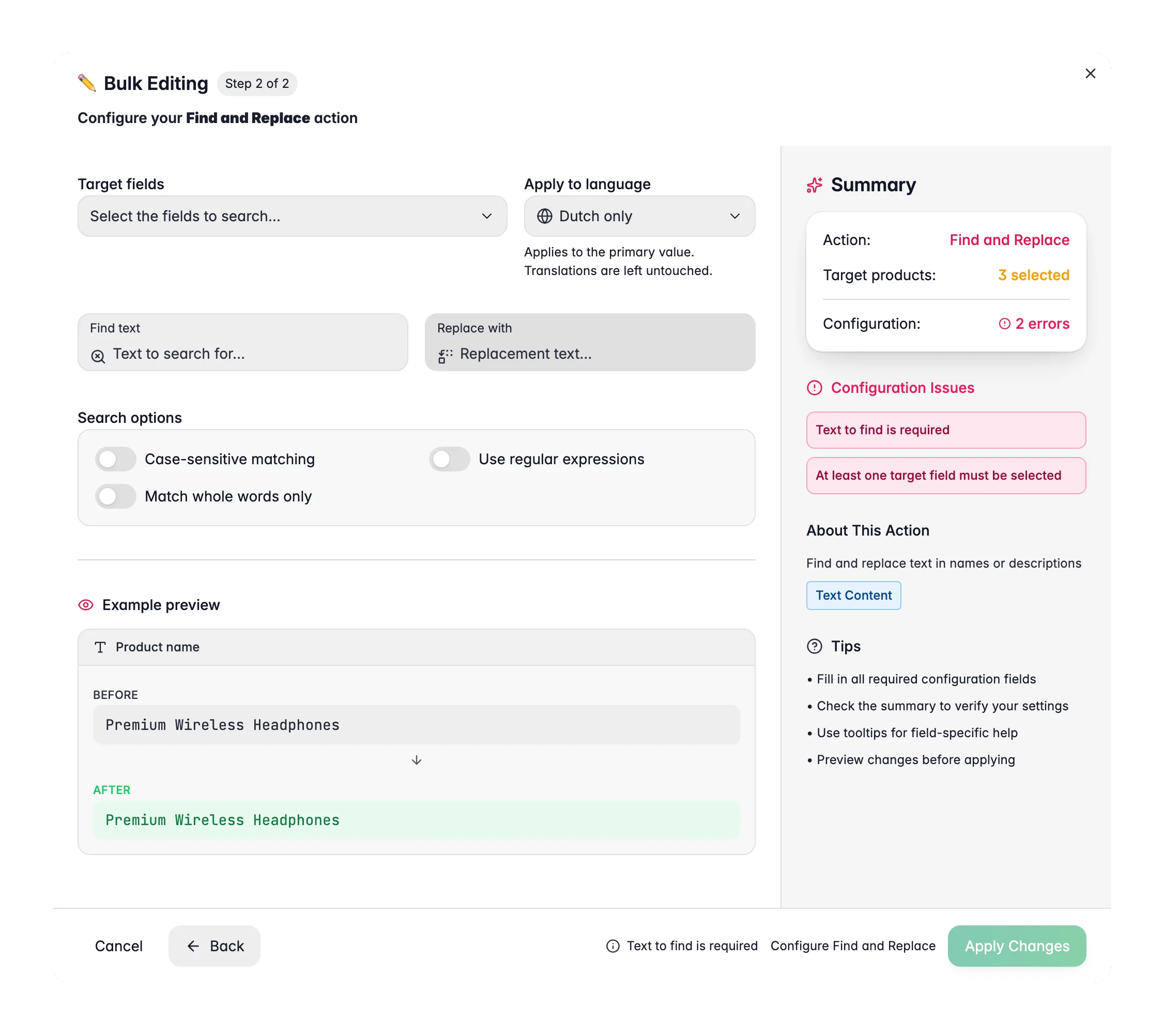
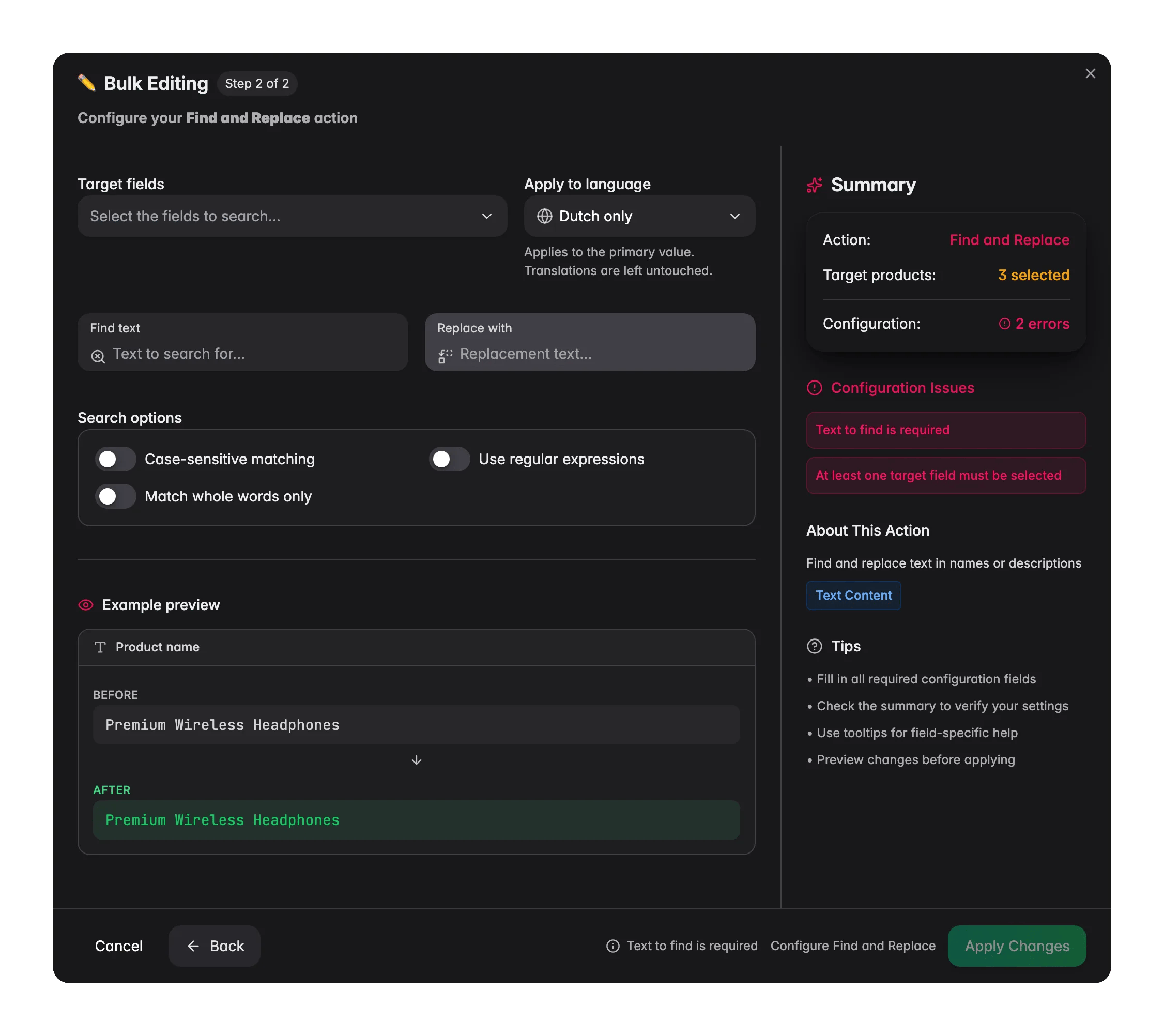
Instellen en toepassen
Stel je parameters in en voer de actie daarna uit.
Je kunt een bulkactie toepassen op de producten die je hebt aangevinkt, of op elk product dat overeenkomt met je huidige filters, ook producten op andere pagina’s.
Elke optie die je op een bulkactie instelt, wordt nu exact zo toegepast als geconfigureerd, inclusief de kleine lettertjes zoals “sla producten over die dit al hebben”, “bestaande waarden behouden”, afronding en minimum- en maximumlimieten. Bulkacties draaien ook merkbaar sneller, dus grote selecties zijn eerder klaar.
Beschikbare acties
WISEPIM levert 33 bulkacties, gegroepeerd op wat ze wijzigen. Open een kaart voor alle details.Tekst en content
Zoeken en vervangen
Zoek en vervang tekst in productnamen, beschrijvingen of beoordeelde beschrijvingen. Ondersteunt hoofdlettergevoelig zoeken.
Tekstcasing standaardiseren
Zet tekst om naar Titel Casing, HOOFDLETTERS, kleine letters of Zinscasing in een of meer velden.
Witruimte verwijderen
Verwijder voorloop- en naloopspaties uit tekstvelden. Een snelle opschoning voor geïmporteerde data.
Tekst toevoegen vooraan of achteraan
Voeg tekst toe aan het begin of einde van elk tekstveld in je selectie.
Woordenlijst afdwingen
Pas je goedgekeurde terminologie toe op je productcontent, zodat de woordkeuze consistent blijft.
Links verwijderen
Verwijder hyperlinks uit beschrijvingen en andere content, alle links of alleen interne of externe.
Categorieën en ordening
Aan categorieën toewijzen
Voeg producten toe aan een of meer categorieën zonder bestaande toewijzingen te verwijderen.
Categorieën verwijderen
Verwijder producten uit specifieke categorieën.
Alle categorieën vervangen
Wis bestaande categorietoewijzingen en vervang ze door nieuwe.
Primaire categorie instellen
Kies welke categorie de primaire is voor elk product.
Groeperen als varianten
Koppel de geselecteerde producten als varianten aan één hoofdproduct.
Winkelsynchronisatie
Productsynchronisatie per gekoppelde winkel aan- of uitzetten over een hele selectie.
Prijzen en kortingen
Prijs wijzigen
Pas prijzen aan met een percentage of een vast bedrag. Werkt voor opslagen, kortingen en kostprijswijzigingen.
Speciale prijs instellen
Stel actieprijzen in met optionele datumbereiken voor flash sales en tijdelijke aanbiedingen.
Staffelkortingen toepassen
Wijs staffelkortingsregels toe of verwijder ze in je selectie.
Kostprijs en marges bijwerken
Stel kostprijzen in en bereken winstmarges.
Voorraad en verzending
Voorraad bijwerken
Stel een exacte voorraadhoeveelheid in, of tel op bij of trek af van de huidige voorraad.
Voorraadstatus instellen
Markeer producten als op voorraad, uitverkocht of in backorder.
Gewicht bijwerken
Stel het productgewicht in voor verzendberekeningen.
Afmetingen instellen
Werk lengte, breedte en hoogte van je producten bij.
Verzendinstellingen
Werk HS-codes, land van herkomst en verzendkenmerken bij.
Attributen en aangepaste velden
Status bijwerken
Stel de reviewstatus van producten in op Klaar, In behandeling of Te controleren.
Zichtbaarheid wijzigen
Toon of verberg producten op je webshop en gekoppelde kanalen.
Attribuutwaarde instellen
Stel een specifieke waarde in voor elk productattribuut in je selectie.
Veldwaarde instellen
Stel elk standaard productveld in op een specifieke waarde, of gebruik een formule.
Numerieke bewerkingen
Voer berekeningen uit op numerieke attributen: optellen, aftrekken, vermenigvuldigen, delen, of een minimum- of maximumwaarde instellen.
Getallen omzetten
Rond af, kap af of reken met ingebouwde getallen zoals prijs, gewicht en voorraad.
Attribuutwaarden wissen
Verwijder waarden uit specifieke productattributen.
Maateenheid wijzigen
Wijzig eenheden over producten heen, met optionele waardeconversie.
Veldwaarden kopiëren
Kopieer waarden van het ene veld naar het andere en behoud het origineel.
Veldwaarden verplaatsen
Verplaats waarden van het ene veld naar het andere en wis het bronveld.
Datakwaliteit herberekenen
Herbereken kwaliteitsscores, volledigheid en aanbevelingen voor je selectie.
Gevarenzone
Producten verwijderen
Verwijder geselecteerde producten definitief. Dit is onomkeerbaar, dus je bevestigt voordat het wordt uitgevoerd.
Tips voor veilig bulk bewerken
- Begin klein. Test een actie eerst op een handvol producten. Controleer het resultaat voordat je het op je volledige catalogus toepast.
- Filter eerst. Beperk je productlijst met filters voordat je een actie uitvoert, zodat je alleen de producten wijzigt die je bedoelt.
- Volg de voortgang. Grote bewerkingen draaien op de achtergrond. Volg ze in de Process Tracker.
Gerelateerd
Producten beheren
Filter, sorteer en selecteer producten voordat je ze bulk bewerkt.
Producten verrijken
Gebruik AI om titels, beschrijvingen en attributen op schaal in te vullen.
Producten importeren
Haal producten naar WISEPIM vanuit CSV, Excel of een integratie.
Process Tracker
Bewaak achtergrondtaken en controleer de status van grote bulkbewerkingen.
Een overgenomen catalogus opschonen
De bulkacties die je moet draaien, in de juiste volgorde, op andermans rommel.