

Producten in bulk verwijderen
1
Selecteer producten
Vink de producten aan die je wilt verwijderen, of gebruik filters en selecteer alle overeenkomende resultaten.
2
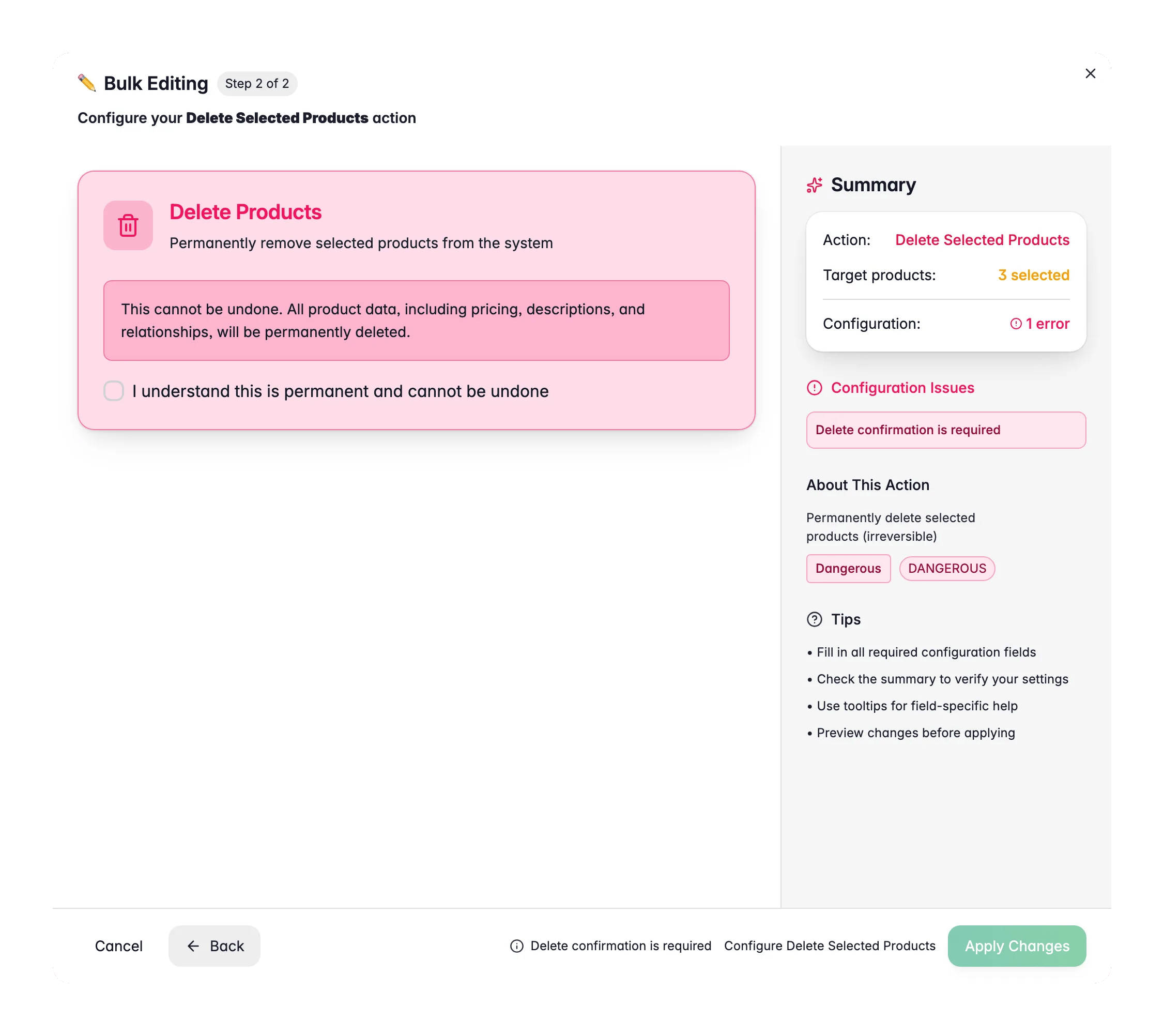
Open Bulkbewerking en kies Producten verwijderen
Klik op Bewerken in de selectiebalk en kies dan Producten verwijderen onder Verwijderen. Je kunt er ook naar zoeken.
3
Controleer Wat er wordt verwijderd
Het aantal telt de varianten van elk geselecteerd hoofdproduct mee, bijvoorbeeld “3 geselecteerd + 12 varianten = 15 producten”.
4
Typ het aantal en bevestig
Typ het totaal bij Typ 15 om te bevestigen en klik op 15 producten verwijderen.
Wat wordt verwijderd
Een hoofdproduct verwijderen verwijdert ook zijn varianten. Voor elk product wist de verwijdering:- Het productrecord en al zijn veldwaarden
- Aangepaste attribuutwaarden
- Categorietoewijzingen
- Prijs- en voorraaddata
Wie kan verwijderen
Eigenaren, beheerders en editors kunnen producten verwijderen. Een aangepaste rol heeft het recht nodig om producten te verwijderen, en voor een bulkverwijdering ook het recht voor bulkbewerkingen. Zie Teambeheer.Tips
- Exporteer je producten voor een bulkverwijdering als er enige kans is dat je de data later nog nodig hebt.
- Gebruik filters om je selectie te beperken en controleer het aantal in Wat er wordt verwijderd voordat je het typt.
- Wil je producten uit je webshop halen zonder ze kwijt te raken? Verberg ze dan met Zichtbaarheid wijzigen.
Gerelateerd
Producten exporteren
Maak een back-up van je data voordat je iets verwijdert.
Zichtbaarheid wijzigen
Verberg producten in plaats van ze te verwijderen.
Bulk bewerken
Elke bulkactie, de proefrun en ongedaan maken.