

Exportbestemmingen
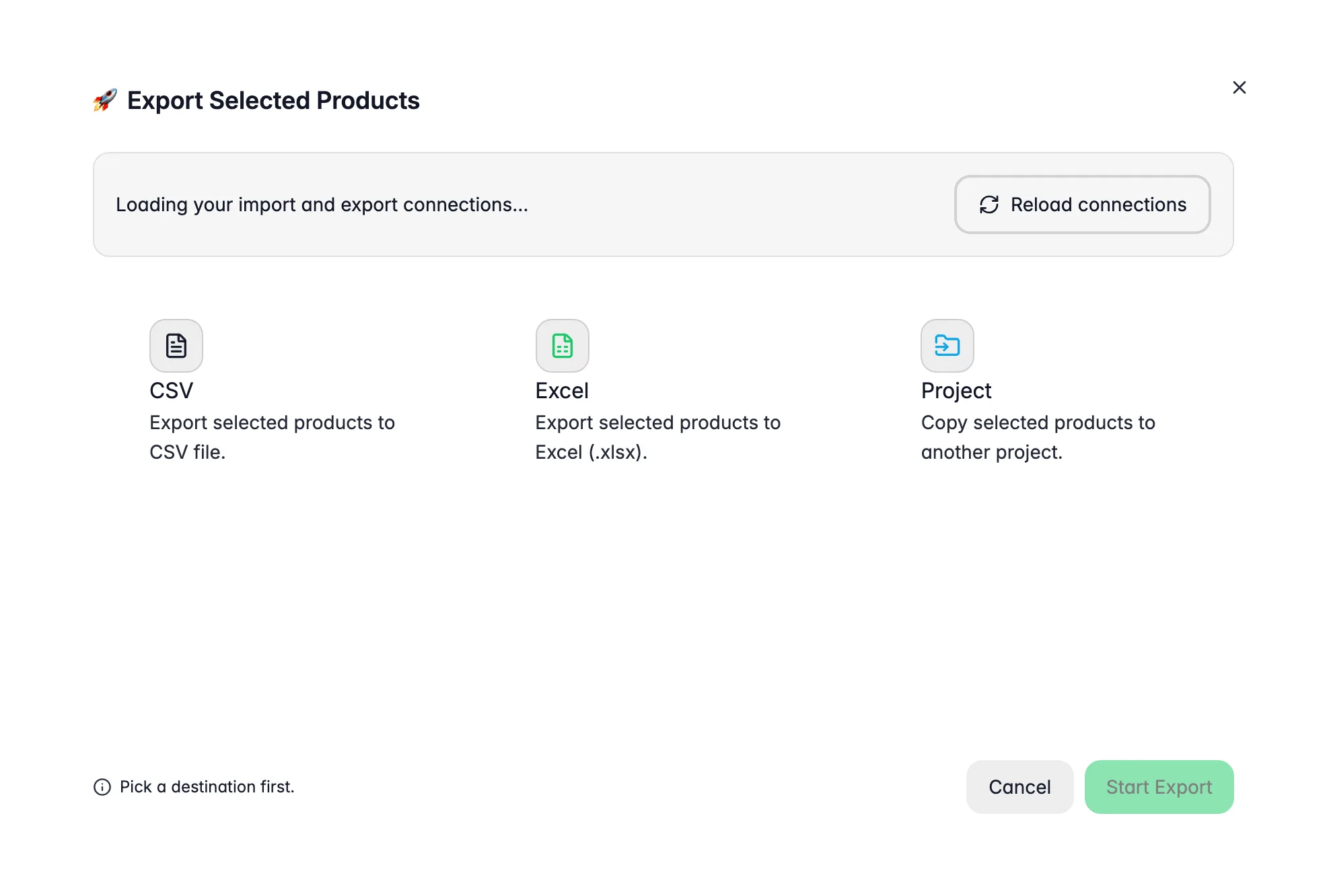
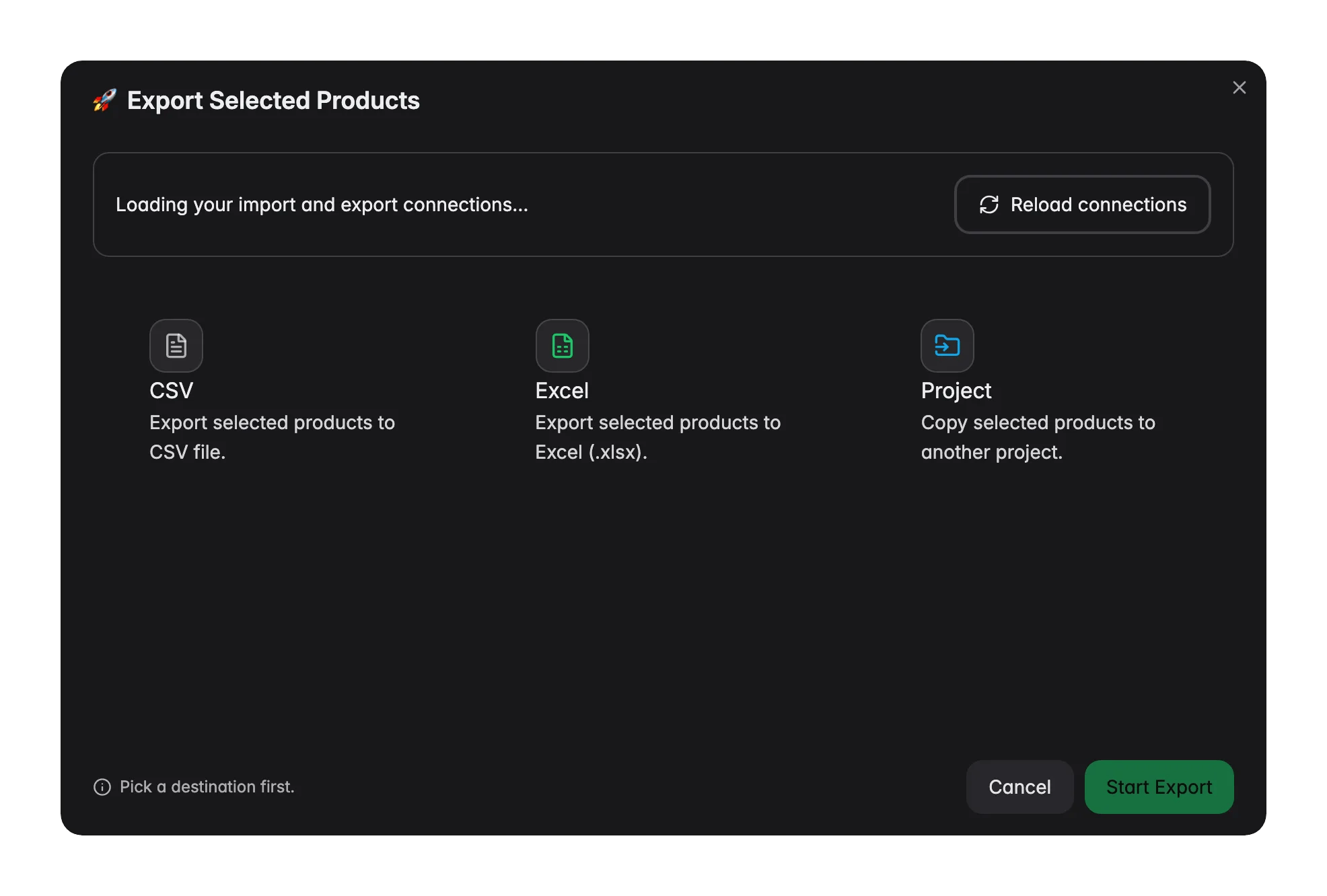
- Bestanden: CSV of Excel, om te downloaden voor een back-up, migratie of gebruik in een andere tool.
- E-commerce platforms: elke gekoppelde integratie die export ondersteunt, bijvoorbeeld Shopify, WooCommerce, Magento, PrestaShop, Lightspeed, Lightspeed E-Series (Ecwid), ShopWired en CCV Shop.
- Marketplaces en shopping: Google Merchant Center (Google Shopping), en meer naarmate je ze koppelt.
- Dataplatforms: Databricks, om productdata in je analytics-stack te zetten.
- Een ander project: kopieer geselecteerde producten direct naar een van je andere WISEPIM-projecten.
Export of feed? Exporteren is een eenmalige push: je kiest producten en een bestemming, en de data gaat één keer naar buiten. Moet een kanaal je catalogus continu ophalen - Google Shopping, Meta, Bol.com of een groothandel die BMEcat verwacht - maak dan in plaats daarvan een gehoste feed in de Feed Hub. De feed krijgt een URL die het kanaal volgens zijn eigen schema ophaalt, zodat je de export nooit handmatig hoeft te herhalen.
Kies wat je exporteert
Jij bepaalt welke producten meegaan, op dezelfde manier als je op de pagina Producten werkt:Bepaal de vorm van je export
De export-modal is meer dan een downloadknop. Deze opties bepalen precies wat er in de export terechtkomt, en dat is het verschil tussen een rommelige dump en een bestand dat klaar is voor je kanaal.De tijdstempels Eerste export en Laatste export van een product, die je als kolom kunt tonen en waarop je kunt filteren, worden pas gezet zodra het exportbestand of de platformpush echt is afgerond. Een mislukte export laat ze ongemoeid. Producten die als onveranderd zijn overgeslagen, tellen wel als geëxporteerd.
Exporteren naar een platform
1
Selecteer je producten
Selecteer op de pagina Producten producten of pas een filter toe.
2
Klik op Exporteren
Open de knop Export in de werkbalk.
3
Kies een bestemming en opties
Kies het platform (alleen gekoppelde integraties worden getoond) en stel daarna de kolommen, talen en de optie voor onveranderde overslaan in, of laad een opgeslagen template.
4
Start de export
WISEPIM bereidt je data voor, maakt verbinding met het platform en stuurt het op de achtergrond door.
Exports draaien als achtergrondtaken. Je wacht niet op de pagina: WISEPIM geeft de export door aan de Process Tracker, waar je de voortgang kunt volgen en het resultaat kunt zien. Je krijgt een melding zodra het klaar is. Verkeerde export gestart? Open de taak en klik op Stoppen.
Exporteren naar een ander project
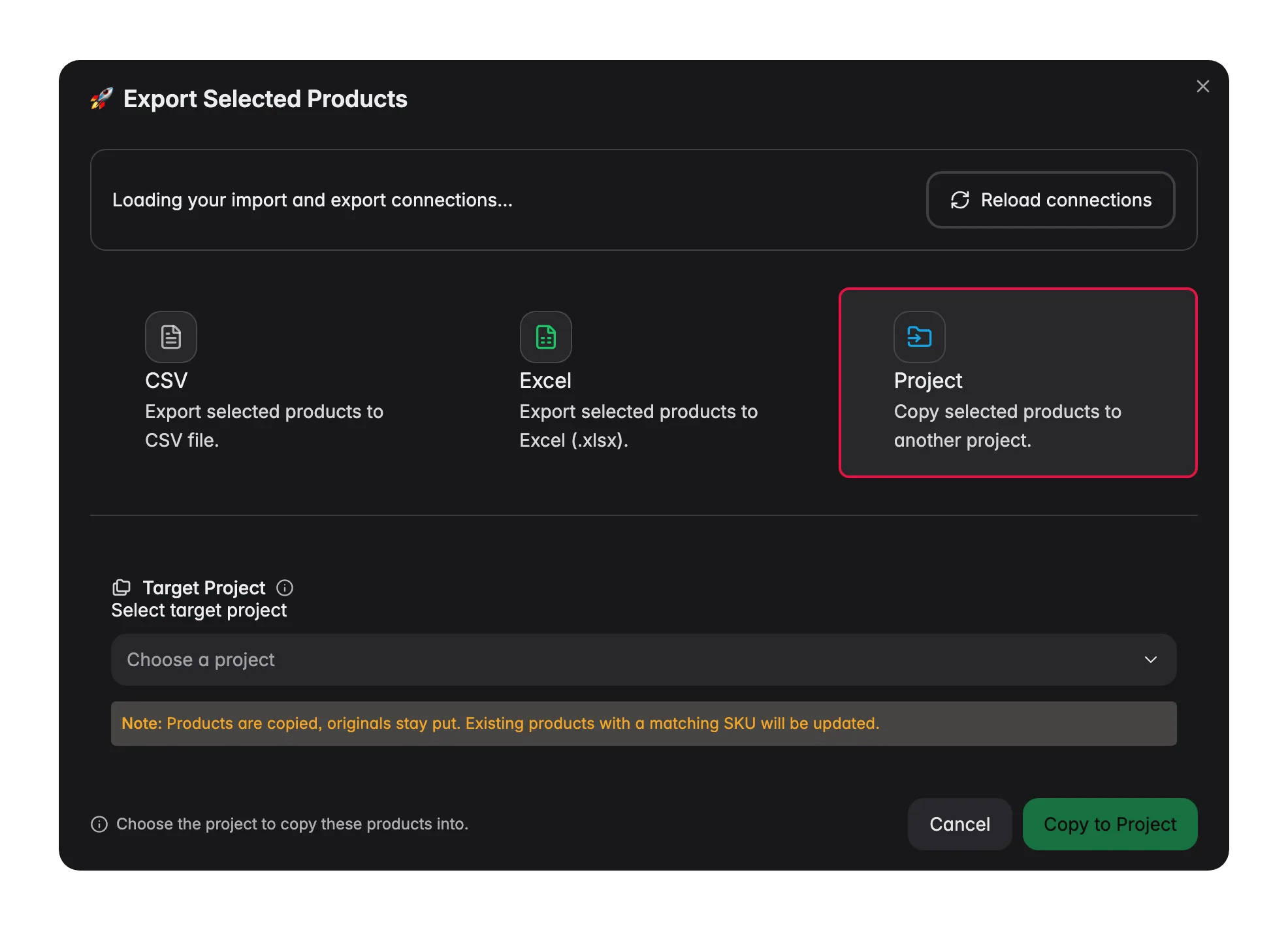
Soms is de bestemming een andere eigen catalogus: een tweede merk, een marktkopie of een klantproject. Exporteren naar een project kopieert de geselecteerde producten er rechtstreeks naartoe, zonder bestand ertussen.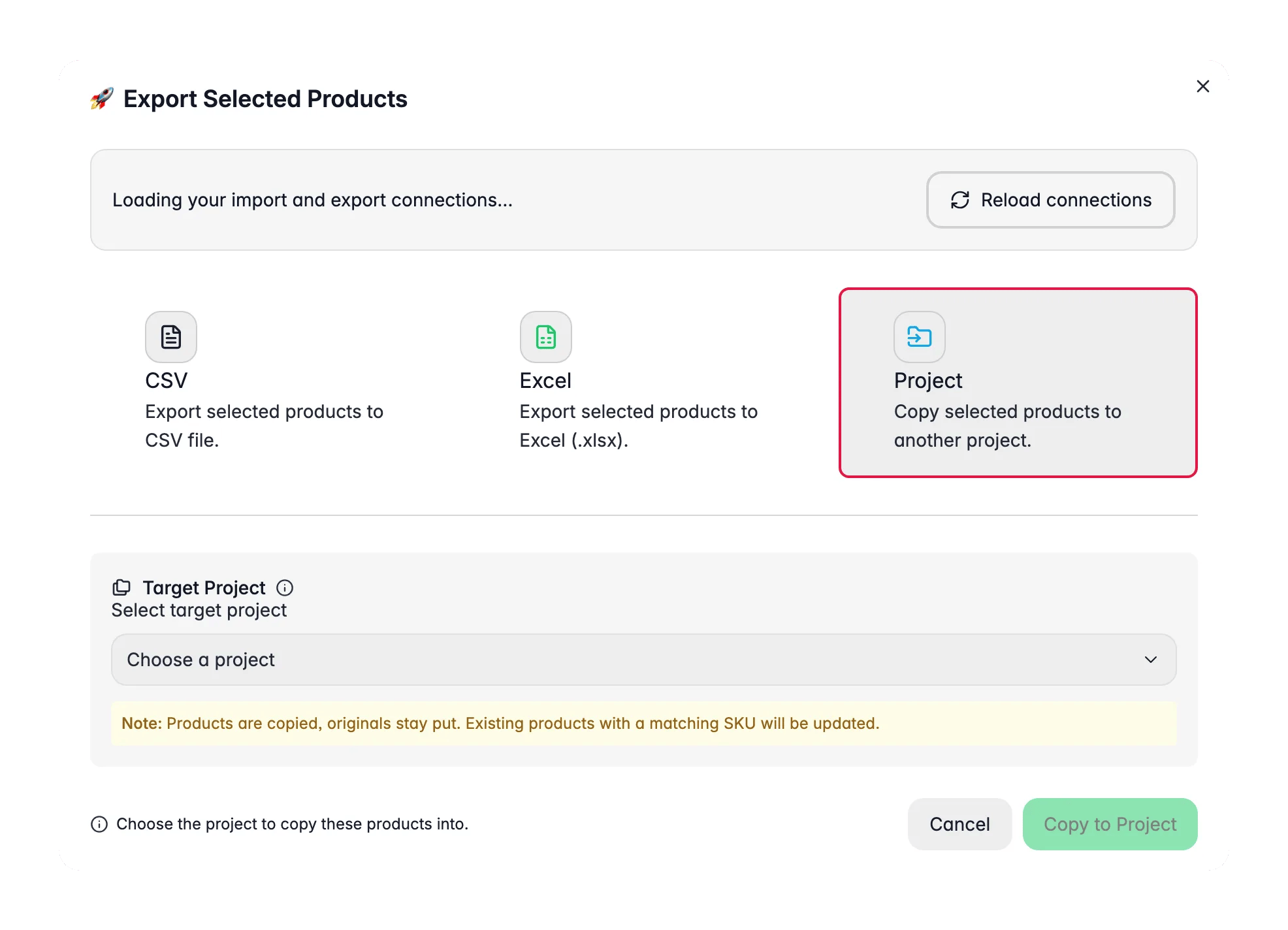
1
Selecteer de producten
Selecteer op de pagina Producten producten of pas een filter toe, en klik daarna op Exporteren.
2
Kies Een ander project
Kies het project waar je de producten naartoe wilt kopiëren.
3
Start de kopie
De kopie draait op de achtergrond. Producten worden gematcht op SKU, dus een product dat al in het doelproject bestaat, wordt bijgewerkt in plaats van gedupliceerd.
Exporteren naar een bestand
Heb je je data als bestand nodig, voor een back-up, een migratie of een andere tool?1
Klik op Exporteren en kies daarna CSV of Excel
Kies het formaat dat je wilt.
2
Kies kolommen en talen
Selecteer precies welke velden en talen je meeneemt, of pas een opgeslagen template toe.
3
Genereer het bestand
De export draait en het bestand staat klaar om te downloaden. Grotere catalogi worden als achtergrondtaak in de Process Tracker gegenereerd, dus geef grote bestanden even de tijd.
- CSV: universeel, werkt met alles. UTF-8-gecodeerd voor internationale tekens.
- Excel: een opgemaakte spreadsheet met de juiste kolomtypes, een vastgezette koprij, filters op elke kolom en kleurgecodeerde scorekolommen met een totaalrij, klaar voor analyse of om te delen.
= begint, wordt als platte tekst weggeschreven, nooit als formule.
Hoe lang duurt het?
Bestandsexports zijn snel omdat er geen platformlimieten zijn. Platform-exports hangen af van hoe snel de bestemming verzoeken accepteert, en elk platform beperkt op zijn eigen manier.Na het exporteren
- Controleer op je platform: log in op je winkel en controleer een paar producten steekproefsgewijs.
- Bekijk je webshop: zorg dat producten correct worden weergegeven aan klanten.
- Bekijk categorieën: bevestig dat de categorietoewijzingen zijn meegekomen.
Problemen oplossen
Export start niet
Export start niet
- Controleer of je integratie gekoppeld is op de pagina Integraties.
- Test de verbinding opnieuw. API-gegevens kunnen verlopen zijn.
- Bevestig dat je API-gebruiker schrijfrechten heeft.
Er is niets verstuurd (alles overgeslagen)
Er is niets verstuurd (alles overgeslagen)
- Met Onveranderde overslaan aan worden producten die sinds de laatste export niet zijn gewijzigd, expres overgeslagen. Zet het uit om een volledige her-export te forceren, bijvoorbeeld na het wijzigen van de instellingen van het kanaal.
Platformspecifieke problemen
Platformspecifieke problemen
- Shopify: controleer de API-rechten en limieten.
- WooCommerce: bevestig dat de REST API is ingeschakeld met schrijftoegang.
- Magento: bevestig dat je API-gebruiker producten kan aanmaken en bijwerken.
Bestand downloaden lukt niet
Bestand downloaden lukt niet
- Controleer de downloadinstellingen en popupblokkering van je browser.
- Wacht bij grote catalogi even. Het bestand wordt eerst als achtergrondtaak gegenereerd en daarna gedownload.
Export is traag
Export is traag
Grote catalogi en platformlimieten vertragen de boel. Splits zeer grote exports per categorie of filter, en zet Onveranderde overslaan aan voor herhaalde runs.
Gerelateerd
Producten importeren
Haal producten naar WISEPIM vanuit een bestand of een gekoppeld platform.
Producten verrijken
Verbeter titels, beschrijvingen en attributen met AI voordat je exporteert.
Integraties
Koppel een platform zodat je direct naar je winkel kunt exporteren.
Winkels
Bepaal naar welke gekoppelde winkels elk product wordt geëxporteerd.
Process Tracker
Volg de status van lopende exports en andere achtergrondtaken.
Publiceer je eerste catalogus
De laatste stap van de eerste-catalogusreeks: je verrijkte producten live krijgen.
Feed Hub
Gehoste feeds die kanalen automatisch ophalen - de terugkerende tegenhanger van een eenmalige export.