

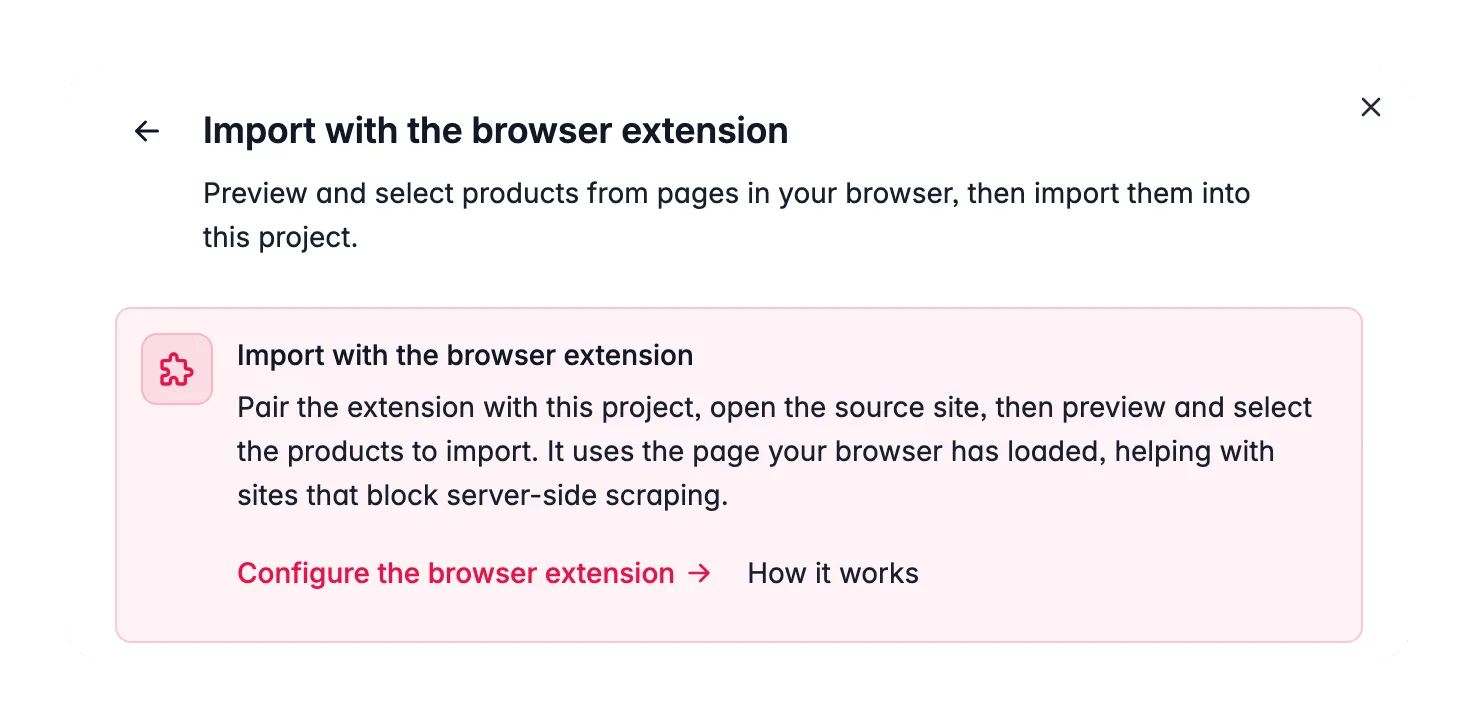
De oude URL-import, waarbij je een categoriepagina, sitemap of lijst met URL’s plakte en een server van WISEPIM de site doorliep, is gestopt. De browserextensie vervangt hem. Opgeslagen URL-importprofielen en importstappen in automations die hem gebruikten, draaien niet meer. XML-feedimports via Feed Hub blijven werken.
De extensie koppelen
De extensie werkt in Chrome, Edge en Firefox. Je koppelt elke browser één keer, voor je hele account.1
Installeer de extensie
Kies op de pagina Verbind deze browser voor Toevoegen aan Chrome, Toevoegen aan Edge of Toevoegen aan Firefox. Klik daarna op Ik heb hem geïnstalleerd.
2
Verbind deze browser
Klik op Verbind deze browser. WISEPIM toont “Gekoppeld als” met je e-mailadres. De browser verschijnt onder Verbonden browsers met Alle projecten en wanneer hij voor het laatst is gebruikt.
3
Kies het project als je importeert
De extensie vraagt elke keer in welk project je wilt importeren. Eén verbonden browser kan importeren in elk project waar je toegang toe hebt.
Koppelen maakt een sleutel aan voor alleen deze browser, beperkt tot je account. De sleutel wordt nooit getoond, de extensie ziet je wachtwoord nooit, en Loskoppelen stopt hem direct. Je kunt tot 20 verbonden browsers hebben. Een browser die werd gekoppeld voordat koppelen voor het hele account gold, toont “Oude koppeling: gekoppeld aan één project”. Klik op Opnieuw koppelen om in elk project te kunnen importeren.
Producten vanaf een pagina importeren
1
Open de pagina
Open in je browser een productpagina, of een categorie- of zoekpagina met meerdere producten.
2
Open de extensie
De pop-up toont de producten die hij heeft gevonden, met bovenaan een projectkiezer. Op een overzichtspagina laad je onderweg meer producten. Kan de extensie geen product herkennen, dan biedt hij Import this page as a product aan.
3
Kies de opties
Read in browser (standaard aan) stuurt de pagina zoals je browser hem heeft geladen. Enrich voert bij deze import de stappen uit Instellingen voor importeren via scraping uit. Je keuze voor Enrich wordt onthouden.
4
Importeren
Selecteer de producten en importeer ze. De import draait op de achtergrond. Volg hem in de Process Tracker.
Wat de extensie leest
- Eerst de winkeldata. Op Shopify, WooCommerce, Magento 2, Lightspeed eCom, Squarespace, Shopware 6, BigCommerce, Wix Stores, PrestaShop 1.7 en hoger en Shoplazza leest WISEPIM de eigen productdata van de winkel, waar de winkel die publiceert. Je krijgt de volledige beschrijving, alle varianten en alle afbeeldingen, zonder AI. Een Shopify-collectie of WooCommerce-categoriepagina importeert vanuit de productlijst van de winkel.
- Gestructureerde data en AI. Op andere sites leest WISEPIM de gestructureerde data van de pagina en gebruikt hij AI alleen voor wat dan nog ontbreekt. Het AI-antwoord voor een ongewijzigde pagina wordt 14 dagen hergebruikt, dus dezelfde pagina opnieuw importeren kost geen AI-gebruik.
- Specificaties in tabbladen. Specificaties in tabbladen, accordeons en uitklapmenu’s worden als attributen gelezen.
- FAQ’s. De FAQ-sectie van een pagina wordt de FAQ’s van het product, tot 50 vragen. Dat omvat FAQ-opmaak en zichtbare FAQ-koppen, tabbladen en accordeons in het Engels, Nederlands, Duits, Frans en Spaans. Het FAQ-blok wordt uit de beschrijving gehaald, en de pagina opnieuw importeren voegt dezelfde vragen niet twee keer toe.
- Zelfde product, zelfde SKU. Een pagina die je eerder onder een andere SKU hebt geïmporteerd, werkt dat product bij in plaats van een kopie te maken.
Limieten
Wanneer een site geautomatiseerde toegang blokkeert
Sommige webshops zitten achter botbescherming, zoals Cloudflare of DataDome. Omdat de extensie de pagina stuurt die je eigen browser al heeft geladen, geldt die bescherming niet. Moet WISEPIM een pagina zelf ophalen, bijvoorbeeld een pagina die te groot is om te sturen, en antwoordt de site met een blokkade (403, 429, 503, een botmuur of een challenge), dan probeert WISEPIM het nog één keer via een residentiële verbinding in het land van de site. Een pagina die niet bestaat (404 of 410), een pagina dierobots.txt uitsluit of een adres dat niet openbaar is, probeert hij nooit opnieuw. Mislukt het ophalen dan nog steeds, dan noemt de import de oorzaak, bijvoorbeeld de leverancier van de botbescherming, een login- of leeftijdscontrole, een time-out of een pagina die alleen met JavaScript werkt. Een geblokkeerde of “niet gevonden”-pagina wordt nooit als product geïmporteerd.
Pagina’s van WISEPIM zelf kun je niet importeren.
Classificeer gescrapete producten automatisch
Heeft je project classificatiestandaarden overgenomen, dan kunnen geïmporteerde producten zichzelf daarin indelen. Stel dit in onder Instellingen > Importeren via scraping, in de sectie Classificatie:- Families toewijzen vanuit ETIM (standaard aan): een product dat overeenkomt met een van je overgenomen ETIM-klassen krijgt de familie van die klasse, met alle attributen, op het moment dat het binnenkomt.
- Categorieën koppelen aan GS1 GPC (standaard aan): gescrapete kruimelpaden landen in je overgenomen GPC-categorieën in plaats van een dubbele boom ernaast te maken.
- Ontbrekende klassen overnemen tijdens import (standaard uit): wanneer een product duidelijk overeenkomt met een klasse of categorie die je nog niet hebt overgenomen, wordt die ter plekke overgenomen. Voor het aanmaken van ETIM-attributen is ook Ontbrekende attributen aanmaken nodig, en voor nieuwe GPC-categorieën Ontbrekende categorieën aanmaken.
Gescrapete producten automatisch verrijken
Een productpagina bevat zelden alles wat je wilt. WISEPIM kan dat gat dichten zodra een import klaar is, zonder dat je iets hoeft te selecteren.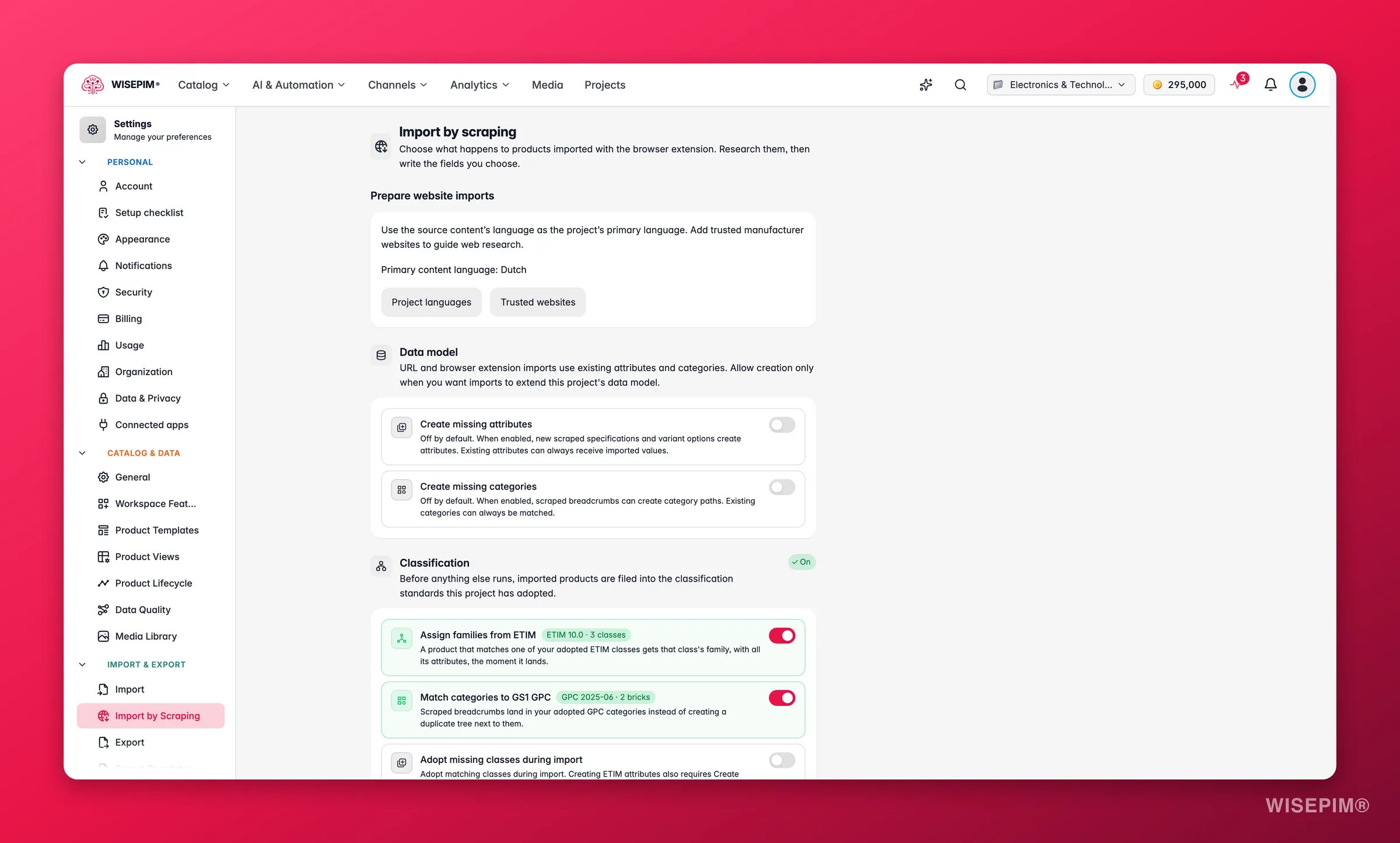
- Webonderzoek verzamelt feiten over elk product van het web. Voor onderzoek bij elke import heb je het Pro-abonnement of hoger nodig. Zonder dat abonnement kun je webonderzoek nog steeds handmatig uitvoeren vanuit de productentabel.
- Bulk verrijken schrijft de velden die je kiest: beschrijvingen, korte beschrijvingen, titels, SEO-titel en meta, en attributen. Elk veld gebruikt de standaardprompt van je project, tenzij je een andere kiest.
Actie ondernemen op wat je vindt
De extensie vindt geen producten op de pagina
De extensie vindt geen producten op de pagina
Open een losse productpagina in plaats van een overzicht, of gebruik Import this page as a product. Resultaat: de pagina komt toch binnen als product, en je kunt eventuele gaten daarna dichten.
Specificaties of categorieën ontbreken na de import
Specificaties of categorieën ontbreken na de import
Bekijk het importrapport in de Process Tracker. Staat daar dat het aanmaken van attributen of categorieën uit staat, zet dan Ontbrekende attributen aanmaken of Ontbrekende categorieën aanmaken aan in Instellingen voor importeren via scraping en importeer de pagina opnieuw. Resultaat: de specificaties komen binnen als attributen in plaats van te verdwijnen.
Bij het geïmporteerde product ontbreken velden
Bij het geïmporteerde product ontbreken velden
Sommige sites verstoppen data in scripts of afbeeldingen. Vul de gaten met Producten verrijken met AI of zet de verrijkingsketen aan. Resultaat: een volledige catalogus, zelfs wanneer de bronpagina mager was.
De bron heeft ook een feed
De bron heeft ook een feed
Kan de leverancier je een XML- of CSV-feed geven, kies dan voor herhaalde updates liever Feed Hub of een bestandsimport. Gebruik de extensie als er geen feed beschikbaar is. Resultaat: het juiste gereedschap voor elke bron.
Hoe het zich verhoudt
Gerelateerd
Instellingen voor importeren via scraping
Bepaal wat er na elke import met de extensie draait.
Producten importeren
Bestands- en platformimports wanneer je gestructureerde data hebt.
Feed Hub
Importeer vanuit en publiceer naar XML- en feedbronnen.
Webonderzoek
Onderzoek producten op het web om aan te vullen wat je al hebt.