

Een barcode scannen
De kaart Scan een barcode biedt drie manieren:- Camera: de camera start vanzelf. Houd de barcode ervoor. Gebruik Camera stoppen en Camera starten om hem uit en aan te zetten. Heeft je browser de camera geblokkeerd, sta hem daar dan toe of gebruik een van de andere twee opties.
- Foto uploaden: kies een foto van de barcode. Wordt er geen barcode gevonden, probeer dan een scherpere foto van dichterbij.
- Of typ de EAN: typ de code en klik op Opzoeken. WISEPIM accepteert EAN-13-, EAN-8- en UPC-A-codes en controleert het controlecijfer.
Het opzoeken gebeurt alleen in je eigen project, op de EAN, UPC en SKU van je producten. De code wordt niet opgezocht in een externe barcodedatabase. Daar is webonderzoek voor.
Het resultaat lezen
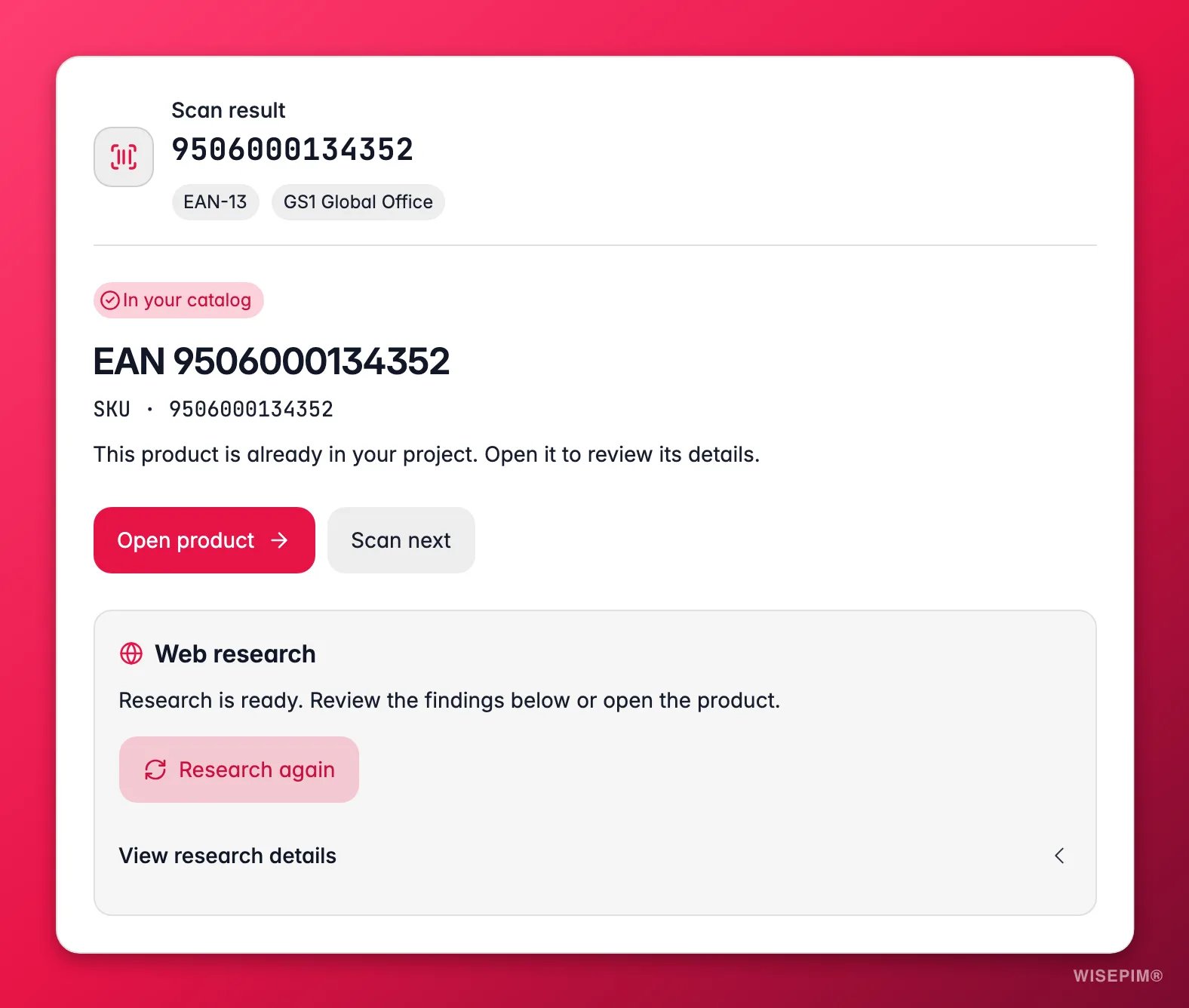
De kaart Scanresultaat toont de code, het formaat en het GS1-landprefix, en een van deze statussen:
Een product dat vanuit de scanner is toegevoegd, heet
EAN gevolgd door de code, met de EAN als SKU, zodat het onderzoek ergens terechtkomt. Geef het een andere naam zodra het onderzoek de echte naam heeft gevonden.
Webonderzoek uitvoeren
Het onderdeel Webonderzoek zoekt productdetails en bronnen online. Klik op Webonderzoek starten, of laat het vanzelf starten (zie hieronder). Je kunt het volgende product scannen terwijl het loopt; de resultaten komen ook in het tabblad Onderzoek van het product. Is het klaar, klik dan op Onderzoeksdetails bekijken om de bevindingen te zien, of op Opnieuw onderzoeken om het nog een keer uit te voeren.Webonderzoek is beschikbaar vanaf het Growth-abonnement. Een product dat onlangs is onderzocht, wordt niet opnieuw onderzocht, tenzij je op Opnieuw onderzoeken klikt.
Scannerinstellingen
De kaart Scannerinstellingen heeft twee schakelaars. Beide staan standaard aan en worden per project op dit apparaat onthouden.
Recente scans toont de barcodes die je hebt gescand, zodat je er met één klik een opnieuw kunt scannen. Wissen maakt de lijst leeg.
Actie ondernemen op wat je vindt
Meerdere nieuwe producten achter elkaar
Meerdere nieuwe producten achter elkaar
Laat beide instellingen aan en scan het ene product na het andere. Elk product wordt toegevoegd en onderzocht terwijl je het volgende scant. Bekijk ze daarna op de pagina Producten.
Je wilt alleen voorraad naast je catalogus leggen
Je wilt alleen voorraad naast je catalogus leggen
Zet Onbekende barcodes opslaan in dit project uit. De scanner vertelt je wat er in je catalogus staat, zonder iets toe te voegen.
De camera start niet
De camera start niet
Sta cameratoegang voor WISEPIM toe in je browser en klik op Camera opnieuw proberen. Op een computer zonder camera upload je een foto of typ je de code.
Het onderzoek vond het product, maar de naam is nog steeds EAN plus de code
Het onderzoek vond het product, maar de naam is nog steeds EAN plus de code
Open het product en pas de bevindingen van het onderzoek toe, of voer een verrijking uit om de titel en beschrijving te schrijven.
Gerelateerd
Producten importeren
Alle andere manieren om producten naar WISEPIM te halen.
Webonderzoek
Waar het onderzoek naar zoekt en hoe het je producten aanvult.
Producten aanmaken
Voeg één product met de hand toe.
Commandomenu
Open de scanner en andere pagina’s met ⌘K.