

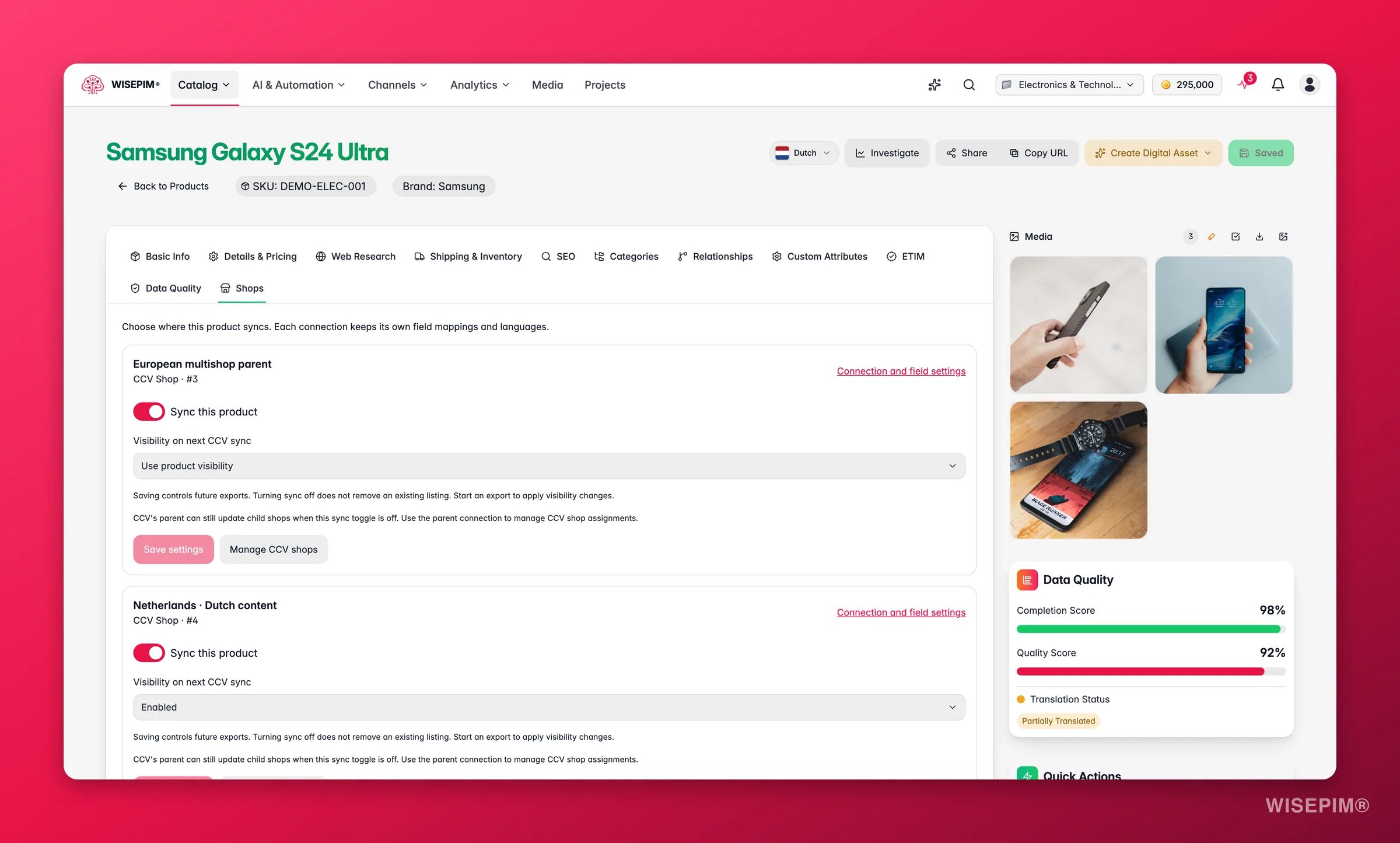
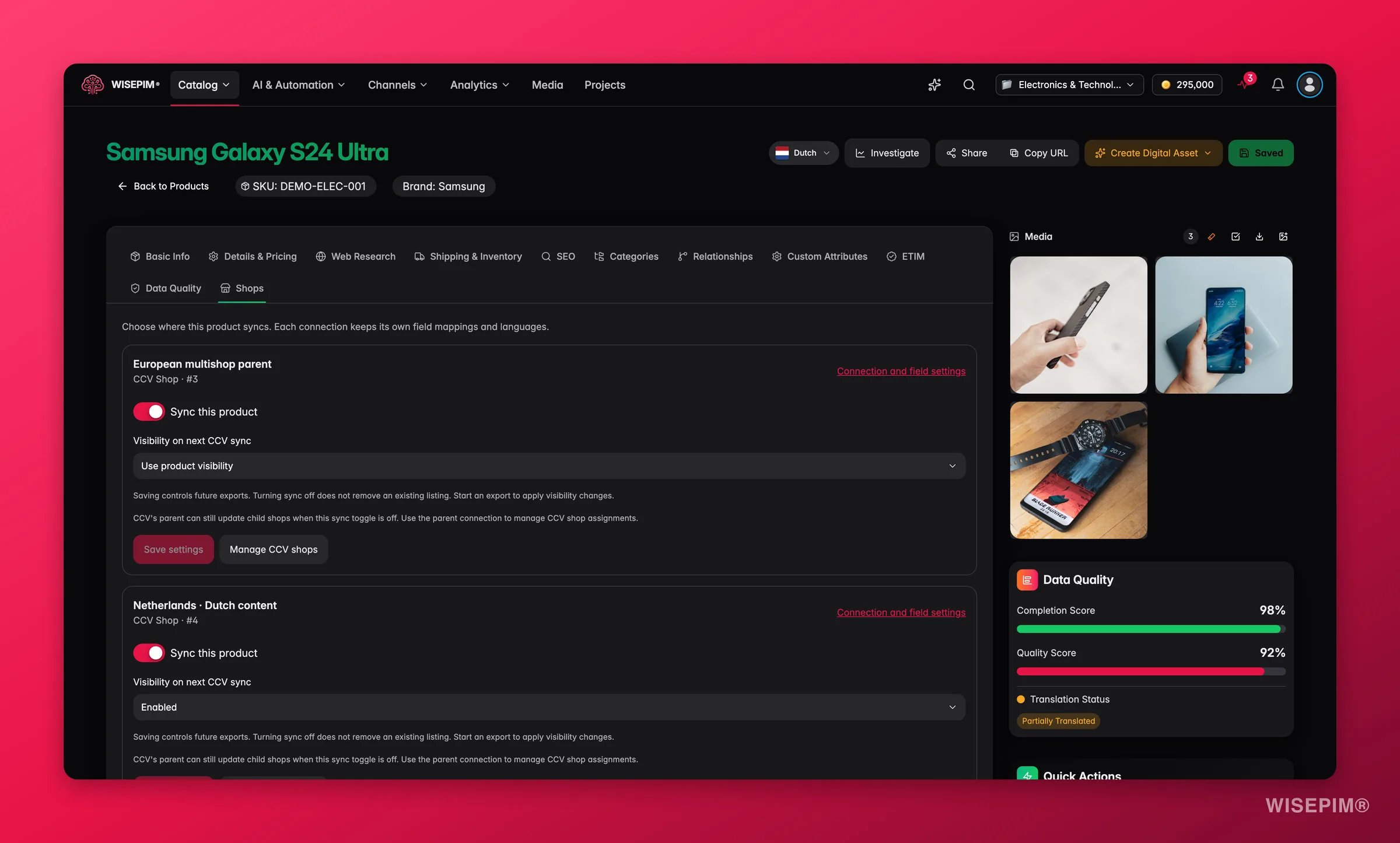
Eén kaart per koppeling
Elke gekoppelde winkel krijgt een eigen kaart, met de winkelnaam als kop en daaronder het platform en het profielnummer (“CCV Shop · #4821”). Wat je daar instelt:
Wijzig je iets, dan wordt Instellingen opslaan actief, met daarnaast een knop die je wijziging weggooit en de kaart terugzet zoals je hem aantrof. Tot je opslaat verlaat er niets de pagina.
Staat export voor een hele koppeling uit, dan zegt de kaart dat: “Export staat uit voor deze koppeling. Schakel dit in bij de koppelingsinstellingen om te hervatten.” Synchronisatie op productniveau slaat gewoon op, het doet alleen niets tot de koppeling weer loopt.
CCV Shop en multishop
CCV-Shop-koppelingen krijgen twee extra’s, omdat CCV winkellidmaatschap aan zijn eigen kant beheert. Zichtbaarheid bij volgende CCV-synchronisatie kent drie waarden:- Productzichtbaarheid gebruiken — neemt over wat de zichtbaarheid van het product zelf zegt. Dit is de standaard.
- Ingeschakeld — dwingt af dat het product zichtbaar is in deze winkel.
- Uitgeschakeld — dwingt af dat het verborgen blijft, wat er ook bij het product staat.
Je hebt de multishop-beheeromgeving nodig
Je hebt de multishop-beheeromgeving nodig
“Toewijzingen worden beheerd via de multishop-beheeromgeving.” Koppel de beheeromgeving, niet een onderliggende winkel. Bij een onderliggende of losse winkel verschijnt: “Deze koppeling is een onderliggende of losse winkel. Koppel de multishop-beheeromgeving om producttoewijzingen te beheren.”
Eén wijziging tegelijk
Eén wijziging tegelijk
Zet één schakelaar om, lees de regel die verschijnt (“Toepassen wijst dit product toe aan de geselecteerde CCV-winkel”, of de bijbehorende tekst voor verwijderen), en klik dan Toepassen in CCV Shop. De andere schakelaars blijven op slot tot die wijziging is toegepast of teruggedraaid. Andere winkeltoewijzingen blijven behouden.
CCV bevestigt in zijn eigen tempo
CCV bevestigt in zijn eigen tempo
CCV verwerkt multishop-wijzigingen via een wachtrij, dus een geslaagde toepassing betekent geaccepteerd, niet klaar: “CCV Shop heeft de wijziging geaccepteerd. Multishop-wijzigingen worden via een wachtrij verwerkt; vernieuw om het resultaat te bekijken.” Zolang een wijziging onbevestigd is, blokkeert WISEPIM de volgende tot je vernieuwt en kijkt.
API-rechten in CCV
API-rechten in CCV
De beheeromgeving heeft
GET products/webshops en PUT webshops nodig bij de API-instellingen van CCV. Velduitzonderingen per winkel stel je in CCV zelf in, via Mijn webshop > Instellingen > Algemeen > Multishop instellingen.De synchronisatie van het product uitzetten snijdt de CCV-beheeromgeving er niet tussenuit: “De CCV-hoofdwinkel kan subwinkels blijven bijwerken als deze synchronisatie uitstaat. Beheer CCV-winkeltoewijzingen via de hoofdverbinding.”
Bestemmingen zien in de producttabel
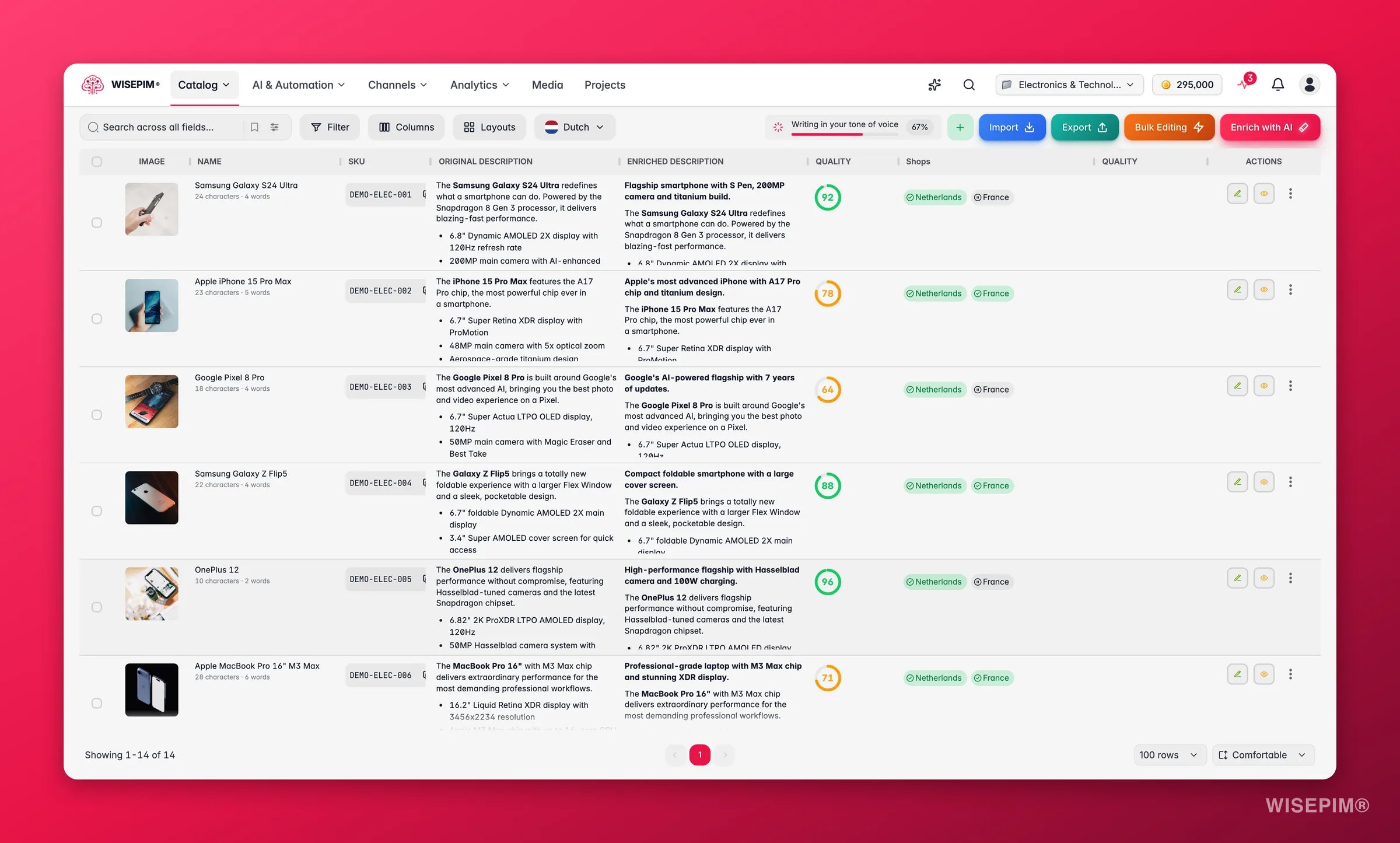
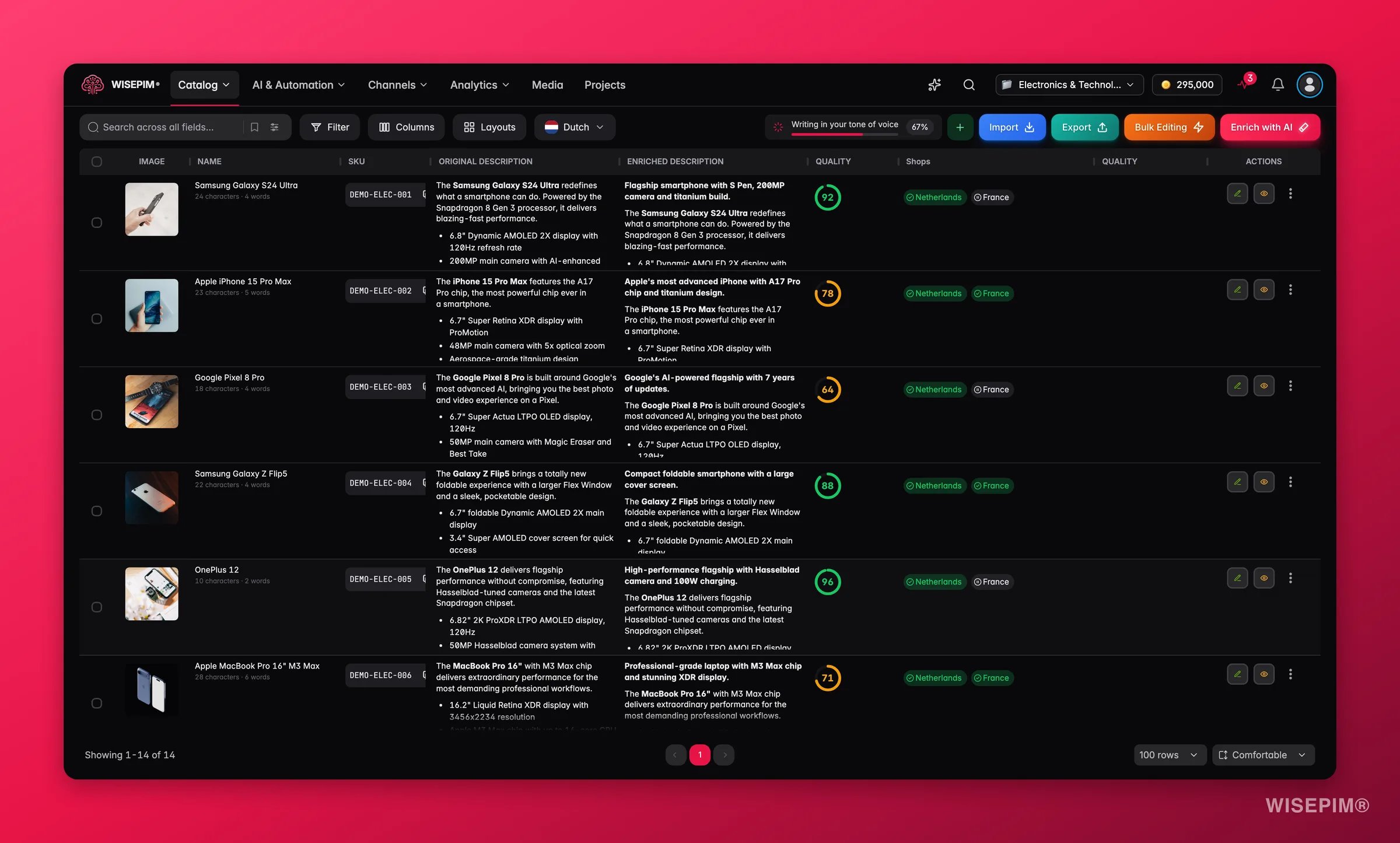
Ga met de muis over een cel voor de volledige lijst met de status van elke winkel. Klik erop en je springt direct naar het tabblad Winkels van dat product.
Wie wat mag wijzigen
Er spelen twee verschillende rechten, en het tabblad benoemt ze: “Projectbewerkers beheren productbestemmingen. Integratiebeheerders configureren koppelingen en veldtoewijzingen.” Een projectbewerker bepaalt dus welke producten naar een winkel gaan. Een integratiebeheerder bepaalt hoe ze daar komen. Heb je alleen leesrechten, dan zegt het tabblad dat: “Je kunt de winkelinstellingen bekijken. Een projectbewerker moet wijzigingen opslaan.” Staat er helemaal niets, dan is er nog niets gekoppeld: “Koppel een winkel via Integraties om productbestemmingen te beheren.”Veel producten tegelijk wijzigen
Synchronisatie product voor product zetten wordt snel vervelend. De bulkactie Winkelsynchronisatie zet dezelfde keuze over een hele selectie, één instelling per winkel, en laat de winkels die je niet aanraakt precies zoals ze waren.Gerelateerd
Winkelsynchronisatie (bulkactie)
Synchronisatie voor hele selecties aan- of uitzetten, winkel voor winkel.
Producten exporteren
Stuur je catalogus naar de winkels en bestanden die hem moeten ontvangen.
CCV Shop
CCV Shop koppelen, ook als multishop-opzet.
Producten bewerken
Al het andere in de producteditor, tabblad voor tabblad.