

Winkelsynchronisatie in bulk instellen
1
Selecteer producten
Vink de producten aan die je wilt bijwerken, of gebruik filters en selecteer alle overeenkomende resultaten.
2
Open Bulkbewerking en kies Winkelsynchronisatie
Klik op Bulkbewerken en zoek vervolgens naar “Winkelsynchronisatie”.
3
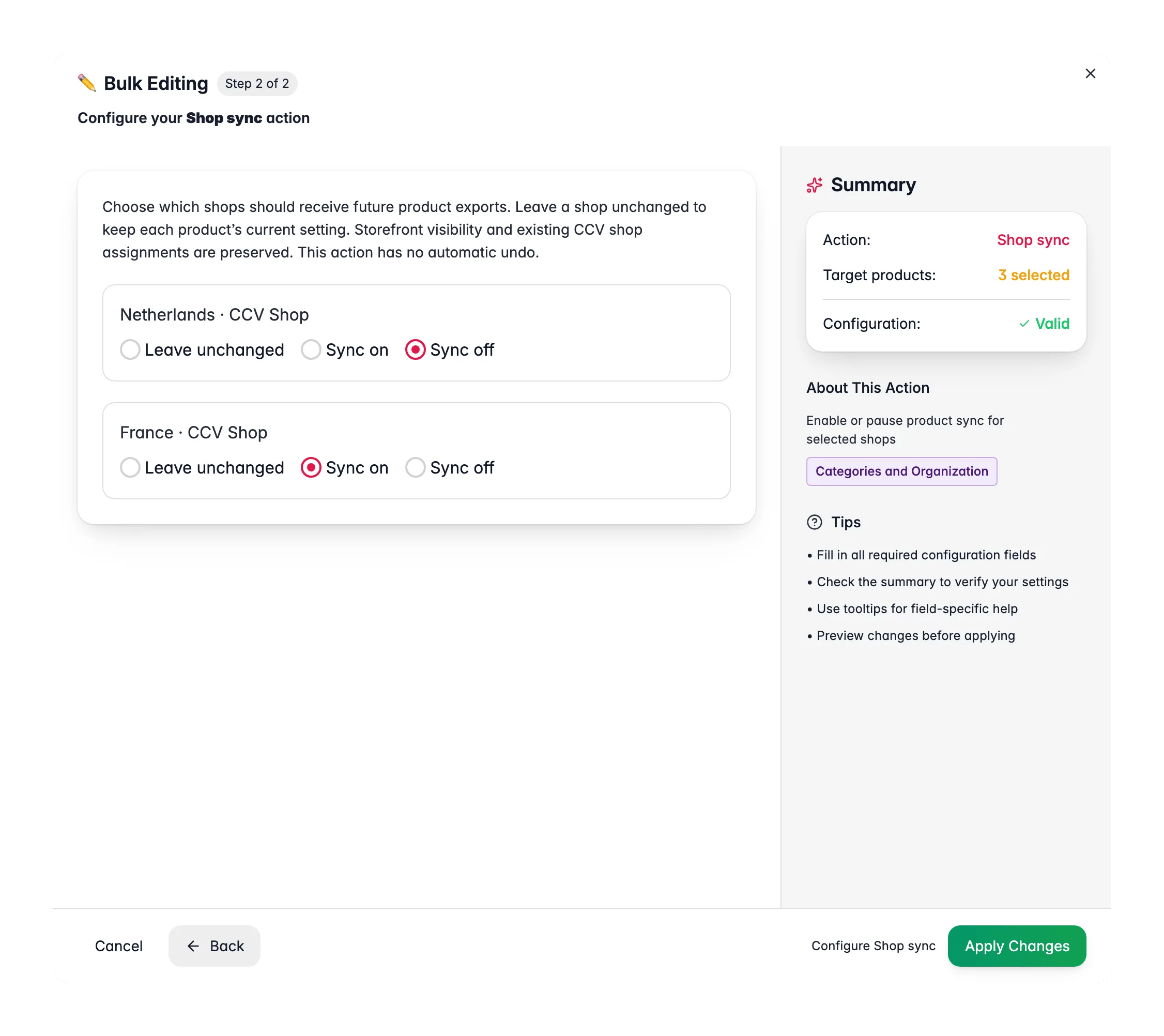
Stel elke winkel in
Elke gekoppelde winkel krijgt een eigen rij, met naam en platform als label. Kies per winkel een van de drie opties.
4
Toepassen
Klik op Toepassen. De geselecteerde producten nemen hun nieuwe synchronisatie-instellingen over.
De drie opties, per winkel
Omdat “Ongewijzigd laten” de standaard is, raakt een actie alleen de winkels die je bewust hebt ingesteld. Je kunt hem dus veilig draaien terwijl andere kanalen midden in een lancering zitten.
Wat het níét aanraakt
- Zichtbaarheid in de winkel. Of een product aan shoppers wordt getoond, is een aparte vlag. Gebruik daarvoor Zichtbaarheid wijzigen.
- Bestaande CCV-winkeltoewijzingen. Multishop-lidmaatschap in CCV blijft behouden. Beheer dat via het tabblad Winkels van het product.
- Vermeldingen die al live staan. Synchronisatie stuurt toekomstige exports aan. Hem uitzetten haalt geen vermelding weg die een winkel al heeft.
Synchronisatie aan zetten voor een koppeling waarvan de exports gepauzeerd zijn mag, en het venster vertelt je wat je kunt verwachten: “Exports voor deze verbinding zijn gepauzeerd. Productsynchronisatie werkt zodra exports worden hervat.”
Wanneer de actie niet beschikbaar is
De actie heeft twee dingen nodig: het recht om bulk te bewerken, en minstens twee gekoppelde winkels. Met één winkel valt er niets te kiezen, dus zegt het venster: “Winkelsynchronisatie vereist toestemming voor bulkbewerking en minstens twee verbonden winkels. Laad opnieuw als je verbindingen zijn gewijzigd.” Heb je net een winkel gekoppeld en staat die er niet bij, laad dan de winkellijst opnieuw in plaats van het venster opnieuw te openen.Wanneer gebruik je dit
- Een kanaal lanceren. Filter de reeks die live moet in de nieuwe winkel, zet die winkel op Synchronisatie aan en laat elke andere winkel ongewijzigd.
- Een kanaal afbouwen. Zet de winkel die je afbouwt over zijn hele assortiment op Synchronisatie uit voordat je hem loskoppelt.
- Een assortiment splitsen. Filter op categorie of merk en geef elk kanaal het deel van de catalogus dat het moet voeren.
Gerelateerd
Winkels
Synchronisatie per product instellen en CCV-multishoptoewijzingen beheren.
Zichtbaarheid wijzigen
Producten tonen of verbergen op je webshop en gekoppelde kanalen.
Producten exporteren
Push je catalogus naar de gekoppelde platformen die hem moeten ontvangen.
Alle bulkacties
Blader door elke bulkbewerkingsactie per categorie.