

Producten aan categorieën toewijzen
1
Selecteer producten
Vink de producten aan die je wilt categoriseren. Of gebruik filters en selecteer alle overeenkomende resultaten.
2
Open Bulkbewerking en kies Toewijzen aan categorieën
Klik op Bulkbewerken. Zoek naar “Toewijzen aan categorieën” of vind het onder Categorieën & Organisatie.
3
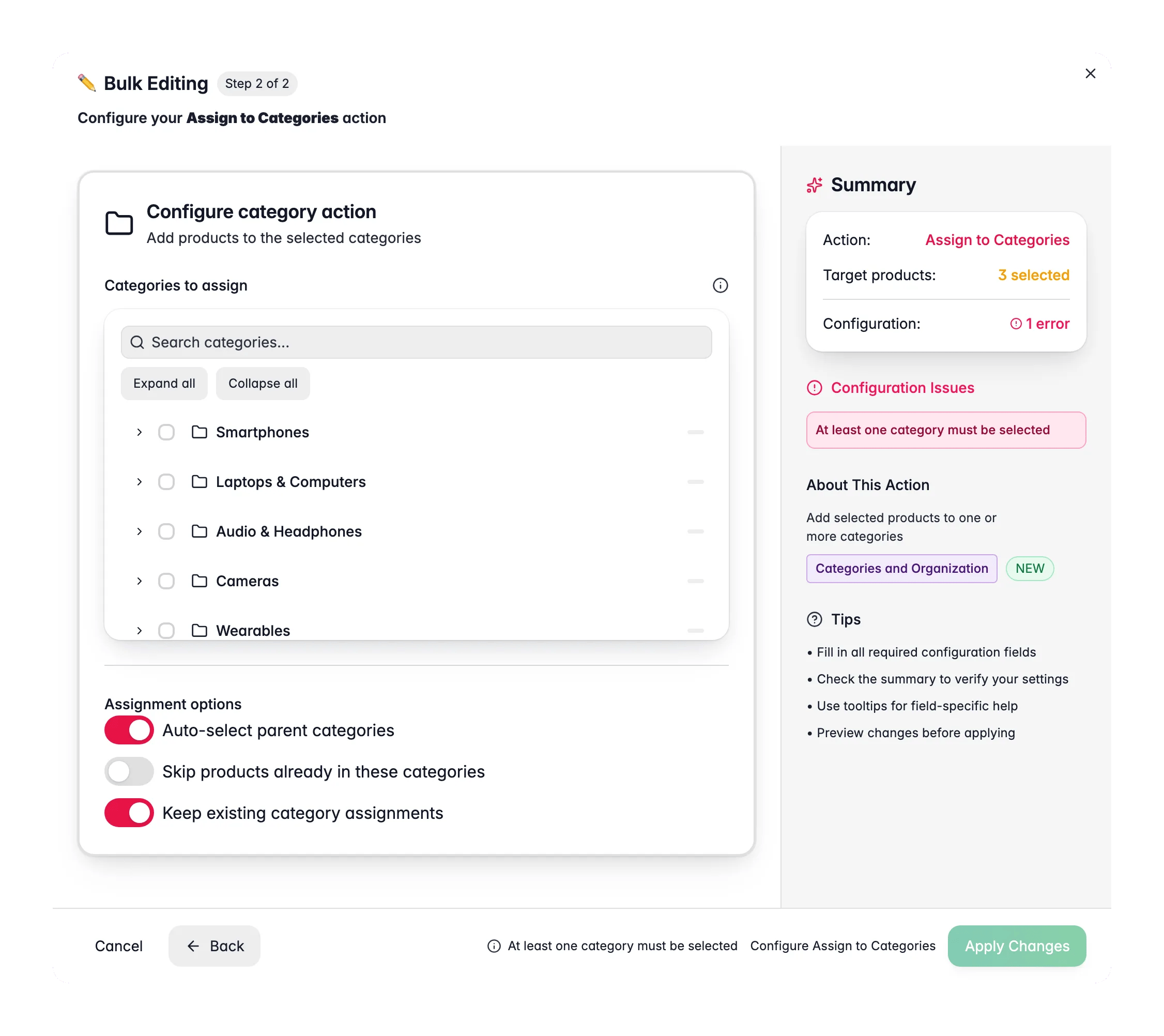
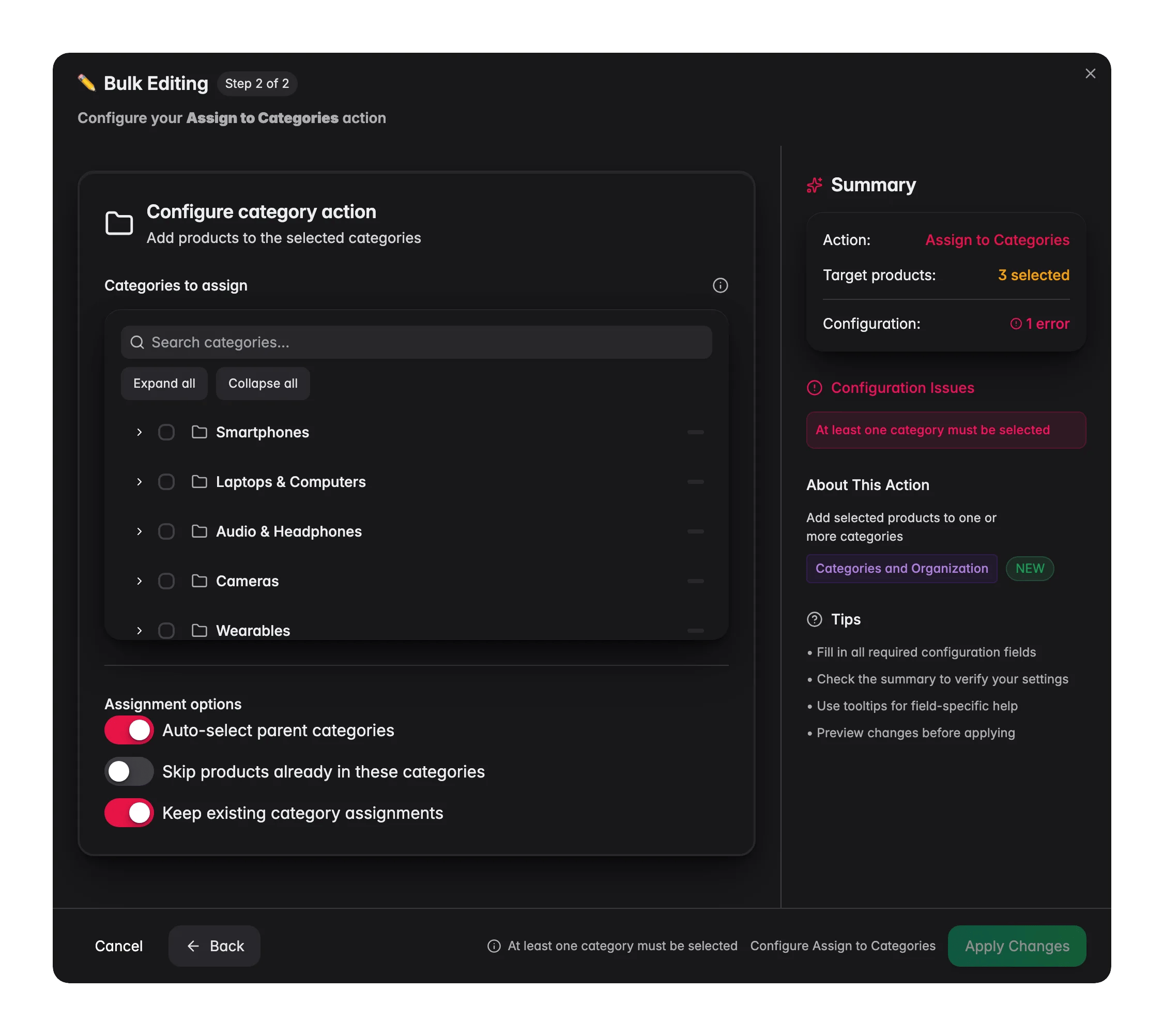
Kies categorieën
Gebruik de categorieboom om een of meer categorieën te selecteren. Bovenliggende categorieën worden standaard voor je geselecteerd.
4
Pas opties aan en pas toe
Wijzig de onderstaande opties als dat nodig is en klik op Toepassen.
Opties
Tips
- Laat Bovenliggende categorieën automatisch selecteren aan staan zodat producten netjes genest blijven in de boom. De meeste e-commerceplatformen hebben dit nodig.
- WisePIM markeert ouder-kindconflicten, zodat je weet wanneer een selectie onverwachte nesting veroorzaakt.
- Filter je productlijst eerst. Filter bijvoorbeeld op merk en wijs daarna alle overeenkomende producten in één keer toe aan een merkcategorie.
Gerelateerd
Categorieën verwijderen
Haal producten in bulk uit specifieke categorieën.
Alle categorieën vervangen
Wis huidige categorieën en stel in één stap nieuwe in.
Primaire categorie instellen
Kies welke categorie de hoofdcategorie is voor elk product.
Alle bulkbewerkingen
Bekijk elke bulkactie die WisePIM biedt.