

De primaire categorie instellen
1
Selecteer producten
Vink de producten aan die je wilt bijwerken, of gebruik filters en selecteer alle overeenkomende resultaten.
2
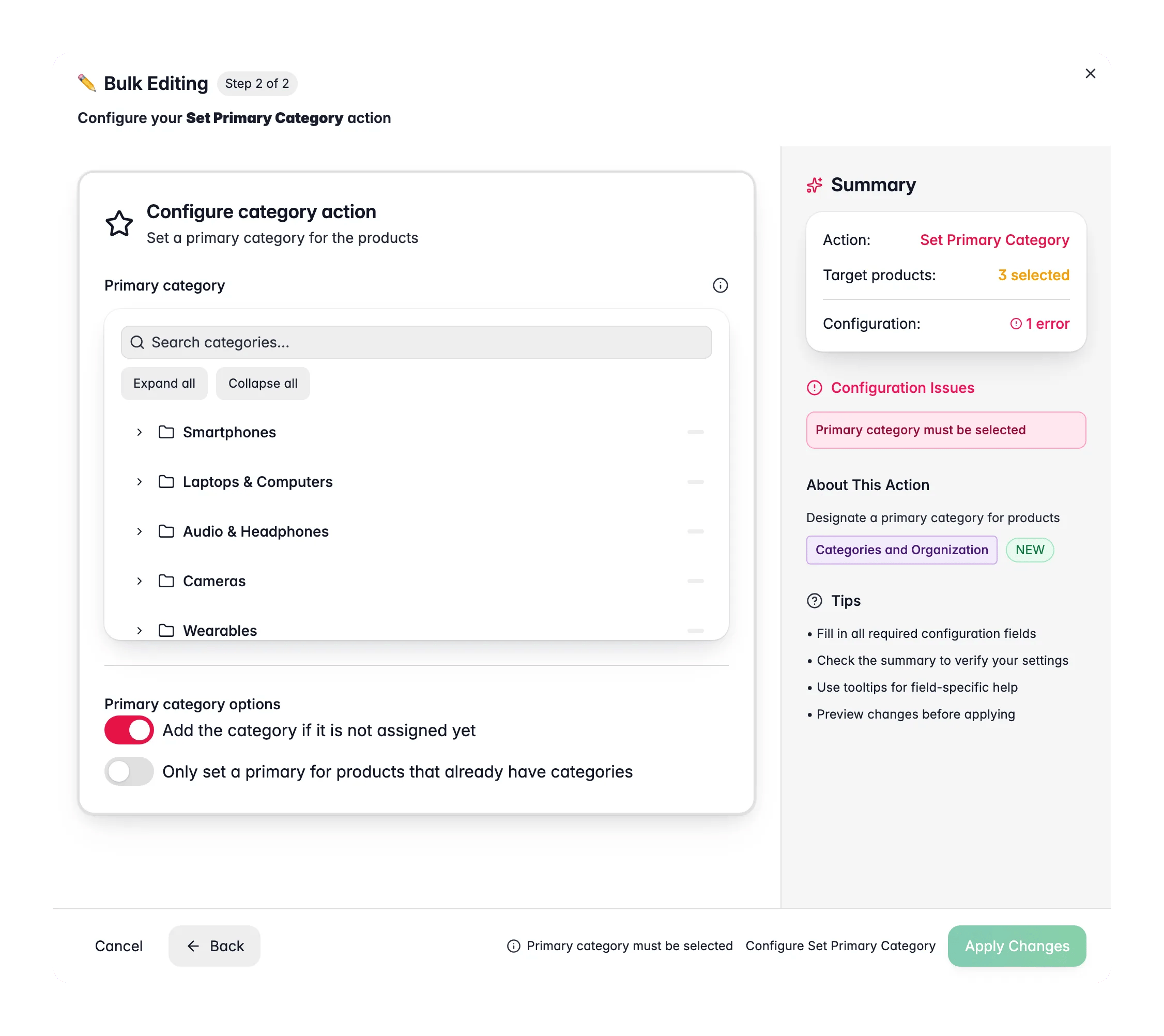
Open Bulkbewerking en kies Primaire categorie instellen
Klik op Bulkbewerken, zoek vervolgens naar “Primaire categorie instellen” of vind het onder Categorieën & Organisatie.
3
Kies de categorie
Kies een categorie om als primair in te stellen voor alle geselecteerde producten.
4
Stel opties in en pas toe
Bepaal of de categorie wordt toegevoegd aan producten die er nog niet in zitten en klik op Toepassen.
Opties
Tips
- Laat Categorie toevoegen indien nog niet toegewezen aan zodat elk geselecteerd product de primaire categorie krijgt, ook als het er nog niet in zat.
- De primaire categorie stuurt breadcrumbs en canonieke URLs aan op de meeste platforms, dus dit goed instellen helpt je SEO.
- Filter eerst op categorie en stel dan de primaire in. Zo raak je alleen producten aan die al in de juiste categorieboom zitten.
Gerelateerd
Toewijzen aan categorieën
Voeg producten toe aan een of meer categorieën.
Alle categorieën vervangen
Wissel de categorieën van een product voor een nieuwe set.