

Prijzen in bulk wijzigen
1
Selecteer producten
Vink de producten aan die je wilt herprijzen. Of gebruik filters en selecteer alle overeenkomende resultaten.
2
Open Bulkbewerking en kies Prijs wijzigen
Klik op Bewerken in de selectiebalk en kies dan Prijs wijzigen onder Prijzen. Je kunt er ook naar zoeken.
3
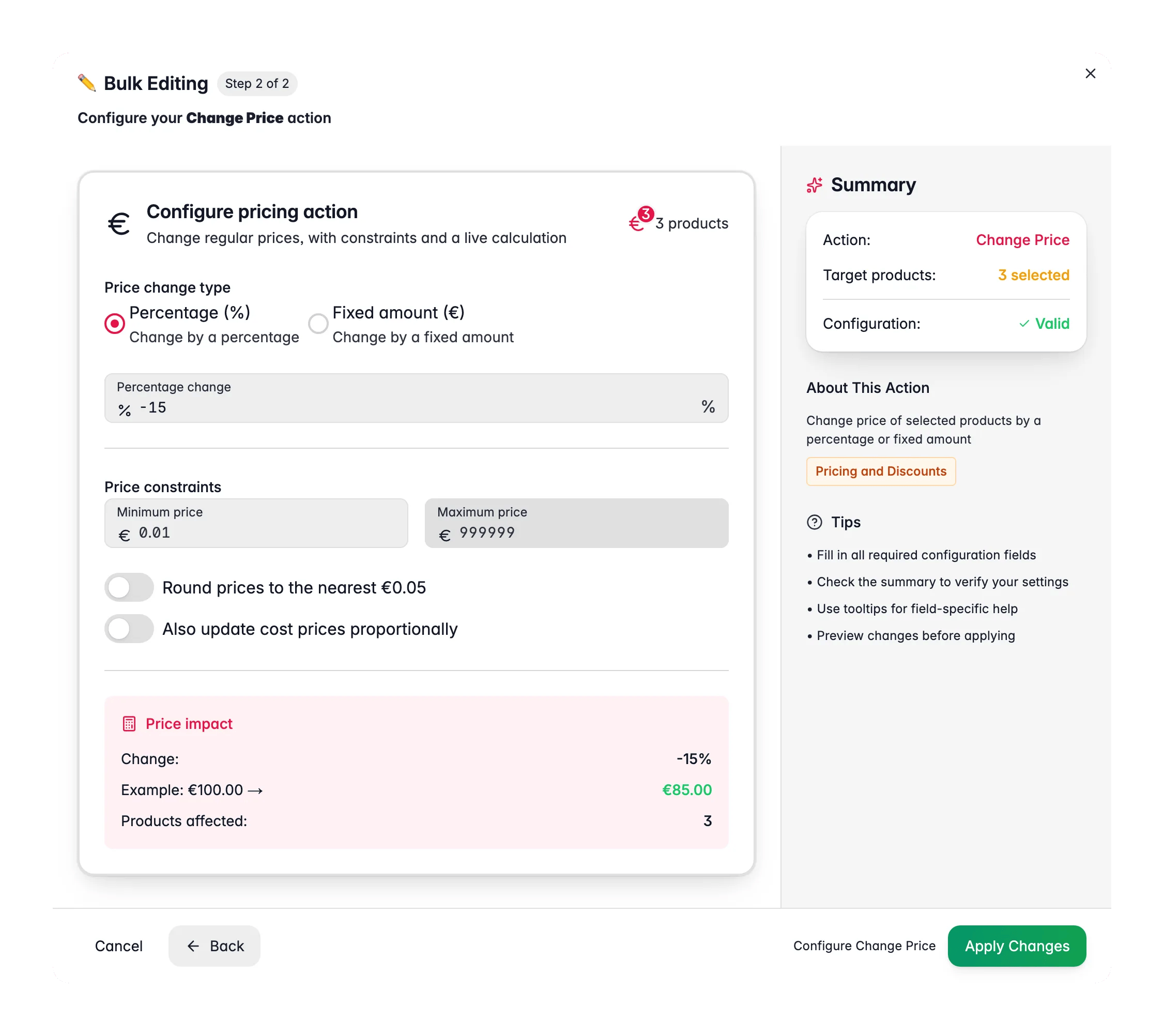
Stel de prijswijziging in
Kies onder Prijswijziging de Richting en bij Wijzigen met Percentage of Bedrag, bijvoorbeeld Prijzen verhogen met 10%.
4
Stel grenzen en opties in
Stel optioneel een Laagste prijs en Hoogste prijs in onder Prijsgrenzen, rond prijzen af en kies of je ook kostprijzen wilt wijzigen.
5
Controleer Wat er gaat gebeuren en pas toe
De proefrun toont voorbeeldproducten, de prijsrange voor en na, en hoeveel prijzen bij een grens stoppen of worden overgeslagen. Pas daarna toe.
Opties
Zo werken grenzen
WISEPIM wijzigt eerst de prijs, rondt die daarna af en past dan de grenzen toe.- De hoogste prijs stopt alleen verhogingen en de laagste prijs alleen verlagingen.
- Een product dat de grens in de richting van de wijziging al voorbij is, houdt zijn prijs en staat als overgeslagen vermeld.
- Een bulkprijswijziging zet een prijs nooit op 0 of lager. Een verlaging van 100% of meer wordt geweigerd, net als een grens van 0 of lager. Een prijs die op 0 of lager zou uitkomen wordt geweigerd, dus stel een laagste prijs in.
- Een product waarvan de actieprijs niet meer onder de nieuwe prijs zou liggen, houdt zijn prijs en staat als overgeslagen vermeld.
Tips
- Lees Wat er gaat gebeuren voordat je toepast. Je ziet de wijziging op je eigen producten.
- Stel een Laagste prijs in bij kortingen. Zo voorkom je dat prijzen onder je kostprijs zakken.
- Schakel Kostprijzen ook in dezelfde verhouding wijzigen in bij catalogusbrede wijzigingen. Zo blijven je margeberekeningen accuraat.
Gerelateerd
Kostprijs/marges bijwerken
Stel kostprijzen in of haal een doelmarge over producten heen.
Actieprijs instellen
Pas een aanbiedingsprijs toe met een optionele start- en einddatum.
Staffelkortingen toepassen
Voeg getrapte prijzen toe op basis van aantal.
Bulk bewerken
Bekijk elke bulkactie die WISEPIM biedt.