

Een actieprijs instellen
1
Selecteer producten
Vink de producten aan die je in de aanbieding wilt zetten, of gebruik filters en selecteer alle overeenkomende resultaten.
2
Open Bulkbewerking en kies Actieprijs instellen
Klik op Bewerken in de selectiebalk en kies dan Actieprijs instellen onder Prijzen. Je kunt er ook naar zoeken.
3
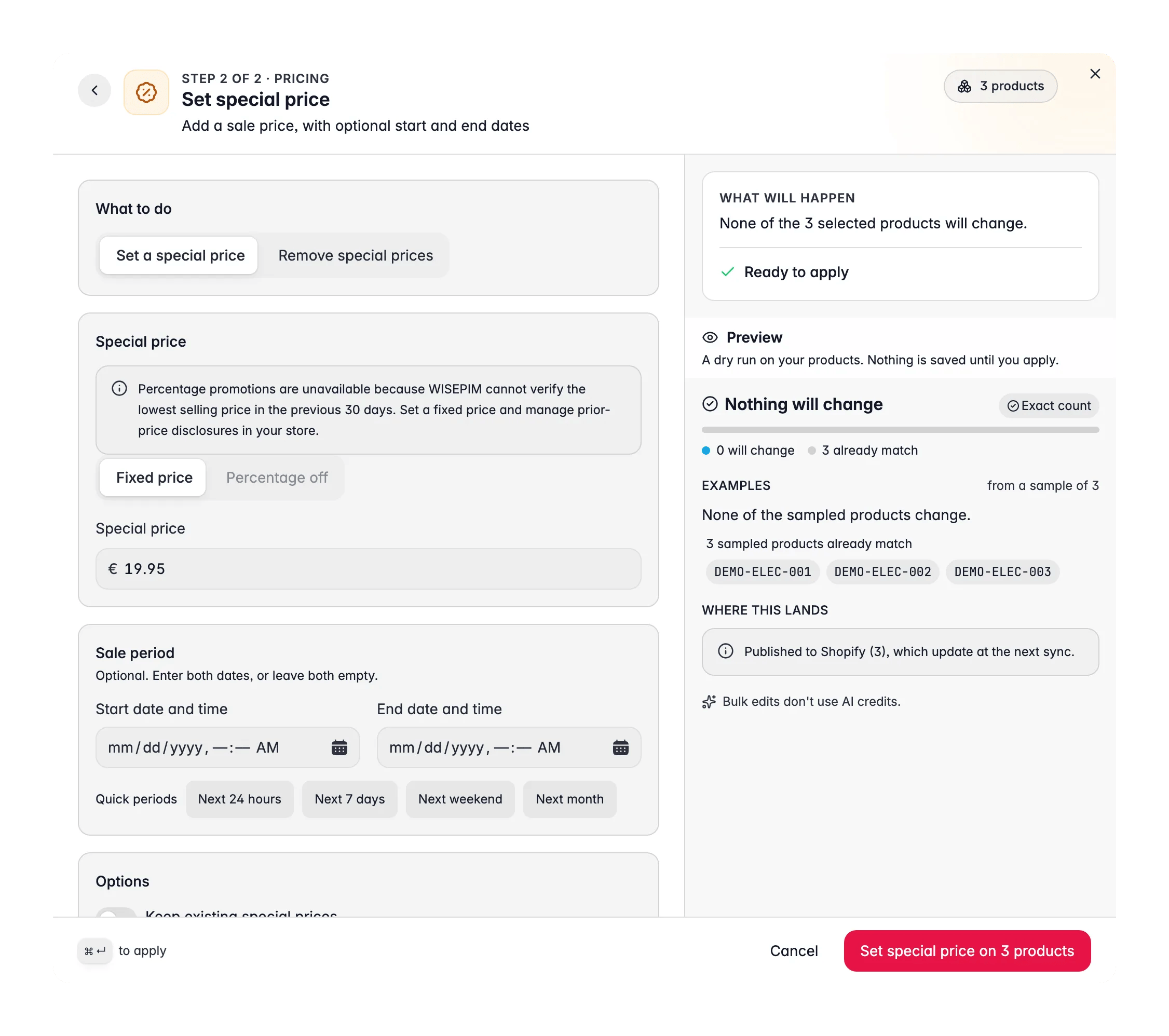
Stel de prijs in
Kies Actieprijs instellen en vul de Actieprijs in, bijvoorbeeld €9,99. Die moet hoger zijn dan 0.
4
Stel de actieperiode in (optioneel)
Vul een Startdatum en -tijd en een Einddatum en -tijd in, of gebruik een snelle periode. Vul beide datums in, of laat ze allebei leeg.
5
Controleer Wat er gaat gebeuren en pas toe
Bepaal of je Bestaande actieprijzen behouden wilt, controleer de proefrun en pas daarna toe.
Opties
Snelle periodes
Welke producten worden overgeslagen
Een actieprijs moet lager zijn dan de reguliere prijs. Producten waarvan de reguliere prijs niet hoger is dan de actieprijs, houden hun huidige prijzen en staan als overgeslagen in de Process Tracker. Producten zonder prijs krijgen er nooit een.Een actieprijs in je winkel verwijderen
Verwijder je een actieprijs, of wordt die op nul gezet of loopt die af, dan wist de volgende export hem in winkels die actieprijzen ontvangen, zoals WooCommerce, Magento, CCV Shop en ShopWired.Tips
- Laat Bestaande actieprijzen behouden aan wanneer je een brede actie toevoegt, zodat diepere kortingen op losse producten blijven staan.
- Lees Wat er gaat gebeuren voordat je toepast. Je ziet voorbeeldproducten met hun prijs voor en na, en hoeveel er worden overgeslagen.
Gerelateerd
Prijs wijzigen
Pas reguliere prijzen in bulk aan.
Staffelkortingen toepassen
Stel prijzen per staffel in voor grotere aantallen.