

Deze actie stelt je eigen aangepaste attributen in. Wil je ingebouwde productvelden als naam, prijs of SKU instellen, gebruik dan Veldwaarde instellen.
Een attribuutwaarde instellen
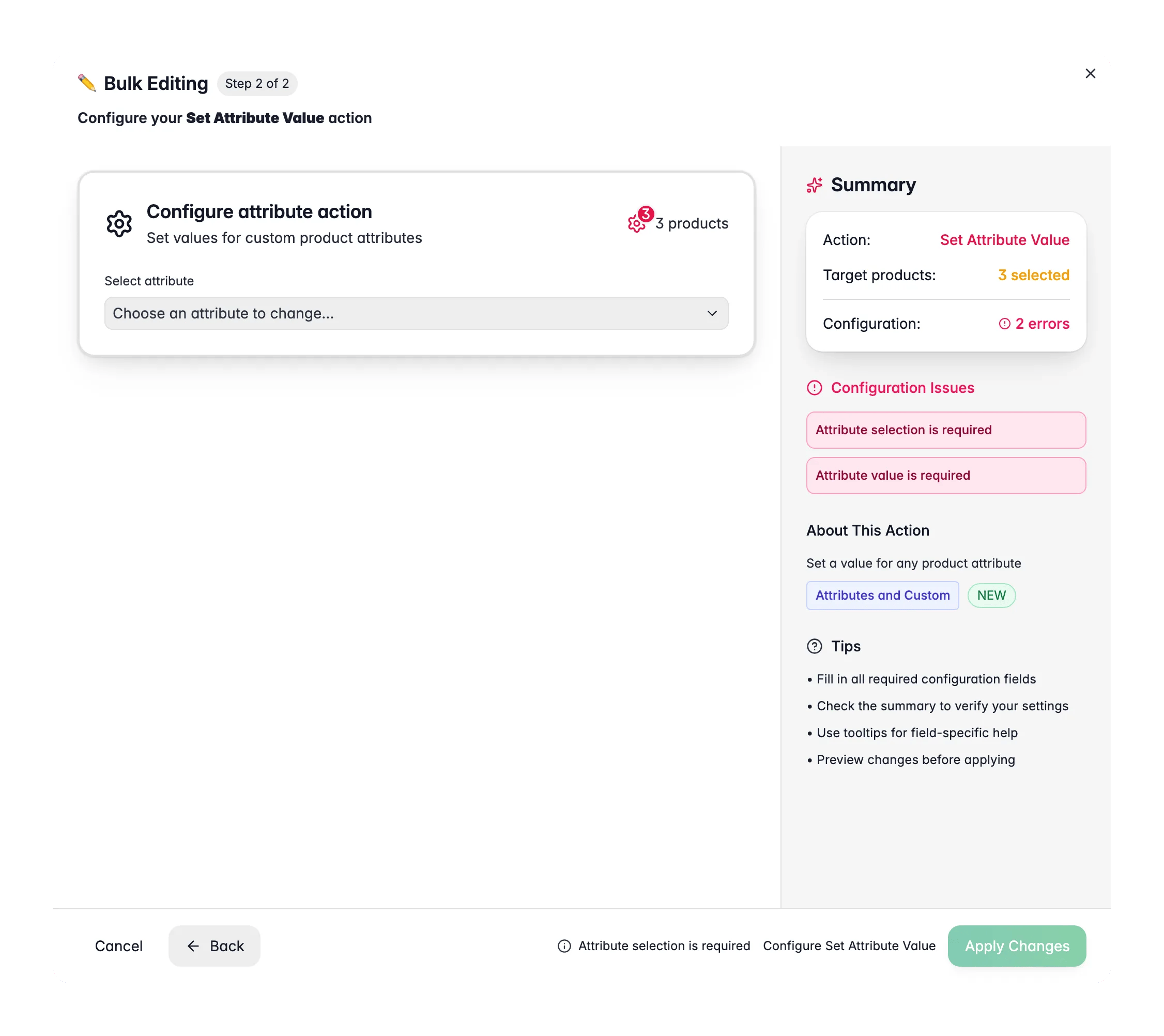
1
Selecteer producten
Vink de producten aan die je wilt bijwerken, of gebruik filters en selecteer alle overeenkomende resultaten.
2
Open Bulkbewerking en kies Attribuutwaarde instellen
Klik op Bulkbewerken, zoek vervolgens naar “Attribuut instellen” of vind het onder Attributen & Aangepaste velden.
3
Kies het attribuut
Kies het aangepaste attribuut uit de dropdown. De invoer past zich automatisch aan het type aan.
4
Voer de waarde in
Stel de waarde in met de getoonde invoer: een tekstveld, getalinvoer, dropdown, datumkiezer, enzovoort.
5
Stel opties in en pas toe
Pas eventuele typespecifieke opties aan en klik op Toepassen.
Opties
Opties per attribuuttype
Sommige attribuuttypen voegen eigen opties toe:Ondersteunde attribuuttypen
Tekst, Tekstveld, WYSIWYG, Selectie, Meervoudige selectie, Checkbox, Radio, Boolean, Datum, Datum-tijd, Nummer, Decimaal, Geheel getal.Tips
- Zet Alleen instellen als attribuut leeg is aan om gaten te vullen zonder waarden te overschrijven die je al hebt ingevoerd.
- Voor selectie- en meervoudige-selectieattributen kun je met Attribuutwaarde aanmaken als deze ontbreekt ter plekke nieuwe opties toevoegen. Handig als je een nieuwe waarde introduceert.
- Gebruik bij tekstattributen Toevoegen aan bestaande tekst om aan te vullen wat er staat in plaats van het te vervangen.
Gerelateerd
Veldwaarde instellen
Stel ingebouwde productvelden als naam, prijs of SKU in.
Attribuutwaarden wissen
Maak een attribuut leeg voor geselecteerde producten.