

Bestanden in de Mediabibliotheek worden gedeeld binnen je hele project. Je kunt dezelfde afbeelding aan meerdere producten koppelen zonder het bestand te dupliceren.
Door je bestanden bladeren
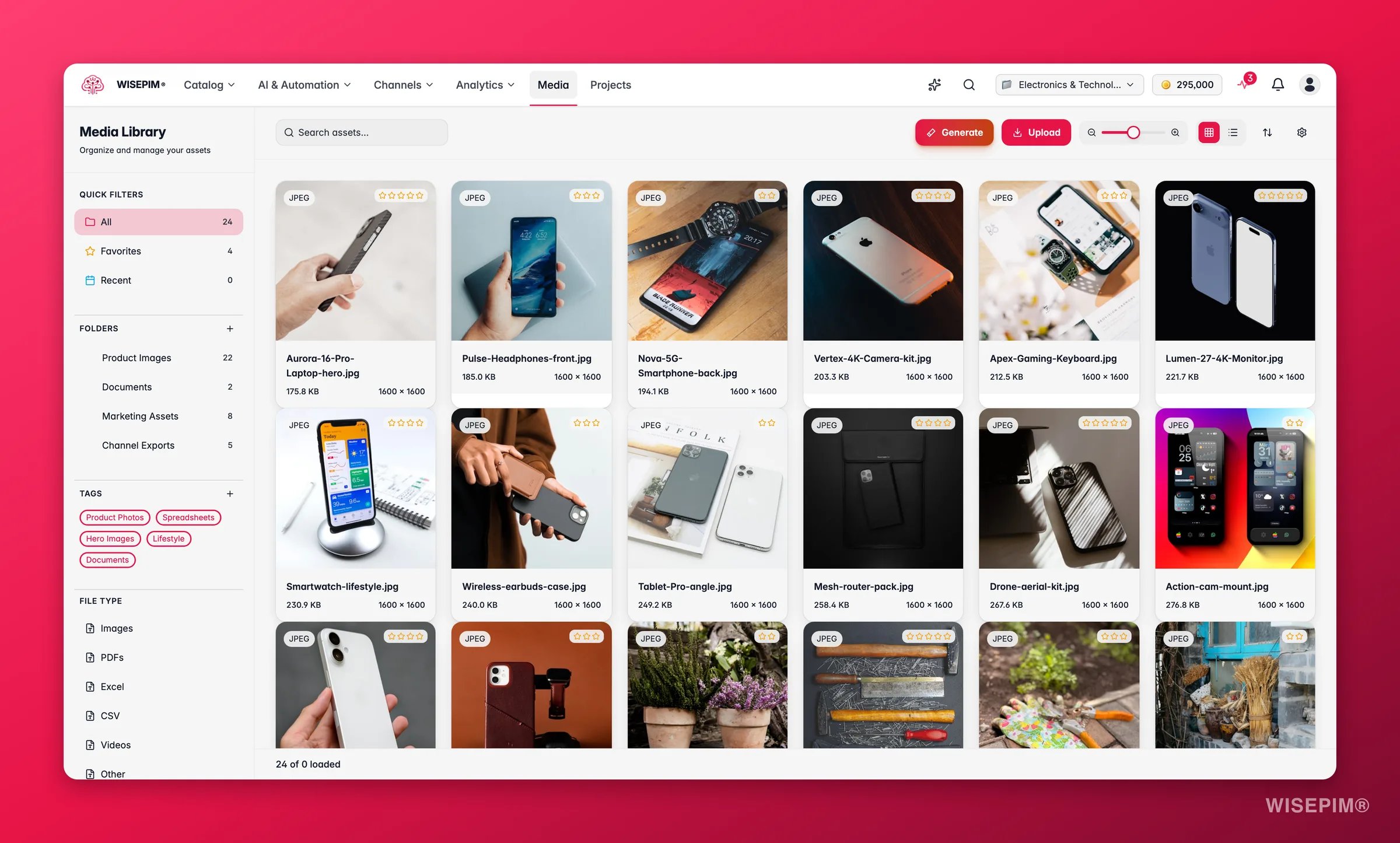
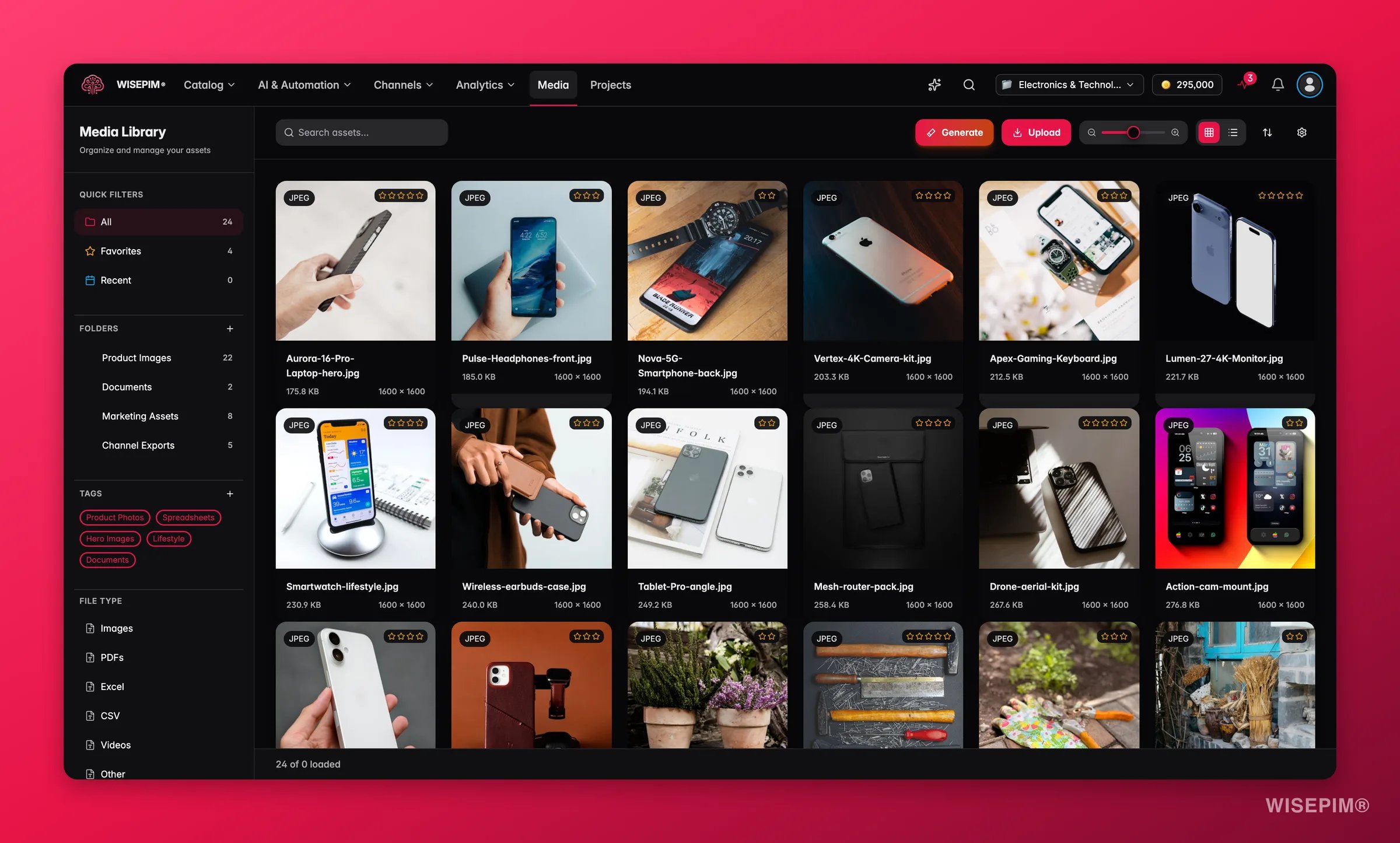
- Snelfilters: Alle, Favorieten of Recent
- Mappen: organiseer bestanden in benoemde mappen
- Tags: label bestanden voor overkoepelende classificatie
- Bestandstype: Afbeeldingen, Video’s, PDF’s, Excel, CSV of Overig
Bestanden uploaden
Klik op Uploaden rechtsboven of sleep bestanden rechtstreeks naar de bibliotheek. Ondersteunde formaten zijn onder meer afbeeldingen, video’s, PDF’s, Excel, CSV,.txt- en .md-bestanden.
Je kunt meerdere bestanden tegelijk uploaden. Een voortgangspaneel toont de uploadstatus per bestand: Voltooid, Verwerken of Al geüpload als het bestand al bestaat.
Afbeeldingen genereren met AI
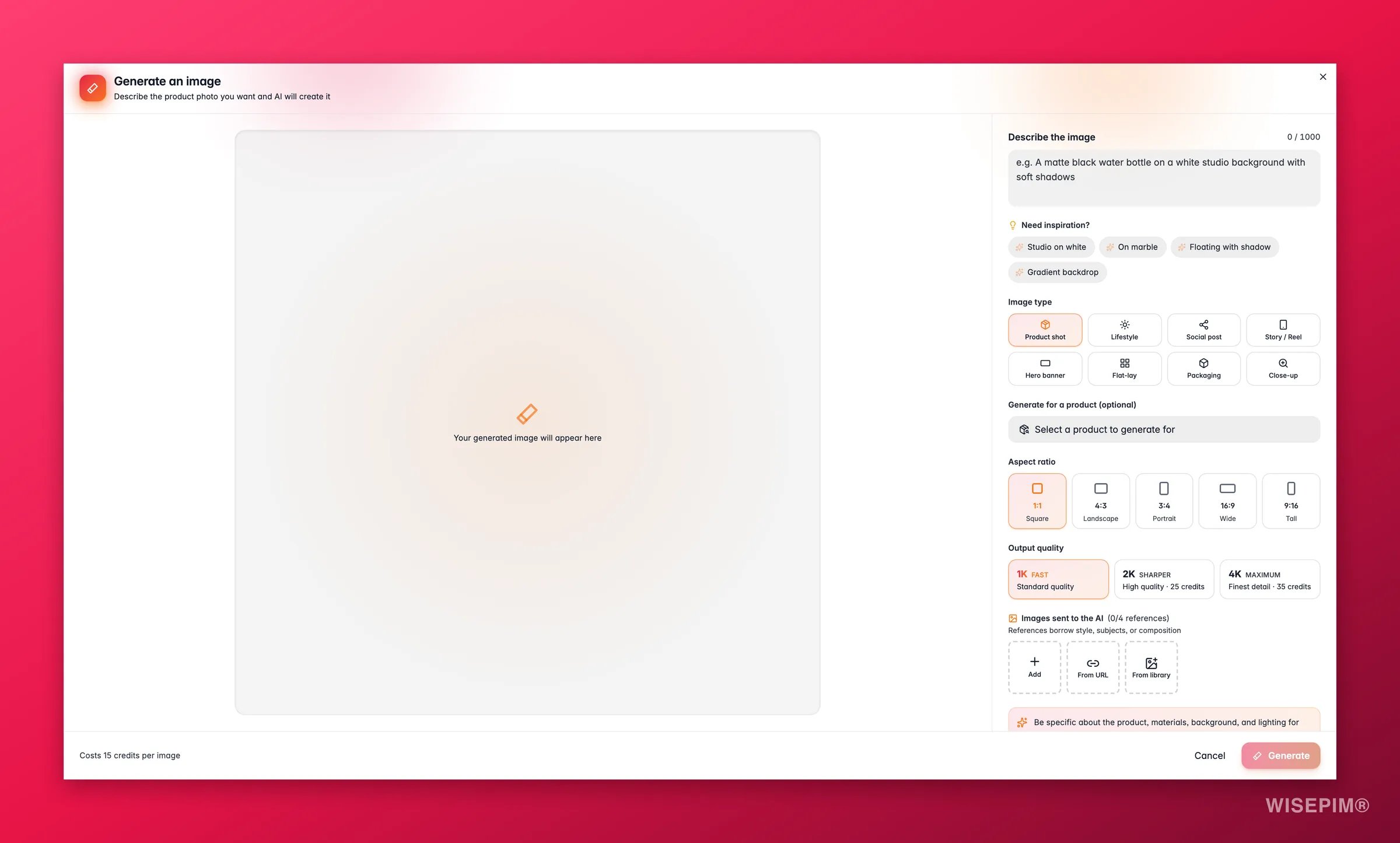
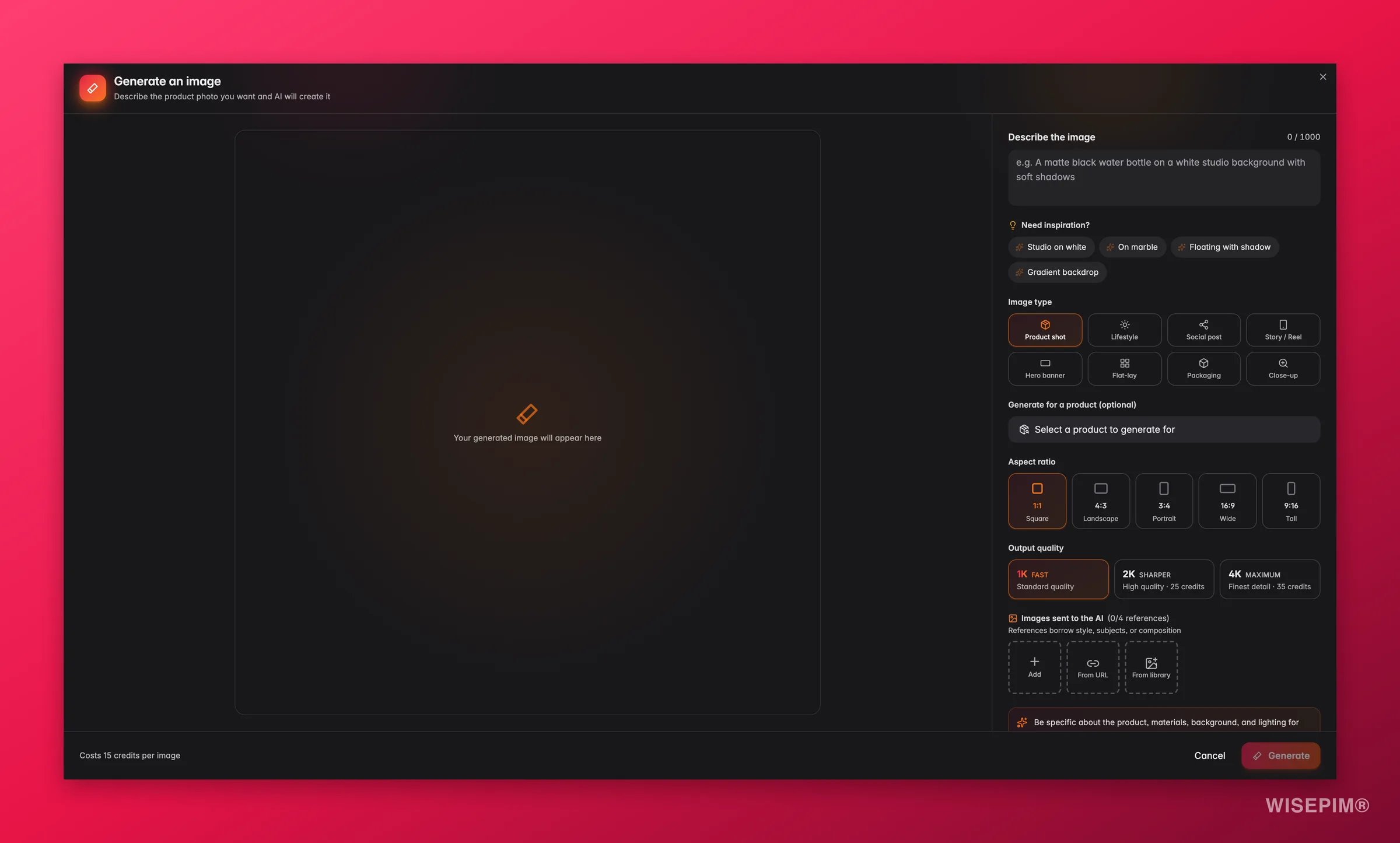
Een afbeelding genereren kost credits op basis van de uitvoerkwaliteit die je kiest: 1K kost 15 credits, 2K kost 25 credits en 4K kost 35 credits. De modal toont de kosten voordat je begint.
1
Kies een afbeeldingstype
Kies het soort beeld dat je nodig hebt. Elk type stelt de juiste beeldverhouding voor je in, zodat je niet over formaten hoeft na te denken.
Het veld Beeldverhouding volgt het type dat je hebt gekozen.
2
Koppel hem aan een product (optioneel)
Zoek onder Genereren voor een product (optioneel) op productnaam of SKU. De afbeelding wordt automatisch aan dit product gekoppeld, zodat je hem er achteraf niet aan hoeft te hangen.
3
Beschrijf de afbeelding
Schrijf in het veld Beschrijf de afbeelding wat je wilt zien, bijvoorbeeld “Een matzwarte waterfles op een witte studioachtergrond met zachte schaduwen”. Wees specifiek over het product, de achtergrond en het licht.Weet je niet wat je moet schrijven? Open Inspiratie nodig? en klik op een chip (Studio op wit, Lifestylescène, Flat-lay van bovenaf, In de hand, Cinematische hero, en meer). De chips veranderen met het afbeeldingstype dat je hebt gekozen.
4
Voeg referentieafbeeldingen toe (optioneel)
Voeg referentieafbeeldingen toe om de stijl of compositie te sturen. Kies ze uit je Media Library, of plak een afbeeldings-URL.
5
Kies de uitvoerkwaliteit
1K is snel en standaardkwaliteit, 2K is scherper en 4K geeft het fijnste detail. Stem de kwaliteit af op waar de afbeelding wordt gebruikt: 1K voor een snelle interne controle, 2K of 4K voor een live productpagina of een drukwerk-asset.
6
Genereer en beoordeel
Genereren duurt meestal 15 tot 60 seconden. Het resultaat verschijnt met een chip Nieuwe afbeelding. Klopt het niet, klik dan op Opnieuw genereren om het nog eens te proberen, of gebruik Instellen als hoofdafbeelding vanuit de melding om er direct de hoofdfoto van het product van te maken.
Het detailpaneel
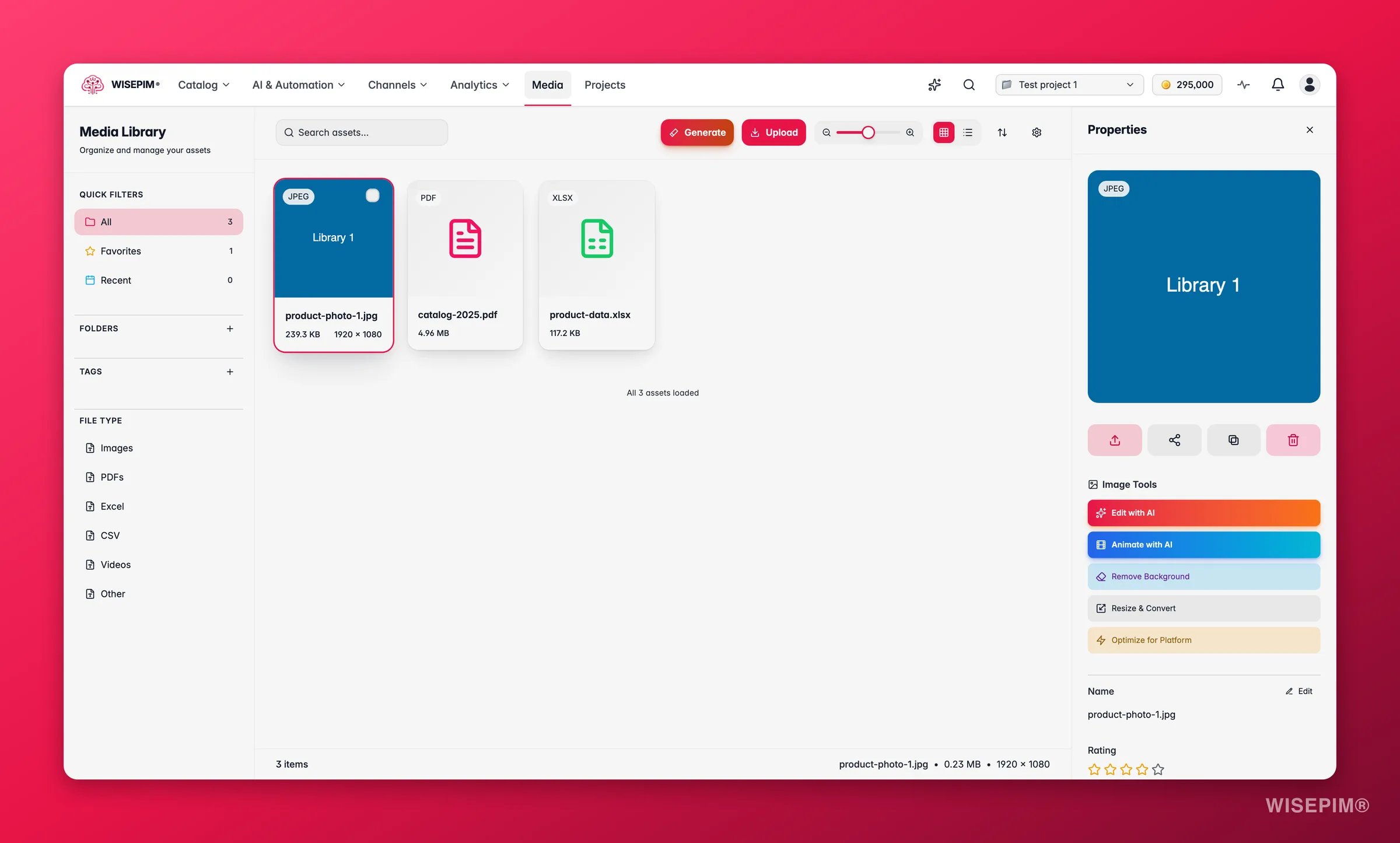
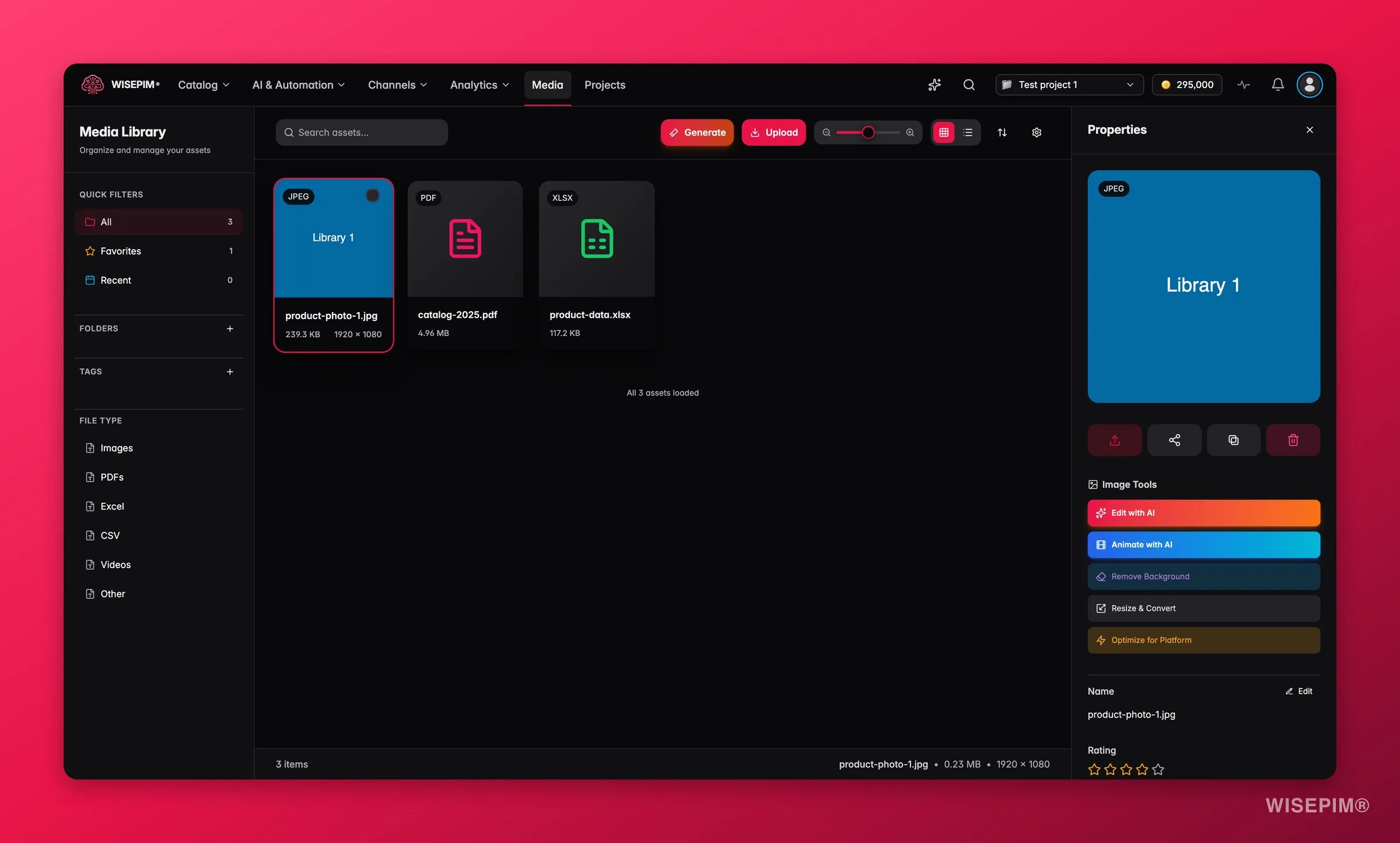
- Het bestand hernoemen
- De Beoordeling toevoegen of wijzigen (sterbeoordeling voor snelle kwaliteitsindeling)
- Notities schrijven voor interne context
- Tags toevoegen en het bestand aan Mappen toewijzen
- Zien aan welke Producten het bestand is gekoppeld, en koppelingen toevoegen of verwijderen
- Versies bekijken: eerdere uploads van dezelfde afbeelding, met de optie om een oudere te herstellen
- Variaties bekijken: vergrote of verkleinde, geconverteerde of met AI bewerkte kopieën van het origineel
- De Details van het bestand zien: bestandstype, grootte, afmetingen, aanmaak- en wijzigingsdatum en maker
- Het origineel of een variatie downloaden
- Het bestand delen met teamleden of externe samenwerkers via een link met instelbare rechtenniveaus en vervaldatum
- Het bestand verwijderen. Een afbeelding verwijderen of ontkoppelen verwijdert ook de geïmporteerde of gescrapete tweeling, zodat een verwijderde afbeelding nooit meer naar een kanaal gaat, en de hoofdafbeelding van het product wordt opnieuw bepaald. Afbeeldingen die alleen in de oude importvorm bestaan, staan in de productgalerij en kun je daar verwijderen
Voorbeeld en lightbox
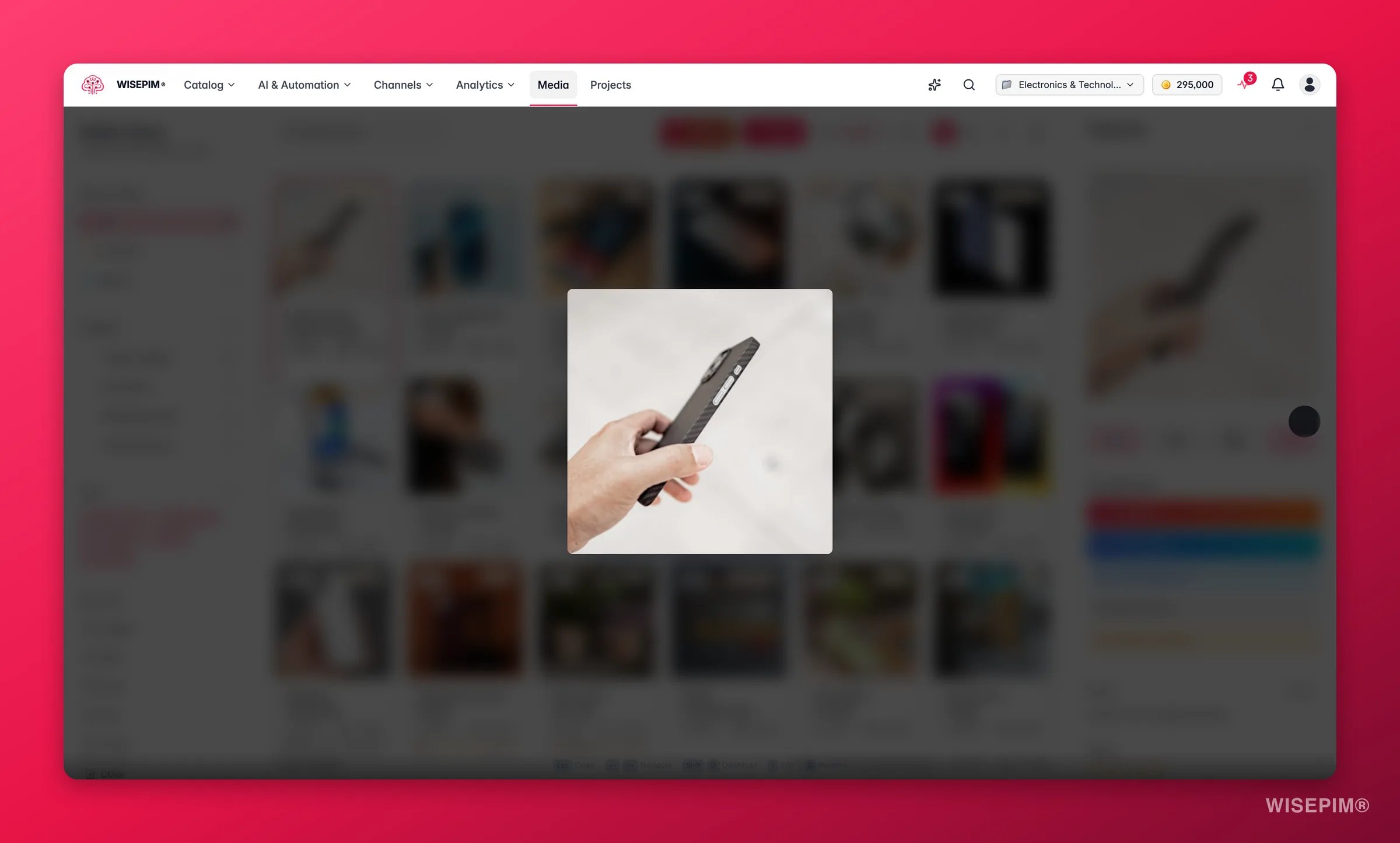
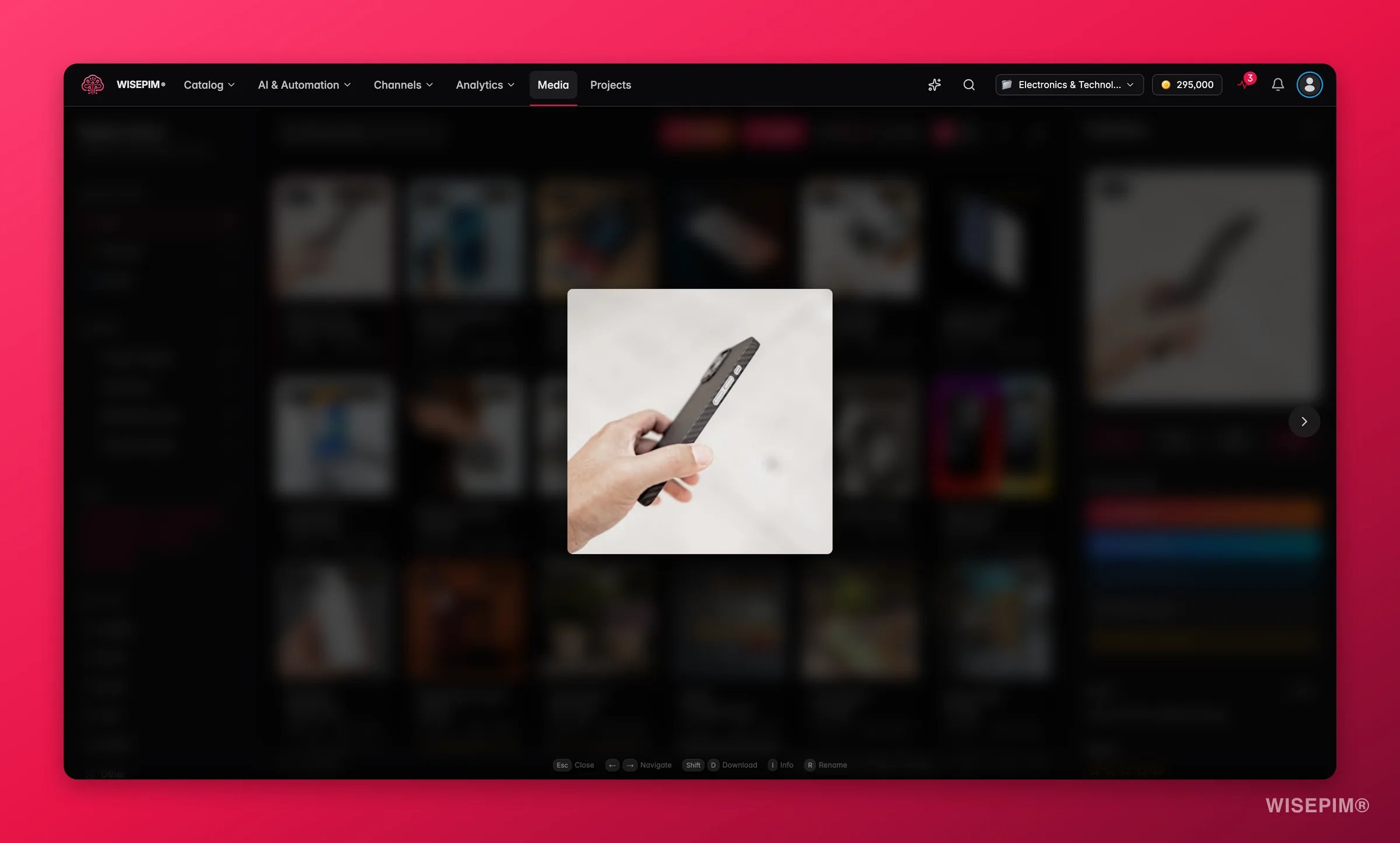
Esc of klik ernaast om te sluiten.
Voor afbeeldingen in het raster kun je ook de Lightbox openen: een lichte overlay waarmee je kunt zoomen en draaien zonder je huidige weergave te verlaten.
Voor spreadsheets en CSV-bestanden toont Snel bekijken de bestandsinhoud inline als een doorzoekbare tabel, direct in WISEPIM.
Afbeeldingstools
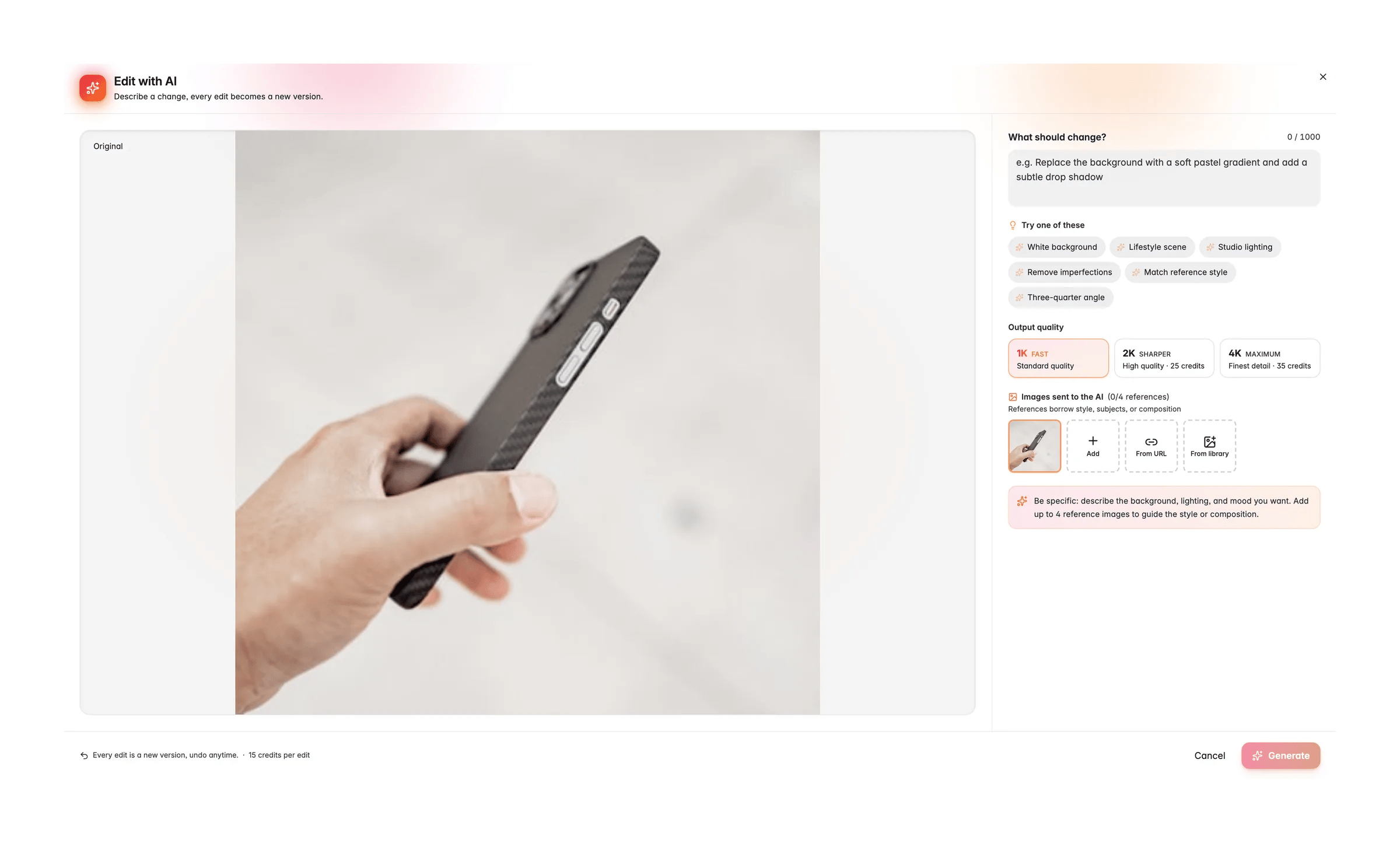
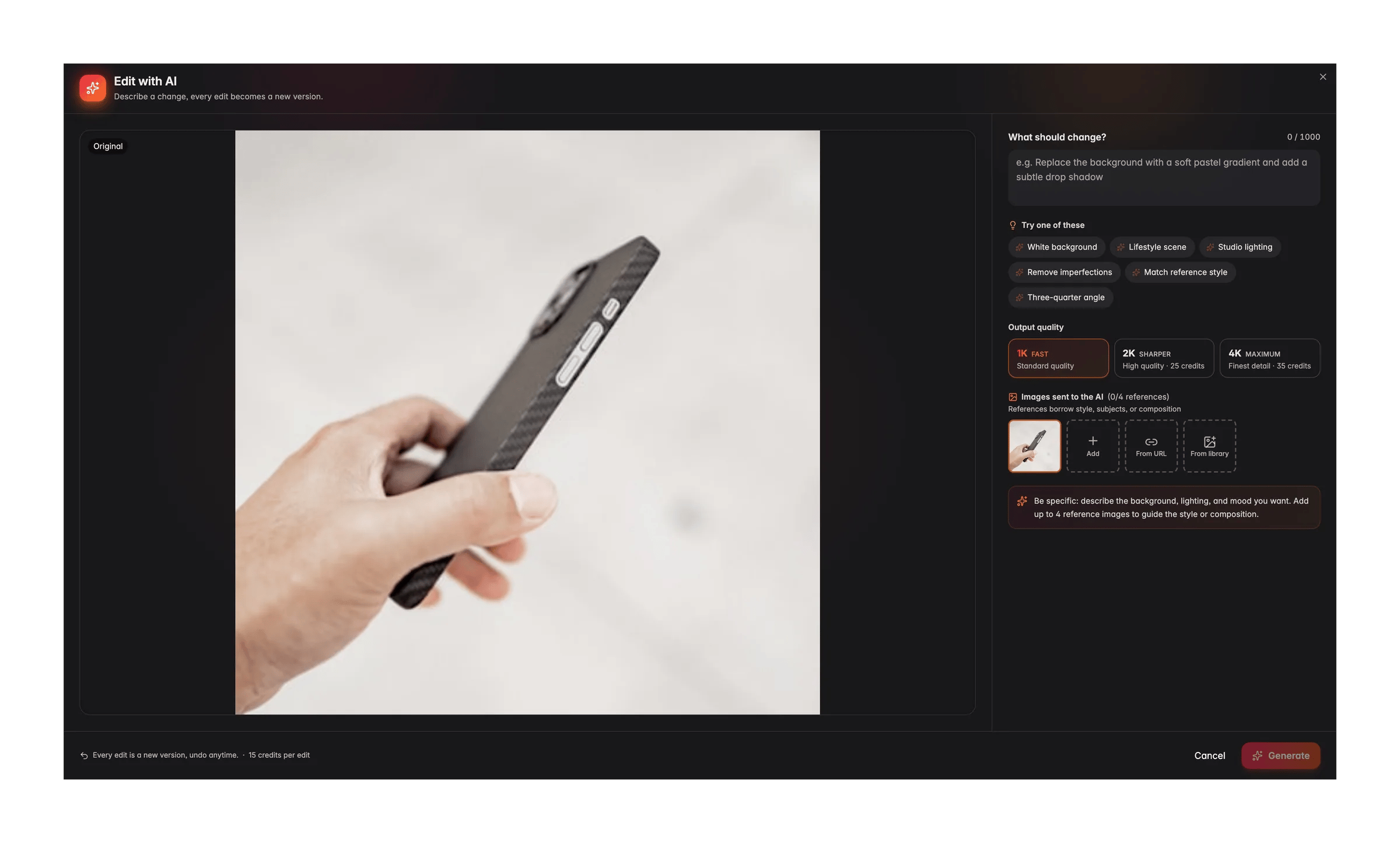
Selecteer een afbeelding en klik op Afbeeldingstools in het detailpaneel (of gebruik de bulkwerkbalk) om de ingebouwde tools voor afbeeldingsbewerking te openen.Bewerken met AI
Animeren met AI
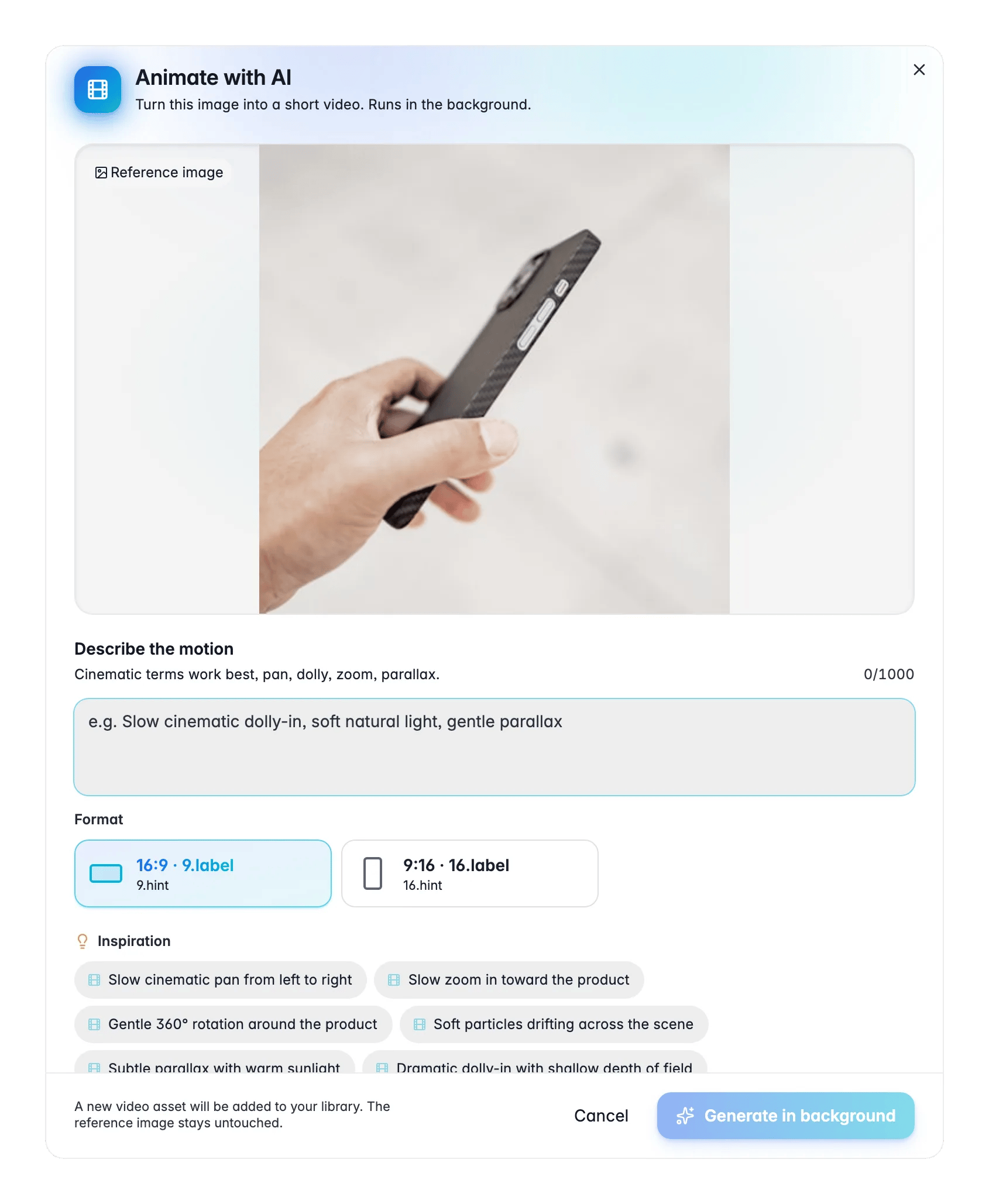
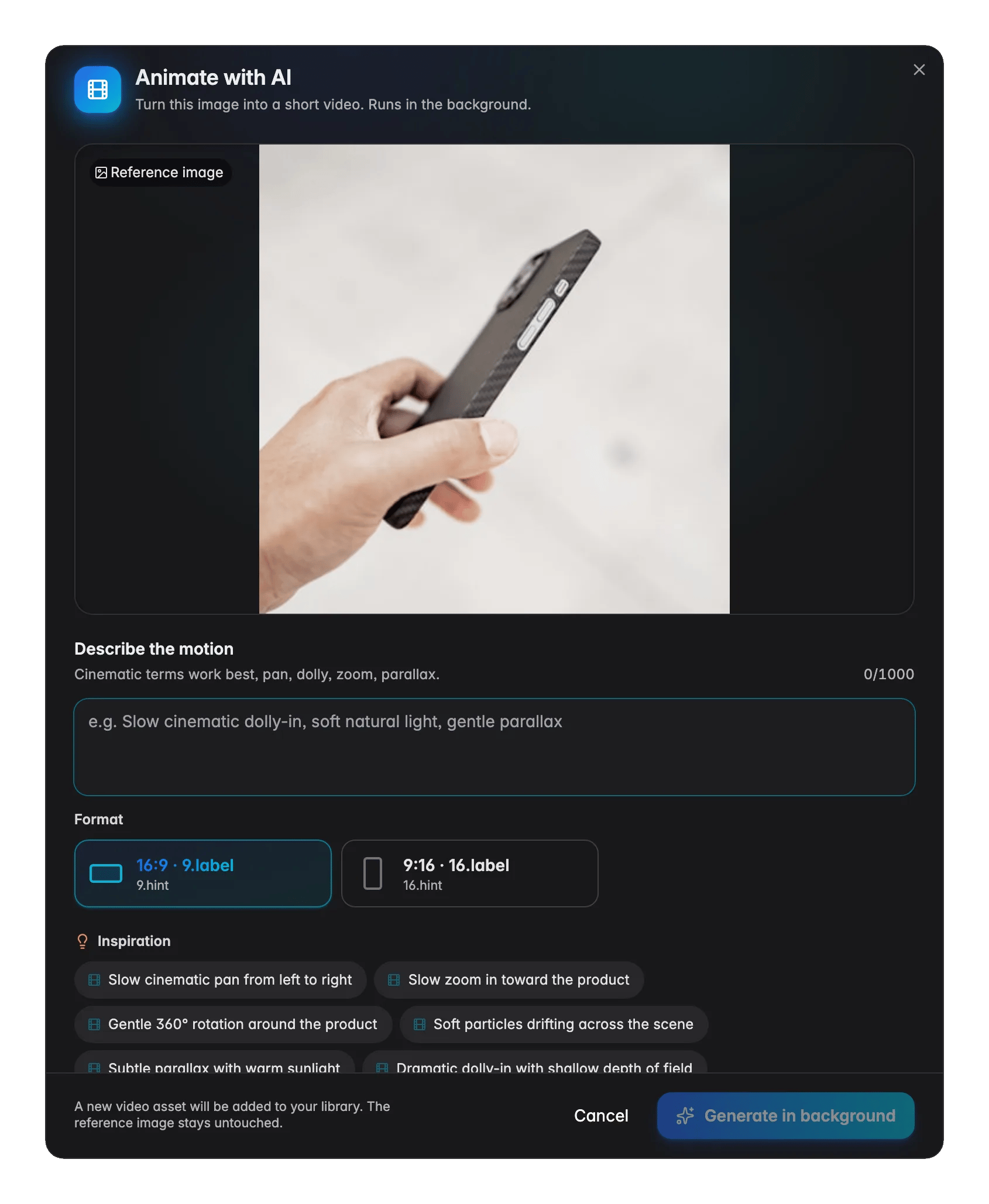
Een gegenereerde video kost 500 credits, dus een stuk duurder dan een gegenereerde afbeelding. Kies de producten die het terugverdienen: hero-producten, campagne-items en alles wat je op social promoot.
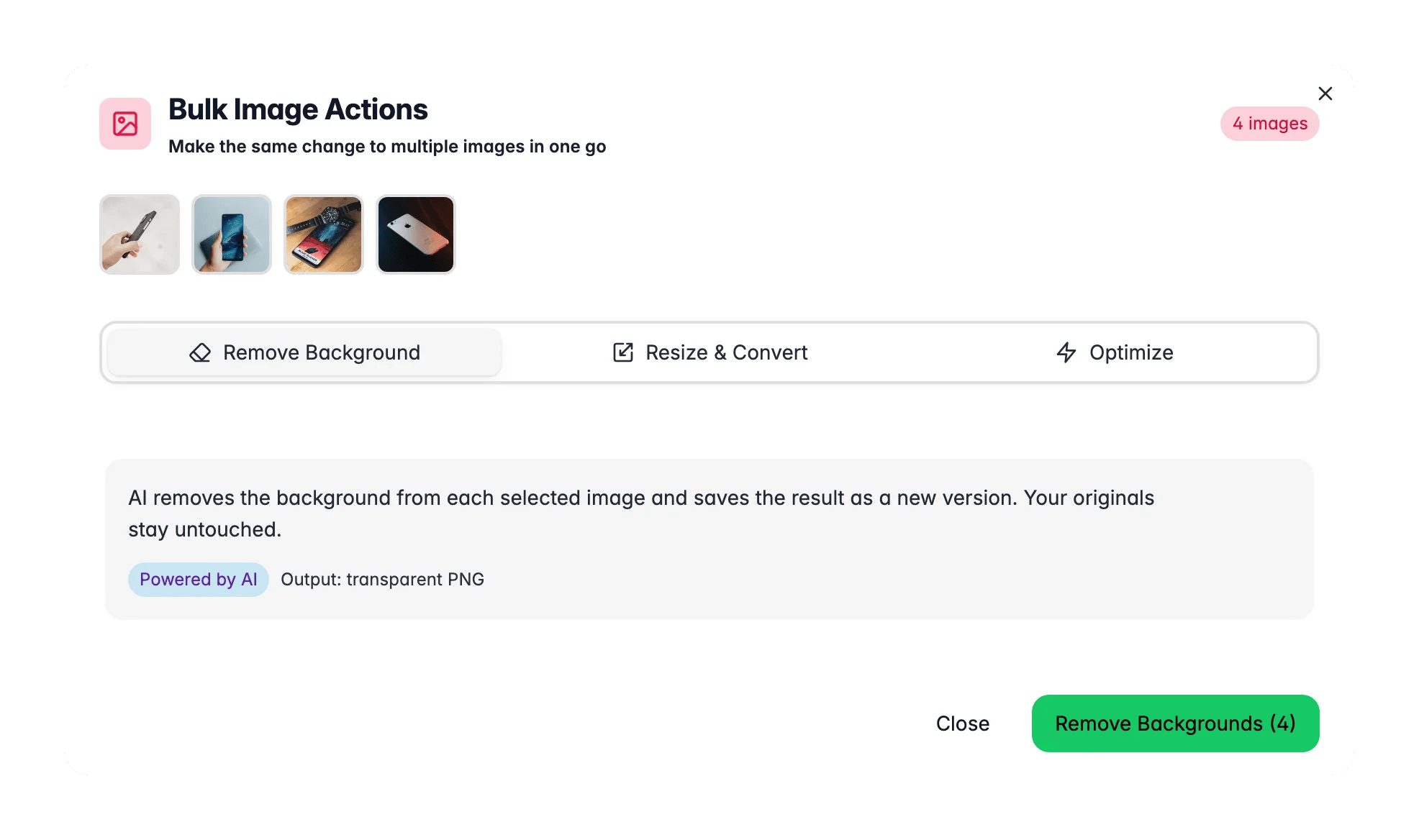
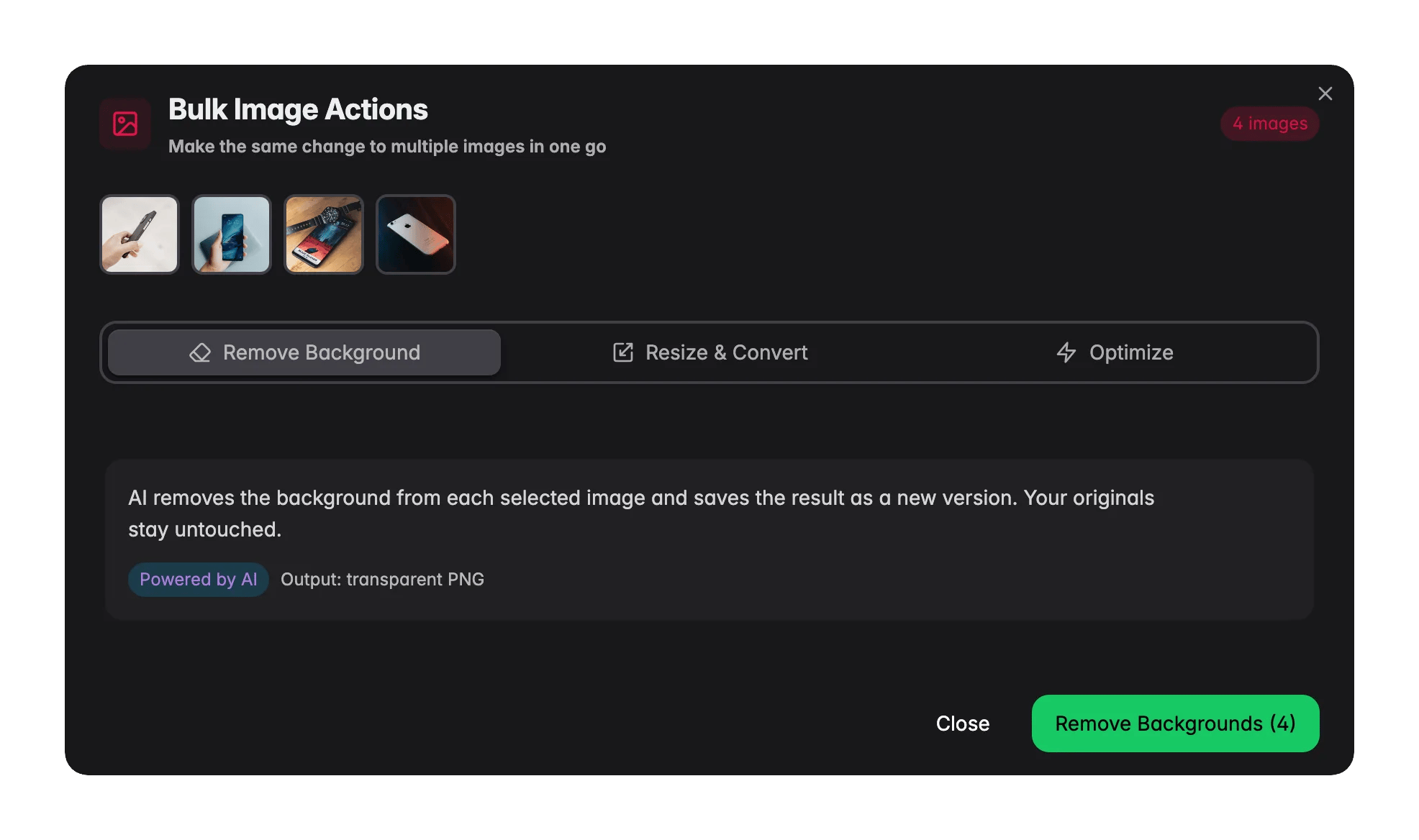
Achtergrond verwijderen
AI verwijdert de achtergrond van de afbeelding en bewaart het resultaat als een transparante PNG. Het origineel blijft onaangeroerd als een eerdere versie.Vergroten/verkleinen en converteren
Wijzig de afmetingen van de afbeelding of converteer die naar een ander formaat (JPEG, PNG, WebP enzovoort) met een kwaliteitsinstelling. Het resultaat wordt opgeslagen als een Variatie, zodat het origineel intact blijft.Optimaliseren voor platform
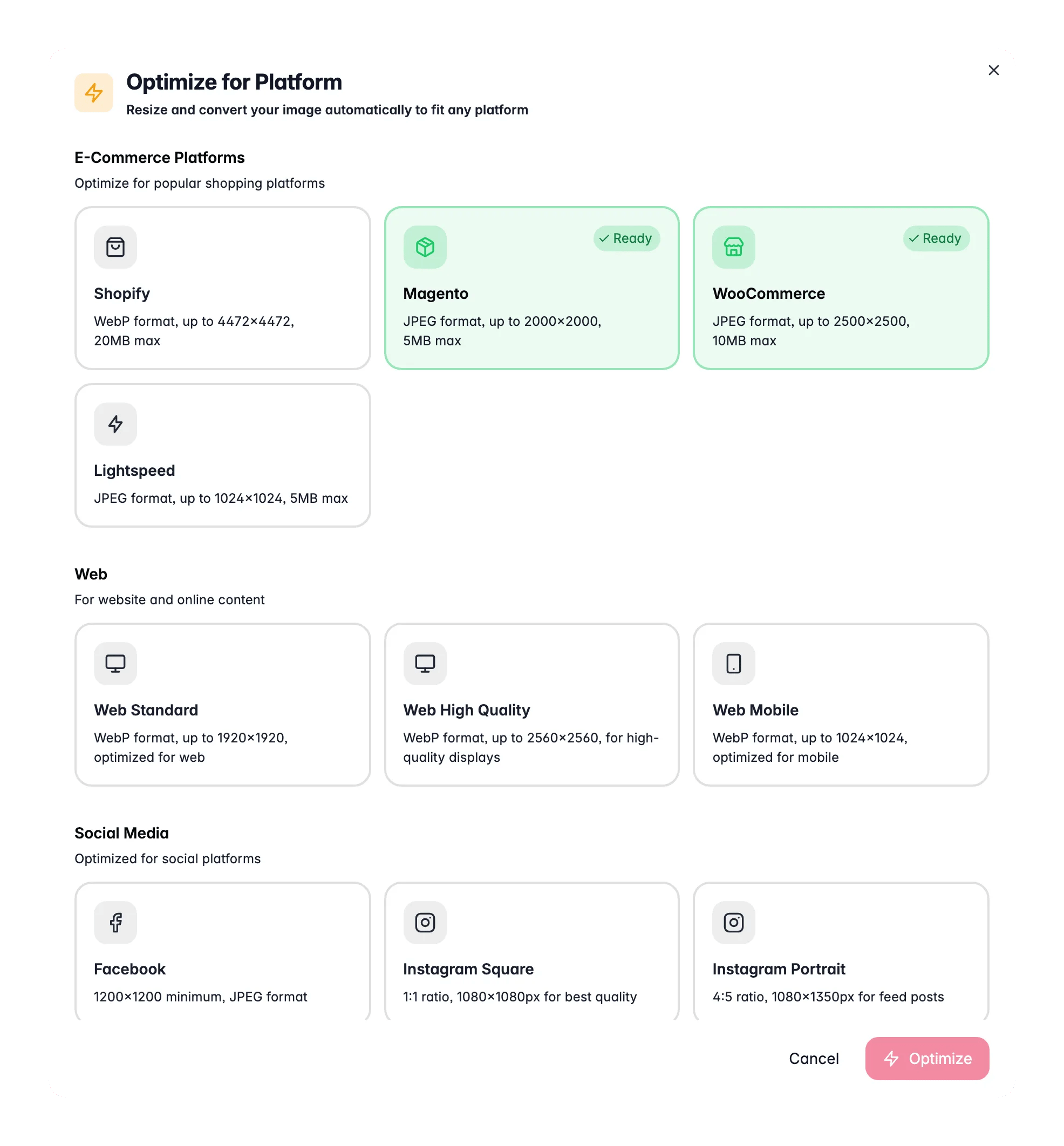
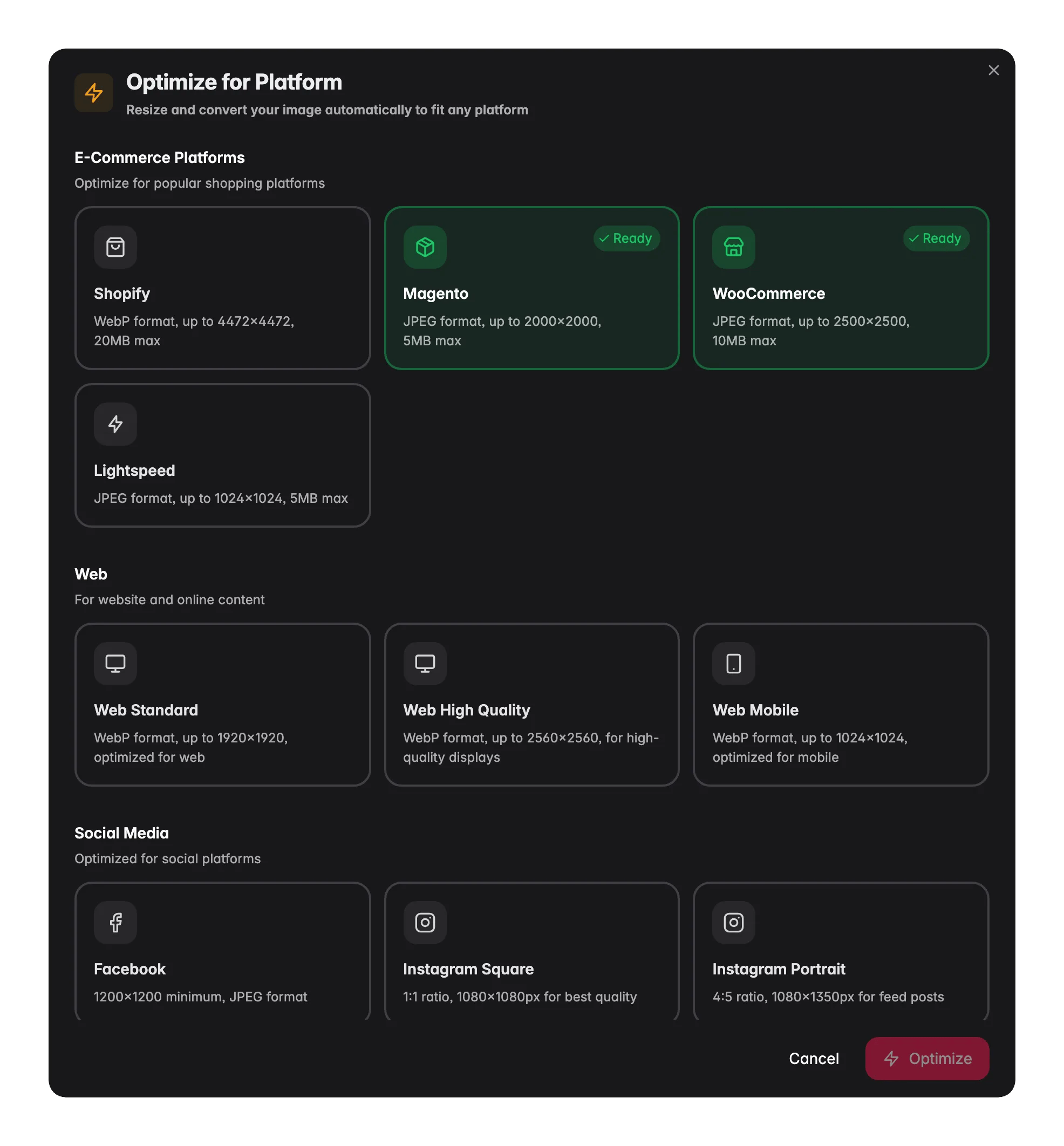
- E-commerceplatforms: Shopify, Magento, WooCommerce en Lightspeed
- Web: standaard, hoge kwaliteit en mobiel
- Social: Facebook, Instagram, LinkedIn, X, Pinterest en meer
- Print: standaard en hoge kwaliteit
Bulkacties voor afbeeldingen
Media aan producten koppelen
Er zijn twee manieren om bestanden aan een product te koppelen:- Vanuit de Mediabibliotheek: open het detailpaneel van een bestand, scrol naar Producten en klik op Koppelen aan product. Zoek op naam of SKU, selecteer de producten en bevestig.
- Vanuit de producteditor: open een product, ga naar het tabblad Media (de productgalerij) en klik op Koppelen uit Mediabibliotheek. Blader of zoek door je bibliotheek, kies de afbeeldingen en ze verschijnen direct in de productgalerij.
De productgalerij
De productgalerij binnen een product toont alle gekoppelde afbeeldingen en media. Je kunt:- Afbeeldingen herschikken door te slepen
- Een hoofdafbeelding instellen: de eerste afbeelding die op vermeldingen en in exports getoond wordt
- De achtergrond verwijderen van elke afbeelding, direct vanuit de galerij
- Een afbeelding van het product ontkoppelen zonder die uit de bibliotheek te verwijderen. Selecteer meerdere afbeeldingen en ontkoppel ze in één keer
- Nieuwe afbeeldingen rechtstreeks naar het product uploaden, waarmee ze ook aan de Mediabibliotheek worden toegevoegd
- De afbeeldings-URL kopiëren om te gebruiken in externe tools
Gerelateerd
Producten bewerken
Open de producteditor en werk met het tabblad Media om de galerij van een product te beheren.
Producten beheren
Blader, filter en organiseer je productcatalogus.