

Begin in de sectie Kortingen. Maak daar je klantgroepen en kortingsregels aan. Pas ze daarna toe op producten of categorieën vanuit de productdetailpagina.
Kortingen en regels voor Prijzen & marges zijn twee verschillende tools. Kortingen veranderen wat een product je klanten kost: ze werken op je opgeslagen prijzen en speciale prijzen, en ze synchroniseren naar je winkels. Regels voor Prijzen & marges raken je opgeslagen prijzen nooit aan. Ze tellen op het moment van exporteren een opslag of marge op, per kanaal. Gebruik kortingen voor promoties en B2B-prijzen, en Prijzen & marges voor kanaalkosten en margebescherming.
Wat het overzicht toont
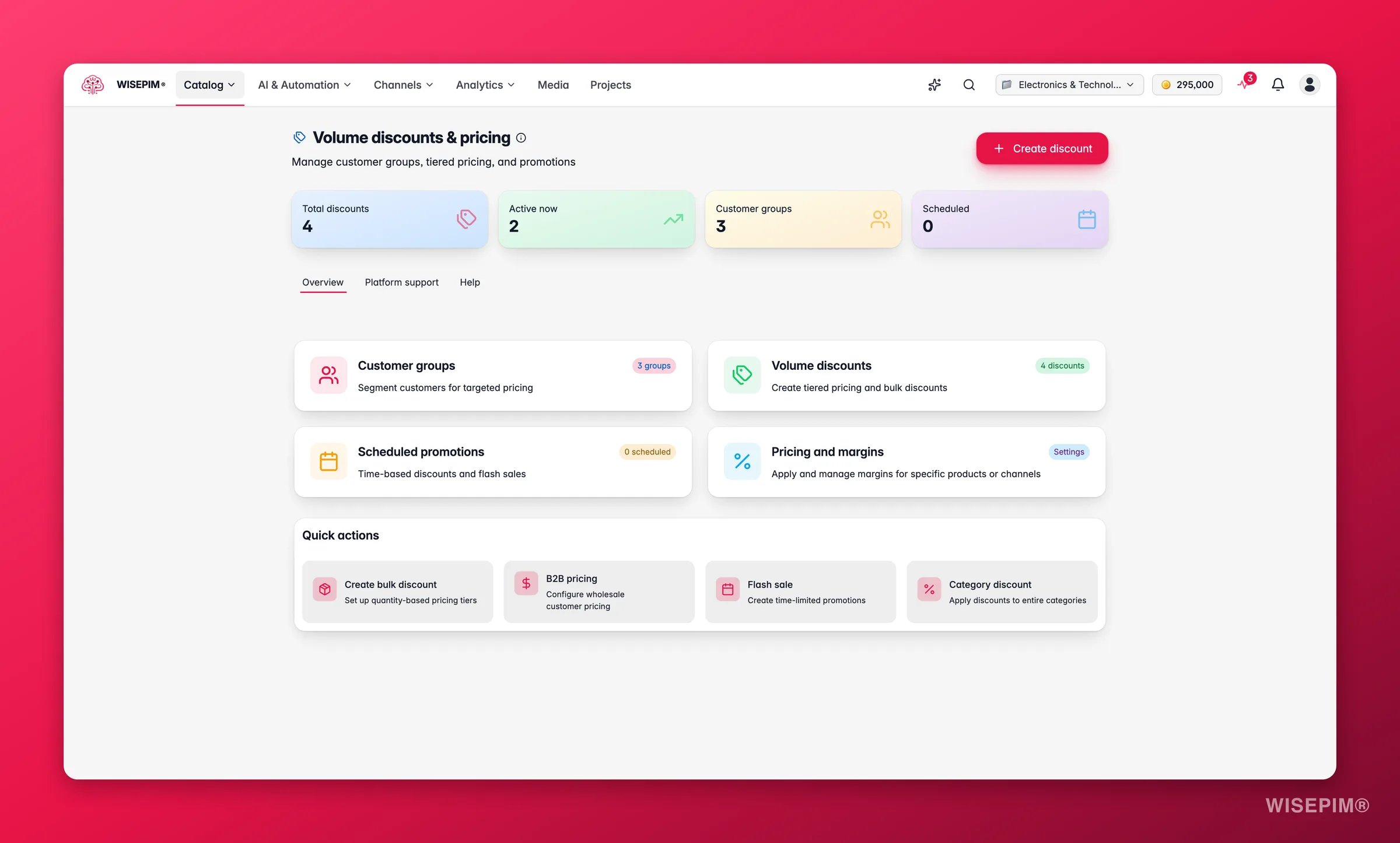
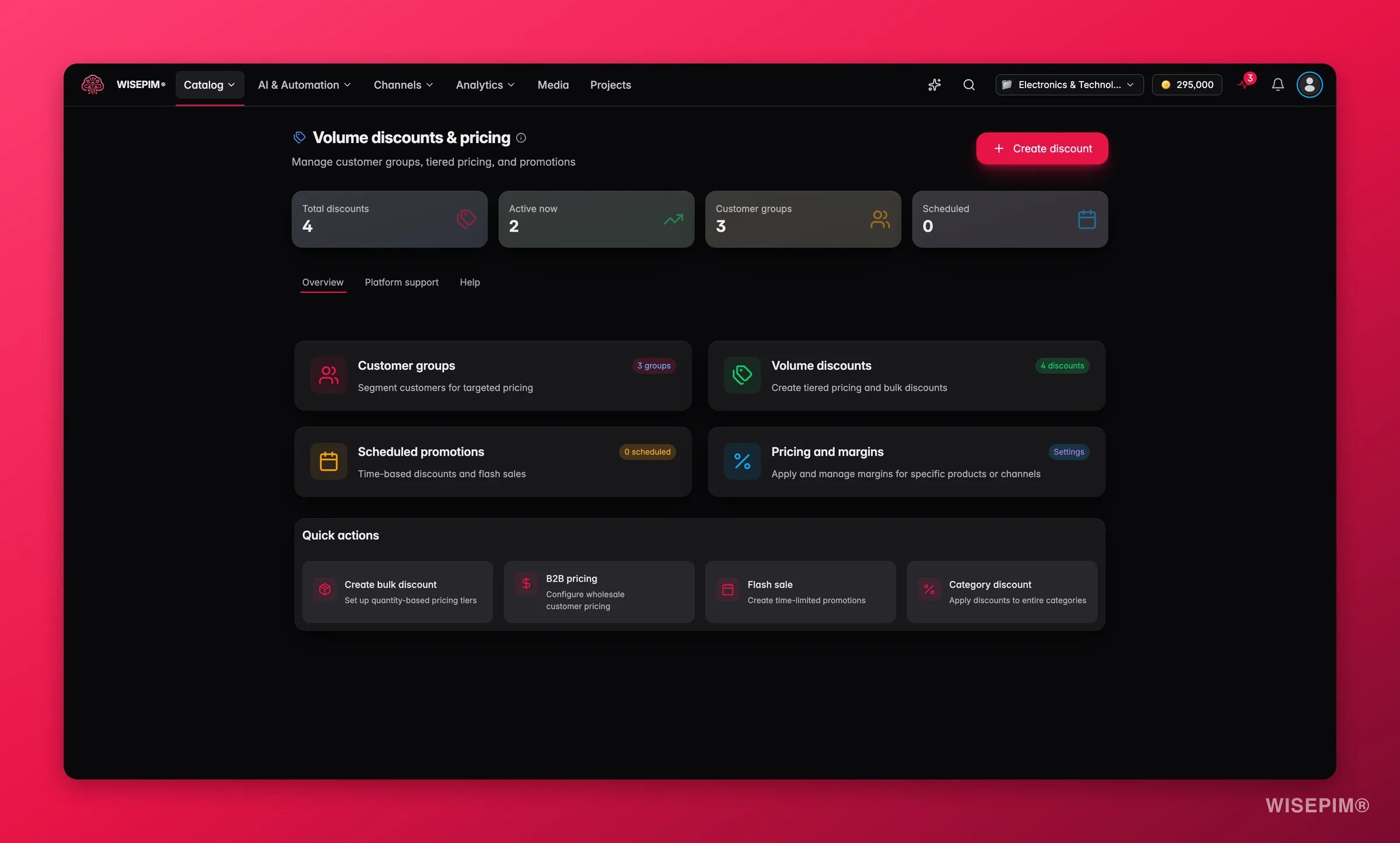
Spring vanaf hier naar Klantgroepen, Volumekortingen of Geplande promoties. Of gebruik een snelactie om direct een nieuwe korting te starten.
Het overzicht is opgesplitst in drie tabbladen: Overzicht (de functiekaarten en snelacties), Platformen (naar welke winkels kortingen synchroniseren) en Help (een korte instelgids). Je ziet ook een Analytics-kaart met de markering binnenkort beschikbaar, zodat je weet dat die weergave eraan komt.
Een klantgroep aanmaken
1
Open Klantgroepen
Ga naar Kortingen > Klantgroepen in de zijbalk.
2
Klik op Aanmaken
Open het formulier voor een nieuwe groep.
3
Voeg de gegevens toe
Voer een naam in (bijvoorbeeld “Groothandel”), een unieke code (bijvoorbeeld
wholesale) en een optionele beschrijving.4
Stel de opties in
Kies of de groep goedkeuring vereist voordat klanten kunnen toetreden. Kies of het de standaardgroep is voor nieuwe klanten.
5
Koppel aan platformen (optioneel)
Heb je winkels gekoppeld? Koppel deze groep aan de bijbehorende klantgroep op elke winkel. De prijzen synchroniseren dan automatisch.
6
Opslaan
Klik op Opslaan. De groep verschijnt direct in je lijst.
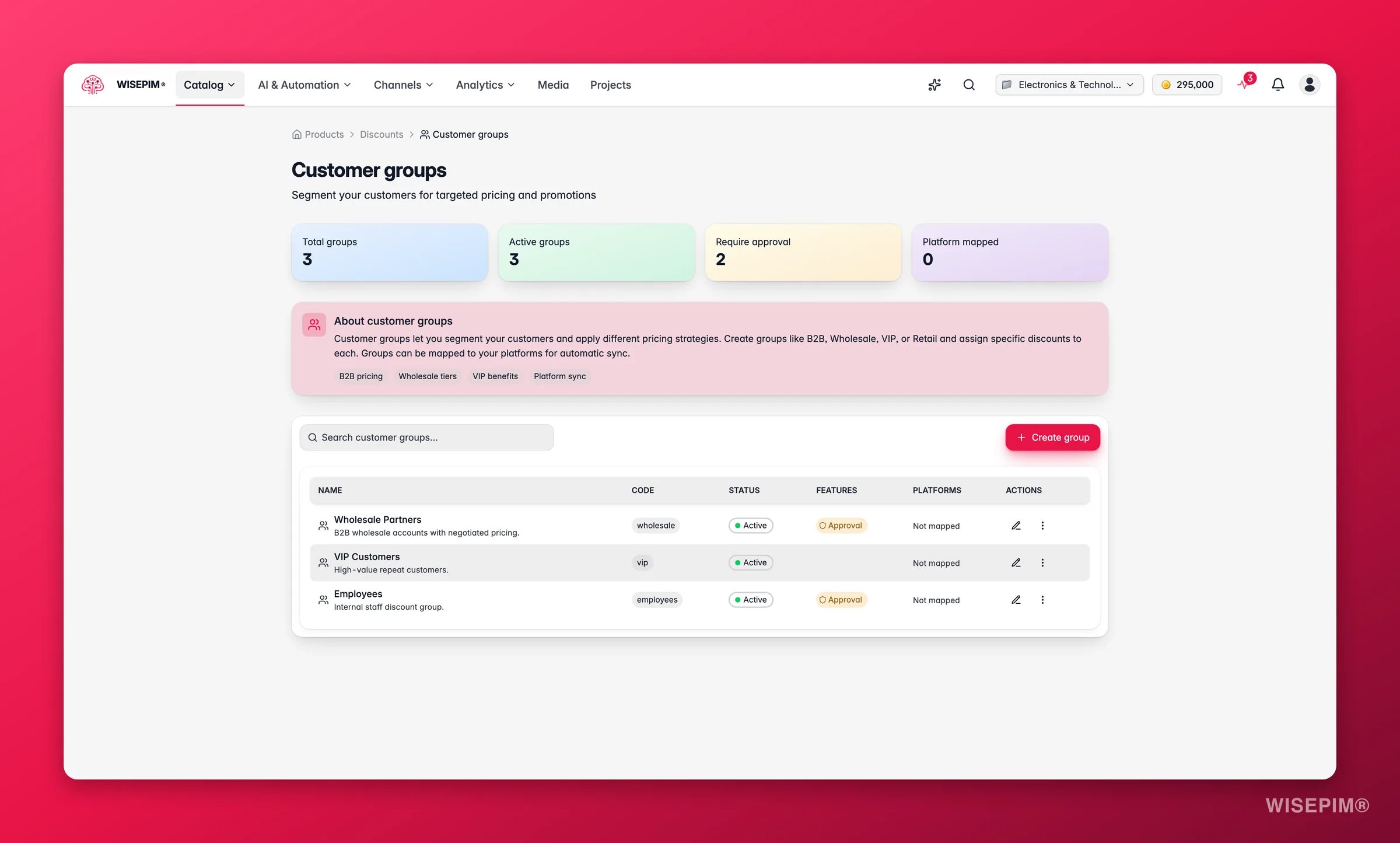
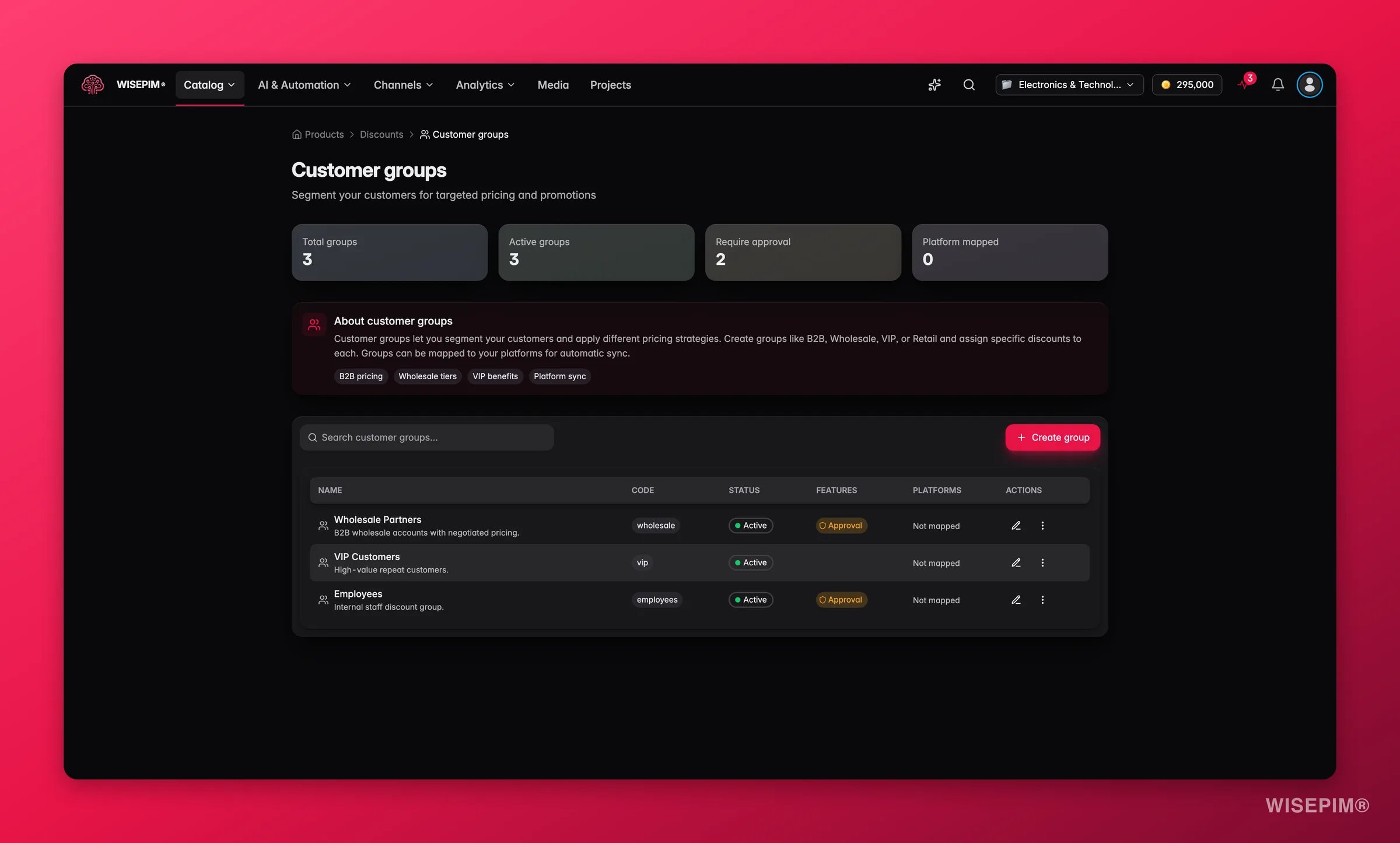
Je groepen beheren
De Klantgroepen-pagina houdt belangrijke statistieken bij in één oogopslag:- Totaal groepen: hoeveel groepen je hebt
- Actieve groepen: groepen die nu aanstaan
- Vereist goedkeuring: groepen waarbij klanten goedgekeurd moeten worden voordat ze groepsprijzen krijgen
- Platformgekoppeld: groepen die aan een gekoppelde winkel zijn verbonden
Een kortingstype kiezen
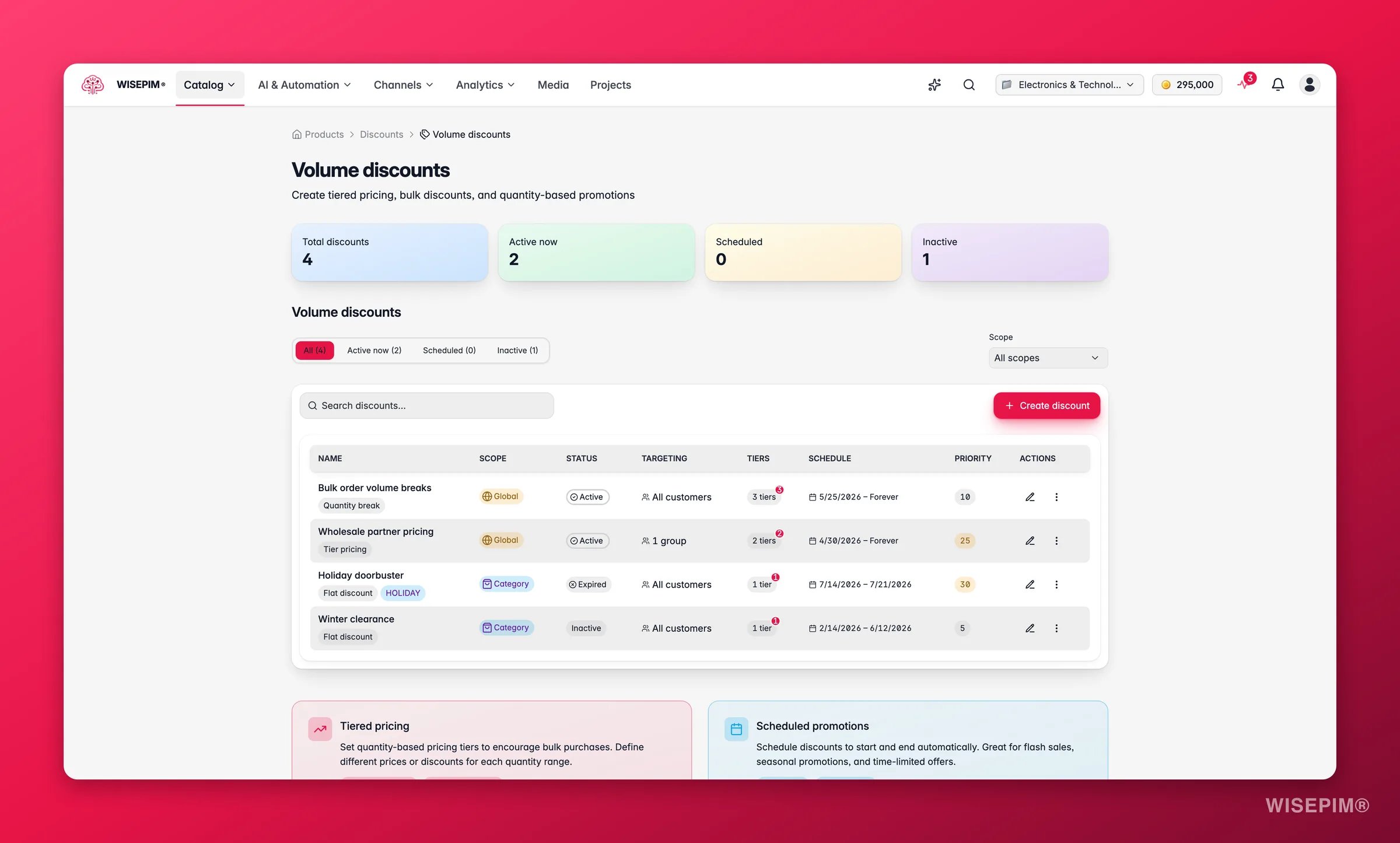
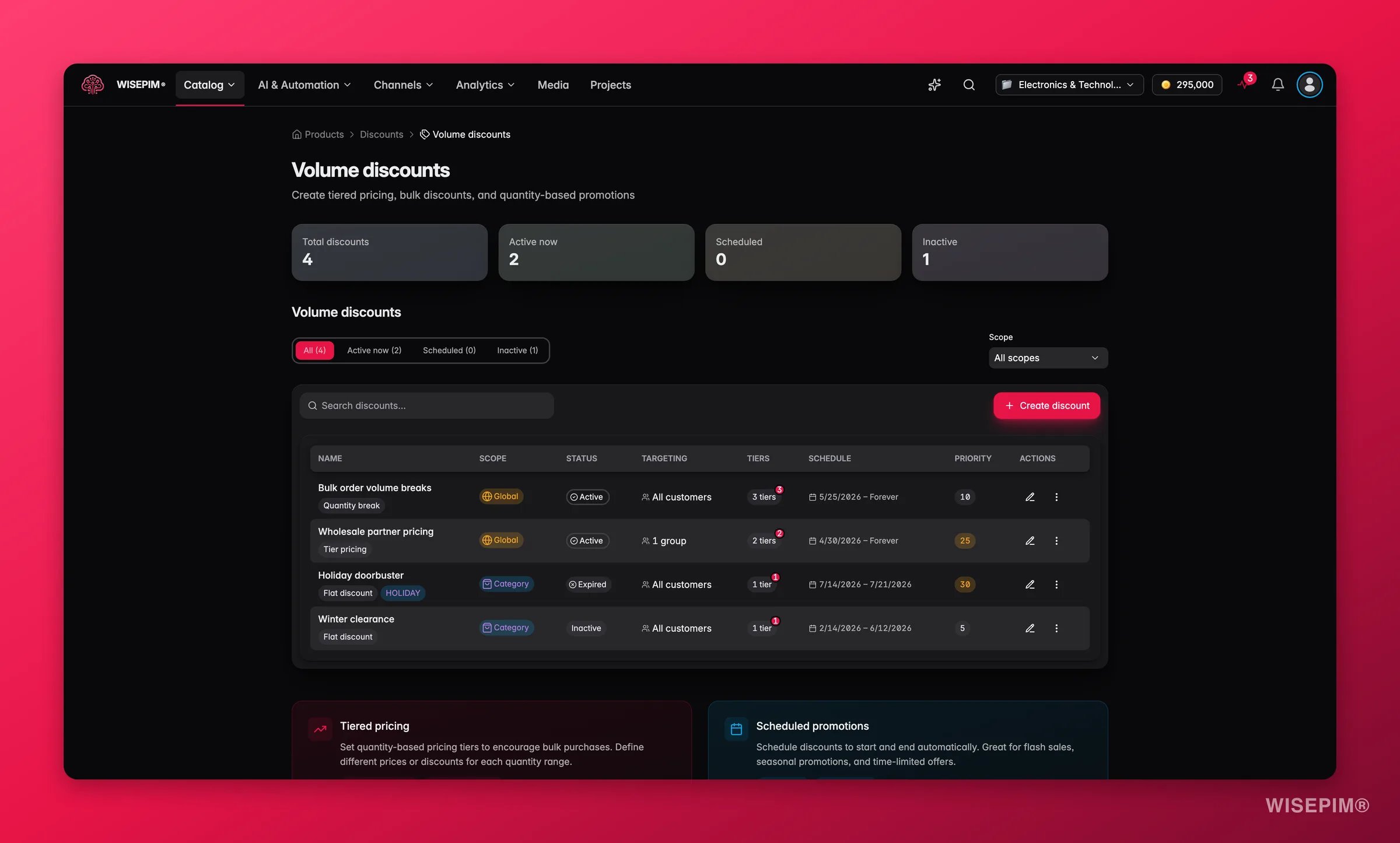
Volumekortingen belonen klanten die meer kopen. Er zijn zes types. Kies het type dat bij je doel past:Vaste korting
Een eenvoudige procentuele of vaste korting, ongeacht de hoeveelheid. Handig voor uitverkoop en promoties.
Bulkkorting
Haal een percentage of vast bedrag eraf, op basis van hoeveelheid. Bijvoorbeeld: 10% korting voor 10–24 stuks, 15% voor 25–49, 20% voor 50+.
Staffelprijzen
Stel een vaste eenheidsprijs in op elk hoeveelheidsniveau. Bijvoorbeeld: € 9,99 per stuk voor 1–9 stuks, € 8,99 voor 10–24, € 7,99 voor 25+.
Koop X krijg Y
Geef gratis producten wanneer klanten in veelvouden kopen. Bijvoorbeeld: koop 2, krijg 1 gratis.
Oplopende korting
De korting groeit naarmate de hoeveelheid groeit. Bijvoorbeeld: 5% korting vanaf 10+, 10% korting vanaf 25+, 15% korting vanaf 50+.
Hoeveelheidsstaffel
Pas verschillende kortingspercentages toe op verschillende hoeveelheidsbereiken binnen dezelfde bestelling.
Een volumekorting aanmaken
Starten met een sjabloon
1
Open Korting aanmaken
Ga naar Kortingen > Korting aanmaken. Je ziet een set sjablonen.
2
Kies een sjabloon
Kies het sjabloon dat bij je doel past:
- Eenvoudige vaste korting: een vast percentage korting, voor uitverkoop
- Flash sale met coupon: een tijdgebonden korting met een couponcode
- Koop X krijg Y gratis: gratis producten op basis van hoeveelheid
- Bulk volumeprijs: staffelkortingen voor groothandel
- Staffelprijzen: vaste eenheidsprijzen bij hoeveelheidsdrempels
- Aangepast: een leeg formulier om je eigen korting te bouwen
3
Pas de instellingen aan
Het sjabloon vult veelgebruikte instellingen en voorbeeldstaffels in. Wijzig de naam, staffels, scope en targeting naar je behoeften.
4
Opslaan
Klik op Opslaan. De korting komt in je volumekortingenlijst.
Kortingsinstellingen
Bij het aanmaken of bewerken van een korting kun je het volgende instellen:Je kortingen beheren
De pagina Volumekortingen toont elke kortingsregel, met tools om te filteren en actie te ondernemen.Snel een korting vinden
Gebruik de filtertabbladen om de lijst te beperken:- Alle: elke korting die je hebt aangemaakt
- Actief: kortingen die nu live zijn
- Gepland: kortingen die later starten
- Inactief: kortingen die uitstaan
Actie ondernemen op een korting
Voor elke korting kun je:- Bewerken: de naam, staffels, targeting of planning wijzigen
- Activeren / Deactiveren: aan- of uitzetten zonder te verwijderen
- Dupliceren: kopiëren als startpunt voor een nieuwe
- Verwijderen: definitief verwijderen
Prijsstaffels instellen
Staffels vormen de kern van een volumekorting. Elke staffel stelt een hoeveelheidsbereik in en de prijs of korting voor dat bereik.Voorbeeld: procentuele bulkkorting
Voorbeeld: vaste staffelprijzen
Kortingsmethoden per staffel
Elke staffel kan zijn eigen methode gebruiken:- Percentage korting: een percentage van de oorspronkelijke prijs
- Vaste korting: een vast bedrag van de oorspronkelijke prijs
- Vaste prijs: een vaste eenheidsprijs die de oorspronkelijke vervangt
- Prijs per eenheid: een vaste prijs per eenheid, ongeacht de oorspronkelijke
Een promotie plannen
Stel een start- en einddatum in en de korting zet zichzelf aan en uit. Geen handmatige stappen op de dag zelf.Flash sales
Voer een tijdgebonden promotie uit die vanzelf start en eindigt.
Seizoenspromoties
Stel feestdagen- of seizoenskortingen weken vooruit in en laat ze lopen.
Productlanceringen
Bied introductieprijzen aan voor een beperkte tijd bij een lancering.
Opruimingsacties
Plan einde-seizoen prijzen om op vaste datums te starten en te eindigen.
Kortingen naar je winkels synchroniseren
Volumekortingen en klantgroepprijzen synchroniseren vanzelf naar je gekoppelde winkels. Maak je een korting aan of werk je die bij in WISEPIM, dan gaat de prijswijziging naar je platformen.Elke korting kan platformspecifieke instellingen hebben. Die bepalen hoe de korting in elke gekoppelde winkel verschijnt en houden deze compatibel.
Planlimieten
Je abonnement bepaalt hoeveel volumekortingen en klantgroepen je kunt aanmaken:
Limiet bereikt? Upgrade in Instellingen > Facturering.
Best practices
Stel duidelijke prioriteiten in
Kunnen twee kortingen hetzelfde product raken? Stel de prioriteit in zodat je weet welke wint.
Test met een kleine scope
Pas een nieuwe korting eerst toe op één product of categorie. Controleer de prijs voordat je de scope uitbreidt.
Gebruik groepen voor B2B
Zet groothandels- en B2B-kopers in hun eigen groepen. Wijs volumekortingen aan die groepen toe, zodat retailklanten nooit groothandelsprijzen zien.
Plan vooruit
Stel start- en einddatums in op seizoens- en promotiekortingen. Zo vergeet je nooit een korting aan of uit te zetten.
Probleemoplossing
De korting wordt niet toegepast
De korting wordt niet toegepast
- Controleer of de korting actief is en niet alleen gepland voor een toekomstige datum.
- Bevestig dat de scope overeenkomt met het product of de categorie die je verwacht.
- Zorg dat Toepassen op de juiste klantgroep of “alle klanten” bevat.
- Is een couponcode vereist? Controleer of de klant deze correct invoert.
De verkeerde prijs wordt getoond
De verkeerde prijs wordt getoond
- Zoek naar overlappende kortingen op dezelfde scope. Die met de hoogste prioriteit wint.
- Staat Combineren met andere aan? Dan kunnen kortingen stapelen. Zet het uit als ze niet mogen combineren.
- Controleer of de berekeningsmethode klopt (prijs vervangen, korting op prijs of samengesteld).
Klantgroepprijzen synchroniseren niet
Klantgroepprijzen synchroniseren niet
- Zorg dat de groep een platformkoppeling heeft voor de doelwinkel.
- Bevestig dat de integratie verbonden en actief is in Instellingen > Integraties.
- Bekijk de synchronisatiestatus in de klantgroepdetails voor eventuele foutmeldingen.
Gerelateerd
Producten bewerken
Stel basisprijzen en productgegevens in voordat je er kortingen overheen legt.
Bulkbewerken
Werk prijzen en velden van veel producten tegelijk bij.
Integraties
Koppel de winkels waar je kortingen en prijzen naartoe synchroniseren.
Facturering & abonnementen
Bekijk je planlimieten en upgrade voor meer kortingen en groepen.