Naar hoofdinhoud gaan
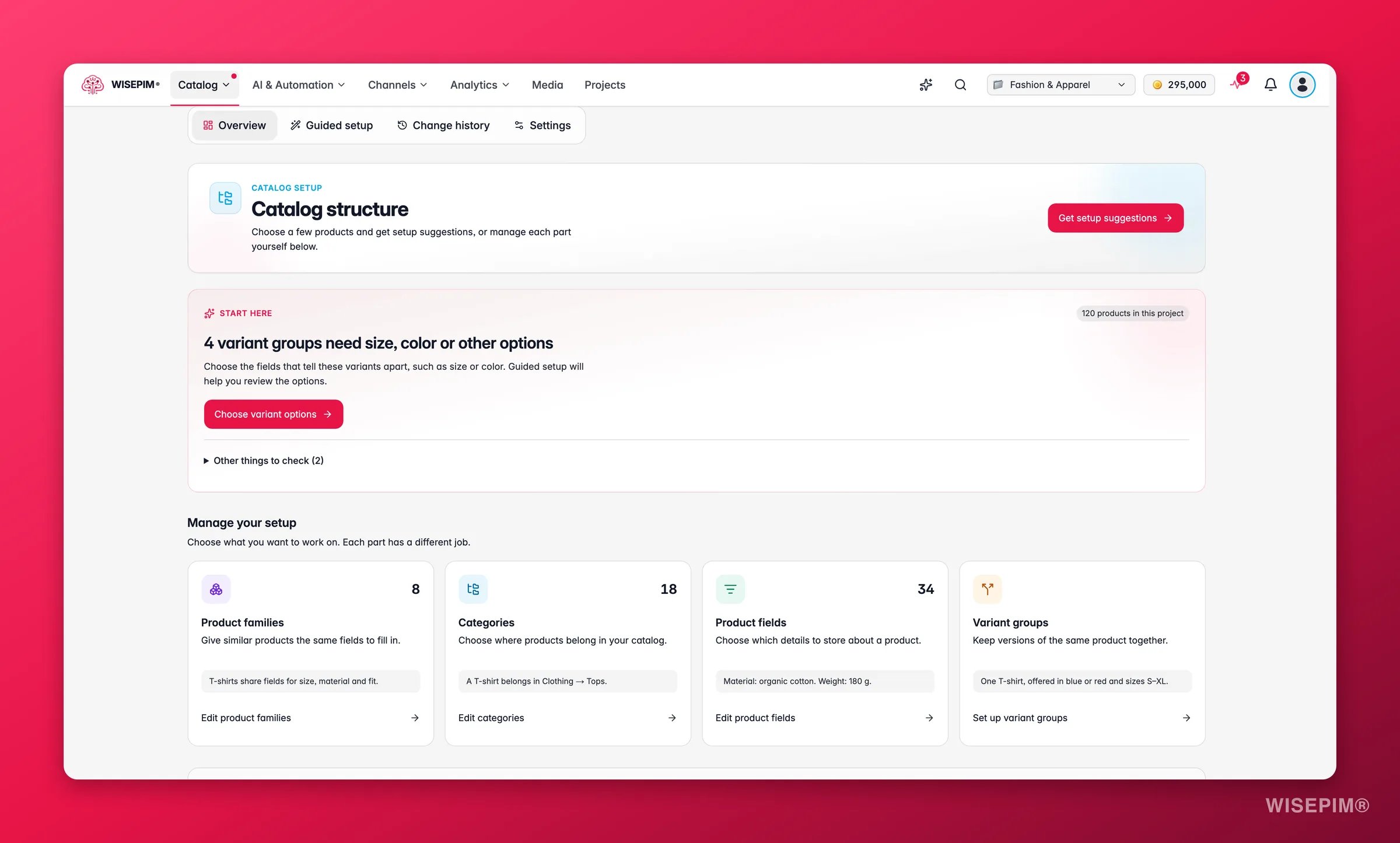
WISEPIM-overzicht van de catalogusstructuur met een knop Voorstellen voor inrichting, een kaart Begin hier over variantgroepen die opties nodig hebben, en kaarten voor productfamilies, categorieën, productvelden en variantgroepen WISEPIM-overzicht van de catalogusstructuur met een knop Voorstellen voor inrichting, een kaart Begin hier over variantgroepen die opties nodig hebben, en kaarten voor productfamilies, categorieën, productvelden en variantgroepen Catalogusstructuur is de werkplek voor de vorm van je catalogus: welke productfamilies je hebt, in welke categorieën producten staan, welke velden ze opslaan en welke producten varianten van elkaar zijn. Het laat zien waar de gaten zitten, stelt een inrichting voor op basis van je eigen producten en houdt een geschiedenis bij van elke structuurwijziging, zodat je die kunt terugdraaien. Wat je met deze pagina kunt: in een paar seconden producten zonder familie of categorie vinden, WISEPIM families, velden, categorieën en variantgroepen laten voorstellen voor een groep producten, alleen de wijzigingen toepassen die je wilt, en ze later terugdraaien. Waar je het vindt: kies in de Experimental-interface Catalogus > Catalogus inrichten > Catalogusstructuur. Open in de Stable-interface Instellingen > Attribuutbereik: daar staan dezelfde tabbladen. Je kunt ook het commandomenu openen (Ctrl/⌘ K) en Catalogusstructuur typen.
De menutak Catalogusstructuur verschijnt alleen in de Experimental-interface. Wissel bij Interfaceversie in Weergave-instellingen, of vanuit het commandomenu met Schakel over naar Experimental. De instelling wordt per browser opgeslagen. In het Experimental-menu bevat de tak Productcategorieën, Productfamilies, Productvelden en Optiesets; gebruik Pagina’s voor catalogusstructuur tonen om hem uit te klappen.
De werkplek heeft vier tabbladen:

Overzicht

Bovenaan de pagina staat Voorstellen voor inrichting, dat de begeleide setup opent.

Begin hier

WISEPIM controleert je opgeslagen structuur en zet de nuttigste volgende stap bovenaan. Afhankelijk van wat het vindt, zie je: Meer bevindingen staan onder Andere aandachtspunten, zoals lege families, ongebruikte velden of categorieën zonder standaardfamilie. Ontbreekt er niets, dan zegt de kaart Controleer nu je verkoopkanalen.

Beheer je inrichting

Vier kaarten linken naar elk onderdeel van je structuur, elk met een teller en de gaten: Je opgeslagen catalogus toont hoeveel producten het project heeft en waarop Velden bepaald door staat: Families, Categorieën of Families en categorieën.
Deze aantallen beschrijven je opgeslagen structuur. Ze meten niet of een kanaal je producten accepteert of hoe compleet de productdata is. Gebruik daarvoor Quality Guard.

Begeleide setup

De begeleide setup bekijkt een groep producten die je kiest en stelt daar families, velden, categorieën en variantgroepen voor voor. Hij werkt met vaste regels, niet met AI, dus hij is gratis. De pagina zegt Geen credits nodig.
1

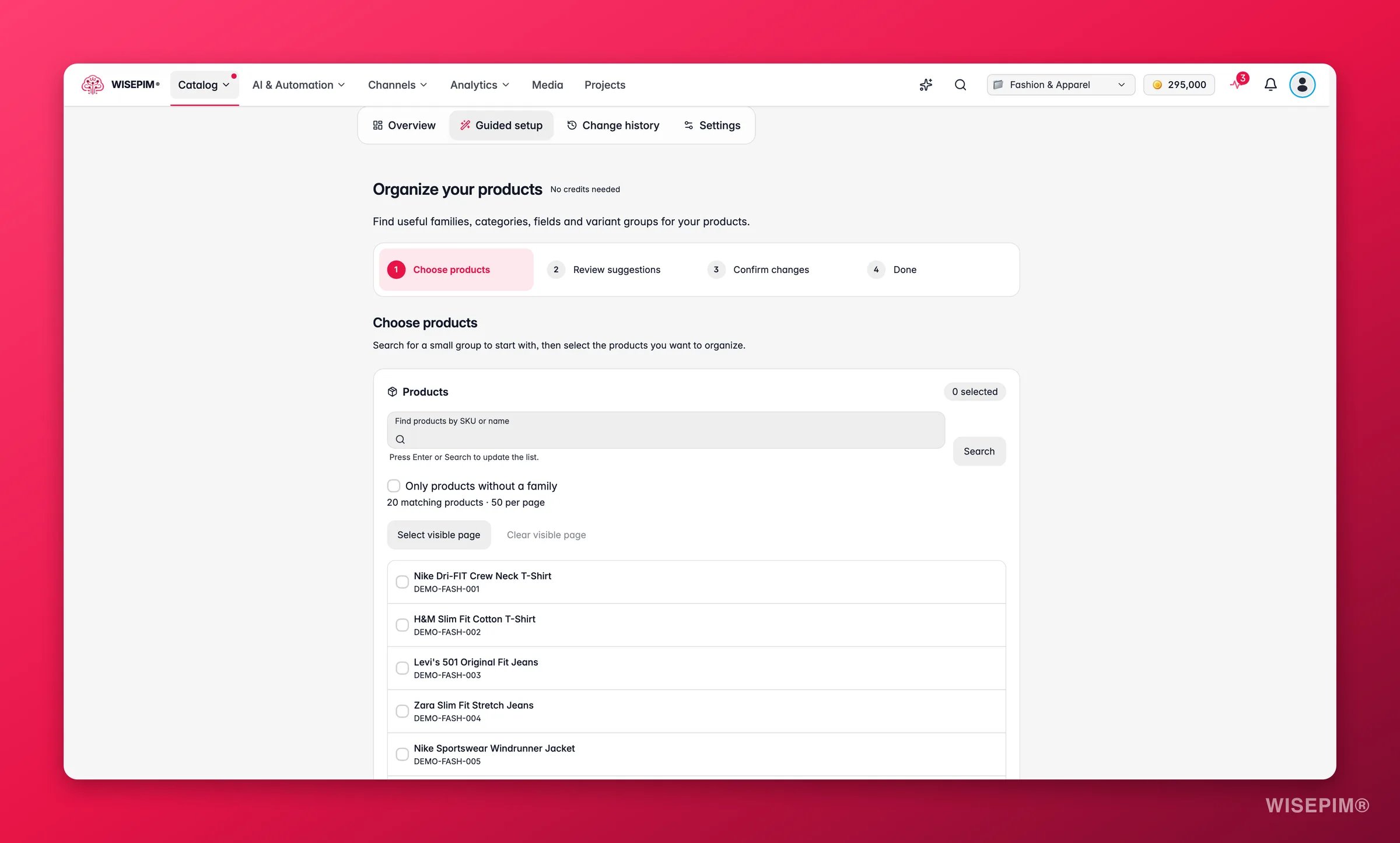
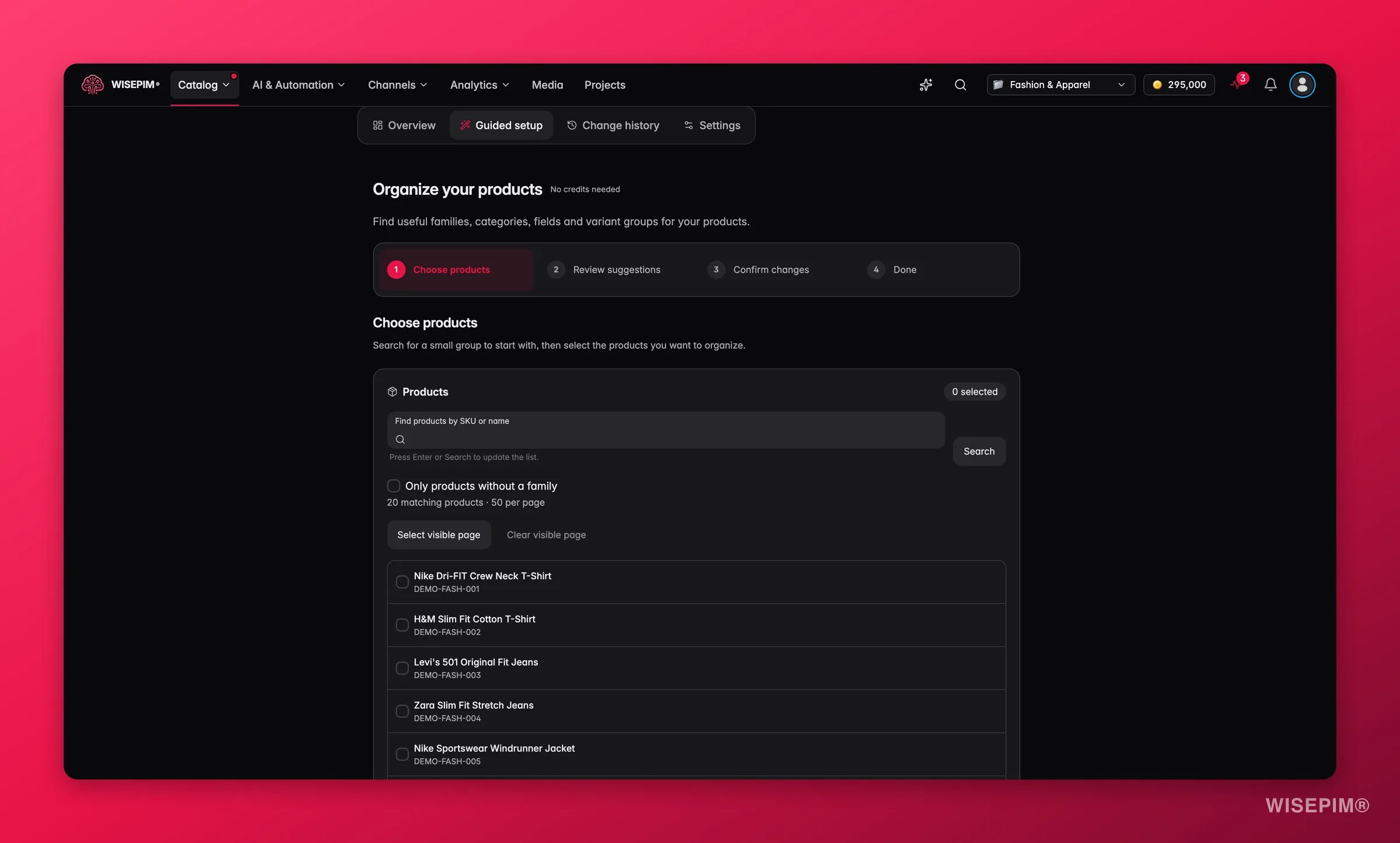
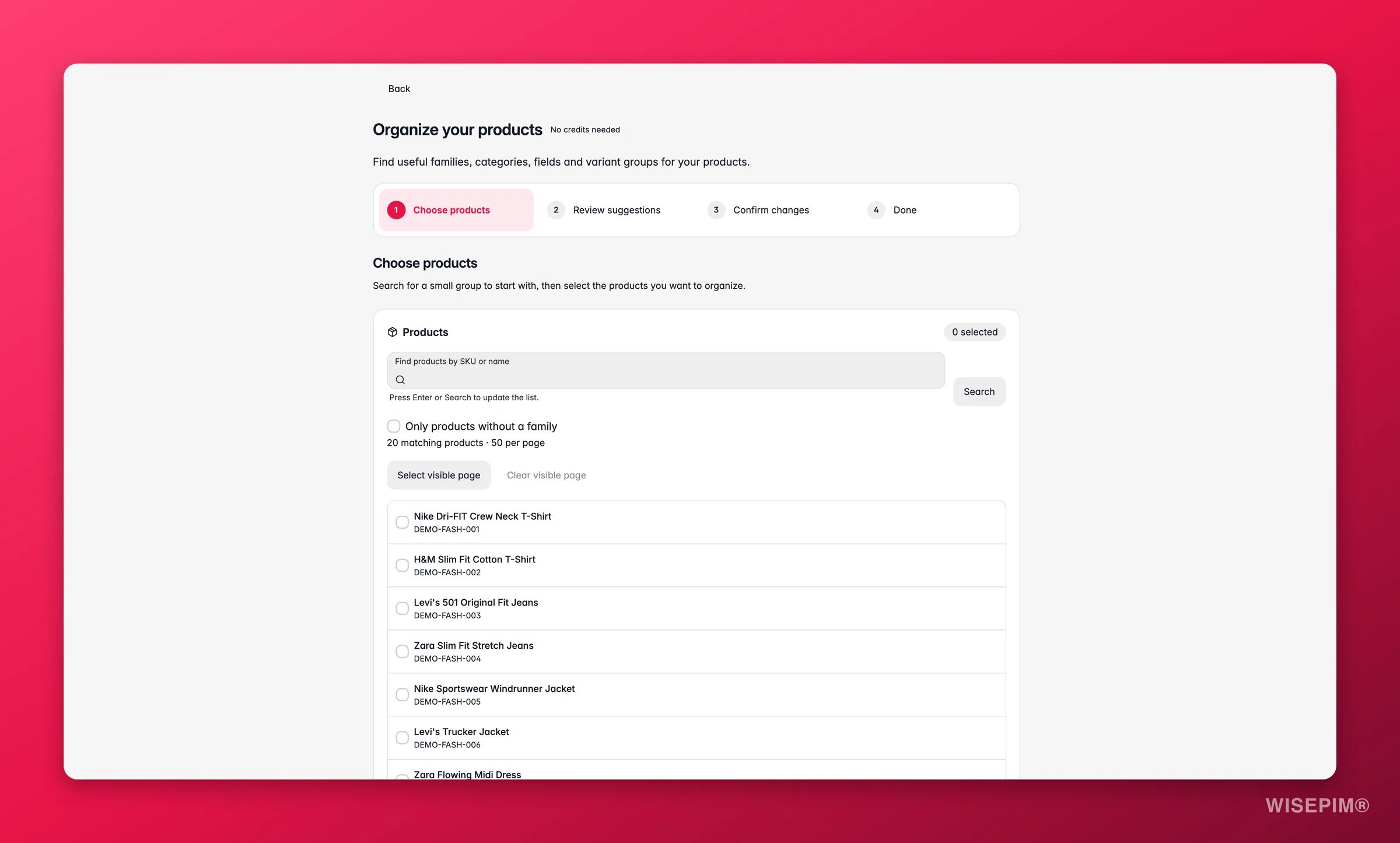
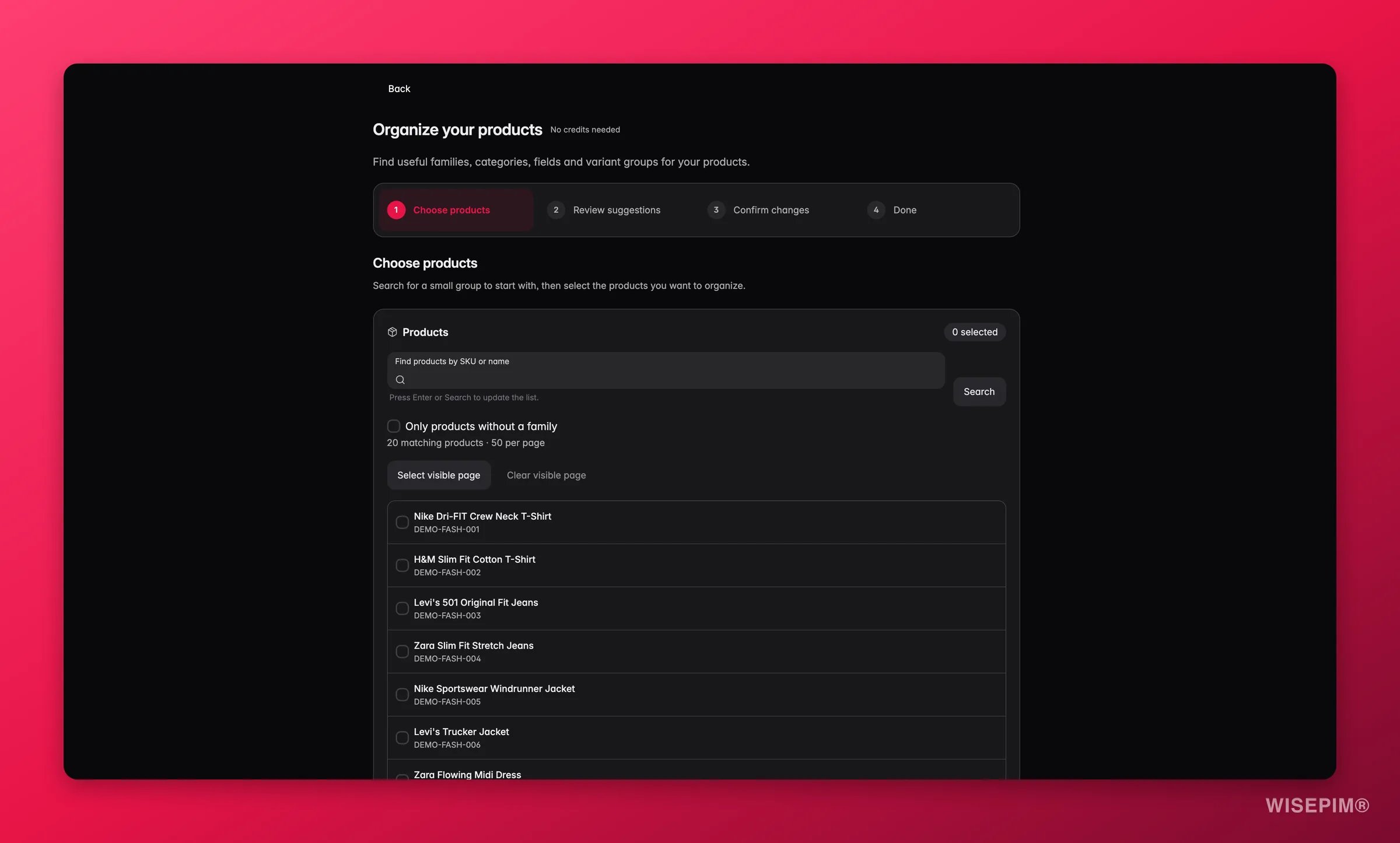
Kies producten

WISEPIM-stap Kies producten van de begeleide setup met een productzoekveld, een filter Alleen producten zonder familie en een selecteerbare productlijstWISEPIM-stap Kies producten van de begeleide setup met een productzoekveld, een filter Alleen producten zonder familie en een selecteerbare productlijstZoek met Producten zoeken op SKU of naam en vink de producten aan die je wilt organiseren. Alleen producten zonder familie maakt de lijst kleiner. Zichtbare pagina selecteren vinkt de 50 producten op de pagina aan. Je selectie blijft staan als je zoekt of van pagina wisselt; controleer haar onder Bekijk geselecteerde producten.Open Suggesties aanpassen om te kiezen:
  • Waar moeten we naar kijken?: Productfamilies, Productvelden, Categorieën en Variantgroepen.
  • Gebruik een branchegids (Mode, Schoonheid, Elektronica, Meubels, Hardware of Voeding) of Automatisch kiezen op basis van mijn producten.
  • Herbruikbare inrichting voorbereiden zonder producten te selecteren, om families en velden op te bouwen zonder iets toe te wijzen of te groeperen.
Klik op Suggesties zoeken.
2

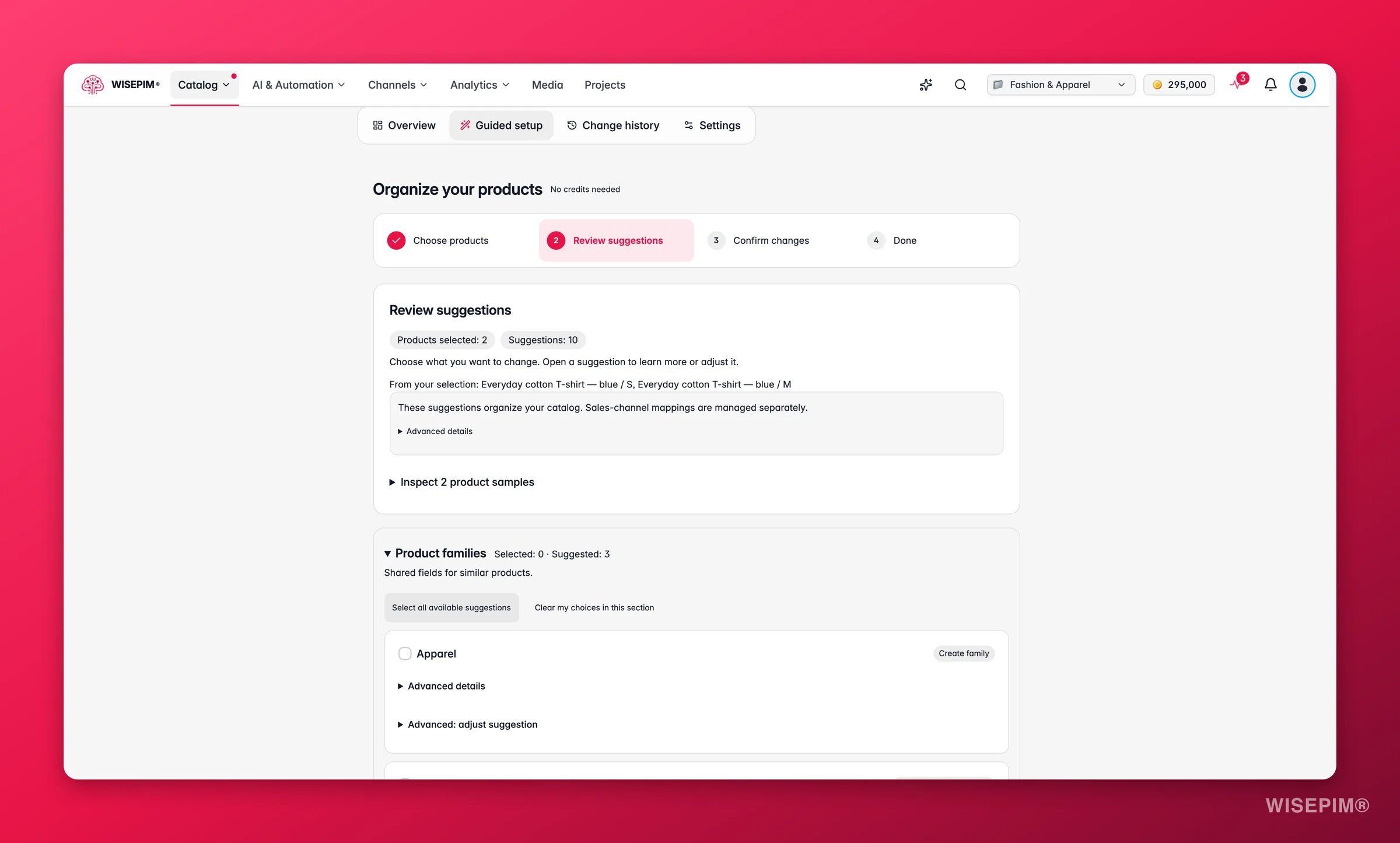
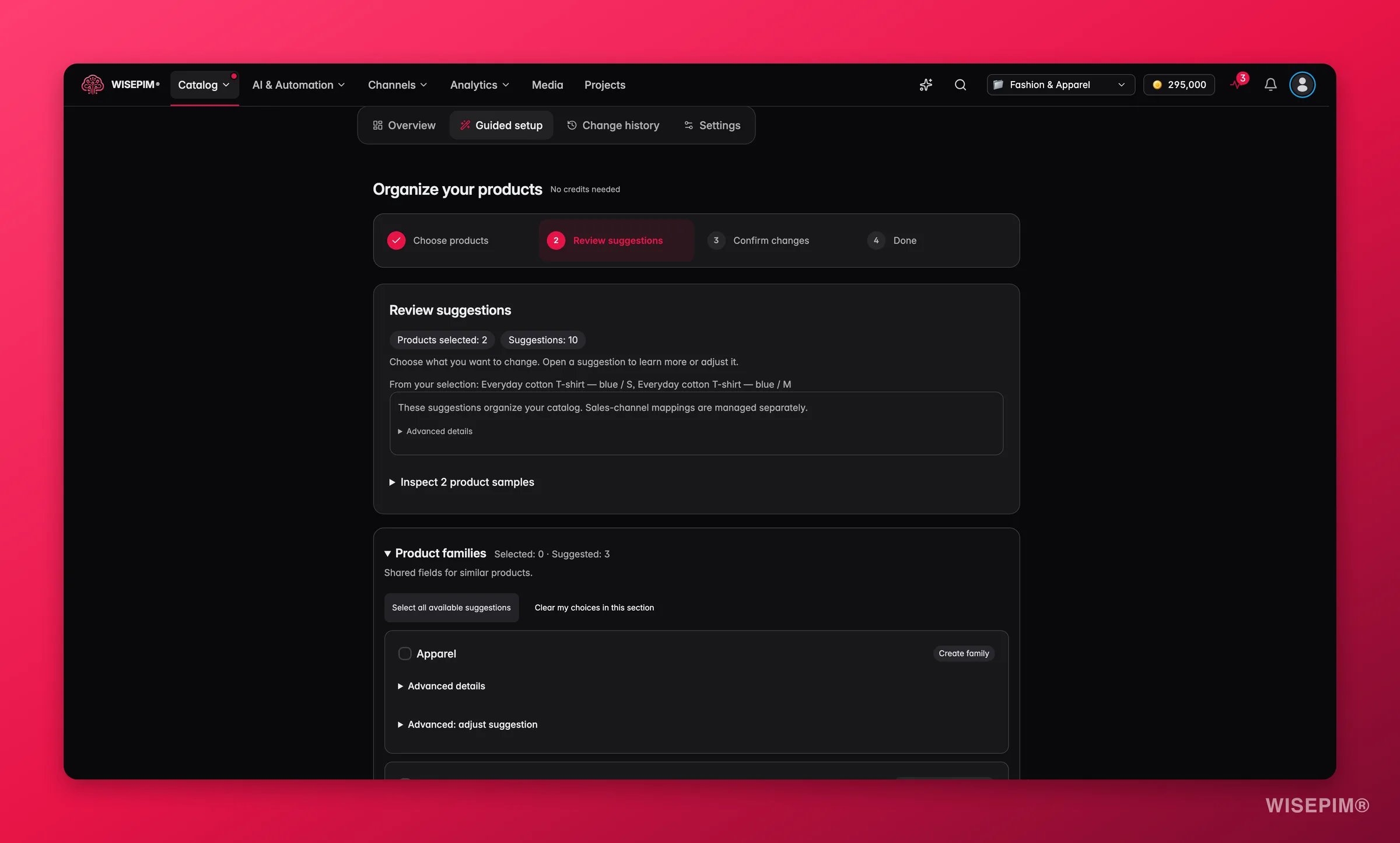
Bekijk de suggesties

WISEPIM-stap Bekijk de suggesties van de begeleide setup met aantallen geselecteerde producten en suggesties, en een sectie Productfamilies die een nieuwe familie Kleding voorsteltWISEPIM-stap Bekijk de suggesties van de begeleide setup met aantallen geselecteerde producten en suggesties, en een sectie Productfamilies die een nieuwe familie Kleding voorsteltSuggesties zijn gegroepeerd in Productfamilies, Productvelden, Categorieën en Variantgroepen. Vink de suggesties aan die je wilt, of gebruik per sectie Alle beschikbare suggesties selecteren. Elke suggestie heeft een label dat zegt wat hij doet, zoals Familie maken, Attribuut hergebruiken, Opties toevoegen, Productfamilie toewijzen of Variantgroep maken.Open een suggestie om de Zekerheid op basis van bewijs en de details te zien. Onder Geavanceerd: suggestie aanpassen kun je de naam wijzigen, de SKU van het hoofdproduct van een variantgroep, het veldtype, de toegestane waarden of de variantopties, of een bestaande familie of categorie hergebruiken.Suggesties die eerst jou nodig hebben, staan onder Vraagt je aandacht, met de reden. Bijvoorbeeld: twee producten hebben dezelfde variantopties, of sommige producten staan al op een verkoopkanaal.Klik op Bekijk wijzigingen als je klaar bent. Mijn keuzes herstellen begint opnieuw; Opnieuw controleren, keuzes behouden ververst de suggesties nadat je catalogus is veranderd.
3

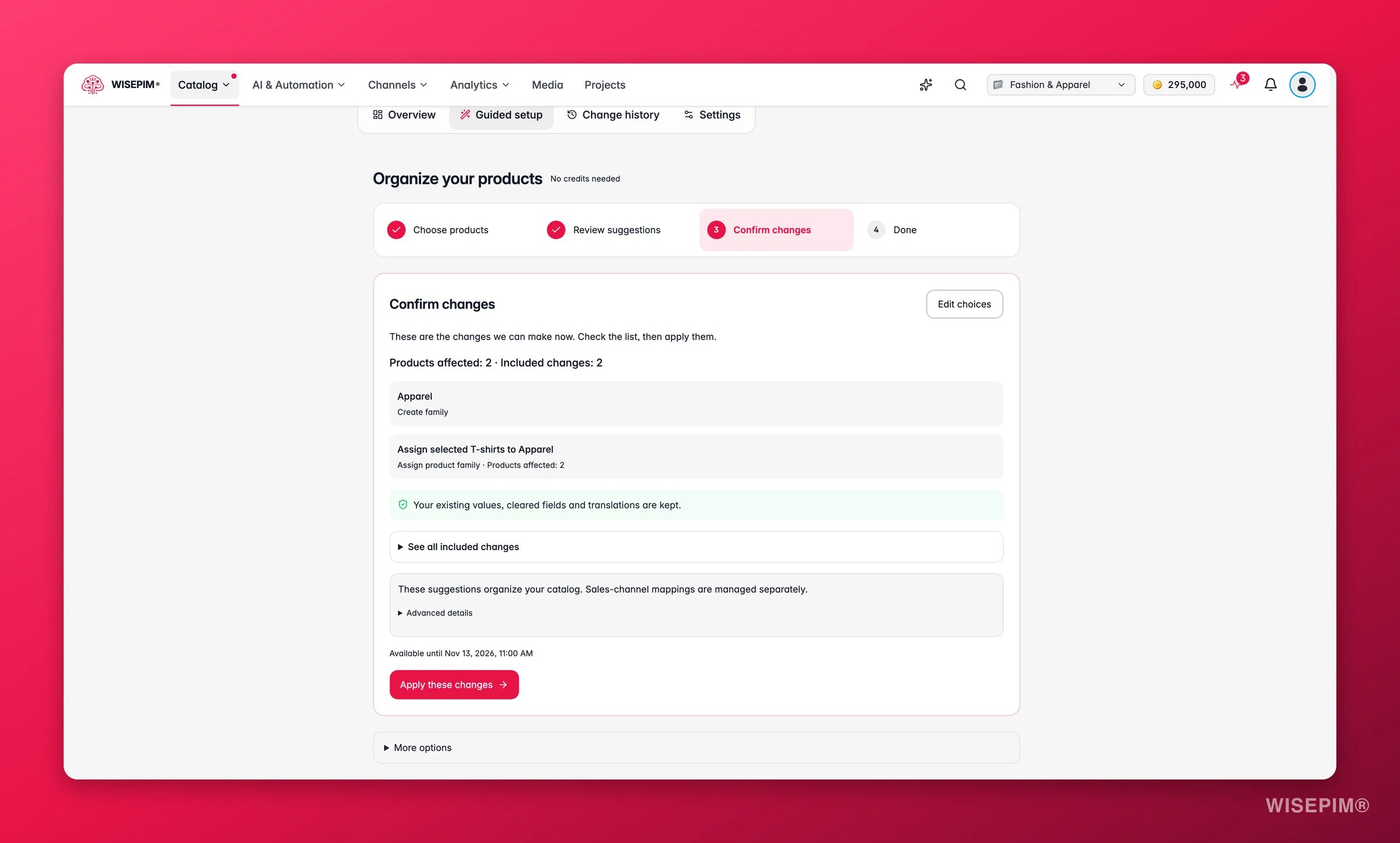
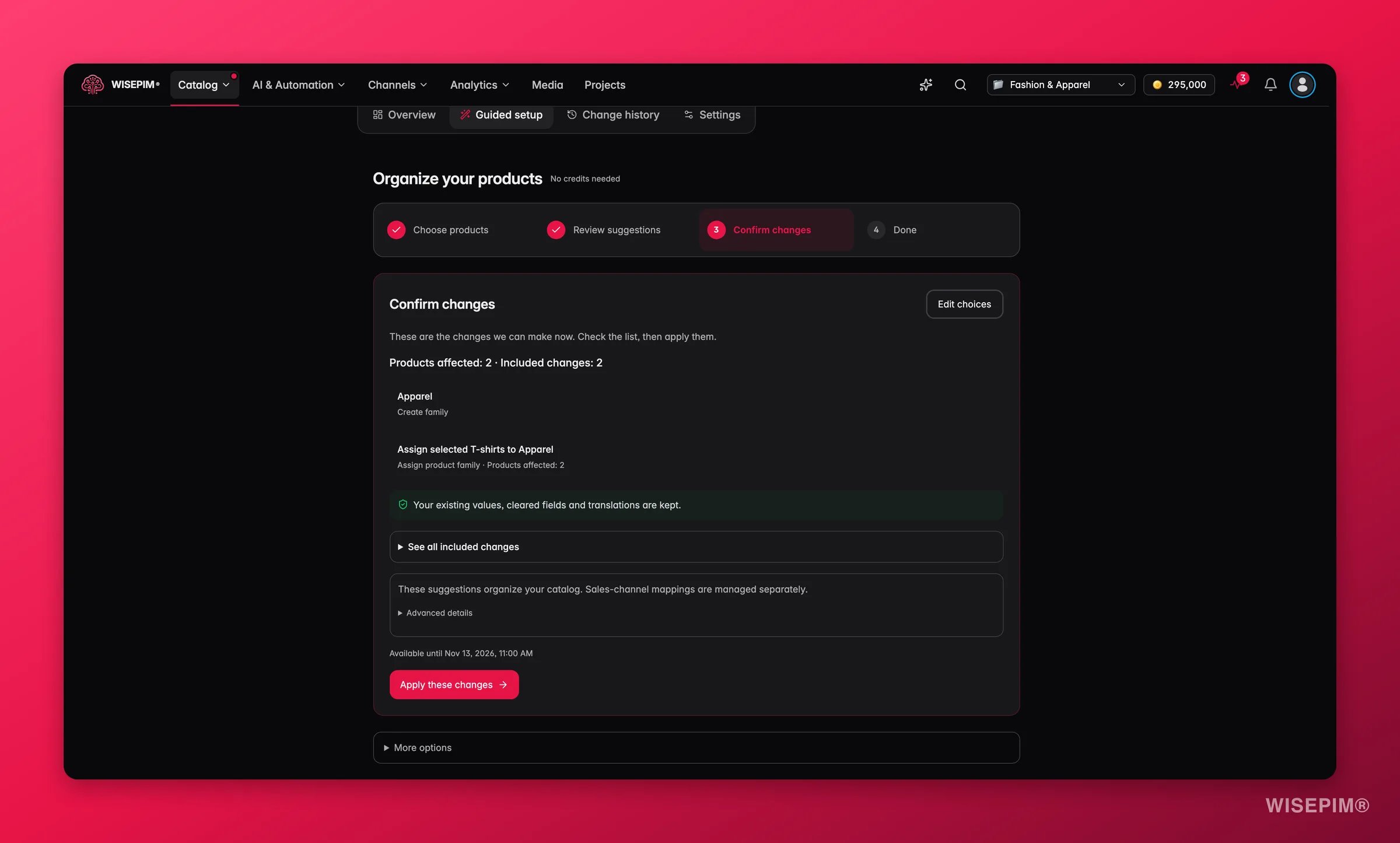
Bevestig de wijzigingen

WISEPIM-stap Bevestig de wijzigingen van de begeleide setup met een nieuwe familie Kleding en een familietoewijzing voor twee producten, en een knop Deze wijzigingen toepassenWISEPIM-stap Bevestig de wijzigingen van de begeleide setup met een nieuwe familie Kleding en een familietoewijzing voor twee producten, en een knop Deze wijzigingen toepassenJe ziet precies wat er verandert: hoeveel records worden aangemaakt, hergebruikt of bijgewerkt, hoeveel koppelingen erbij komen, en hoeveel producten en variantgroepen worden geraakt. Bekijk alle opgenomen wijzigingen toont alles, ook de inrichting die je keuzes nodig hebben. “Bestaande waarden, gewiste velden en vertalingen blijven behouden.”Het voorbeeld is geldig tot de datum bij Beschikbaar tot. Klik op Deze wijzigingen toepassen en bevestig daarna Deze wijzigingen uitvoeren?. Is er intussen iets veranderd, dan wordt er niets toegepast en word je gevraagd opnieuw te kijken. Keuzes aanpassen brengt je terug.
4

Klaar

WISEPIM bevestigt “De beoordeelde wijzigingen zijn toegepast.” Onder Wat je verder kunt doen kun je Producten bekijken, Kanaalvereisten controleren of Ontbrekende velden bekijken.Toch van gedachten veranderd? Opties voor ongedaan maken bekijken toont wat nog kan worden teruggedraaid, en Herstelbare wijzigingen terugdraaien zet het terug. Terugdraaien werkt zolang de opgeslagen wijzigingen onveranderd zijn en nog worden bewaard; latere bewerkingen of gepubliceerde variantgroepen kunnen het blokkeren.
Je kunt maximaal 500 producten per begeleide setup selecteren. Het kost geen credits.
De begeleide setup verwijdert nooit iets. Hij maakt ook geen ontbrekende variantproducten aan: hij groepeert alleen de producten die je al hebt.

Vanuit de onboarding

WISEPIM-begeleide setup geopend vanuit de onboarding, met een link Terug en de stap Kies producten WISEPIM-begeleide setup geopend vanuit de onboarding, met een link Terug en de stap Kies producten Heeft je eerste onboardingfix producten gewijzigd, dan biedt de resultaatpagina van de onboarding een kaart Organiseer je producten: “Kies enkele producten, bekijk de suggesties en pas alleen de gewenste wijzigingen toe.” Klik op Kies producten om dezelfde begeleide setup te openen, met een link Terug in plaats van de tabbladen van de werkplek. Het heeft geen invloed op of de onboarding als voltooid telt.

Wijzigingsgeschiedenis

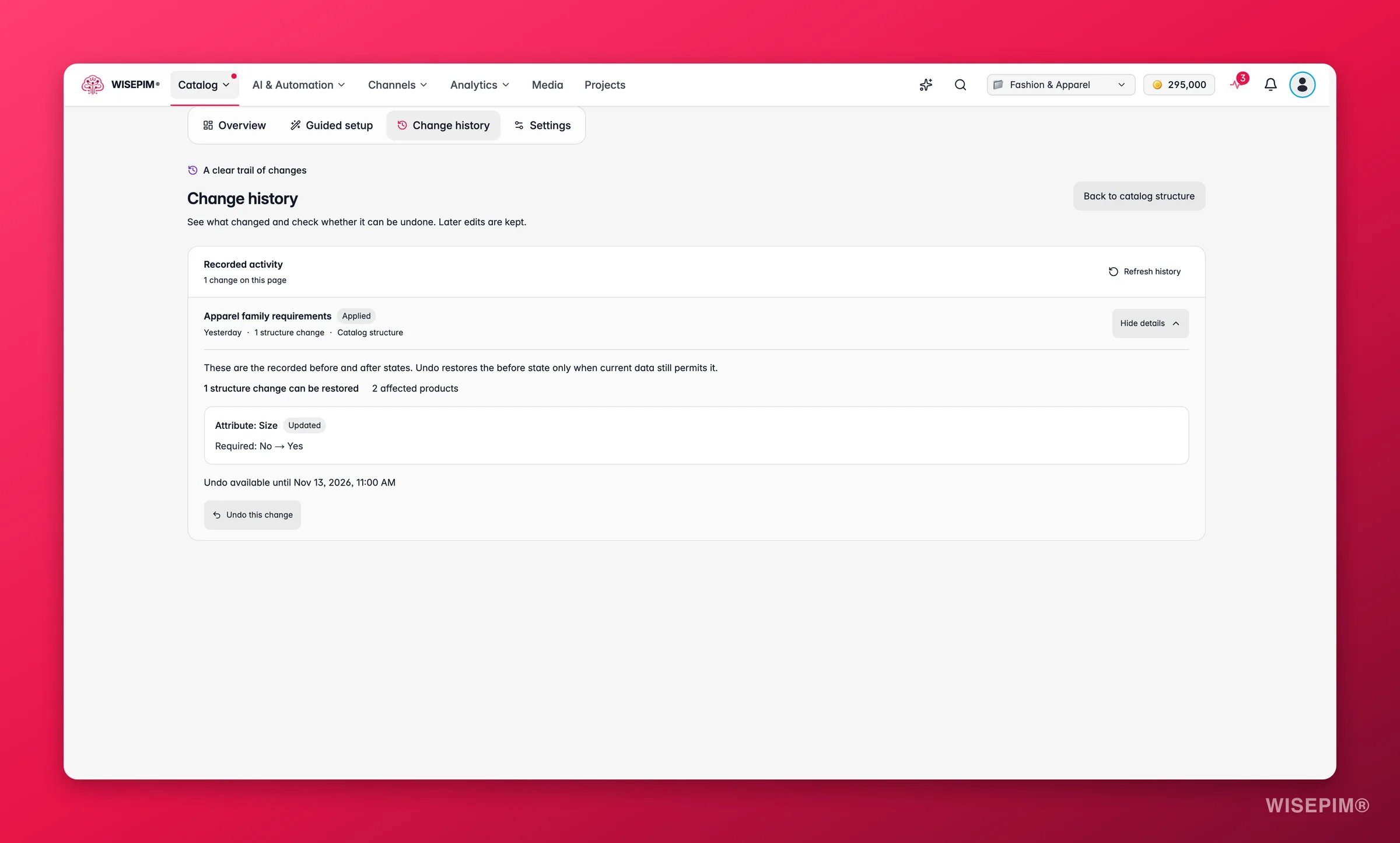
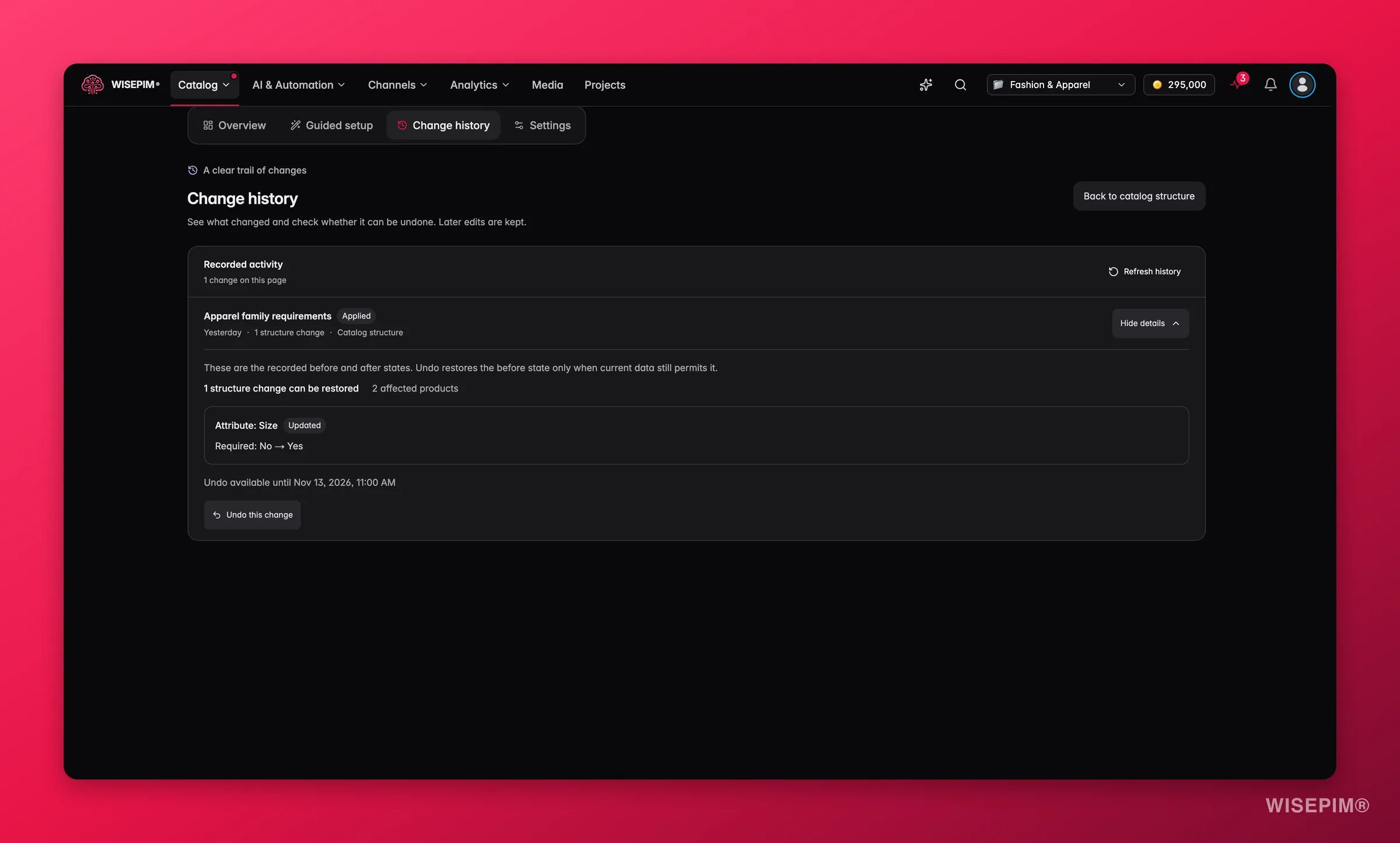
WISEPIM-wijzigingsgeschiedenis met een toegepaste structuurwijziging, de vastgelegde toestand voor en na voor het attribuut Maat, de deadline om terug te draaien en een knop Deze wijziging terugdraaien WISEPIM-wijzigingsgeschiedenis met een toegepaste structuurwijziging, de vastgelegde toestand voor en na voor het attribuut Maat, de deadline om terug te draaien en een knop Deze wijziging terugdraaien Wijzigingsgeschiedenis toont elke vastgelegde wijziging in je families, categorieën en attributen: “Bekijk wat er is gewijzigd en of je het kunt terugdraaien. Latere bewerkingen blijven behouden.” Klik op Geschiedenis vernieuwen voor het nieuwste, en op Nieuwere wijzigingen of Oudere wijzigingen om te bladeren. Elk item toont wanneer het gebeurde, hoeveel structuurwijzigingen het bevat en waar het vandaan kwam: Handmatige bewerking, Begeleid instellen, Catalogusstructuur of Andere bron. De status is Toegepast, Hersteld of Deels hersteld. Klik op Details tonen om de vastgelegde toestand voor en na van elke wijziging te zien, bijvoorbeeld “Verplicht: Nee” ervoor en “Ja” erna, en hoeveel producten de wijziging raakte.

Een wijziging terugdraaien

1

Open de details

Klik op Details tonen bij het item. De regel Herstellen beschikbaar tot toont de deadline.
2

Terugdraaien

Klik op Deze wijziging terugdraaien en bevestig daarna Deze structuurwijziging terugdraaien?.
3

Controleer het resultaat

WISEPIM controleert de huidige waarden opnieuw voordat het herstelt. Nieuwere bewerkingen blijven staan en worden als conflicten gemeld, dus het resultaat kan een gedeeltelijk herstel zijn.
Terugdraaien wordt geweigerd als bijvoorbeeld de termijn is verlopen, een product na de wijziging is bewerkt, het object niet meer bestaat, of andere records nu afhangen van een object dat de wijziging heeft aangemaakt.

Familieruns

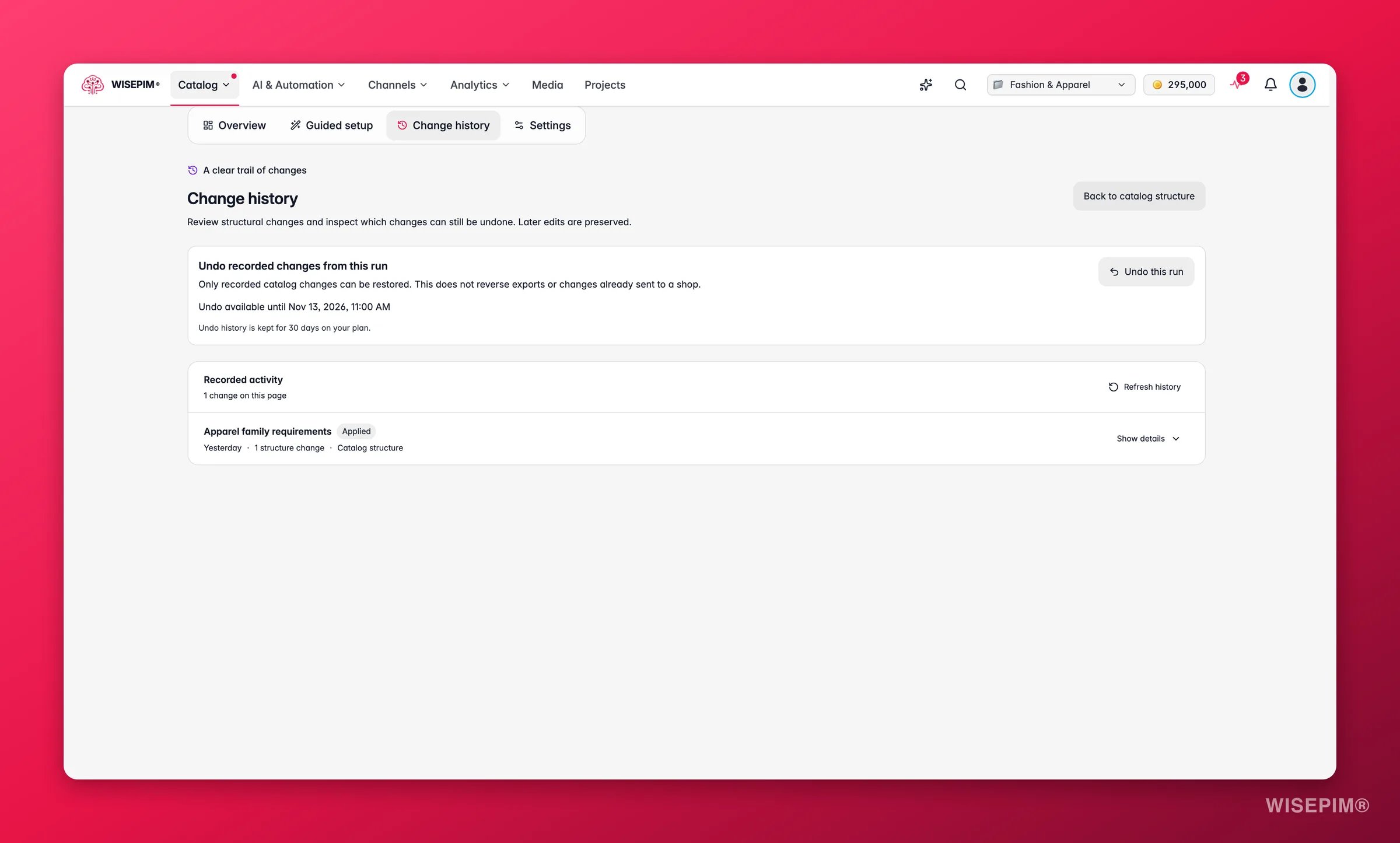
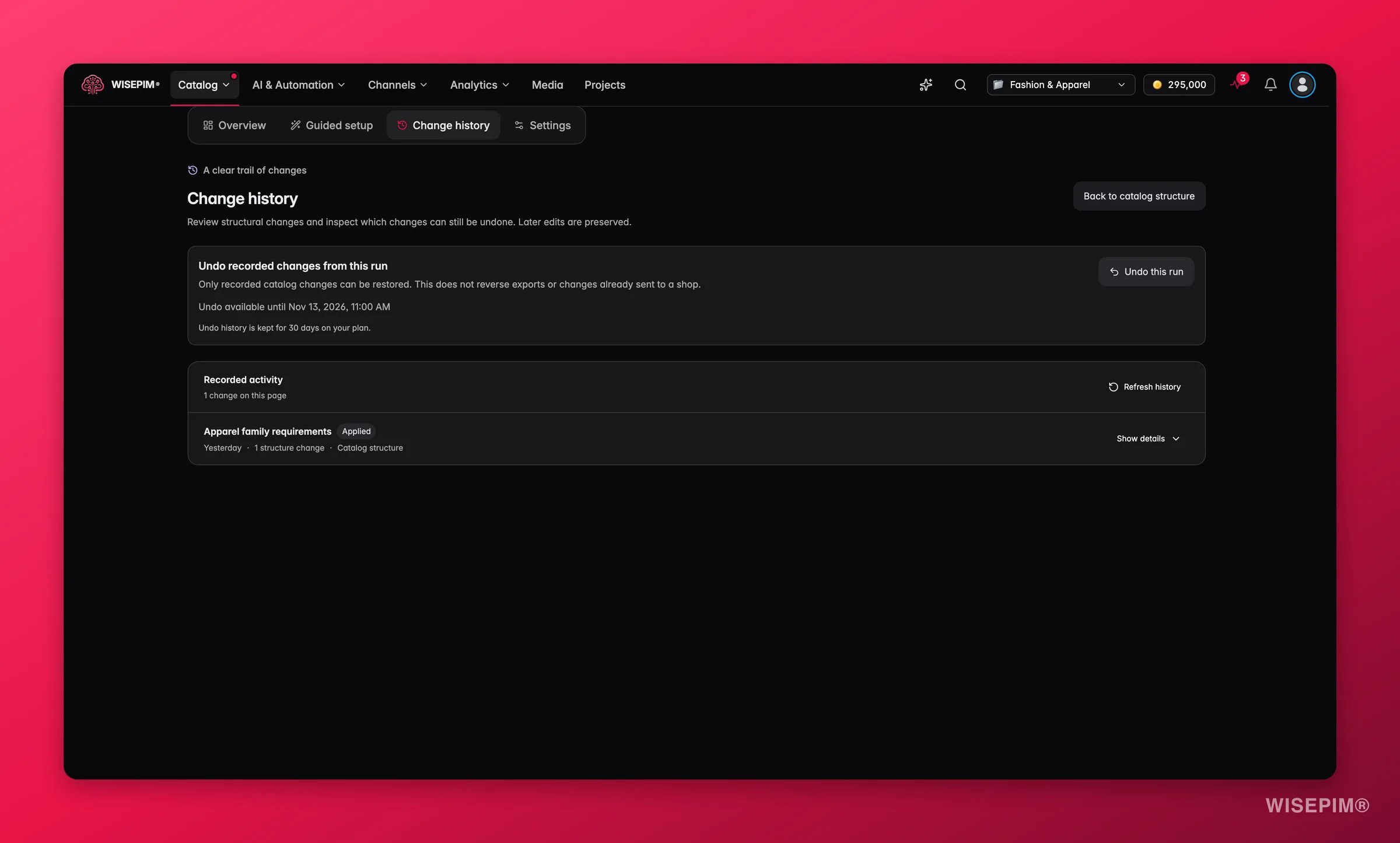
WISEPIM-wijzigingsgeschiedenis voor één run met een kaart Vastgelegde wijzigingen van deze run herstellen, de deadline om terug te draaien, de bewaartermijn van het abonnement en een knop Deze run terugdraaien WISEPIM-wijzigingsgeschiedenis voor één run met een kaart Vastgelegde wijzigingen van deze run herstellen, de deadline om terug te draaien, de bewaartermijn van het abonnement en een knop Deze run terugdraaien Wijs je een familie in één keer toe aan veel producten, via Bulkbewerken > Productfamilie toewijzen op de pagina Producten of via Familie aan deze producten toewijzen onder de standaardfamilies van categorieën in Instellingen voor attribuutbereik, dan wordt het werk als één run vastgelegd. De resultaatmelding linkt ernaar met Wijzigingsgeschiedenis bekijken. De runweergave opent op Vastgelegde wijzigingen van deze run herstellen. Klik op Deze run terugdraaien om de hele toewijzing terug te draaien.
“Je kunt alleen vastgelegde cataloguswijzigingen herstellen. Dit draait geen exports of wijzigingen terug die al naar een winkel zijn verstuurd.”

Hoe lang terugdraaien beschikbaar is

Terugdraaien is beschikbaar in elk abonnement. Hoe lang hangt af van je abonnement: van 1 dag in het gratis abonnement tot 90 dagen in Enterprise. De runweergave zegt het precies, bijvoorbeeld “Je abonnement bewaart de herstelgeschiedenis 30 dagen.”, en elk item toont zijn eigen datum bij Herstellen beschikbaar tot. Verlopen geschiedenis wordt automatisch opgeruimd.

Actie ondernemen op wat je vindt

Werkt je winkel vooral met categorieën, dan heb je misschien geen families nodig: zet Gebruik kenmerken van op Categorieën in Instellingen voor attribuutbereik. Voer anders de Begeleide setup uit met Alleen producten zonder familie aangevinkt, of selecteer producten en gebruik Bulkbewerken > Productfamilie toewijzen.
Klik op Variantopties kiezen op de kaart Begin hier, of open een hoofdproduct en stel de opties in op het tabblad Relaties. Zie Productvarianten.
Ga naar Wijzigingsgeschiedenis, open het item met als bron Begeleid instellen en draai het terug. Wijzigingen die je daarna met de hand hebt gedaan, blijven staan.
Structuur- en familievoorstellen van AI wachten in de Review-inbox onder Structuur en Families. Beoordeel ze daar.

Gerelateerd

Instellingen voor attribuutbereik

Kies of attributen uit families, categorieën of beide komen.

Productfamilies

Maak families en de velden die hun producten delen.

Productcategorieën beheren

Bouw je categorieboom en stel standaardfamilies in.

Productattributen beheren

Maak de velden die je producten opslaan.

Productvarianten

Hoofdproducten, varianten en variantopties.

Review-inbox

AI-voorstellen die op je goedkeuring wachten.

Catalogustaken

Begeleide taken die gaten vullen, afbeeldingen herstellen en lookalikes groeperen.

Weergave-instellingen

Wissel tussen de Stable- en de Experimental-interface.