

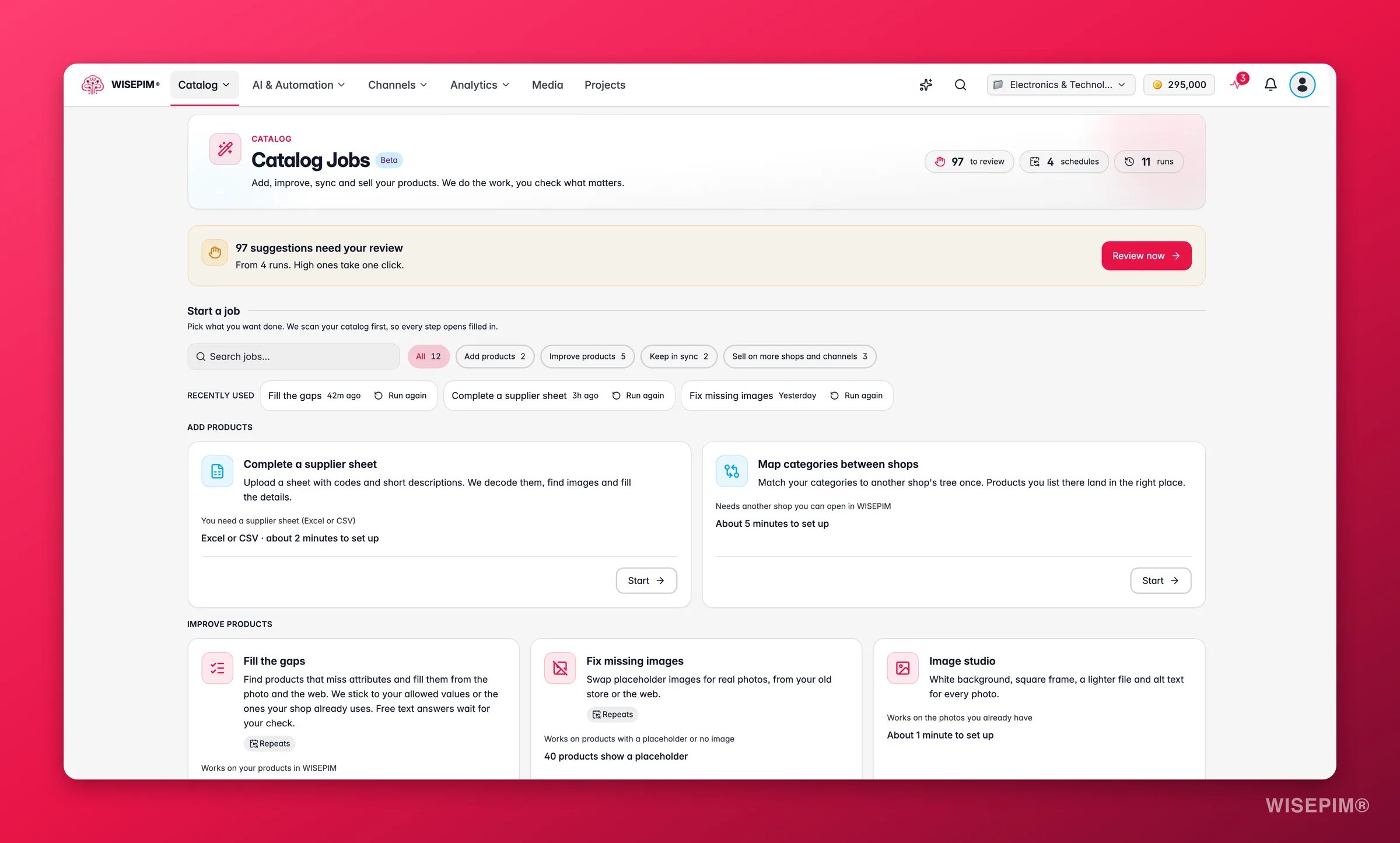
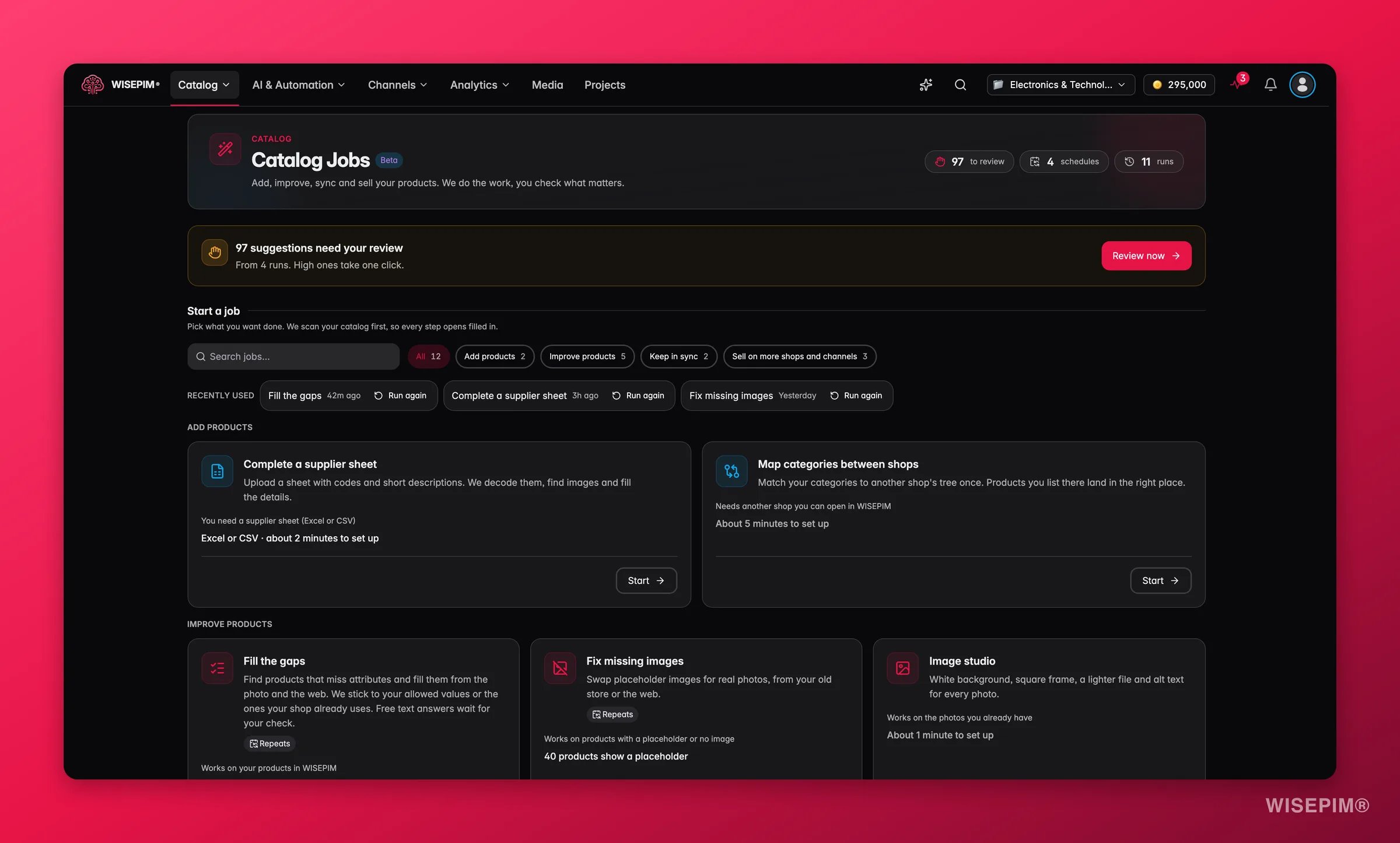
Waar je Catalogustaken vindt
Het menu Catalogus ziet er anders uit, afhankelijk van je Interfaceversie (zie Weergave-instellingen):
Je kunt ook een taak starten vanuit de producttabel. Selecteer producten en klik op Taak starten in de selectiebalk. Een menu zoals Catalogustaak starten voor 40 geselecteerde producten toont de taken die passen, met de opmerking “Stappen met AI kosten credits. Je ziet de schatting voordat je start.” De taak opent dan met je selectie al ingevuld.
Of open het commandomenu (Ctrl/⌘ K) en typ Catalogustaken.
De hub
In de hub start je taken en houd je ze in de gaten.
Elke taakkaart toont wat de taak doet, wat ze nodig heeft, hoe lang het instellen duurt (“Ongeveer 2 minuten om in te stellen”) en chips zoals Gratis (de taak gebruikt geen AI), Herhaalt (de taak kan volgens een planning draaien) of Binnenkort. Klik op Starten om het instellen te openen.
Hoe een taak werkt
Elke taak doorloopt dezelfde vijf fases.1
Scannen
WISEPIM controleert eerst je catalogus, zodat elke instelstap al ingevuld opent. Vul de gaten vertelt bijvoorbeeld hoeveel producten minstens één attribuut missen en welke attributen toegestane waarden hebben.
2
Schatten
Voordat je start, toont de kaart Deze run de verwachte kosten in credits, per stap uitgesplitst. Kom je tekort, dan zegt hij dat en biedt hij Credits kopen aan.
3
Uitvoeren
De taak werkt zijn stappen op de achtergrond af. Je kunt de pagina sluiten: de run gaat door en verschijnt in Catalogustaken.
4
Controleren
Resultaten op of boven je zekerheidsdrempel worden voor je doorgevoerd. Al het andere wacht in de controlelijst, waar je elke suggestie accepteert, aanpast of afwijst.
5
Exporteren
Geaccepteerde wijzigingen gaan naar je winkel, naar een importbestand of blijven in WISEPIM. Dat kies je op de laatste instelstap.
Een taak instellen en starten
Het instellen is een korte wizard. Hij toont Stap 1 van 3 enzovoort, met Terug en Verder. De stappen hangen af van de taak: Vul de gaten heeft Producten, Hoe vullen en Starten; Maak een leverancierslijst compleet heeft Uploaden, Codes lezen, Wat toevoegen en Starten.Kies de producten
Onder Welke producten? kies je de reikwijdte:- Alleen de 40 producten die je koos, als je vanuit de producttabel kwam.
- Alle 1.250 producten die bij je filters passen: alles wat op de productpagina bij je filters past.
- Elk product dat deze taak vindt: de taak kijkt in je hele catalogus.
Elke stap aanpassen
Elke stap opent met Hoe je deze stap instelt: houd Aanbevolen aan of kies Aanpassen. Chips naast elke instelling vertellen waar de waarde vandaan komt, zoals Aanbevolen, Je laatste keuze voor een winkel, Uit deze planning, Projectinstelling, Winkelinstelling of Standaard. Een instelling die je hebt gewijzigd toont Gewijzigd, en Terug naar aanbevolen zet hem terug. Instellingen die je data beschermen zijn vergrendeld en gemarkeerd met Altijd aan. Heb je meer dan één winkel, kies dan Dezelfde instellingen voor elke winkel of Instellingen per winkel. Het voorbeeld Wat dit doet toont het effect op een steekproef van je producten. De cijfers zijn een benadering, niet exact.Bepaal wat WISEPIM zelf doorvoert
Wanneer zullen we wijzigingen voor je doorvoeren? stelt de zekerheidsdrempel voor deze run in:
Heb je genoeg suggesties gecontroleerd, dan kan WISEPIM Aanbevolen op basis van je eerdere controles tonen, met een drempel die is gebaseerd op wat je eerder accepteerde. Alles onder de drempel wacht in de controlelijst.
Kies wat er gebeurt als het klaar is
Onder Als het klaar is kies je waar geaccepteerde wijzigingen naartoe gaan. Voor een WooCommerce-winkel zijn de keuzes:- Naar WooCommerce sturen na mijn controle: alleen geaccepteerde wijzigingen worden verstuurd, na een controlestap.
- Sturen zonder op mijn controle te wachten
- Geef me een WooCommerce-importbestand
- Houd de wijzigingen in WISEPIM
Probeer het eerst
Probeer het eerst op 10 producten voert de taak uit op een kleine steekproef. De proefsuggesties wachten in de controlelijst, en de volledige run gebruikt ze opnieuw, dus er gaat niets verloren. Klik op Run starten als je klaar bent. Kan een run niet starten, dan wordt er niets in rekening gebracht.Beschikbare taken
Past een taak nog niet bij je project, dan zegt de kaart waarom, bijvoorbeeld “Voeg eerst een tweede taal toe” of “Je hebt nog geen andere shop in WISEPIM”.
Credits
Alleen stappen die AI gebruiken, kosten credits. De rest is gratis. Je ziet altijd de schatting voordat je start, en elke stap wordt één keer per product in rekening gebracht, ook als een run opnieuw wordt geprobeerd.
Sommige taken hebben eigen opties met een prijs naast de schakelaar:
Foto’s ophalen uit je oude winkel, fotobewerkingen in Beeldstudio, regelgebaseerd ontcijferen van codes en exports zijn gratis. Controleren is ook gratis, inclusief bulkbeslissingen.
Raken je credits op tijdens een run, dan pauzeert die met Gepauzeerd: niet genoeg credits. Vul aan en klik op Ik heb aangevuld, of klik op Ga verder met wat we hebben: de run gebruikt je resterende credits en zet de overgeslagen producten in het rapport.
Limieten
Planningen
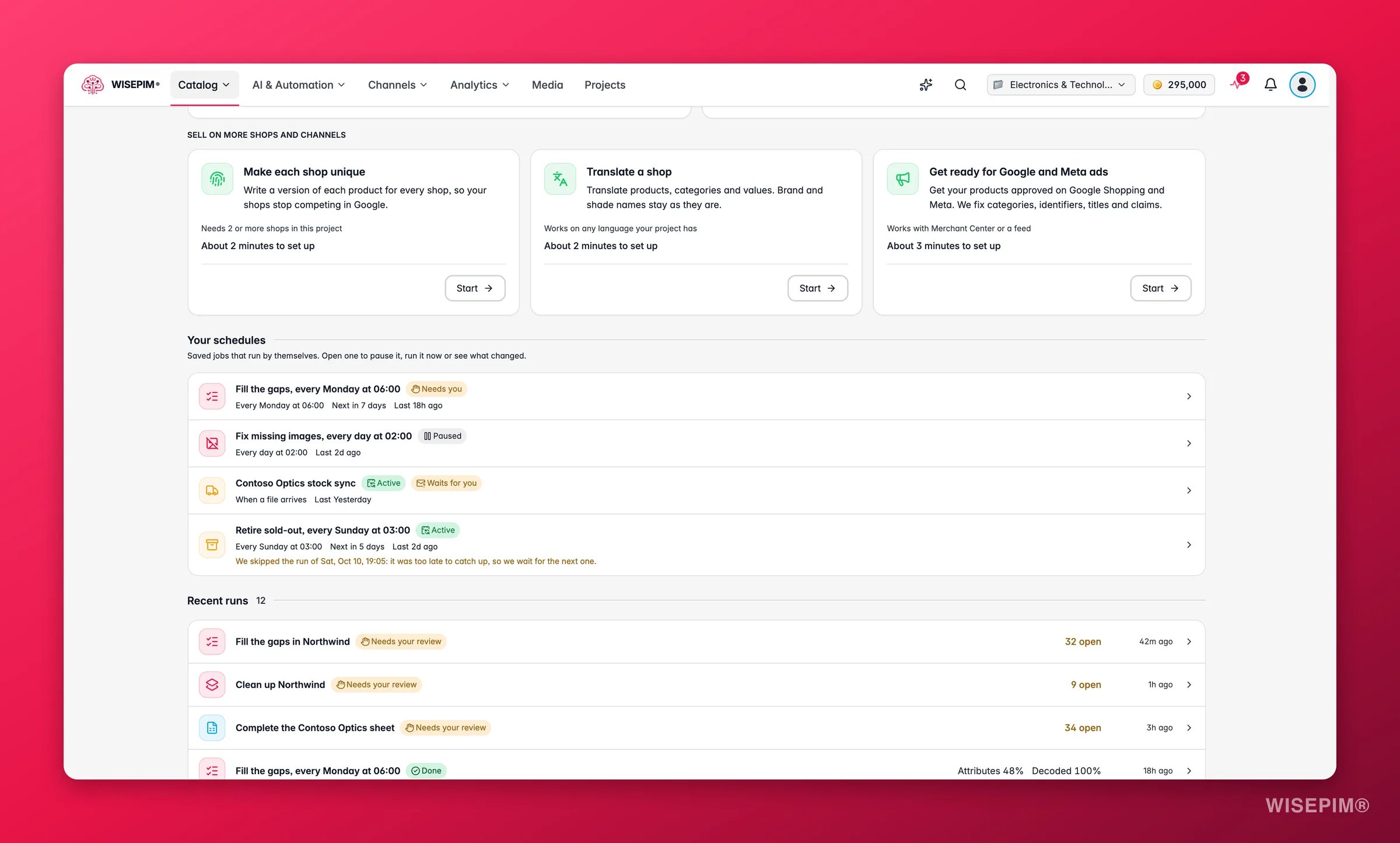
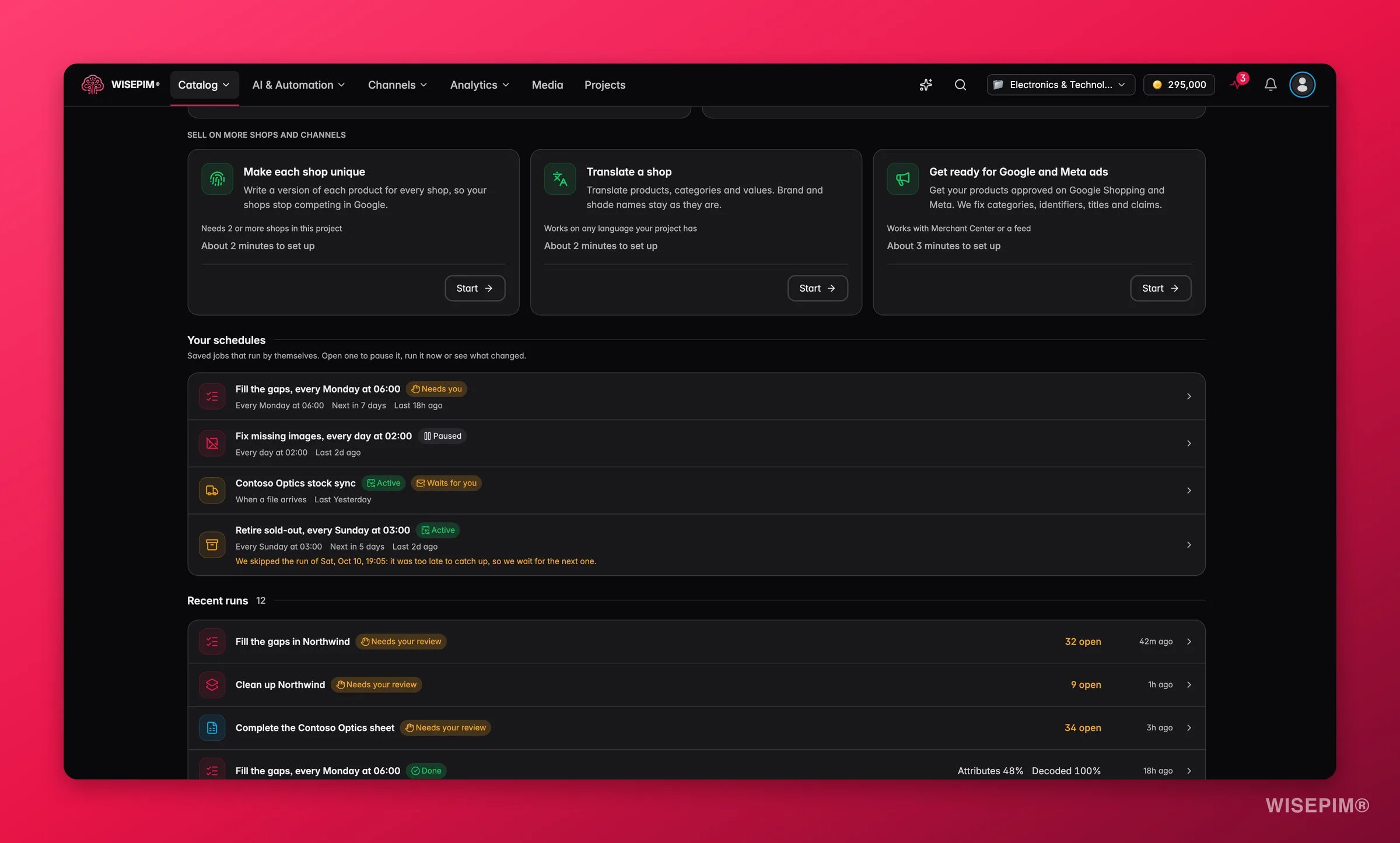
- Op de startstap kies je onder Deze taak herhalen voor Alleen deze keer, Na elke import, Als er een bestand binnenkomt, Elke dag, Elke week of Elke maand. Stel voor runs op vaste tijden de Dag van de week of Dag van de maand, de Tijd en de Tijdzone in. De kostenregel vertelt wat elke run gebruikt en wat dat per maand oplevert.
- Vanuit een sjabloon onder Laat het volgens schema lopen in de hub: Elke week gaten vullen, Nieuwe leverancierslijsten compleet maken of Nieuwe ontbrekende afbeeldingen herstellen. Klik op Sjabloon gebruiken.
Herhaalde runs wachten niet op jou. Ze sturen wat is gecontroleerd en houden de rest in je controlelijst. WISEPIM laat je weten als er een op je wacht.
De planningspagina toont ook hoe hij is ingesteld (Wanneer, Wat, Controle, Als het klaar is, Kosten), Sinds de vorige run en de Geschiedenis van elke run.
WISEPIM slaat een run over, en vertelt waarom, als de vorige run nog bezig is, als een run te laat is om nog in te halen, of als er niet genoeg credits zijn. Je krijgt maximaal één melding per planning per dag, bijvoorbeeld dat een planning op je wacht, is gestopt of twee keer achter elkaar is overgeslagen. Planningen zijn automatiseringen, dus ze verschijnen ook in de builder van Automatiseringen.
Een run volgen
Open een run vanuit Recente runs om hem live te volgen. De kop toont de gebruikte credits tegenover de schatting, en een regel zoals “Tot nu toe: 120 toegepast · 32 te controleren · 2 hebben aandacht nodig”. Stappen van deze run toont waar hij is. Elke run heeft een status: Niet gestart, Bezig met schatten, Bezig, Wacht op jouw controle, Bezig met exporteren, Klaar, Gestopt, Geannuleerd, Klaar om te sturen, Klaar voor je bestand of Klaar om door te gaan.- Run annuleren stopt na de huidige batch. Wijzigingen die al zijn doorgevoerd blijven staan, en open suggesties blijven in de controlelijst.
- Wacht de run op jou voordat hij exporteert, kies dan 32 suggesties controleren, Geaccepteerde nu sturen of Download liever een bestand.
Het runrapport
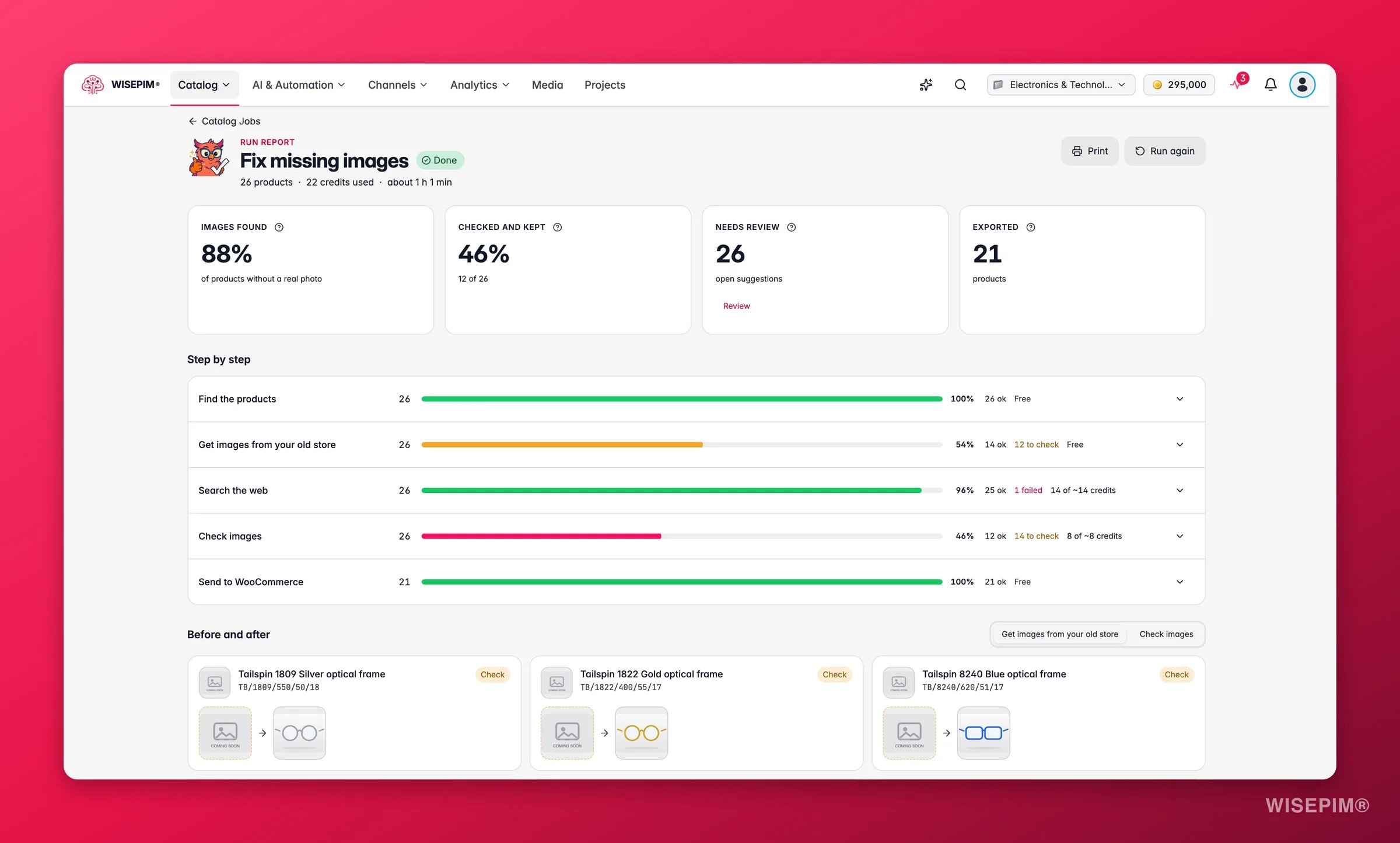
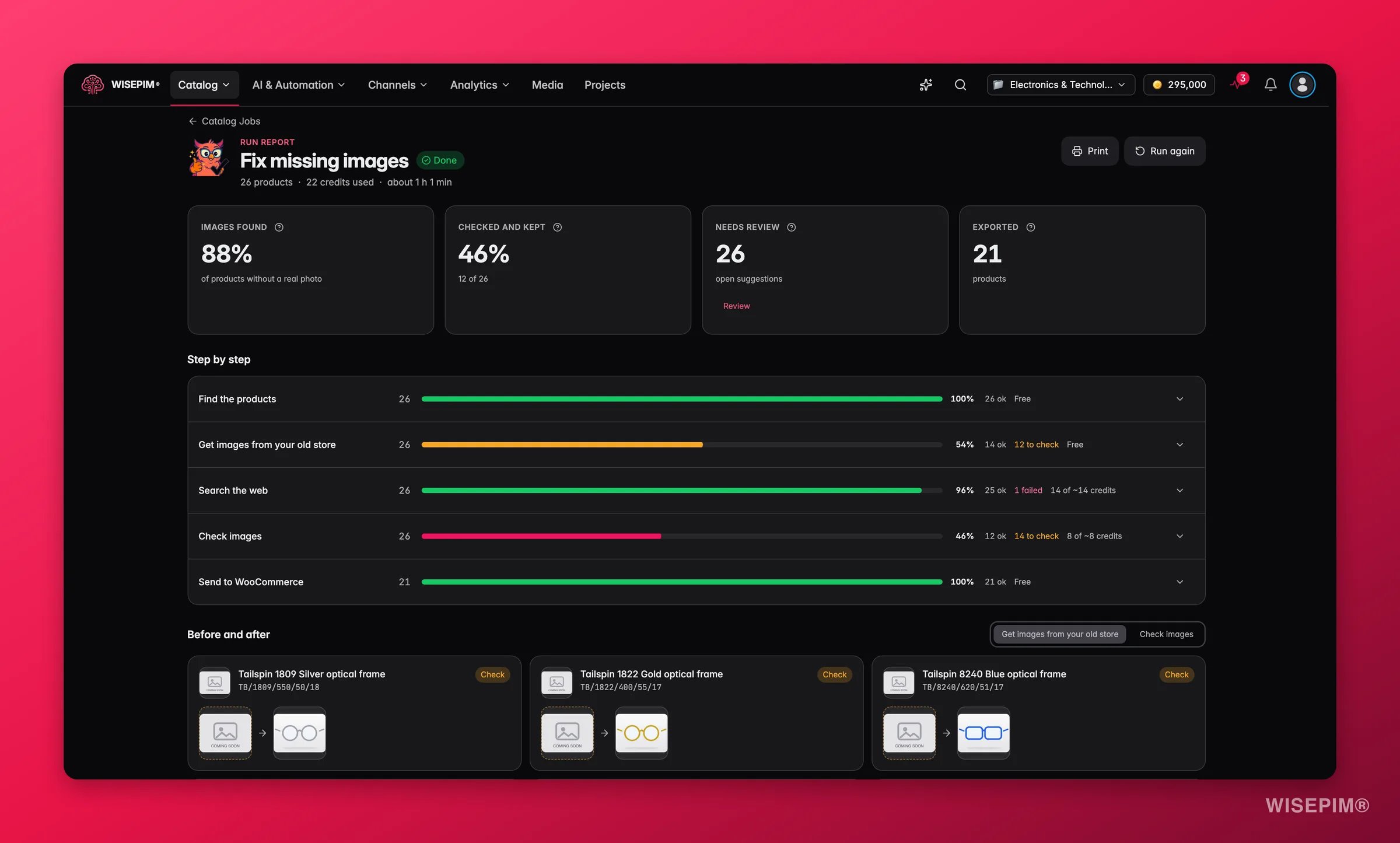
Raakten de credits op tijdens een run, dan zegt het rapport hoe ver hij kwam, bijvoorbeeld “Je credits waren op na 400 van 1.000 producten.”, met De rest uitvoeren. Is een stap mislukt, dan blijft alles wat daarvoor is gedaan bewaard.
Actie ondernemen op wat je vindt
Er komen te veel suggesties in de controlelijst
Er komen te veel suggesties in de controlelijst
Verlaag de drempel voor de volgende run, van Voorzichtig naar Gebalanceerd, of gebruik de drempel die WISEPIM aanraadt op basis van je eerdere controles. In de controlelijst zelf werk je met Alle accepteren op de band Hoog de zekere suggesties in één klik weg.
Een run kost meer dan je verwachtte
Een run kost meer dan je verwachtte
Open het rapport en bekijk de credits per stap in Stap voor stap. Zoeken op het web is meestal de grootste kostenpost: zet Op het web zoeken als de foto niet genoeg is uit of zet Alleen hoofdproducten, varianten volgen aan voor de volgende run.
Een geplande run is overgeslagen
Een geplande run is overgeslagen
Open de planning. De pagina zegt waarom, bijvoorbeeld dat er niet genoeg credits waren of dat de vorige run nog bezig was. Vul aan, of gebruik Nu starten zodra de eerdere run klaar is.
Een taakkaart zegt dat de taak niet beschikbaar is
Een taakkaart zegt dat de taak niet beschikbaar is
Lees de opmerking op de kaart. De meeste taken hebben eerst iets nodig, zoals een tweede winkel, een tweede taal of een gekoppeld Merchant Center.
Gerelateerd
Controlelijst voor catalogustaken
Accepteer, wijzig of wijs af wat een taak voorstelde.
Review-inbox
Elk AI-voorstel dat op een mens wacht, uit elke bron.
Productvarianten
Hoe hoofdproducten en varianten werken, en hoe je lookalikes groepeert.
Catalogusstructuur
Richt families, categorieën, velden en variantgroepen in.
Instellingen voor AI-controle
Kies welke AI-wijzigingen meteen worden opgeslagen en welke op je wachten.
Verbruiksinstellingen
Zie waar je credits naartoe gingen, per actie en teamlid.