

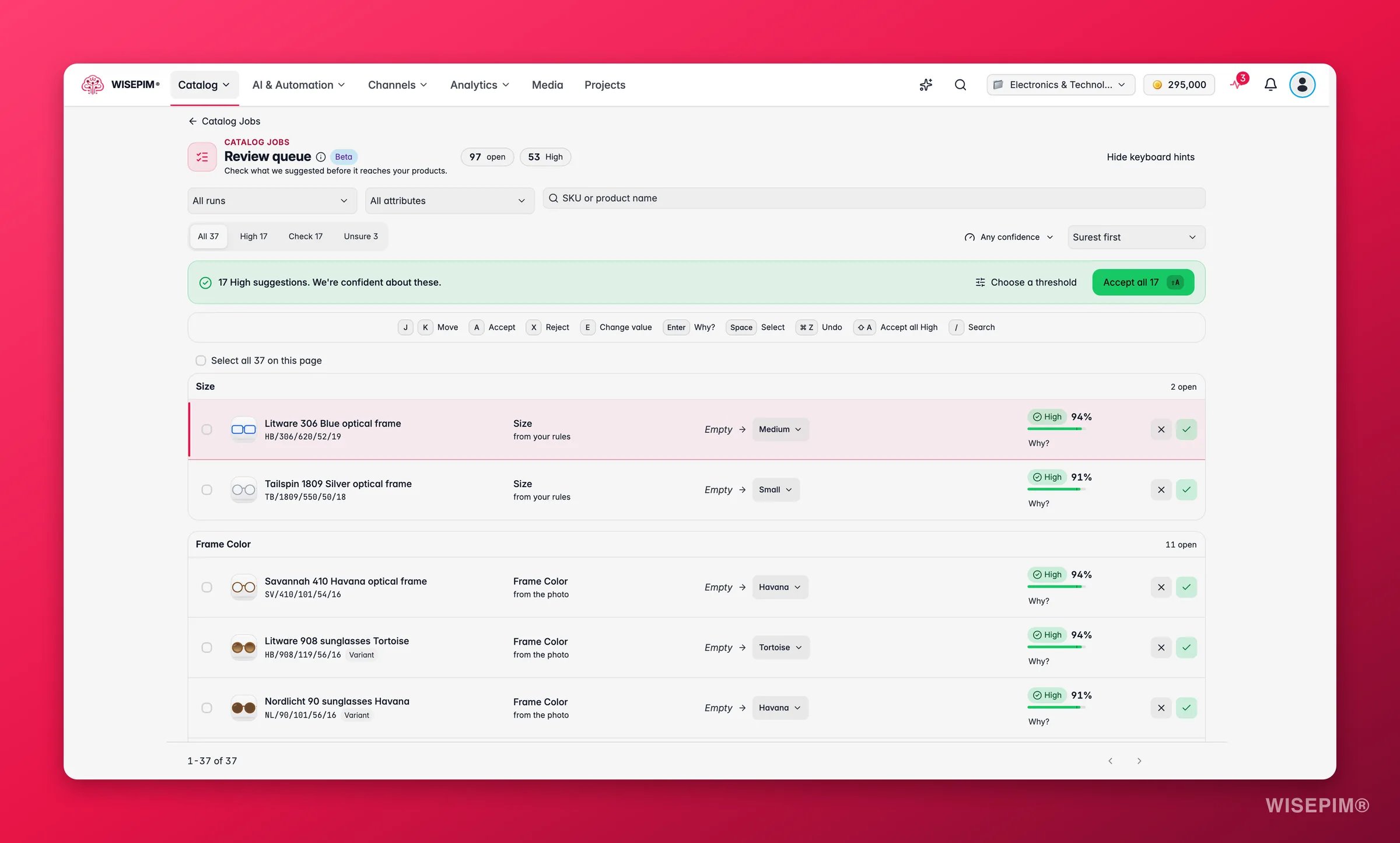
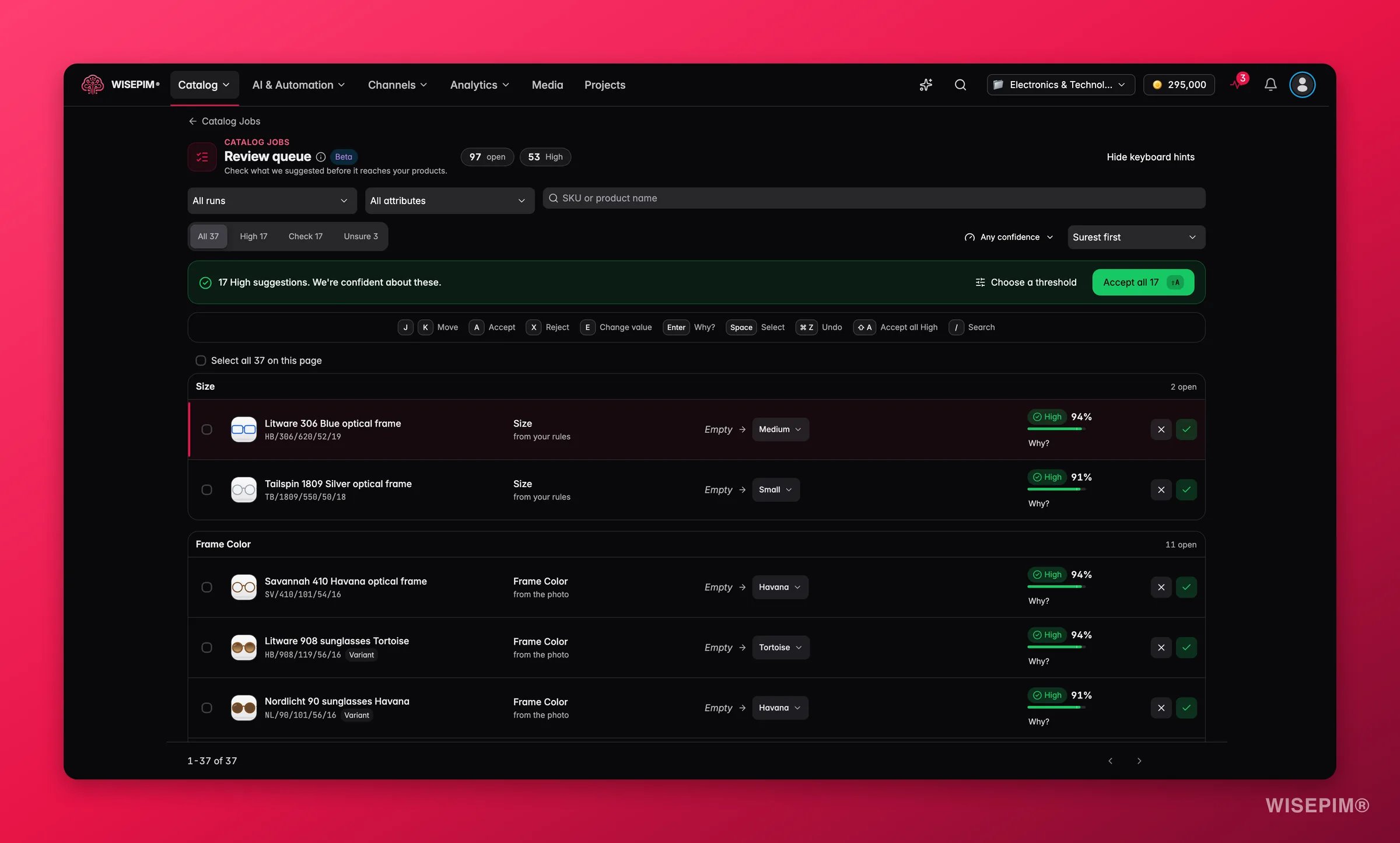
De controlelijst bevat alleen voorstellen van Catalogustaken. AI-voorstellen uit andere bronnen, zoals AI-aanvulling of webonderzoek, wachten in de Review-inbox. Voorstellen van Catalogustaken staan daar ook, gemarkeerd met Uit een Catalog Jobs-run.
Zekerheidsbanden
Elk voorstel heeft een zekerheidsscore en valt in een van drie banden:
De drempel is de drempel die je koos toen je de taak startte (Voorzichtig, Gebalanceerd of Snel), of de standaard van je project. Klik op de score in een rij om te zien wat die betekent: “Van 100 voorstellen die zo zeker zijn, verwachten we dat er ongeveer 94 kloppen.”
Filteren en sorteren
De werkbalk maakt de lijst kleiner:
Voorstellen zijn per veld gegroepeerd, met een teller van wat er in elke groep nog openstaat.
Alle Hoog accepteren
Zijn er voorstellen met Hoog, dan zegt een groene banner bijvoorbeeld “17 voorstellen met Hoog. Hier zijn we zeker van.” Klik op Alle 17 accepteren om ze in één keer toe te passen. De bevestiging herinnert je eraan dat je elke waarde daarna nog op het product kunt aanpassen. Wil je je eigen grens kiezen, klik dan op Kies een drempel. Een kleine grafiek toont hoe je open voorstellen over het zekerheidsbereik zijn verdeeld. Kies een voorinstelling (Voorzichtig, Gebalanceerd, Snel of Aanbevolen, gebaseerd op wat je eerder accepteerde) of sleep naar een waarde, en accepteer daarna alles op of boven die waarde. Gebruik de standaard gaat terug naar je normale drempel.Eén klik accepteert maximaal 2.000 voorstellen. Zijn er meer, klik dan opnieuw na de eerste batch. Voorstellen die niet kunnen worden toegepast, blijven met de reden in de lijst.
Over één voorstel beslissen
Elke rij toont het product, het veld, waar de waarde vandaan komt (bijvoorbeeld “uit de foto” of “uit je regels”), de huidige waarde, het voorstel en de zekerheid.Waarom we dit voorstellen
Het paneel legt het voorstel uit:- Waarom we dit denken: de redenering, zoals de waarde die werd herkend of de regel die werd gevolgd.
- Bronnen: de foto, webpagina of leverancierscode erachter.
- Hoe zeker we zijn: de score, en de Tweede keus, de waarde die het bijna koos. Een klein verschil wordt gemarkeerd als nipt.
- Besloten door: “ons beoordelingsmodel”, “een AI-model”, “een vaste regel, zonder AI” of “de bron, letterlijk overgenomen”.
Afbeeldingsvoorstellen
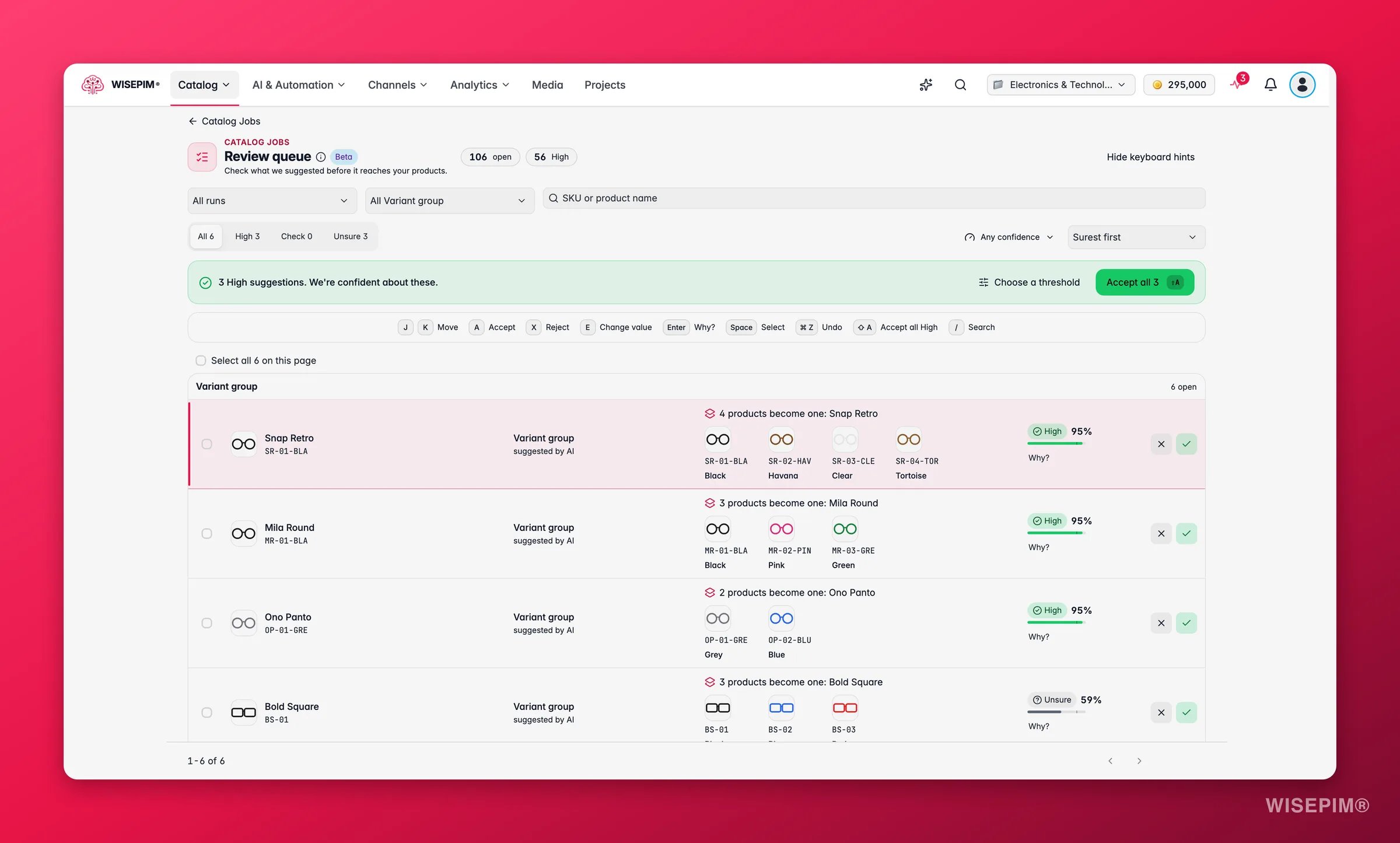
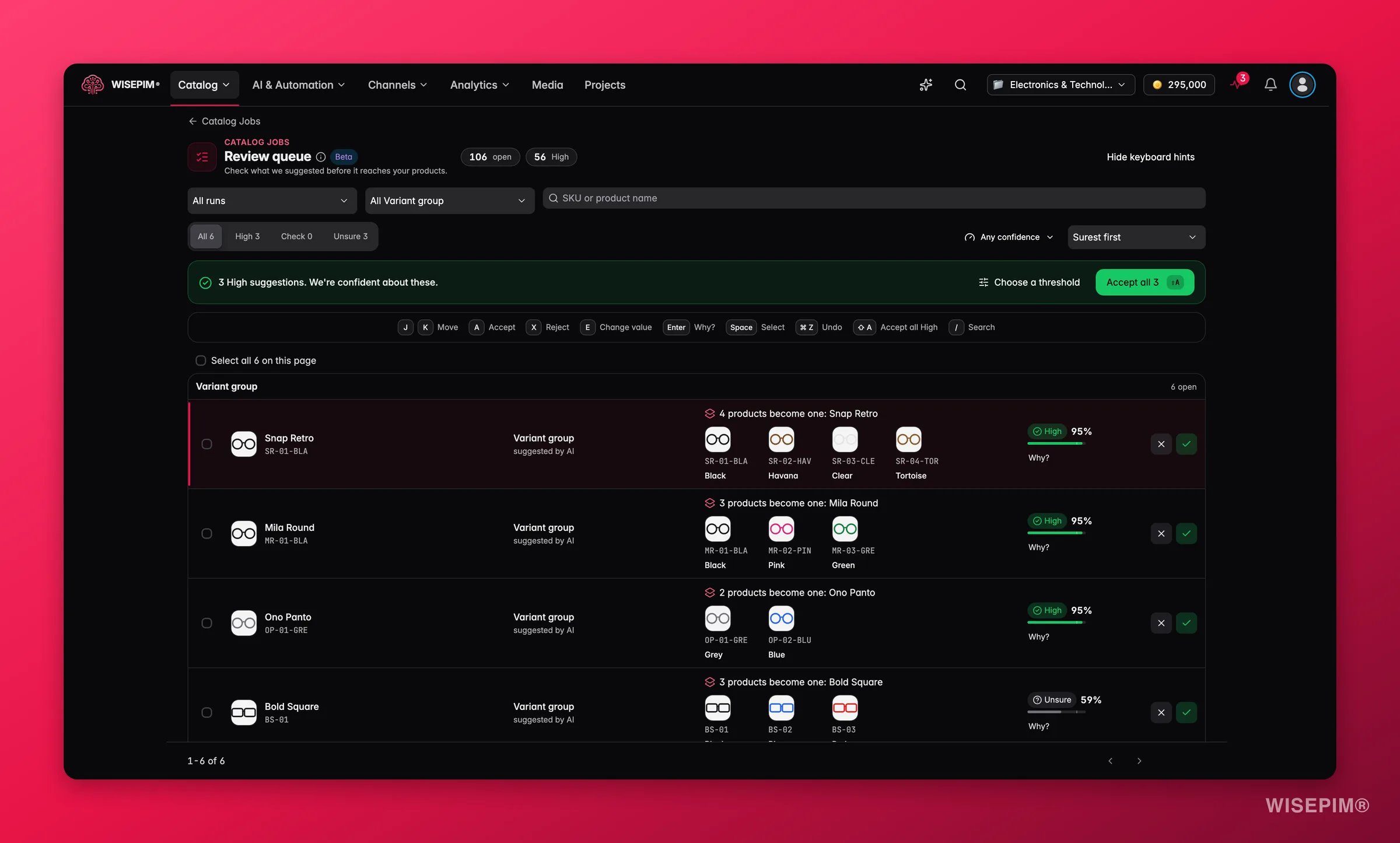
Afbeeldingsrijen tonen de huidige afbeelding naast de voorgestelde. Afhankelijk van de taak zijn de acties Placeholder vervangen, Afbeelding vervangen, Toevoegen aan galerij, Toevoegen als hoofdafbeelding of Verwijderen: past niet. Klik op Afbeeldingen vergelijken om ze naast elkaar te zien.Voorstellen voor variantgroepen
In bulk werken
Vink rijen aan, of gebruik Alle 37 op deze pagina selecteren (met jouw aantal), en er verschijnt een balk:
Bulkbeslissingen zijn gratis. Grote batches draaien op de achtergrond, zodat je verder kunt beoordelen. Eén bulkbeslissing omvat maximaal 50.000 voorstellen.
Sneltoetsen
De lijst is gebouwd voor het toetsenbord. Klik op Sneltoetsen verbergen om de herinneringsbalk te verbergen.Een beslissing ongedaan maken
Ongedaan maken op een rij, of ⌘Z, draait je laatste beslissing terug. Na een bulkbeslissing biedt de resultaatmelding ongedaan maken voor de hele batch aan, bijvoorbeeld “We hebben 17 beslissingen teruggedraaid”. De voorstellen gaan terug in de lijst. Je kunt attribuutwaarden, productgegevens, categorieën en leverancierscodes ongedaan maken. Een waarde die op het product is veranderd nadat je hem accepteerde, blijft zoals hij is. Foto’s kun je hier niet ongedaan maken: “17 foto’s blijven geaccepteerd. Pas ze aan op het product.”Als een voorstel niet kan worden toegepast
Soms mislukt een acceptatie. De rij blijft met de reden in de lijst:Actie ondernemen op wat je vindt
Er wachten honderden voorstellen
Er wachten honderden voorstellen
Begin met het tabblad Hoog en Alle accepteren. Sorteer daarna het tabblad Check op Minst zekere eerst en werk het met het toetsenbord af. Bewaar Onzeker voor het laatst: wijs af wat niet klopt.
Dezelfde verkeerde waarde komt steeds terug
Dezelfde verkeerde waarde komt steeds terug
Open Waarom? om de bron te zien. Wordt een leverancierscode verkeerd gelezen, leer hem dan aan in de leverancierswoordenlijst. Zijn de toegestane waarden te ruim, maak ze dan strakker op het attribuut in Productattributen beheren.
Je hebt per ongeluk iets geaccepteerd
Je hebt per ongeluk iets geaccepteerd
Druk op Ongedaan maken in de rij, of direct op ⌘Z. Bij een bulkacceptatie gebruik je het ongedaan maken in de resultaatmelding.
Een variantgroep mengt twee modellen
Een variantgroep mengt twee modellen
Klik op Groep bewerken, vink het product uit dat er niet bij hoort en accepteer de rest. Of wijs de hele groep af.
Gerelateerd
Catalogustaken
Start taken, stel de zekerheidsdrempel in en lees runrapporten.
Review-inbox
De projectbrede inbox voor elk AI-voorstel.
Productvarianten
Wat er gebeurt als je een variantgroep accepteert.
Instellingen voor AI-controle
Bepaal welke AI-wijzigingen op goedkeuring wachten.