

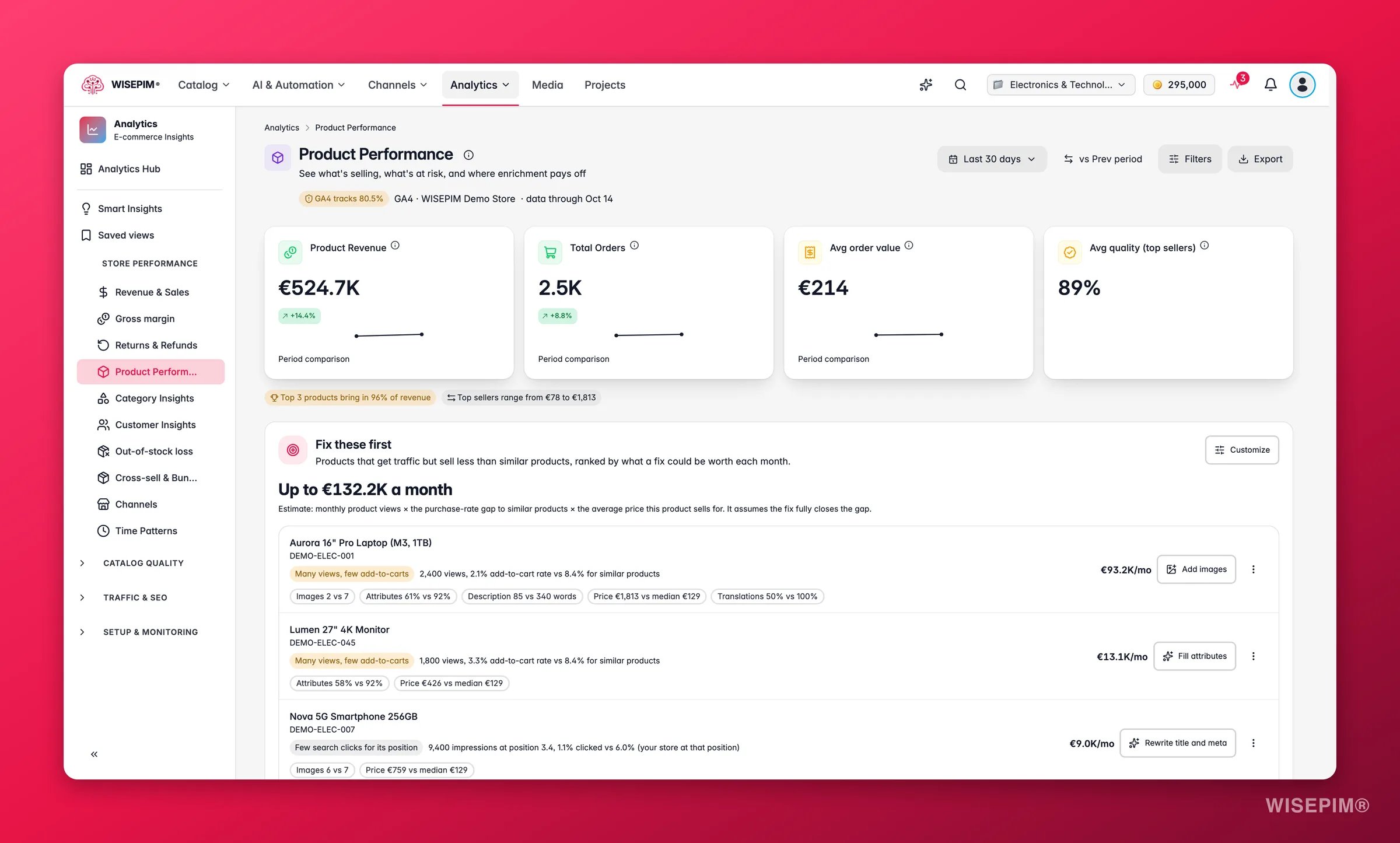
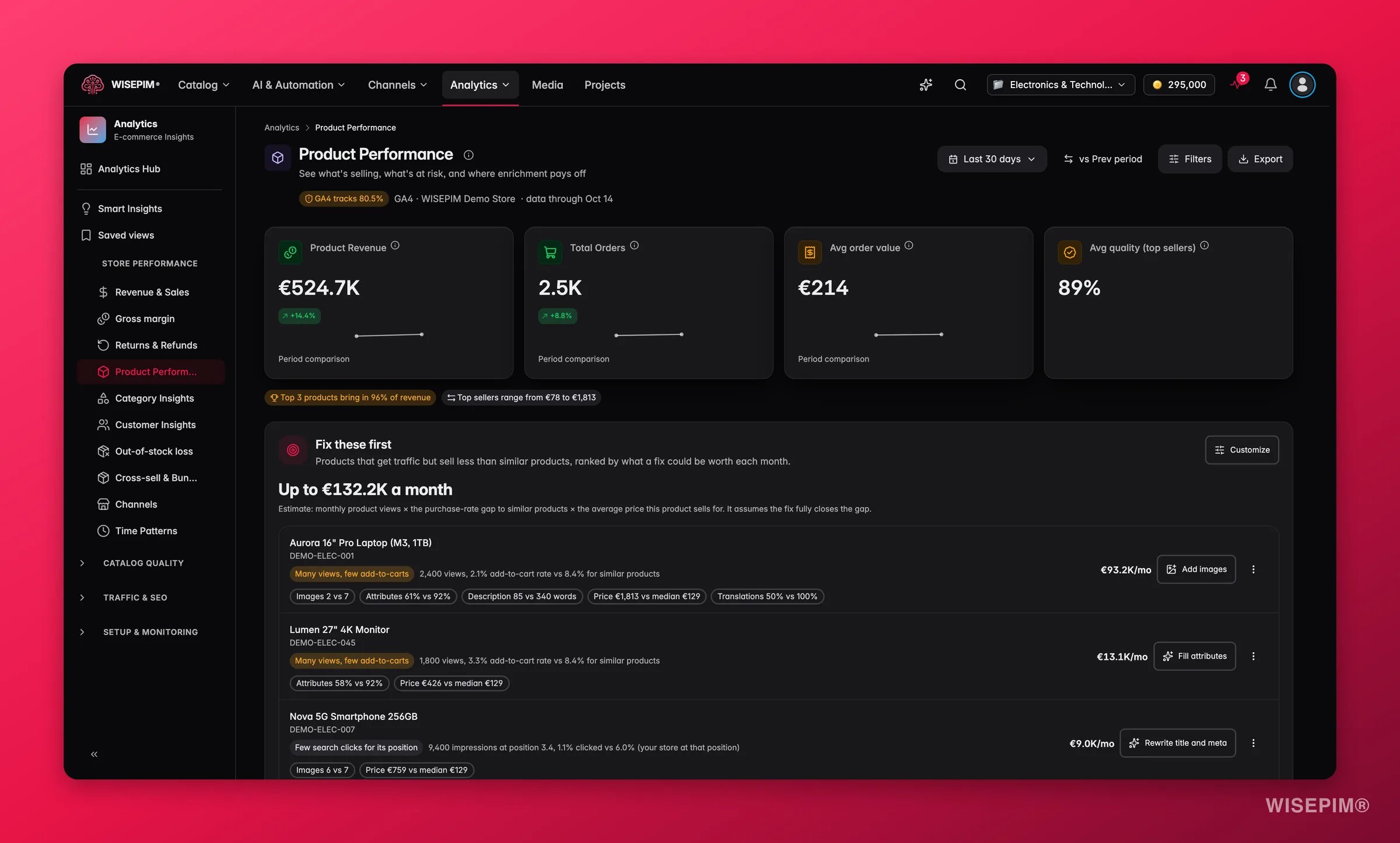
Orderdata voedt de verkoopcijfers. Een gekoppelde Google Analytics 4-property voegt productweergaven, toevoegingen aan de winkelwagen en de funnel toe, en een gekoppelde Google Search Console-property voegt aan producten toegeschreven zoekklikken, vertoningen en posities toe. Producten die in GA4 zijn bekeken kunnen met nul gesynchroniseerde verkopen verschijnen, zodat kansen met veel verkeer en lage conversie zichtbaar blijven.De prestatiecijfers worden elke nacht opgeteld over een periode van 28 dagen. Een wijziging die je vandaag maakt, zie je de nacht erna.
Beschikbare cijfers
Gebruik het filter Categorie om het hele rapport te beperken tot één categorie. Verkooptotalen, topproducten, de vergelijking met de vorige periode en de GA4- en Search Console-feiten tellen dan alleen producten die direct in die categorie zitten. Subcategorieën tellen niet mee, dus kies de laagste categorie die je wilt beoordelen.GA4-productfunnel
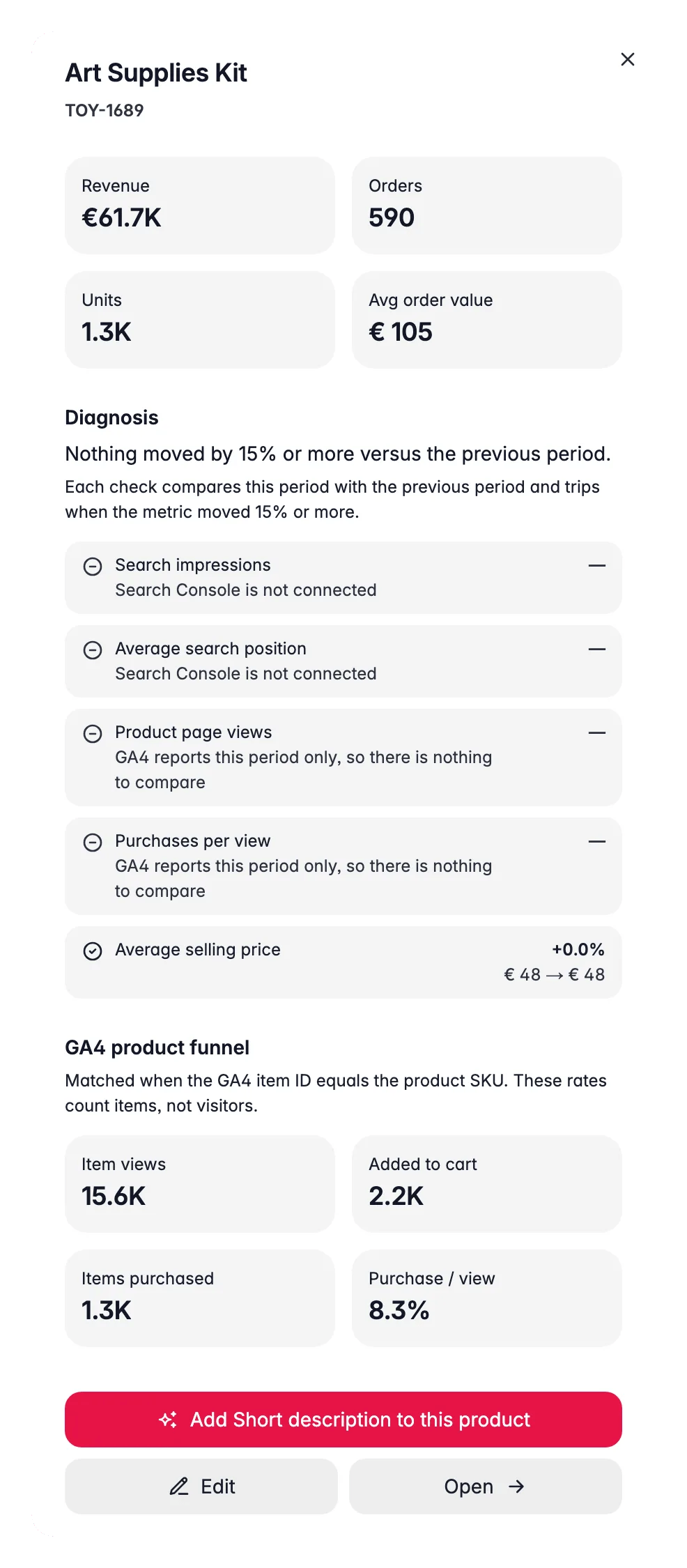
Wanneer GA4 is gekoppeld, combineert WISEPIM winkelgedrag met orderdata en contentkwaliteit. Zo zie je producten die wel aandacht krijgen, maar die aandacht niet omzetten in winkelwagens of aankopen. De productfunnel bevat itemweergaven, toevoegingen aan de winkelwagen, checkouts, gekochte items, itemomzet, winkelwagenratio per eenheid en aankoopratio per eenheid. Dit zijn ratio’s op basis van itemeenheden, geen conversieratio’s per bezoekerssessie.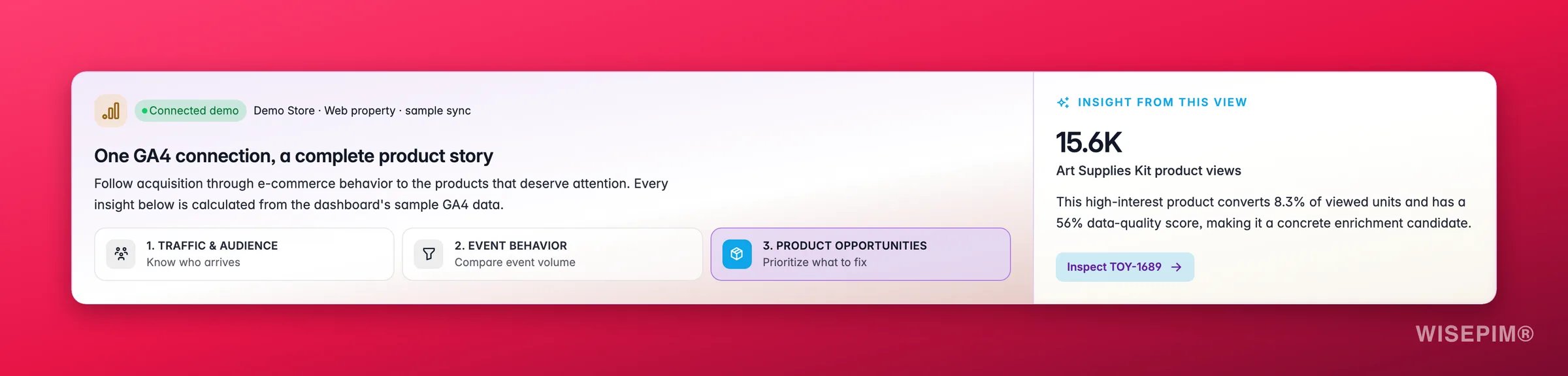
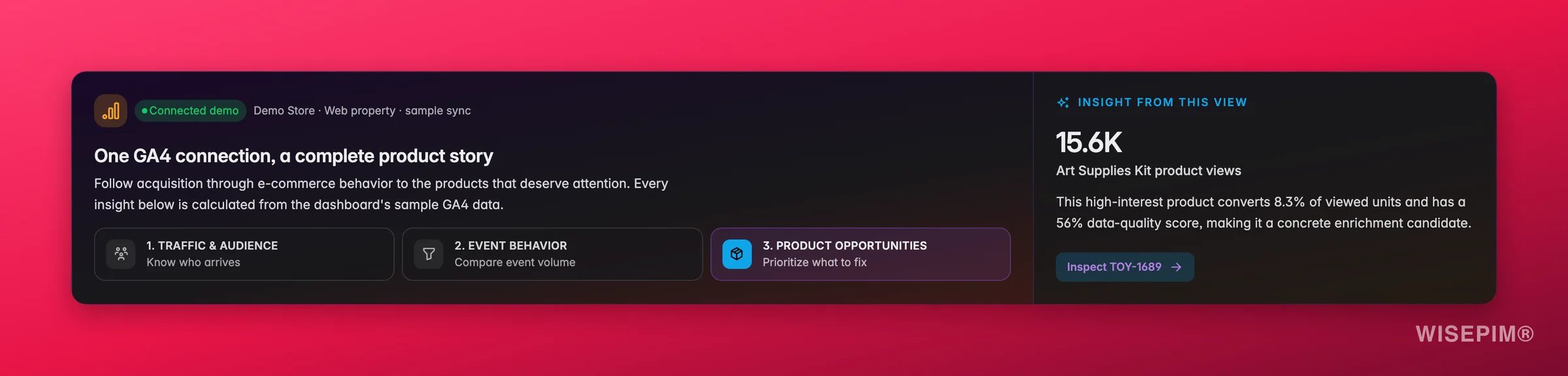
De GA4-totalen in de KPI-kaarten worden berekend over alle gekoppelde producten in de periode, niet alleen de rijen die op dat moment in de tabel zichtbaar zijn. De tabel filteren of beperken verandert ze niet.
Pak deze eerst aan
Met GA4 gekoppeld staat bovenaan de pagina een werklijst Pak deze eerst aan. Die toont producten die verkeer krijgen maar minder verkopen dan vergelijkbare producten, gerangschikt op wat een verbetering per maand waard kan zijn. Vergelijkbare producten zijn de andere producten in dezelfde categorie (of familie, afhankelijk van je instellingen) met genoeg verkeer om te vergelijken. Elke rij noemt het patroon dat gevonden is, het bewijs, het verschil met vergelijkbare producten en een voorgestelde verbetering:
De waarde rechts is een schatting: maandelijkse productweergaven maal het verschil in aankoopratio met vergelijkbare producten maal de gemiddelde prijs waarvoor het product verkoopt. Die gaat ervan uit dat de verbetering het verschil volledig dicht. Is er geen prijs of geen verkoop om mee te schatten, dan toont de rij Waarde onbekend.
Werk een rij af met de acties in het menu:
- Openen in editor opent het product zodat je de verbetering kunt doorvoeren.
- Markeer als opgelost verplaatst het product naar Wordt gemeten, waar de werklijst het aantal dagen sinds de verbetering bijhoudt en de winkelwagenratio ervoor en sindsdien. Rijen komen terug in de lijst met Heropenen als er niets verbeterde.
- Geen probleem verbergt het product in de werklijst.
- Stuur
{count}naar Catalogustaken geeft de hele lijst door aan Catalogustaken, zodat de voorgestelde verrijking in bulk draait.
Aanpassen opent de prestatie-instellingen voor het hele project: Vergelijk elk product met (de categorie of de familie), Rangschik vergelijkbare producten op (winkelwagenratio, productweergaven of winkelomzet), Minimum productweergaven voor een toevoegen-aan-winkelwagenratio, Minimum aantal vertoningen voor een zoek-CTR en Minimum vergelijkbare producten voor een rang. Na het opslaan worden de rangen voor elk product opnieuw berekend. Dezelfde instellingen sturen de prestatiekolommen in de productlijst en het tabblad Prestaties in de producteditor.
Google-zoekprestaties per product
Met Google Search Console gekoppeld verschijnt onder de KPI-rij een kaart Google-zoekprestaties per product. Die toont de klikken, vertoningen, CTR en gemiddelde positie die in de gekozen periode aan je producten zijn toegeschreven, plus aan hoeveel producten de cijfers zijn toegeschreven. Twee herkomstdetails houden de kaart eerlijk:- Een actualiteitschip toont tot wanneer de data loopt en hoeveel vertraging die heeft. Search Console-data loopt altijd zo’n 3 dagen achter; de kaart markeert zichzelf als Verouderd wanneer de vertraging daarbovenuit groeit.
- Een dekkingsregel splitst de catalogus op naar koppelstatus: gekoppeld, niet in sitemap, dubbelzinnig en niet gekoppeld. Producten worden toegeschreven door hun URL’s te matchen met je sitemaps, dus een product dat in de sitemap ontbreekt draagt niets bij. De weergave Sitemapgaten toont elk getroffen product.
Hoe goed eruitziet
Kwaliteitsscores worden berekend door WISEPIM’s datakwaliteitsengine. Een score van 80+ betekent over het algemeen dat een product volledige beschrijvingen, afbeeldingen en gestructureerde attributen heeft. Zie Datakwaliteit voor hoe scores worden afgeleid en welke velden het zwaarst wegen.
Omzet in gevaar
De kaart Omzet in gevaar staat bovenaan het rapport en kwantificeert hoeveel omzet bedreigd wordt. Hij groepeert producten waarbij de omzet periode-op-periode daalt en de datakwaliteitsscore onder de drempelwaarde ligt die nodig is voor sterke conversie. De kaart toont de totale omzet in gevaar en een telling van de bijdragende producten, zodat je een zakelijk onderbouwd getal hebt voordat je begint met het verbeteren van content.Productbewegingen
Het gedeelte Productbewegingen toont de grootste positieve en negatieve verschuivingen in omzet ten opzichte van de vorige periode. Stijgers zijn producten die momentum winnen, het is de moeite waard te onderzoeken wat werkt. Dalers zijn producten die terrein verliezen, een aanleiding om te controleren op contentproblemen, voorraadproblemen of nieuwe concurrentie.Prioriteitsmatrix
De Prioriteitsmatrix is een spreidingsplot met omzet op de ene as en datakwaliteitsscore op de andere. Het maakt de producten met de hoogste prioriteit direct zichtbaar: alles in het kwadrant hoge omzet / lage kwaliteit verdient vandaag goed maar is kwetsbaar, een kwaliteitsverbetering heeft daar de duidelijkste ROI. Producten in het kwadrant lage omzet / hoge kwaliteit zijn goed beschreven maar verkopen niet, wat eerder wijst op een zichtbaarheids- of prijsprobleem dan op een contentprobleem.Het rapport lezen
Bestsellers
Een horizontaal staafdiagram rangschikt je topproducten op verkochte eenheden. Dit zijn je volumeleiders: de producten die klanten het meest kopen, ongeacht de prijs.Omzet per categorie
Een donutgrafiek laat zien hoe productomzet verdeeld is over je categorieën. Lees het naast het categoriestaafdiagram op de pagina Omzet & Verkoop om volume te vergelijken met waarde.Aanbevolen volgende stap
Boven de producttabel zet een kaart Aanbevolen volgende stap de geladen rijen om in één actie. Welke kaart je krijgt, hangt af van wat opvalt:
De kaart kijkt alleen naar de productrijen die voor de gekozen periode zijn geladen, dus hij verandert mee met het datumbereik en het filter Categorie.
Tabel topproducten
De tabel Prestaties van topproducten dekt Verkoop, kwaliteit, GA4-weergaven en Search Console-cijfers voor maximaal de 500 hoogst gerangschikte producten. Segmentchips erboven filteren de rijen:
Elke rij toont productnaam en SKU, Omzet, Verkochte eenheden, Δ t.o.v. vorige en Kwaliteit. Δ t.o.v. vorige is de omzet van deze periode afgezet tegen de vergelijkingsperiode, als percentage van die basis, met de absolute verandering eronder. Sorteer oplopend voor de grootste dalingen; producten zonder basis blijven onderaan staan. GA4 voegt GA4-weergaven en Aankoop / weergave toe zodra productdata beschikbaar is, en Search Console voegt voor toegeschreven producten GSC-klikken, GSC-vertoningen en GSC-positie toe. Gebruik Toon om te bepalen hoeveel rijen er laden, zoek in de geladen producten of sorteer een kolom voor een ander inzicht:
- Omzet: je meest waardevolle producten.
- Eenheden: je meest verkochte producten.
- GA4-weergaven: producten die de meeste gemeten aandacht krijgen.
- Aankoop / weergave: producten die itemweergaven omzetten in gekochte eenheden.
- GSC-vertoningen: producten die Google het vaakst in de zoekresultaten toont.
- GSC-positie: waar elk product gemiddeld rankt.
Analyticstabellen onthouden per project je sorteervolgorde en pagina, zodat de tabel opent zoals je hem achterliet.
Wijzigingen en notities verschijnen ook als markeringen op de verkooptrendgrafiek, met de labels Notitie, Wijziging of Gepubliceerd. Een markering bij een piek bewijst niet dat de wijziging die veroorzaakte; ze vertelt je waar je moet kijken.
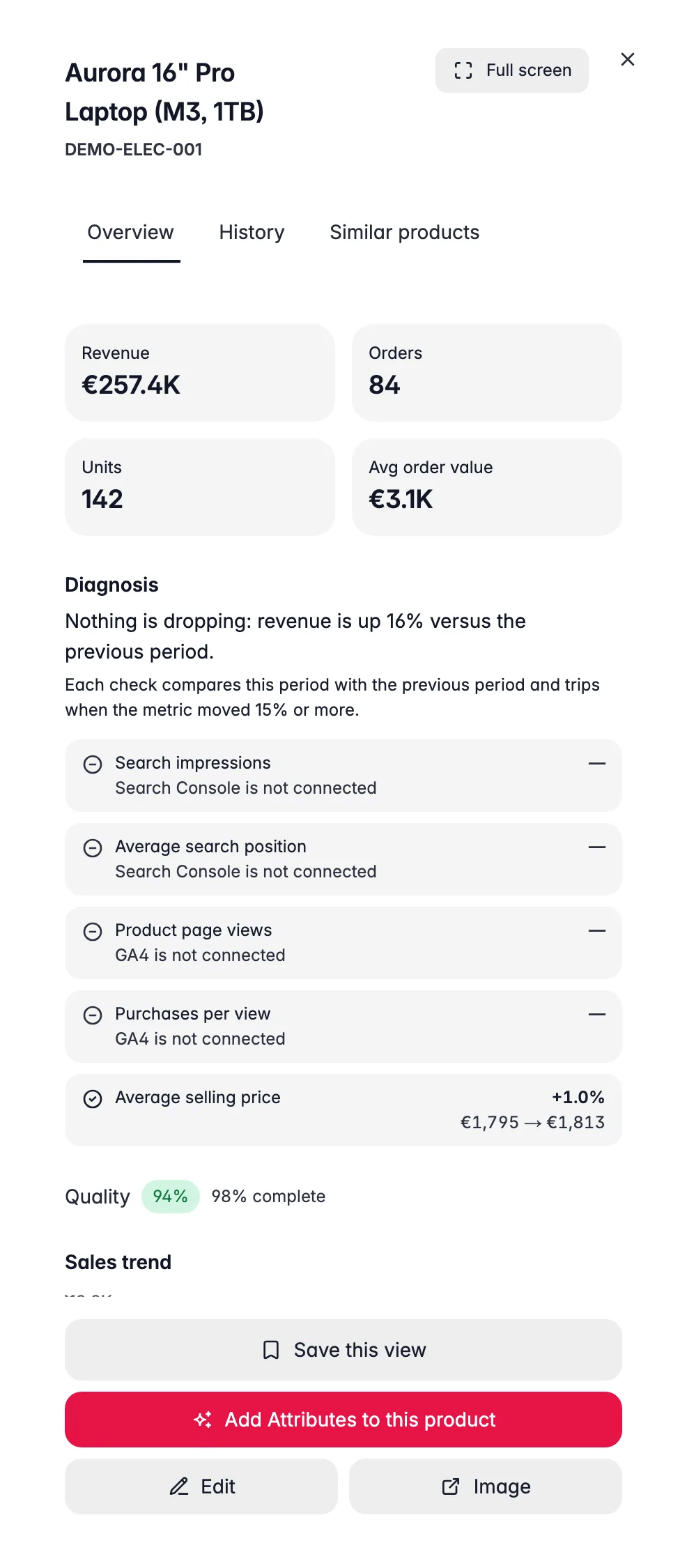
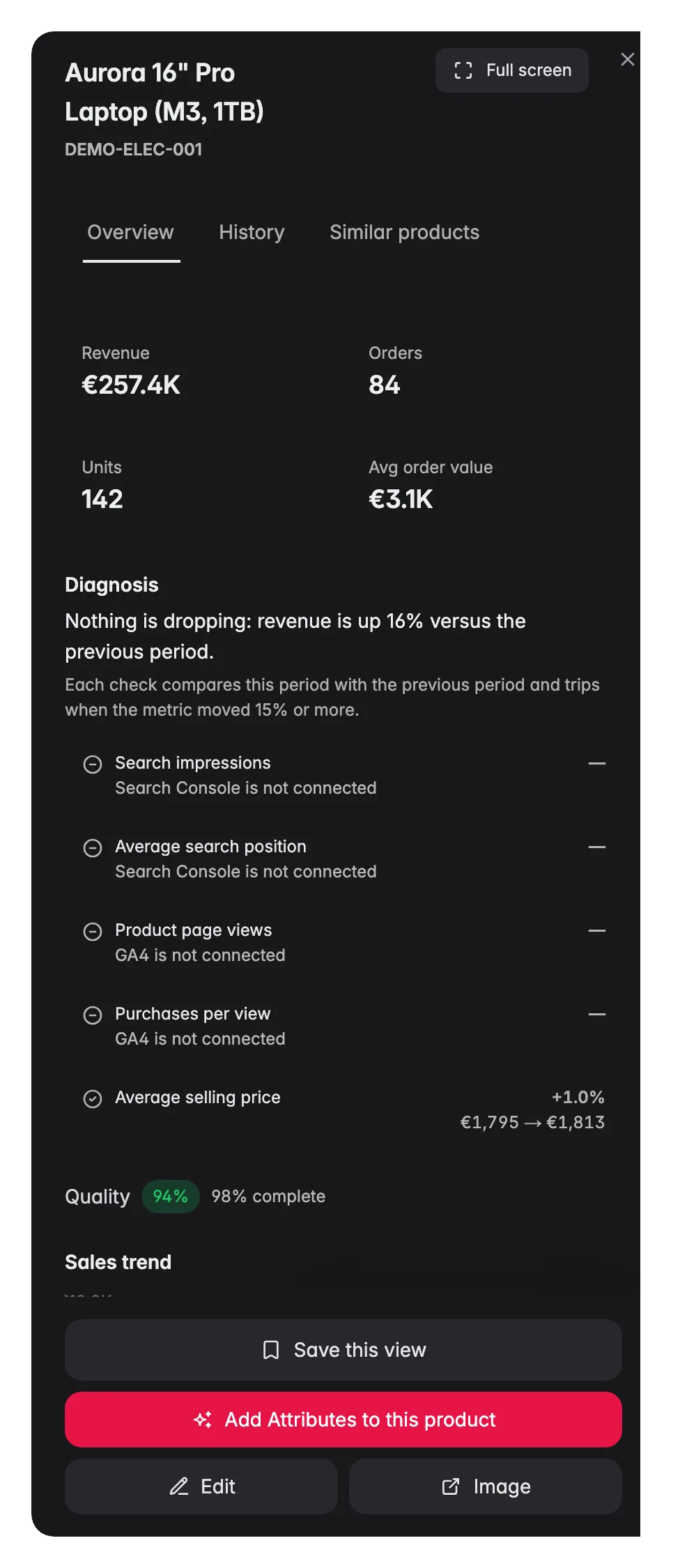
Het tabblad Overzicht opent met een blok Diagnose. Dat vergelijkt deze periode met de vorige periode (of dezelfde periode vorig jaar, als het rapport op jaar-op-jaar staat) op vijf checks: Zoekvertoningen, Gemiddelde zoekpositie, Productpaginaweergaven, Aankopen per weergave en Gemiddelde verkoopprijs. Een check slaat aan als de metric 15% of meer bewoog, en het oordeel vertelt je of het product een zichtbaarheidsprobleem, een koopprobleem of allebei heeft. Checks die Search Console of GA4 nodig hebben, tonen Niet beschikbaar tot je die bron koppelt. Onder de diagnose zie je de kwaliteitsscore, de verkooptrend en snelkoppelingen om attributen toe te voegen, het product te bewerken of de afbeelding te openen.
Productprestaties verkennen
Klik op Alles verkennen boven de tabel om de modal Productprestaties verkennen te openen. Die bevat elke productrij die voor de periode is geladen, 25 per pagina, met een zoekvak, een schakelaar Tabel / Grafiek en Deze weergave exporteren voor een CSV van precies wat je ziet. Kies eerst welke producten je wilt zien: Omzetleiders, Volumeleiders of Alles geladen. Kies daarna welke cijfers je wilt tonen:
Segmentchips maken de lijst nog kleiner:
Uitgelichte tegels bovenaan de modal vertellen je hoe geconcentreerd de weergave is (het omzetaandeel van de topproducten), noemen de grootste stijger en daler, en wijzen je op een segment zodra daar producten in zitten. Toon deze producten past dat segment toe. De weergaven Trechter en Zoeken melden het als geen van de geladen producten al GA4-winkelgebeurtenissen of Search Console-data heeft.
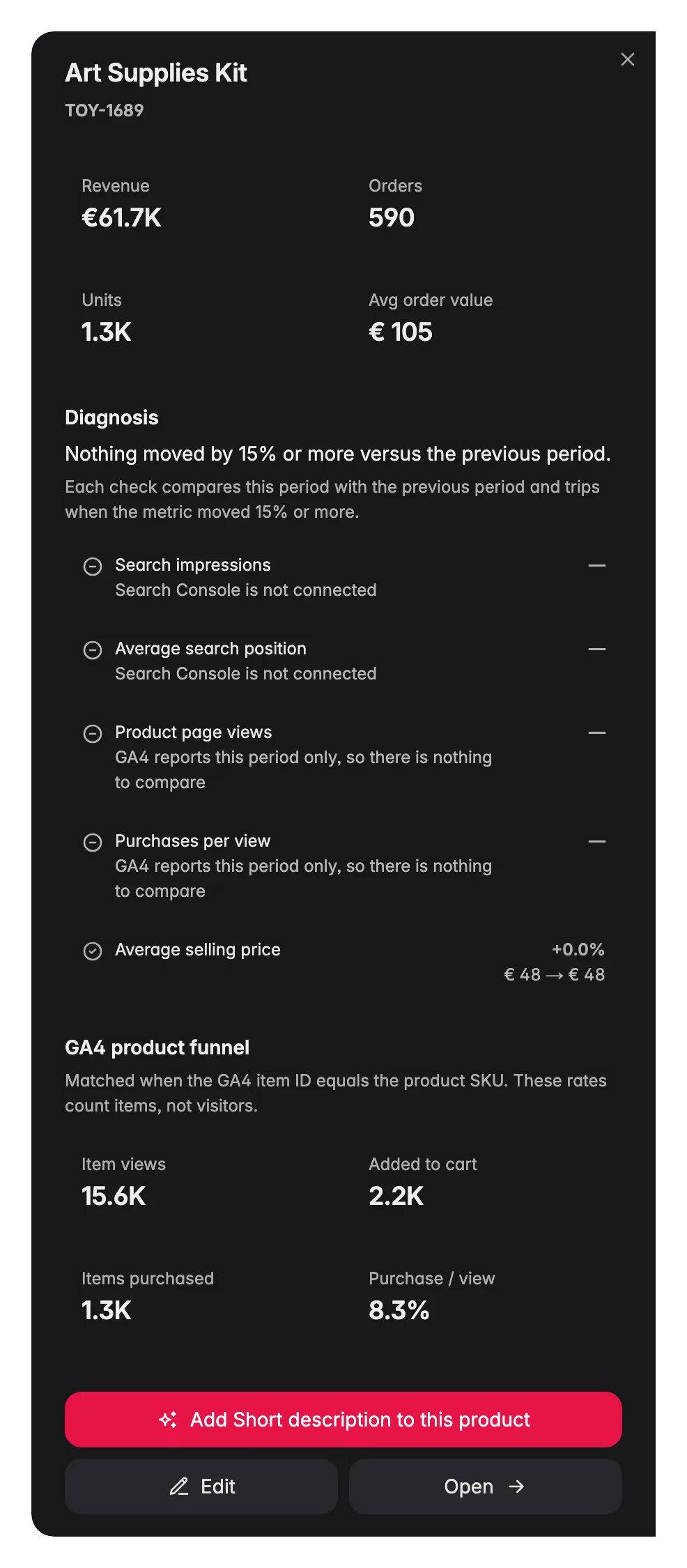
Klik je op een rij in de modal, dan opent een detailpaneel met een omzetsamenvatting van één regel ten opzichte van de vergelijkingsperiode en vier secties: Van weergave tot aankoop (de GA4-productfunnel, met de grootste uitval uitgelicht), Hoe het op Google verschijnt (klikken, vertoningen, doorklikratio, gemiddelde positie en topzoektermen), Contentkwaliteit (score, volledigheid en zwakste velden) en Hoe het scoort (zijn rang tussen vergelijkbare producten in zijn categorie of familie). Openen in catalogus brengt je naar het product zelf.
Bestellingen per product
Onder de periodetabel staat Bestellingen per product, een weergave over alle tijd: die telt elke gesynchroniseerde bestelling, dus het datumbereik erboven geldt hier niet. Klik op Volledige catalogus laden als je het bestelrapport over alle tijd of de CSV ervan nodig hebt. De samenvatting toont dan Producten besteld, Nooit besteld en Gem. bestellingen per verkocht product, en Nooit besteld bekijken springt naar de producten die nog nooit verkocht zijn. Wissel tussen Best presterend en Slechtst presterend om de catalogus te rangschikken, zoek binnen een segment of kies Alle producten exporteren.Prestatiekolommen in de productlijst
Dezelfde nachtelijke cijfers zijn beschikbaar als kolommen in de productlijst onder Producten, zodat je de catalogus erop kunt sorteren en filteren zonder je bewerkwerk te verlaten:
Het filter Blijft achter bij vergelijkbare beperkt de lijst tot het onderste kwart van vergelijkbare producten in de laatste 28 dagen. Zo maak je van de werklijst het snelst een selectie voor bulkverrijking.
Actie ondernemen op wat je vindt
De Prioriteitsmatrix toont producten in het hoge-omzet / lage-kwaliteit kwadrant
De Prioriteitsmatrix toont producten in het hoge-omzet / lage-kwaliteit kwadrant
Dit zijn je duidelijkste wins. De vraag is bewezen, de content houdt ze tegen. Open de productlade om precies te zien welke velden onvolledig zijn, gebruik dan AI-verrijking om de gaten te vullen. Werk het segment Met risico in de tabel door om te prioriteren op basis van de omzet die op het spel staat, of open Content verbeteren in de verkenner. Uitkomst: conversie herstellen op producten die al verkeer hebben, zonder extra acquisitie-uitgaven.
Een hoogvolume product heeft een lage gemiddelde verkoopprijs
Een hoogvolume product heeft een lage gemiddelde verkoopprijs
Hoog volume bij lage prijs kan betekenen dat je een sterk product te laag hebt geprijsd. Gebruik Bulkbewerking → Prijs wijzigen om een verhoging van 5–10% te testen op je topvolume-items. Houd het segment Dalend de week erna in de gaten om te controleren of de unitverkopen standhouden. Uitkomst: hogere omzet per eenheid uit vraag die al bestaat, zonder meer verkeer nodig te hebben.
Grootste deel van de omzet komt van minder dan 10 producten
Grootste deel van de omzet komt van minder dan 10 producten
Een top-heavy catalogus is kwetsbaar. Eén leveranciersprobleem of concurrentiemanoeuvre op één van die producten kan de omzet hard raken. Open Categorie-inzichten om de categorieën te vinden waar middenlaagproducten achterblijven, voer dan AI-verrijking uit op de producten net onder je topverdieners. Uitkomst: een bredere omzetbasis die bestand is tegen volatiliteit van individuele producten.
Het gedeelte Dalers toont een ooit sterk product dat terugvalt
Het gedeelte Dalers toont een ooit sterk product dat terugvalt
Klik op de productrij om de detaillade te openen. Controleer of de omzettrend meerdere perioden achter elkaar daalt (structureel) of alleen de laatste (mogelijk uitverkoop of eenmalig). Als de kwaliteitsscore laag is, verrijk het product. Als de score hoog is, is het probleem waarschijnlijk extern, controleer de pagina Kanalen om te zien of één kanaal is weggevallen. Uitkomst: vroegtijdige diagnose van een daling voordat het een omzetgat wordt dat je in de periode niet kunt herstellen.
Hoogkwaliteitsproducten zitten in het lage-omzetkvadrant
Hoogkwaliteitsproducten zitten in het lage-omzetkvadrant
Goede content maar slechte verkopen wijst op een zichtbaarheids- of prijsprobleem, niet op een contentprobleem. Controleer het rapport Zoeken & Vindbaarheid om te zien of deze producten verschijnen in interne zoekresultaten. Controleer Kanalen om te zien of ze op de juiste platforms worden vermeld. Als de gemiddelde verkoopprijs hoog lijkt ten opzichte van de categorie, probeer een beperkte prijstest met Bulkbewerking → Prijs wijzigen. Uitkomst: slapende voorraad activeren die al goed is voorbereid om te converteren.
Gerelateerd
Omzet & Verkoop
Zie het grote plaatje van je verkoopprestaties over alle producten en kanalen.
Cross-sell & bundels
Vind welke producten vaak samen worden gekocht en bouw bundelkansen.
Categorie-inzichten
Zoom uit van individuele producten naar prestatiepatronen op categorieniveau.

Google Search Console
Koppel GSC om aan producten toegeschreven zoekcijfers aan dit rapport toe te voegen.