

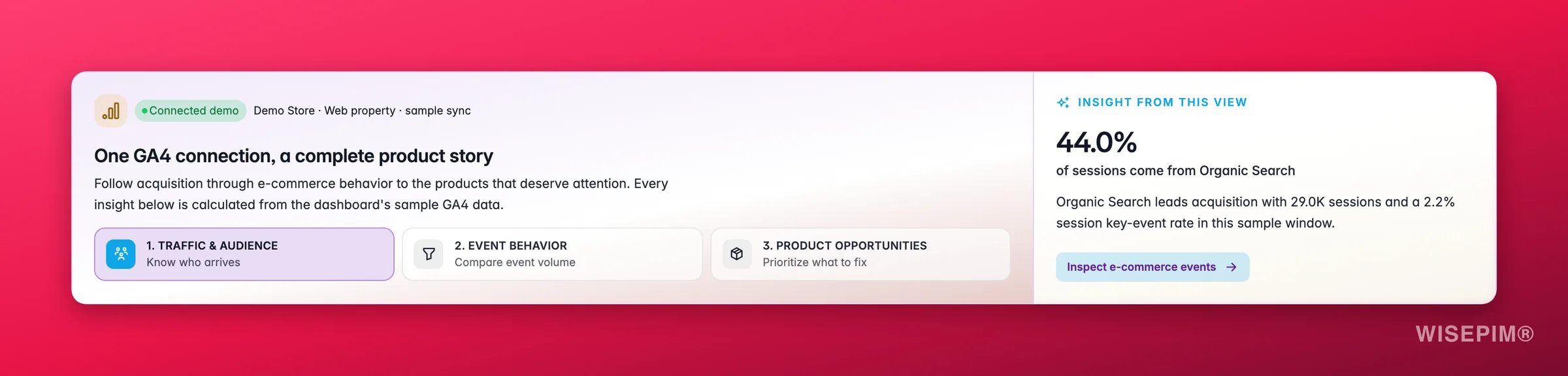
Voordat je begint
- Een Google-account met toegang tot minstens één GA4-property.
- Een GA4-property die data ontvangt van de storefront voor dit WISEPIM-project.
- De standaard GA4 e-commerce-events voor een volledige funnel:
view_item,add_to_cart,begin_checkoutenpurchase. - Stuur voor productattributie de WISEPIM-SKU mee als GA4
item_id. De koppeling is exact en hoofdlettergevoelig.
Google Analytics 4 koppelen
1
Open Integraties
Ga naar Kanalen → Integraties, filter op Analytics en open Google Analytics 4.
2
Verbind met Google
Klik op Verbinden met Google. WISEPIM stuurt je naar het toestemmingsscherm van Google en vraagt alleen-lezen-toegang tot Analytics.
3
Kies een account
Log in met het Google-account dat toegang heeft tot de gewenste GA4-property. Na toestemming kom je automatisch terug in WISEPIM.
4
Selecteer een property
WISEPIM toont de beschikbare GA4-properties, inclusief het Analytics-account en de property-ID. Kies de property die bij dit project hoort.
5
Laat de eerste synchronisatie afronden
WISEPIM controleert de property en zet automatisch de eerste synchronisatie in de wachtrij. Het venster volgt de achtergrondtaak: het opent met “Analyticsdata voorbereiden”, noemt daarna de stream waar het mee bezig is (“Sessies en verkeersbronnen synchroniseren”, “Paginaprestaties synchroniseren”, “Conversies en producten synchroniseren”), telt “N van M stappen” op een voortgangsbalk en toont het “Datumbereik: tot ” dat het bestrijkt. Afgeronde runs verschijnen in de synchronisatiegeschiedenis met hun aantal rijen.
Welke data WISEPIM ophaalt
GA4 stuurt alleen analyticsdata naar WISEPIM. De integratie importeert, wijzigt of exporteert geen producttitels, prijzen, afbeeldingen, voorraad of andere catalogusvelden.
Hoe producten worden gekoppeld
WISEPIM koppelt een GA4-item alleen wanneeritem_id exact gelijk is aan de SKU van een product binnen hetzelfde project. Productnamen worden bewust niet als fallback gebruikt, omdat ze geen stabiele identifiers zijn.
Conversieratio’s begrijpen
WISEPIM houdt namen en noemers expliciet:- Key-eventratio per sessie is GA4
sessionKeyEventRate: het aandeel sessies waarin minstens één event plaatsvond dat in GA4 als key event is gemarkeerd. Dit is nietkey events ÷ sessies, omdat één sessie meerdere key events kan bevatten. - Winkelwagenratio per eenheid is het aantal gesynchroniseerde itemtoevoegingen gedeeld door itemweergaven.
- Aankoopratio per eenheid is het aantal gesynchroniseerde gekochte items gedeeld door itemweergaven.
Wat het aandrijft
De koppeling beheren en verversen
Open de GA4-integratie opnieuw om:- De property te wijzigen. WISEPIM controleert deze en start automatisch een nieuwe, propertyspecifieke synchronisatie. Data van de oude en nieuwe property wordt nooit gemengd.
- De verbinding te testen en de opgeslagen toestemming en property te controleren.
- Nu synchroniseren te gebruiken om de laatste zeven dagen te verversen en gaten in het bewaarde venster van 180 dagen aan te vullen.
- Met Volledig opnieuw synchroniseren het volledige bewaarde venster van 180 dagen opnieuw op te bouwen.
- Recente synchronisaties te bekijken, inclusief status, duur, periode, aantal rijen en foutmelding.
- GA4 van het huidige project los te koppelen.
GA4 is in WISEPIM geen realtime feed. Synchronisaties draaien op de achtergrond en lopen tot en met gisteren. Google kan recente data nog aanpassen; daarom ververst WISEPIM bij elke slimme synchronisatie de laatste zeven dagen.
Problemen oplossen
Er worden geen properties getoond
Er worden geen properties getoond
Het gekozen Google-account heeft geen toegang tot een GA4-property, of de vereiste Google Analytics-API’s zijn niet beschikbaar. Wissel naar een account met toegang en probeer opnieuw. Meldt WISEPIM een API-configuratieprobleem, neem dan contact op met support.
De koppeling werkt maar de rapporten zijn leeg
De koppeling werkt maar de rapporten zijn leeg
Controleer of de gekozen property bij deze storefront hoort, data ontvangt en minstens één succesvolle synchronisatie heeft afgerond. Verwerkingstijd bij GA4 en een lege geselecteerde periode kunnen recente ontbrekende data ook verklaren.
Verkeer is zichtbaar maar producten zijn niet gekoppeld
Verkeer is zichtbaar maar producten zijn niet gekoppeld
Controleer de e-commercepayload van je storefront.
item_id moet exact gelijk zijn aan de WISEPIM-SKU, inclusief hoofdletters. Stuur geen productnaam, database-ID of variantlabel tenzij die waarde ook de SKU in WISEPIM is.Een synchronisatie is gedeeltelijk of mislukt
Een synchronisatie is gedeeltelijk of mislukt
Open de synchronisatiegeschiedenis voor de providerfout en de getroffen periode. Probeer eerst een normale synchronisatie. Gebruik Volledig opnieuw synchroniseren wanneer je na het herstellen van de property of trackingconfiguratie de volledige historie opnieuw wilt opbouwen.
Gerelateerd
Conversies
Vind de grootste uitval in de GA4 e-commercefunnel.
Productprestaties
Koppel itemweergaven en aankopen aan producten en contentkwaliteit.
Google Search Console
Voeg organische klikken, impressies, CTR en posities toe.
Alle integraties
Bekijk alles wat je aan WISEPIM kunt koppelen.