


Picqer is een alleen-importeren-integratie. WISEPIM leest producten en voorraad uit Picqer, maar stuurt geen wijzigingen terug. Gebruik een van de e-commerceplatform-integraties om je verrijkte content naar een winkel te exporteren.
Je hebt toegang nodig tot de instellingen van je Picqer-account en een WISEPIM-account met een actief project.
Haal je API key op uit Picqer
1
Open de API-instellingen
Log in op Picqer. Ga naar Settings > API (Instellingen > API).
2
Maak een API key aan
Maak een nieuwe API key aan, of kopieer een bestaande.
3
Noteer je subdomein
Je subdomein is het deel vóór
.picqer.com. Staat je Picqer op acme.picqer.com, dan is je subdomein acme.4
Vind je Warehouse ID (optioneel)
Wil je voorraad uit één magazijn, noteer dan het Warehouse ID. Laat het leeg om de voorraad over alle magazijnen op te tellen.
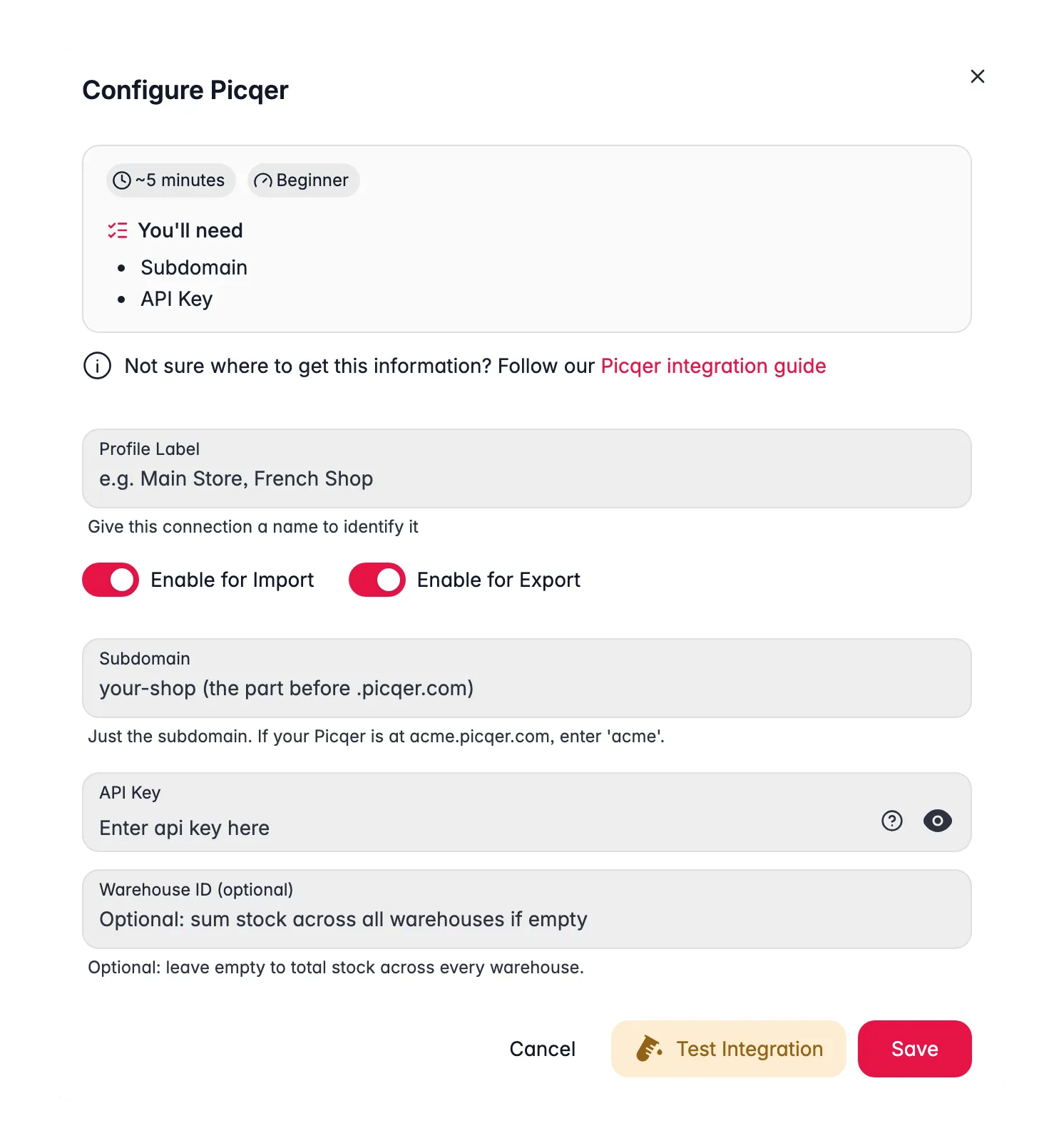
Voeg je referenties toe in WISEPIM
Voer de waarden uit Picqer in om de koppeling af te ronden.1
Open Integraties
Log in op WISEPIM en ga naar Instellingen > Integraties.
2
Selecteer Picqer
Zoek en klik op de Picqer-integratietegel.
3
Voer je referenties in
Vul de volgende velden in:
- Subdomain: alleen het subdomein, bijvoorbeeld
acmevooracme.picqer.com - API Key: de key uit je Picqer-instellingen
- Warehouse ID: optioneel, laat leeg om de voorraad over alle magazijnen op te tellen
4
Test de verbinding
Klik op Integratie testen om te bevestigen dat je referenties werken.
5
Opslaan
Als de test slaagt, klik je op Opslaan.
Je Picqer-magazijn is nu gekoppeld. Je kunt producten en voorraad importeren.
Picqer gebruiken in de Automation Builder
Picqer is beschikbaar als stap in de Automation Builder. In plaats van handmatig te importeren, kun je een automatisering je producten en voorraad op schema laten ophalen en daarna verder gaan met de rest van je flow.Voorraad synchroniseren naar je andere projecten
De Picqer-stap kan voorraad ook naar je andere WISEPIM-projecten pushen. Dat is handig wanneer dezelfde artikelen vanuit meerdere projecten worden verkocht, bijvoorbeeld één project per winkel of per markt. Je houdt één magazijn als bron van waarheid. Kies de extra projecten in de stap, en na elke run kopieert WISEPIM de voorraadwaarden naar producten met dezelfde SKU in die projecten. Alleen deze drie waarden gaan mee:Matchen gebeurt op SKU. Een product in een ander project krijgt de update alleen als de SKU exact overeenkomt. Je kunt alleen synchroniseren naar projecten die bij hetzelfde account horen.
Verder wordt er niets gekopieerd. Namen, beschrijvingen, prijzen en afbeeldingen in je andere projecten blijven onaangeroerd.
Probleemoplossing
De verbindingstest mislukt
De verbindingstest mislukt
Controleer eerst je subdomein, vul alleen het deel vóór
.picqer.com in, zonder https:// en zonder het volledige domein. Bevestig daarna dat je de API key exact hebt gekopieerd, zonder extra spaties.De voorraadaantallen kloppen niet
De voorraadaantallen kloppen niet
Heb je een Warehouse ID ingesteld, dan telt WISEPIM alleen de voorraad in dat magazijn. Maak het veld leeg om de voorraad over al je magazijnen op te tellen.
Gerelateerd
Producten importeren
Haal je producten en voorraad uit Picqer naar WISEPIM.
Producten verrijken met AI
Verbeter titels, beschrijvingen en SEO met AI.
Producten exporteren
Stuur de verrijkte content naar je winkelplatform.
Ondersteunde platformen
Bekijk elk platform waarmee WISEPIM verbindt.