

- Installeer de WISEPIM-app uit de CCV Shop App Store. De snelste route, en je WISEPIM-account wordt meteen voor je ingericht.
- Genereer zelf API-sleutels en plak ze in WISEPIM. Gebruik dit om een winkel te koppelen aan een WISEPIM-account dat je al hebt.
Je hebt beheerderstoegang tot je CCV Shop-winkel nodig, of je nu de app installeert of API-sleutels genereert.
De app installeren uit de CCV Shop App Store
Installeer WISEPIM uit de CCV Shop App Store en de koppeling wordt voor je gemaakt.1
Zoek WISEPIM in de CCV Shop App Store
Open de App Store in je CCV Shop-beheerpaneel en zoek op WISEPIM.
2
Installeer de app
Installeer de app en keur de toegang goed waar CCV Shop om vraagt.
3
Ga aan de slag
Heb je nog geen WISEPIM-account? Dan wordt er automatisch een aangemaakt met de gegevens die CCV Shop deelt, inclusief je bedrijfsnaam. Je krijgt een project, en je winkel is gekoppeld en klaar om te importeren.
API-sleutels genereren in CCV Shop
1
Open de API-instellingen
Log in op je CCV Shop-beheerpaneel. Ga naar Instellingen, dan API & Webhooks, en open het tabblad API-sleutels.
2
Maak een nieuwe sleutel aan
Klik op Nieuwe API-sleutel genereren en vul de gegevens in:
- Beschrijving: een naam die je herkent, zoals
WISEPIM Integration - Machtigingen: schakel zowel lezen als schrijven voor producten in
3
Opslaan en je referenties kopiëren
Klik op Opslaan. CCV Shop geeft je een API Key en een API Secret. Kopieer beide en bewaar ze op een veilige plek. Je voert ze hierna in WISEPIM in.
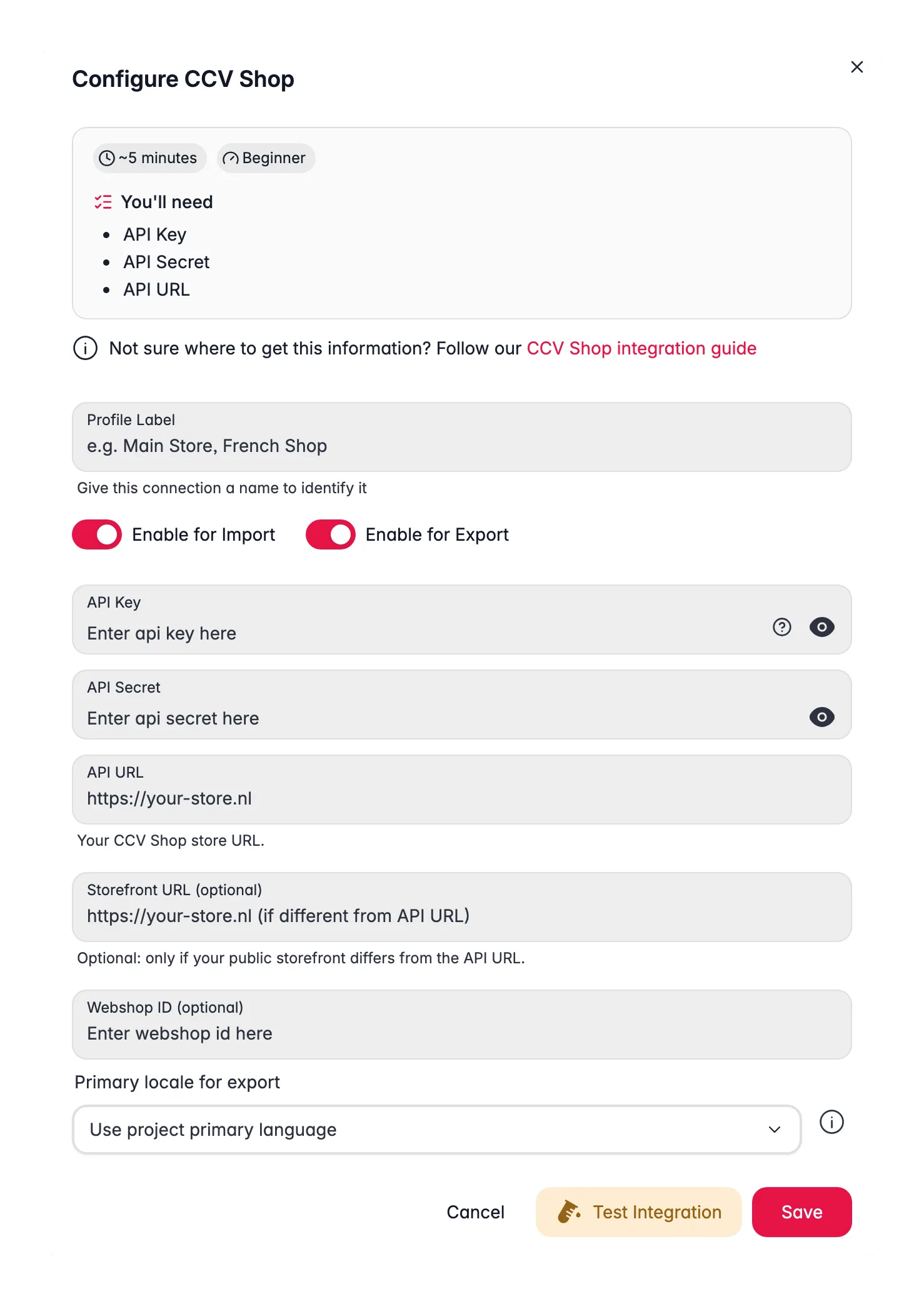
De sleutels toevoegen aan WISEPIM
Koppel vervolgens de winkel in WISEPIM met de sleutels die je net hebt aangemaakt.1
Open de CCV Shop-integratie
Log in op WISEPIM. Ga naar Instellingen, dan Integraties, en selecteer CCV Shop uit de lijst met platformen.
2
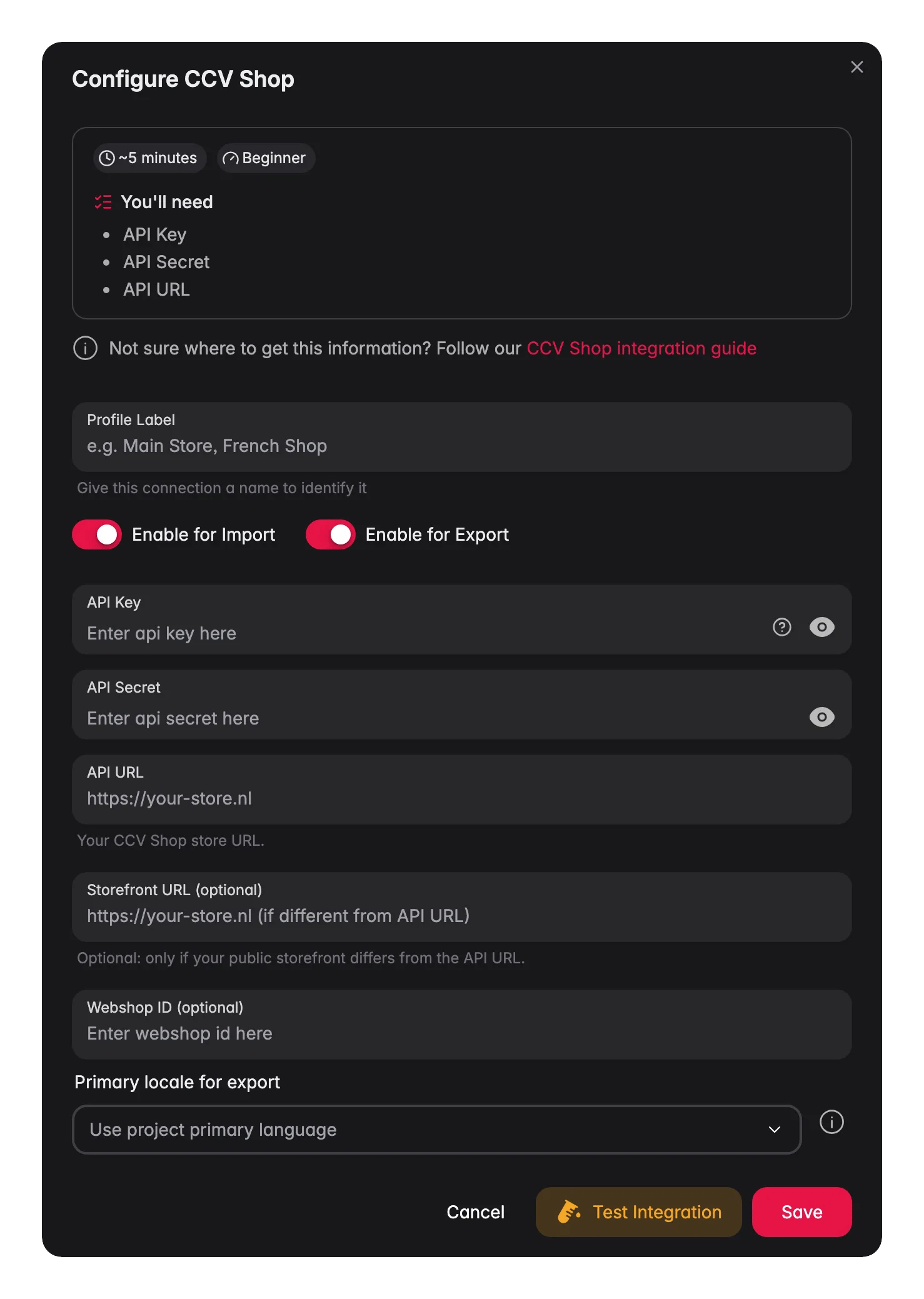
Voer je referenties in
Vul de verbindingsvelden in:
- API Key: je CCV Shop API-sleutel
- API Secret: je CCV Shop API-geheim
- Shop-URL: het adres van je winkel, zoals
https://jouw-winkel.ccvshop.com
3
Sla de verbinding op
Klik op Opslaan om de configuratie op te slaan.
Heb je meer dan één CCV Shop-winkel? Voeg elke winkel toe als een eigen verbindingsprofiel met eigen API-sleutels. Imports en exports zoeken bestaande producten per profiel op, dus producten uit de ene winkel worden nooit gematcht met die van een andere.
De verbinding testen
Controleer of WISEPIM je winkel kan bereiken voordat je iets synchroniseert.1
Zoek je verbinding
Ga naar de pagina Integraties en zoek je CCV Shop-verbinding.
2
Voer de test uit
Klik op Verbinding testen.
3
Controleer het resultaat
Een bevestigingsbericht betekent dat je verbonden bent. Een fout betekent meestal een verkeerde sleutel of shop-URL: controleer beide en test opnieuw.
Verbonden. Je kunt nu producten importeren, verrijken en exporteren via CCV Shop.
Loop je vast tijdens de installatie? Neem contact op met ons supportteam en we helpen je met de koppeling.
Hoe exports worden gecontroleerd
Na elke schrijfactie leest WISEPIM het product per taal terug uit CCV Shop. Heeft CCV een Nederlandse of Duitse waarde stilzwijgend genegeerd, dan wordt het product als mislukt gemarkeerd en blijft het in aanmerking komen voor de volgende export, in plaats van zich te verschuilen achter een groene taak. Worden alle velden die je wilt exporteren beheerd door de multishop-instellingen van CCV, dan meldt de taak dat CCV Shop elk gevraagd veld beheert en er geen productdata is bijgewerkt, en probeert het later opnieuw. Exports zetten ook een verouderde korting op afstand terug die hoger zou zijn dan de nieuwe prijs, zodat een listing nooit een negatief bedrag toont.Hoe afbeeldingen synchroniseren
Bij export wordt je CCV Shop-galerij precies gelijk gemaakt aan je WISEPIM-galerij. WISEPIM vervangt de hele galerij in één keer, dus de volgorde die je in WISEPIM instelt is de volgorde die je winkel toont, en de eerste afbeelding wordt de hoofdfoto van het product. Omdat de galerij wordt vervangen en niet aangevuld, stapelen kopieën van je afbeeldingen zich niet op als je hetzelfde product opnieuw exporteert. Verwijder je een afbeelding in WISEPIM, dan verdwijnt die bij de volgende export ook uit CCV Shop.Houd je API-sleutels veilig
Behandel je API-sleutels als wachtwoorden. Iedereen die ze heeft, kan bij je winkeldata.- Deel je sleutels nooit en plaats ze nooit openbaar.
- Plaats sleutels nooit in versiebeheer.
- Bewaar sleutels in omgevingsvariabelen waar dat kan.
- Roteer je sleutels regelmatig.
- Verleen alleen de machtigingen die de integratie nodig heeft.
Gerelateerd
Producten importeren
Haal producten uit CCV Shop naar WISEPIM.
Producten verrijken
Verbeter productcontent met AI.
Producten exporteren
Stuur producten terug naar CCV Shop.