

Je hebt admintoegang tot je WordPress-site nodig en een WISEPIM-account met een actief project.
Maak een Application Password aan in WordPress
1
Open je profiel
Log in op je WordPress-admin. Ga naar Users > Profile (of bewerk de gebruiker waarvoor WISEPIM moet handelen).
2
Vind Application Passwords
Scroll naar beneden naar het gedeelte Application Passwords.
3
Voeg een nieuw wachtwoord toe
Voer een naam in zoals WISEPIM en klik op Add New Application Password.
4
Kopieer het wachtwoord
Kopieer het gegenereerde wachtwoord nu (de spaties mag je laten staan). Het wordt maar één keer getoond.
Voeg je referenties toe in WISEPIM
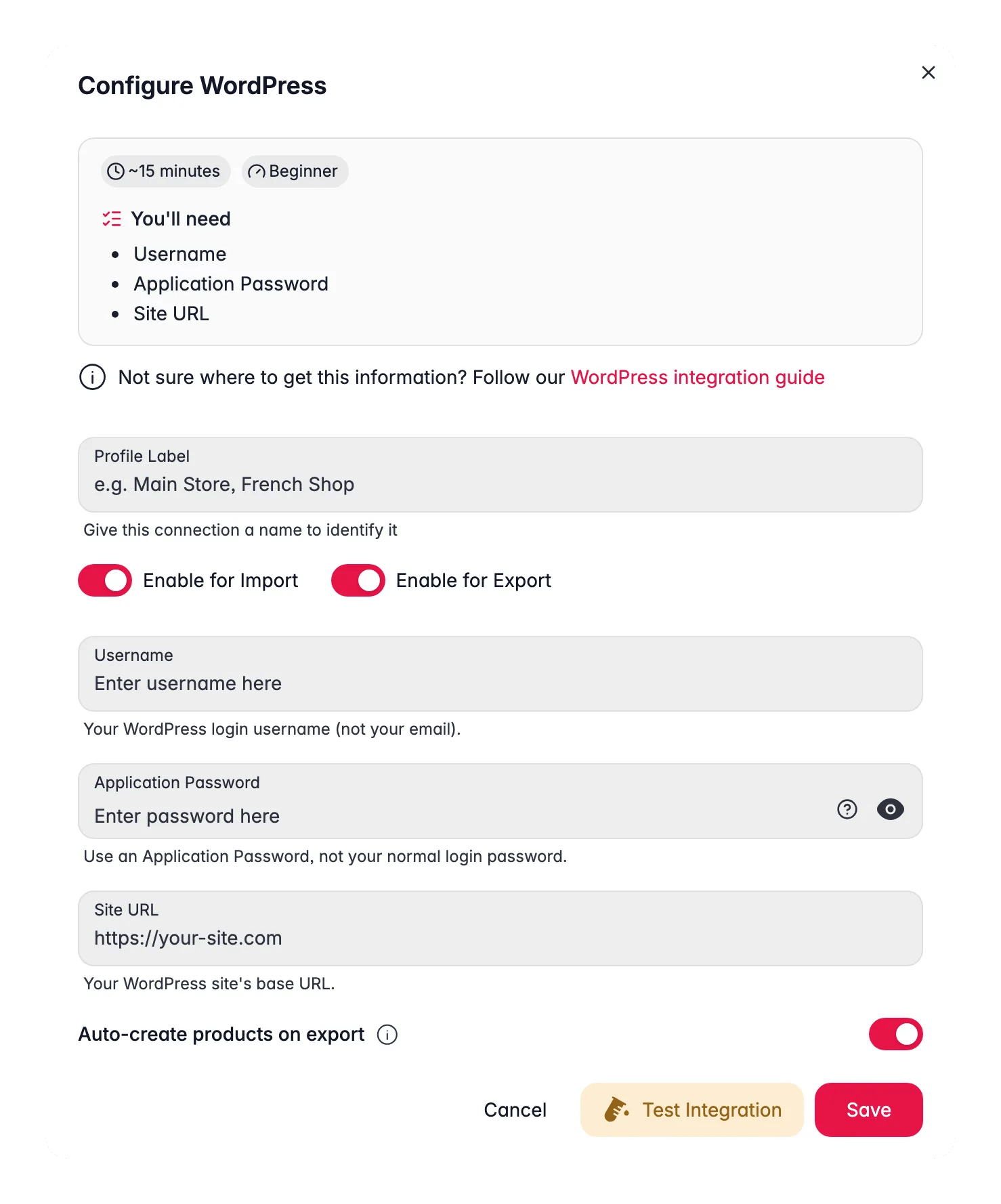
Voer de waarden uit WordPress in om de koppeling af te ronden.1
Open Integraties
Log in op WISEPIM en ga naar Instellingen > Integraties.
2
Selecteer WordPress
Zoek en klik op de WordPress-integratietegel.
3
Voer je referenties in
Vul de volgende velden in:
- Username: je WordPress-inlognaam (niet je e-mail)
- Application Password: het wachtwoord dat je zojuist hebt gegenereerd
- Site URL: de URL van je WordPress-site, inclusief
https://(bijvoorbeeldhttps://your-site.com)
4
Test de verbinding
Klik op Verbinding testen om te bevestigen dat je referenties werken.
5
Opslaan
Als de test slaagt, klik je op Opslaan.
Je WordPress-site is nu gekoppeld. Je kunt er verrijkte content naartoe publiceren.
Probleemoplossing
De verbindingstest mislukt
De verbindingstest mislukt
Controleer eerst je site-URL. Die moet correct zijn en beginnen met
https://. Bevestig daarna dat je je username hebt gebruikt (niet je e-mail) en het Application Password exact hebt geplakt.Application Passwords ontbreken
Application Passwords ontbreken
Application Passwords vereisen WordPress 5.6 of later over HTTPS. Zorg dat je site via
https:// wordt geserveerd en dat geen beveiligingsplug-in de functie uitschakelt of de REST API blokkeert.Gerelateerd
Producten verrijken
Verbeter titels, beschrijvingen en SEO met AI.
Producten exporteren
Publiceer de verrijkte content naar je WordPress-site.
WooCommerce
Verkoop je online? Koppel WooCommerce om producten te synchroniseren.
Alle platforms
Bekijk elk platform waarmee WISEPIM verbindt.