


De Squarespace-koppeling is op dit moment alleen voor import. WISEPIM exporteert geen producten terug naar Squarespace.
Je hebt een Squarespace Commerce-plan met API-toegang nodig en een WISEPIM-account met een actief project.
Maak een API key aan in Squarespace
1
Open Developer API Keys
Log in op Squarespace. Ga naar Settings > Advanced > Developer API Keys.
2
Genereer een key
Klik op Generate Key, geef hem de naam WISEPIM en ken Products-machtiging toe met lees- en schrijftoegang.
3
Kopieer de key
Kopieer de gegenereerde API key nu. Hij wordt maar één keer getoond.
4
Vind je Site ID
Je Site ID verschijnt in de instellingen van je Squarespace-account, of in de URL van de admin van je site. Kopieer hem voor de volgende stap.
Voeg je referenties toe in WISEPIM
Voer de waarden uit Squarespace in om de koppeling af te ronden.1
Open Integraties
Log in op WISEPIM en ga naar Instellingen > Integraties.
2
Selecteer Squarespace
Zoek en klik op de Squarespace-integratietegel.
3
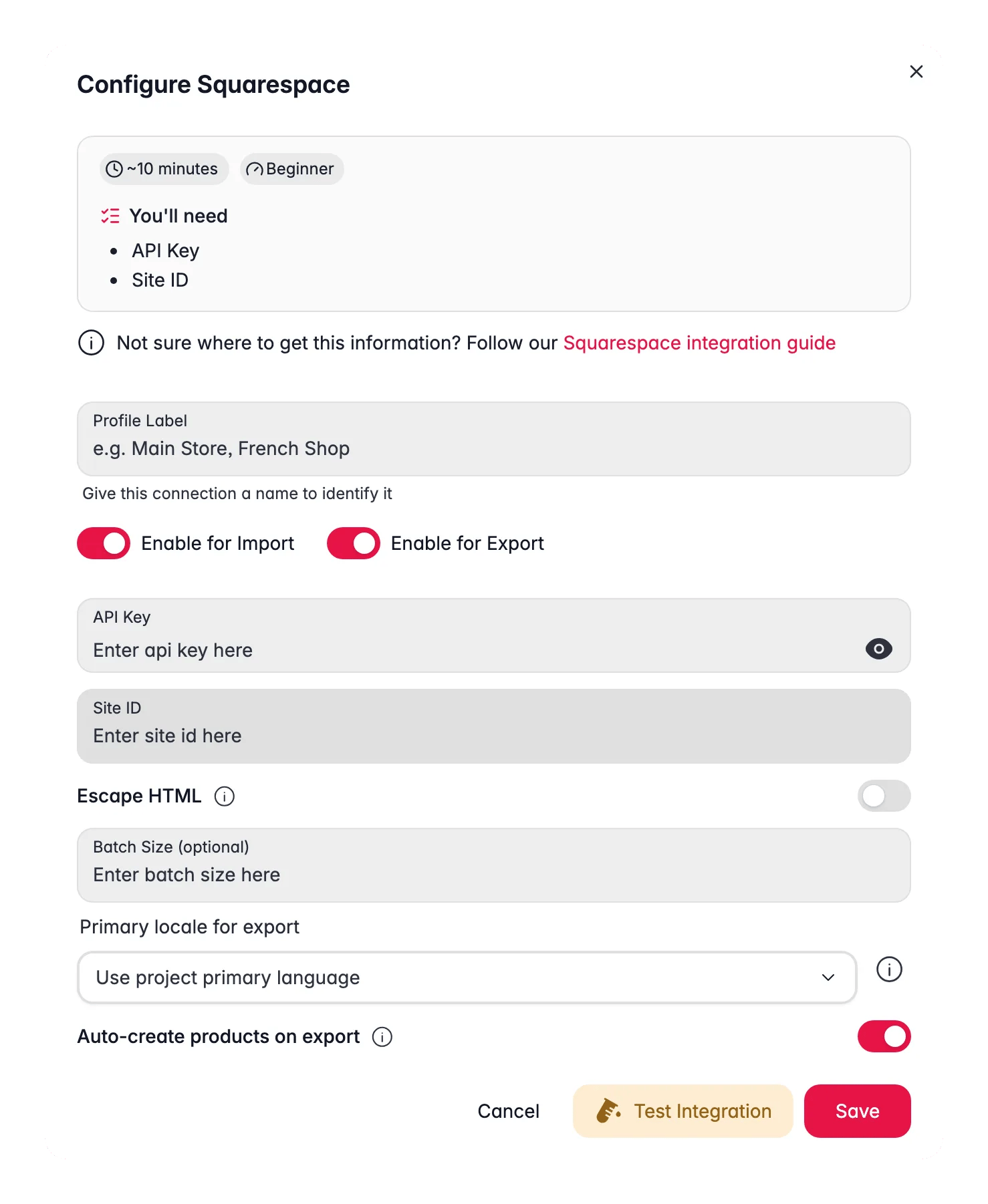
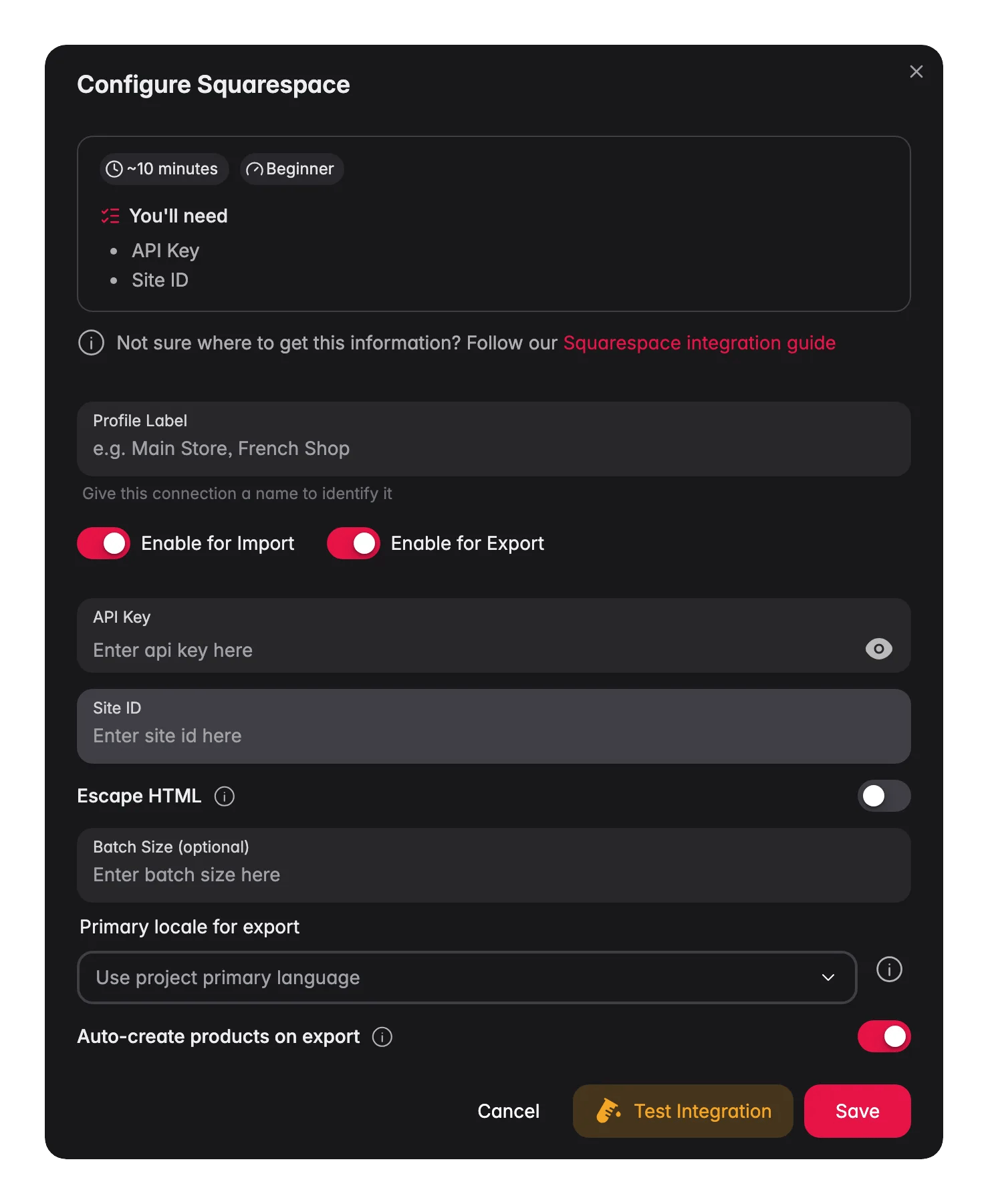
Voer je referenties in
Vul de volgende velden in:
- API Key: de key die je in Squarespace hebt gegenereerd
- Site ID: de identifier van je Squarespace-site
4
Test de verbinding
Klik op Integratie testen om te bevestigen dat je referenties werken.
5
Opslaan
Als de test slaagt, klik je op Opslaan.
Je Squarespace-winkel is nu gekoppeld. Je kunt beginnen met het importeren van producten.
Probleemoplossing
De verbindingstest mislukt
De verbindingstest mislukt
Bevestig dat je de API key exact hebt gekopieerd, zonder extra spaties, en dat de key lees- en schrijfmachtiging voor Products heeft. Controleer daarna of je Site ID correct is.
De key heeft geen Products-machtiging
De key heeft geen Products-machtiging
Squarespace beperkt elke key tot specifieke resources. Genereer een nieuwe key en zorg dat Products is geselecteerd voordat je opslaat.
Gerelateerd
Producten importeren
Haal je catalogus uit Squarespace naar WISEPIM.
Producten verrijken met AI
Verbeter titels, beschrijvingen en SEO met AI.
Producten exporteren
Publiceer de verrijkte catalogus naar marktplaatsen en shoppingkanalen.
Ondersteunde platformen
Bekijk elk platform waarmee WISEPIM verbindt.