

De Databricks-integratie is alleen beschikbaar op het Enterprise-plan. Neem contact op met ons salesteam voor meer over Enterprise-functies en prijzen.
Voordat je begint
- Een WISEPIM-account op het Enterprise-plan
- Een Databricks-workspace met Unity Catalog ingeschakeld
- Machtiging om schema’s en tabellen aan te maken in je Databricks-catalogus
- Je Databricks Server Hostname, HTTP Path en een authenticatiemethode (Personal Access Token of OAuth)
Je verbindingsgegevens ophalen uit Databricks
Verzamel vier zaken uit je Databricks-workspace voordat je de integratie instelt.1
Log in op Databricks
Open de URL van je Databricks-workspace en log in.
2
Kopieer je Server Hostname en HTTP Path
Ga naar SQL Warehouses (of Compute voor clusters):
- Selecteer het SQL-warehouse of cluster waarmee WISEPIM verbinding maakt.
- Klik op Connection Details.
- Kopieer de Server Hostname, zoals
adb-1234567890.1.azuredatabricks.net. - Kopieer het HTTP Path, zoals
/sql/1.0/warehouses/abc123def456.
3
Authenticatie instellen
Kies een van twee methoden.Optie A: Personal Access Token
- Klik op je gebruikersnaam in de rechterbovenhoek.
- Ga naar Settings, dan Developer, dan Access Tokens.
- Klik op Generate New Token, geef een beschrijving op zoals
WISEPIM Integrationen stel een vervaldatum in. - Kopieer het token nu. Databricks toont het niet opnieuw.
- Maak in je Databricks-accountconsole een Service Principal aan.
- Genereer er een Client ID en Client Secret voor.
- Verleen het toegang tot de workspace en de doelcatalogus.
4
Kies je doelcatalogus en -schema
Ga in de zijbalk naar Data om Unity Catalog te bekijken:
- Selecteer of maak de Catalog aan die je WISEPIM-data zal bevatten.
- Selecteer of maak het Schema (database) aan binnen die catalogus.
- Noteer de catalogus- en schemanamen.
Databricks koppelen aan WISEPIM
Met je gegevens klaar stel je de integratie in WISEPIM in.1
Open de integratie
Log in op WISEPIM en ga naar de pagina Integraties. Zoek de tegel Databricks in de App Marketplace en klik erop.
2
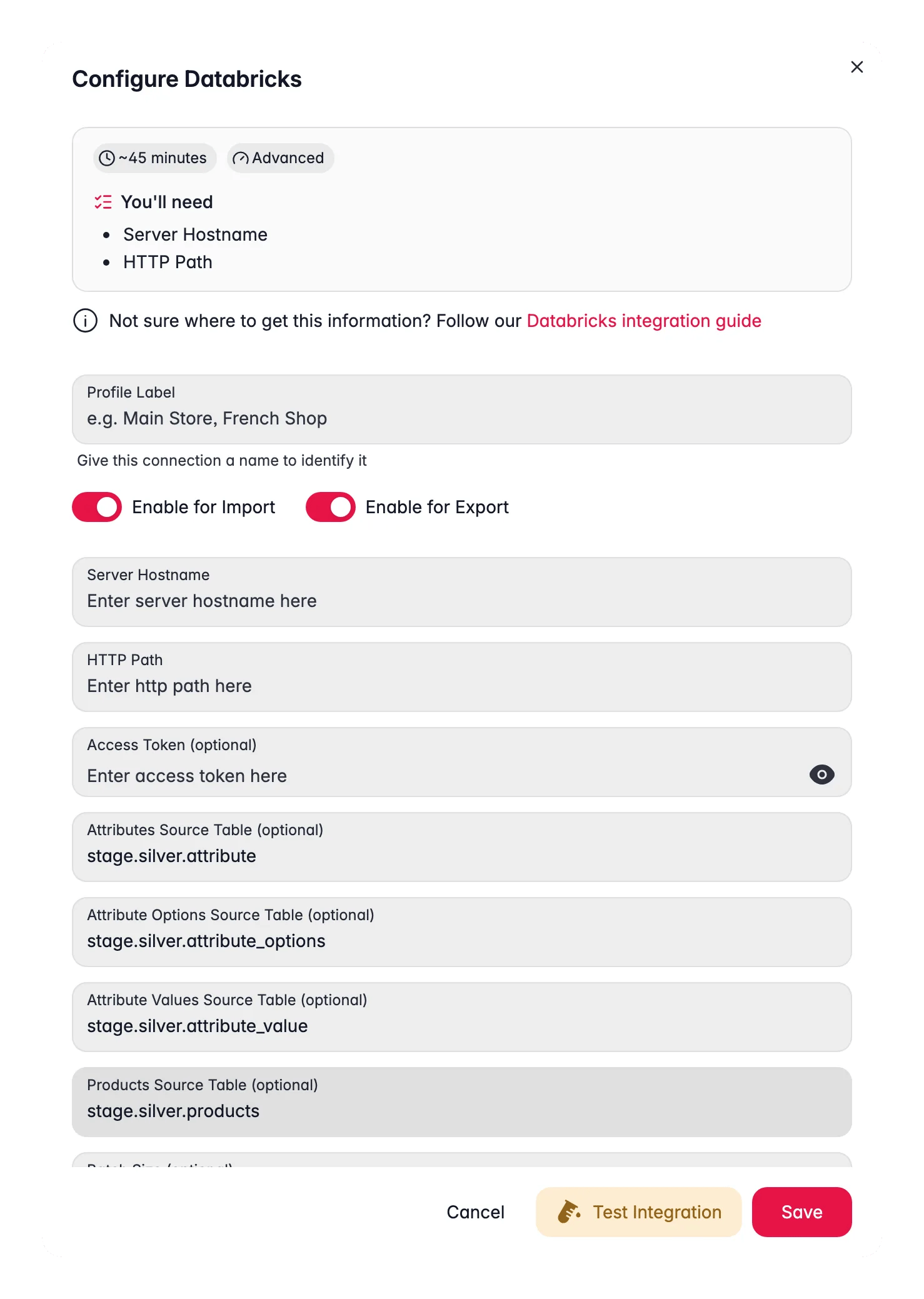
Voer je verbindingsgegevens in
Vul de velden in:Verbindingsinstellingen
- Server Hostname: de hostname van je Databricks-workspace
- HTTP Path: het pad naar je SQL-warehouse of cluster
- Access Token: je Personal Access Token
- Of Client ID en Client Secret: je OAuth service principal-referenties
- Catalog: je Unity Catalog-naam, zoals
wisepim_data - Schema: je schemanaam binnen de catalogus, zoals
product_catalog
3
Brontabellen toevoegen (optioneel)
Alleen nodig als je data importeert vanuit Databricks naar WISEPIM:
- Attributes Source Table: de tabel met attribuutdefinities
- Attribute Options Source Table: de tabel met attribuutoptiewaarden
- Products Source Table: de tabel met productdata
- Batch Size: rijen die per batch worden verwerkt (standaard
1000)
4
Test de verbinding
Klik op Verbinding testen om te bevestigen dat WISEPIM je workspace en de gekozen catalogus en schema kan bereiken.
5
Opslaan
Als de test slaagt, klik je op Opslaan om je instellingen op te slaan.
Productdata exporteren naar Databricks
Push verrijkte producten vanuit WISEPIM naar Delta Lake voor analytics en ML.1
Open Producten
Ga naar de pagina Producten in WISEPIM.
2
Kies producten
Selecteer de producten die je wilt exporteren, of selecteer alles.
3
Exporteer naar Databricks
Klik op Exporteren en kies Databricks als bestemming. WISEPIM schrijft de data naar Delta Lake-tabellen in je catalogus en schema.
- Productidentificatienummers (ID’s, SKU’s, EAN/GTIN)
- Productnamen en beschrijvingen (alle talen)
- Prijzen en voorraadinformatie
- Categoriehiërarchieën
- Productattributen en aangepaste velden
- Afbeeldings-URL’s en metadata
- Vertaalstatus en kwaliteitsscores
Productdata importeren vanuit Databricks
Staat je productdata in Databricks, bijvoorbeeld uit upstream pipelines, dan haal je die naar WISEPIM.1
Stel je brontabellen in
Voeg de brontabelnamen toe in je integratie-instellingen.
2
Importeer vanuit Databricks
Klik op Importeren op de pagina Producten en kies Databricks als bron. WISEPIM leest je tabellen en koppelt de data aan je projectattributen.
Houd je brontabellen op een consistent schema. WISEPIM koppelt kolommen automatisch aan productattributen, en je kunt de koppeling aanpassen met de Attribuut Mapper.
Batchgrootte afstemmen op grote catalogi
WISEPIM verwerkt data in batches. Stem de batchgrootte af op je catalogus om snelheid en resourcegebruik in balans te houden.
Stel de waarde in het integratievenster in onder Batch Size.
Wat je met je data kunt bouwen
Zodra je producten in Databricks staan, kun je ze inzetten voor analytics en data science.Productprestatie-analytics
Productprestatie-analytics
- Bouw dashboards om productprestaties te volgen over kanalen en markten.
- Ontdek welke attributen correleren met hogere conversiepercentages.
- Vergelijk prestaties over talen en regio’s.
Machine learning-pipelines
Machine learning-pipelines
- Train productaanbevelingsmodellen met verrijkte data.
- Bouw vraagvoorspellingen uit historische product- en prijsdata.
- Ontwikkel prijsoptimalisatie op basis van marktdata.
- Gebruik WISEPIM-productembeddings voor gelijkeniszoekopdrachten en clustering.
Datagovernance
Datagovernance
- Volg dataherkomst van bron tot verrijking tot export met Unity Catalog.
- Stel toegangscontroles in voor wie productdata mag lezen en wijzigen.
- Audit elke wijziging met het transactielogboek van Delta Lake.
Probleemoplossing
Verbindingsfouten
Verbindingsfouten
- Controleer of de Server Hostname correct is en het volledige domein bevat, zoals
adb-1234567890.1.azuredatabricks.net. - Controleer of het HTTP Path naar een actief SQL-warehouse of cluster verwijst.
- Zorg dat het warehouse of cluster draait, niet gestopt of beëindigd.
- Bij een Personal Access Token: controleer of het niet is verlopen.
- Bij OAuth: bevestig dat de Service Principal workspace-level toegang heeft.
Authenticatieproblemen
Authenticatieproblemen
- Genereer je access token opnieuw als je vermoedt dat het verlopen of gecompromitteerd is.
- Controleer bij OAuth of de Client ID en Client Secret correct zijn.
- Zorg dat de gebruiker of service principal
USE CATALOGenUSE SCHEMAheeft op de doelcatalogus en het doelschema.
Exportproblemen
Exportproblemen
- Bevestig dat de gebruiker
CREATE TABLEenMODIFYheeft op het doelschema. - Controleer of de catalogus- en schemanamen correct zijn gespeld en bestaan in Unity Catalog.
- Zijn exports traag? Verklein de batchgrootte of gebruik een groter SQL-warehouse.
- Bekijk het foutenlogboek van WISEPIM voor meldingen van de Databricks API.
Importproblemen
Importproblemen
- Controleer of de brontabelnamen correct zijn en de tabellen bestaan.
- Bevestig dat de gebruiker
SELECTheeft op de brontabellen. - Controleer of de schema’s van de brontabellen overeenkomen met het verwachte formaat van WISEPIM.
- Geven imports een time-out? Verklein de batchgrootte.
Gerelateerd
Producten importeren
Haal producten uit je Databricks-tabellen.
Producten verrijken
Verbeter productcontent met AI.
Producten exporteren
Stuur producten naar Delta Lake-tabellen.