

Je hebt admintoegang tot je WordPress-site nodig en een WISEPIM-account met een actief project.
Verbinden in één klik
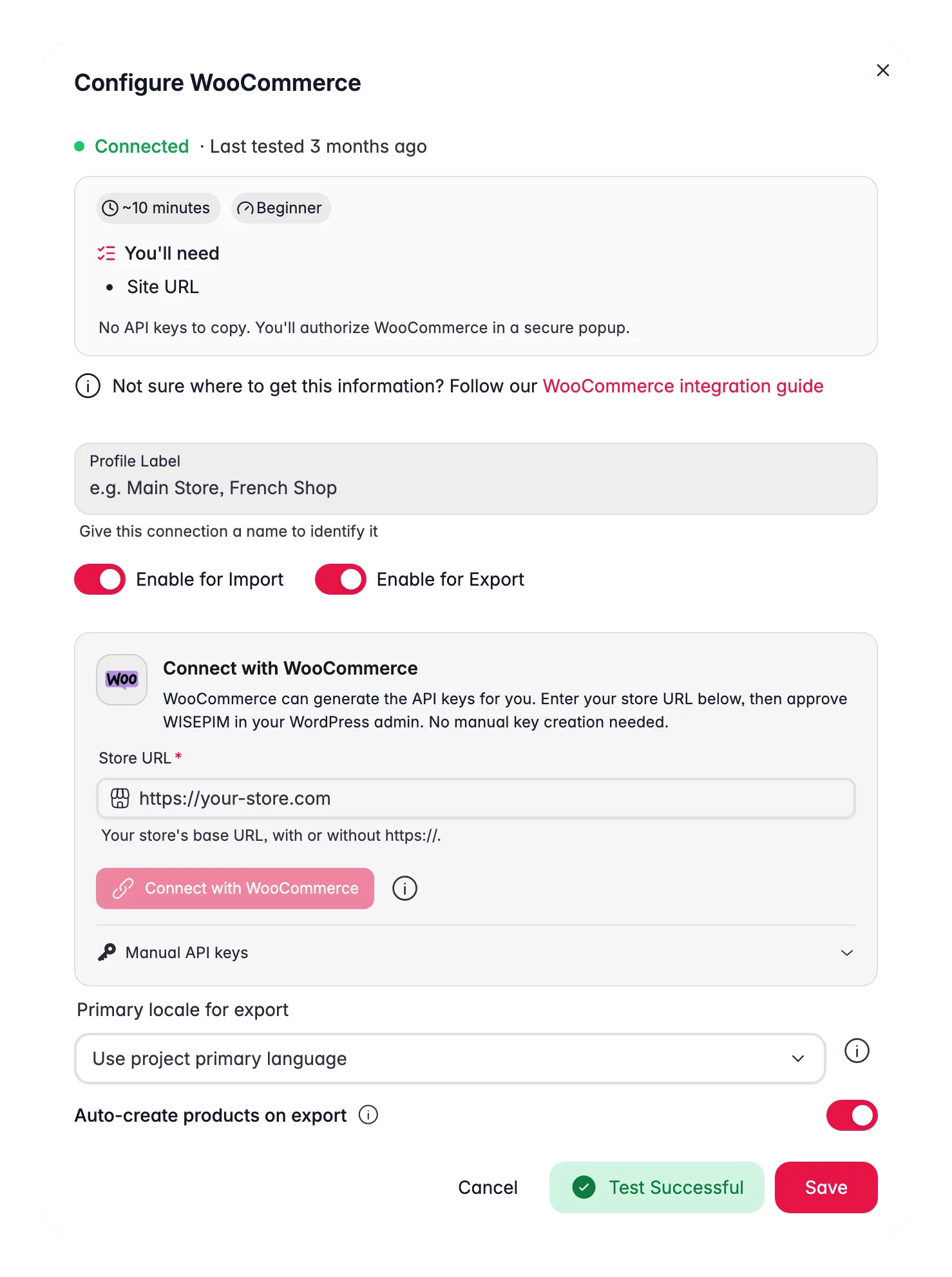
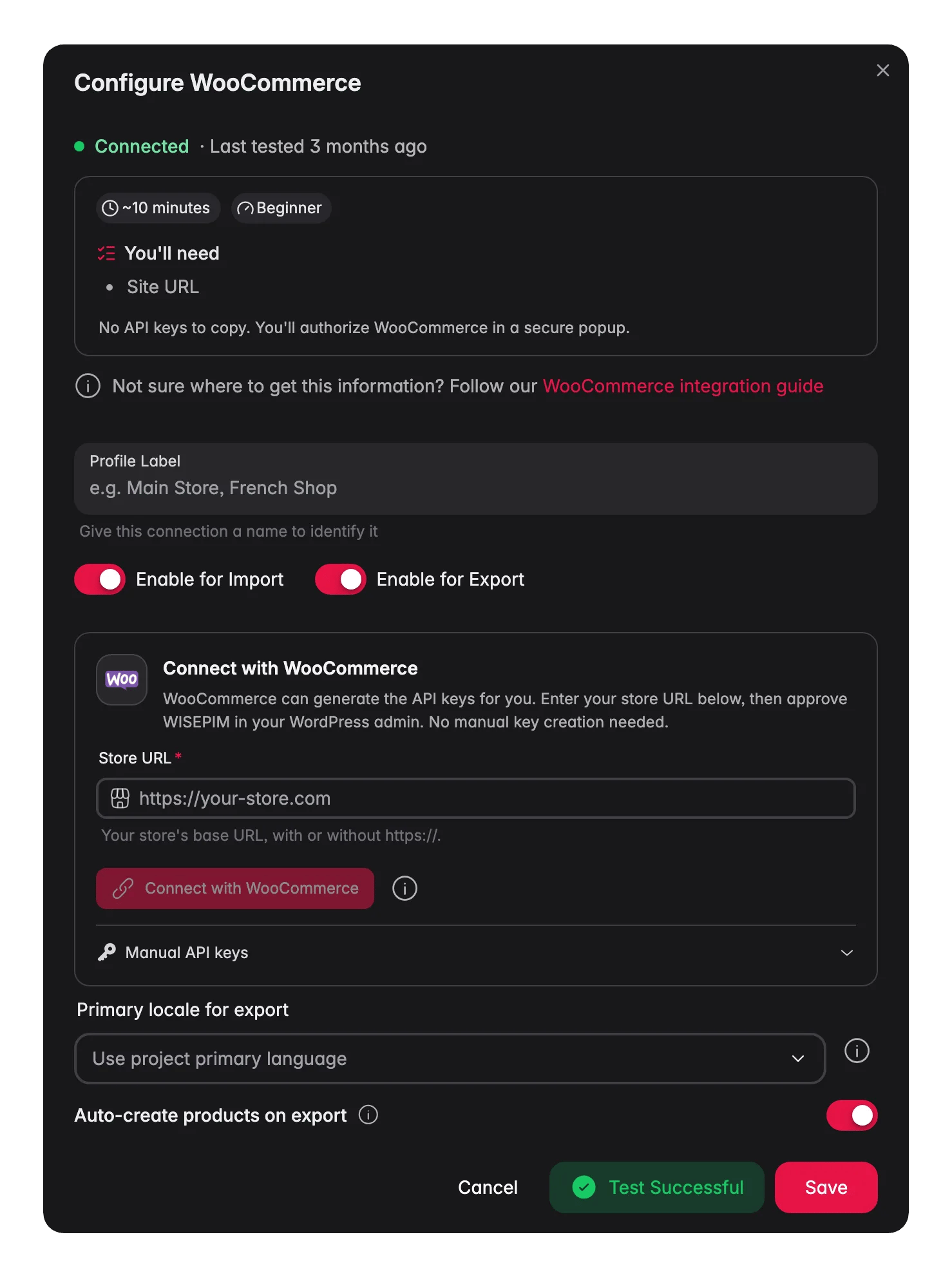
1
Open Integraties
Log in op WISEPIM, ga naar Instellingen > Integraties en klik op de WooCommerce-tegel.
2
Voer je winkel-URL in
Typ de basis-URL van je winkel (bijvoorbeeld
https://jouw-winkel.nl), met of zonder https://. Geen extra pad, geen slash aan het einde.3
Klik op Verbinden met WooCommerce
Je wordt naar je eigen winkel gestuurd, waar WordPress je vraagt om de toegang van WISEPIM goed te keuren (lezen/schrijven). Zorg dat je als admin bent ingelogd op WordPress.
4
Goedkeuren
Klik op goedkeuren, en WooCommerce genereert de API-sleutels en stuurt ze rechtstreeks naar WISEPIM. Je landt terug in WISEPIM met je winkel gekoppeld.
Je WooCommerce-winkel is nu gekoppeld. Je kunt beginnen met het importeren van producten.
Handmatige API-sleutels (terugvaloptie)
De één-klik-flow werkt voor vrijwel elke winkel. Grijp naar handmatige sleutels wanneer het niet lukt:- Een beveiligingsplugin of firewall op je site blokkeert de autorisatiepagina
/wc-auth - Je koppelt een lokale of niet-HTTPS-ontwikkelwinkel
- Je maakt en plakt sleutels gewoon liever zelf
1
Maak een sleutel aan in WooCommerce
Ga in je WordPress-beheer naar WooCommerce > Instellingen > Geavanceerd > REST API en klik op Sleutel toevoegen. Noem hem WISEPIM, selecteer een admin-gebruiker en zet Machtigingen op Lezen/Schrijven.
2
Genereren en kopiëren
Klik op API-sleutel genereren. Kopieer de Consumer Key (begint met
ck_) en het Consumer Secret (begint met cs_) meteen - het secret wordt maar één keer getoond.3
Plak ze in WISEPIM
Klap in de WooCommerce-integratie in WISEPIM Handmatige API-sleutels uit onder de verbindknop en plak beide waarden.
4
Testen en opslaan
Klik op Verbinding testen, en op Opslaan zodra de test slaagt.
Wat er synchroniseert
- Import haalt naam, SKU, reguliere prijs en actieprijs met actiedatums, beschrijvingen, voorraad, gewicht en afmetingen, afbeeldingen, attributen, tags en categorieën binnen - plus merk, EAN, kostprijs en SEO uit metavelden. Variabele producten komen binnen met elke variatie als onderliggend product. Producten matchen op SKU.
- Export stuurt SKU, naam, type, status, prijzen met actiedatums, voorraad, beschrijvingen, gewicht en afmetingen, SEO-velden, merk, EAN, kostprijs en je aangepaste PIM-attributen. Prijzen worden eerst aangepast door je prijsregels.
- Afbeeldingen en categorieën stromen één kant op. Import haalt ze binnen in WISEPIM, maar export zet afbeeldingen of categorieën niet terug - blijf die in je winkel beheren.
- Variaties synchroniseren naar binnen, niet naar buiten. Export zet de variatiematrix niet terug, dus stel variaties in WooCommerce in.
- Synchroniseren is niet realtime. Je start elke import- en exportrun zelf.
- Meerdere winkels zijn prima. Voeg meerdere WooCommerce-profielen toe aan hetzelfde project; elk profiel houdt zijn eigen instellingen en runs.
Probleemoplossing
Wanneer een verbindingstest mislukt, toont WISEPIM nu de waarschijnlijke oorzaak en de concrete oplossing op het scherm, in plaats van een generieke fout. De meest voorkomende:De verbindknop stuurt me naar mijn winkel, maar de verbinding mislukt
De verbindknop stuurt me naar mijn winkel, maar de verbinding mislukt
WooCommerce geeft geen details wanneer een autorisatie wordt geweigerd of geblokkeerd, dus WISEPIM kan je niet vertellen welke van de twee het was. Zorg dat je als admin was ingelogd op WordPress en op goedkeuren hebt geklikt. Blijft het mislukken, dan blokkeert waarschijnlijk een beveiligingsplugin de
/wc-auth-pagina - gebruik de terugvaloptie Handmatige API-sleutels.Een firewall (Cloudflare / WAF) blokkeert de aanvraag
Een firewall (Cloudflare / WAF) blokkeert de aanvraag
De firewall van de winkel hield de aanvraag tegen voordat je winkel de sleutel ooit zag - dit is geen API-sleutelprobleem. Zet WISEPIM op de allowlist, of schakel de bot-fight-/browser-integriteitscontrole uit voor het REST API-pad. WISEPIM stuurt een herkenbare aanvraag, zodat firewalls zoals Cloudflare en Wordfence hem kunnen herkennen.
De referenties worden geweigerd (401)
De referenties worden geweigerd (401)
Controleer de sleutel en het secret opnieuw op typefouten en bevestig dat ze de machtiging Lezen/Schrijven hebben. Genereer ze opnieuw (of klik gewoon op Opnieuw verbinden met WooCommerce) bij twijfel.
De API-URL lijkt niet te kloppen (404)
De API-URL lijkt niet te kloppen (404)
Controleer de basis-URL: geen extra pad, geen slash aan het einde, en de REST API ingeschakeld op je WordPress-site. Permalinks mogen niet op “Eenvoudig” staan.
Het HTTPS-certificaat is ongeldig
Het HTTPS-certificaat is ongeldig
Herstel het SSL-certificaat van je winkel, of controleer of de URL het juiste protocol gebruikt.
Integraties zijn inbegrepen in je WISEPIM-abonnement - WooCommerce koppelen kost niets extra.
Gerelateerd
Producten importeren
Haal je catalogus uit WooCommerce naar WISEPIM.
Producten verrijken
Verbeter titels, beschrijvingen en SEO met AI.
Producten exporteren
Zet de verbeterde content terug naar WooCommerce.
Alle platforms
Bekijk elk platform waarmee WISEPIM verbindt.