

Deze integratie is in beta. Liever een gepland feedbestand? De preset Google Shopping in Feed Hub genereert een Merchant Center-productfeed die je op een URL host.
Voordat je begint
Je hebt drie dingen van Google nodig:- Merchant ID: het accountnummer dat in Merchant Center wordt getoond.
- Service account JSON: een Google Cloud-serviceaccountsleutel met toegang tot de Content API. Voeg het e-mailadres van het serviceaccount toe als gebruiker op je Merchant Center-account.
- Data source ID: de API-databron in Merchant Center waarin WISEPIM producten moet schrijven.
Categoriemapping is optioneel. WISEPIM stuurt altijd het eigen categoriepad van je product mee als
productTypes, en Google categoriseert vermeldingen automatisch wanneer er geen Google-productcategorie is gemapt.Google Merchant Center koppelen
1
Open Integraties
Ga naar Kanalen → Integraties en zoek de kaart Google Merchant Center.
2
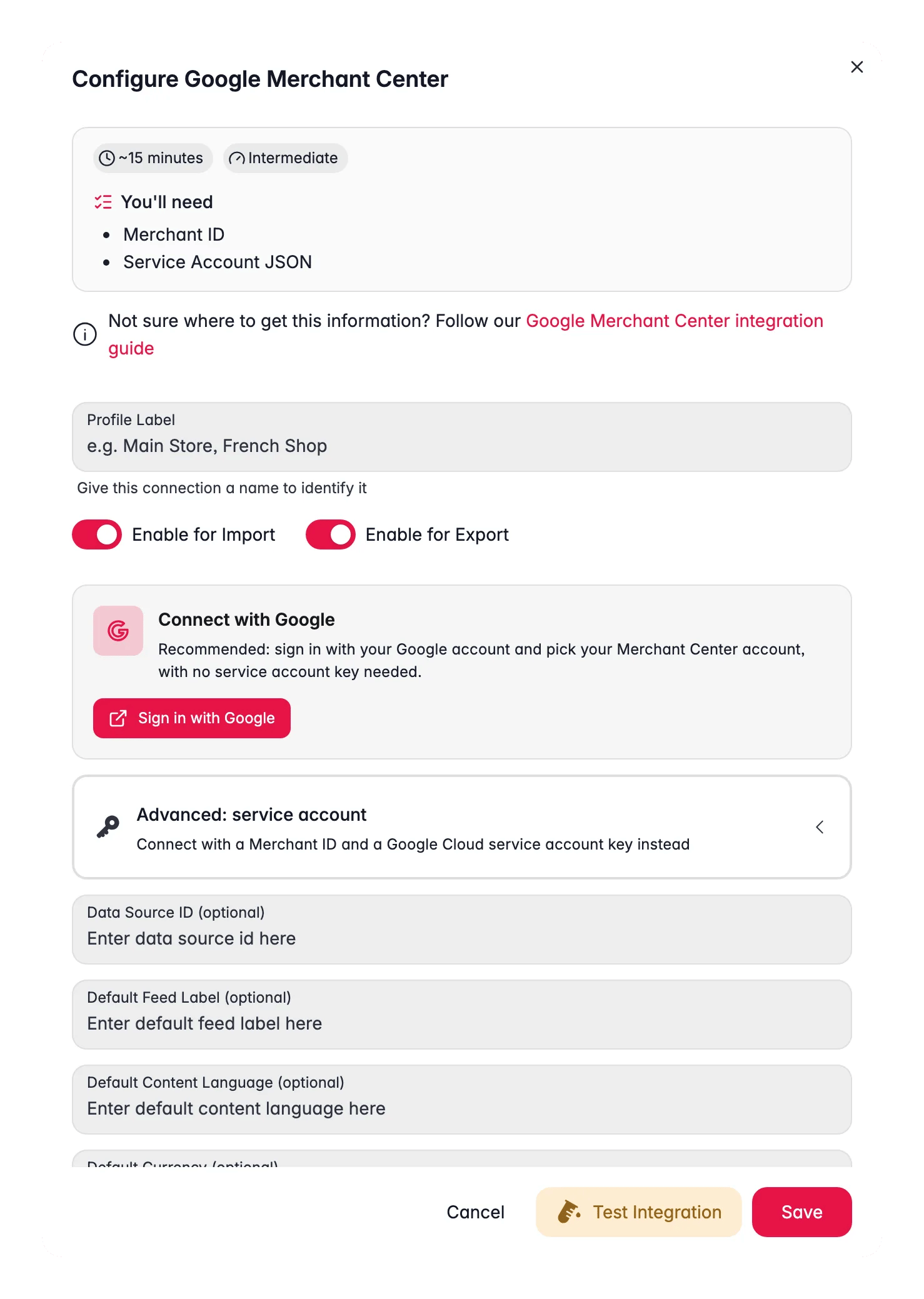
Inloggen met Google
Klik op Inloggen met Google, geef toegang en kies een Merchant Center-account uit de lijst. Dit is de aanbevolen route. De serviceaccount-optie staat er nog steeds onder Geavanceerd: vul de Merchant ID in en plak de Service Account JSON als je organisatie liever met een sleutel werkt. Sla je een sleutel op terwijl je met Google bent ingelogd, dan wordt het Google-account losgekoppeld.
3
Stel de databron in
Stel de Data Source ID in waar de producten in moeten landen.
4
Stel de feedstandaarden in
Stel het standaard-feedlabel, de standaard-contenttaal en de standaardvaluta voor je primaire markt in, plus de website-URL die WISEPIM moet gebruiken om productlinks te bouwen wanneer een product geen eigen winkel-URL heeft.
5
Map je talen
Voeg onder Talen om te synchroniseren elke projecttaal toe die je wilt publiceren en stel het feeddoel ervan in (zie hieronder).
6
Testen en opslaan
Voer de verbindingstest uit en sla op. Later de gegevens of taalmappings bewerken reset de teststatus, test dus opnieuw na wijzigingen.
Taalmapping: één product, veel markten
Voor de meeste platformen is “Talen om te synchroniseren” gewoon een talenlijst. Voor Google Merchant Center is elke taal een volledig feeddoel, omdat Merchant Center een vermelding identificeert aan de hand van feedlabel en contenttaal:
Een taal toevoegen vult logische standaardwaarden in op basis van de taalcode (
de-AT wordt feedlabel AT met contenttaal de), en je kunt beide bewerken. Alleen talen die op je project zijn geconfigureerd kunnen worden toegevoegd. Bij export publiceert WISEPIM het basisproduct naar je standaardfeeddoel plus een vertaalde vermelding voor elke gemapte taal, zodat één product in één run al je markten dekt.
Wat WISEPIM verstuurt
Met de Attribute Mapper op de verbinding kun je individuele velden overschrijven of uitschakelen. Berekende velden zoals de link, de Google-productcategorie en de itemgroep-ID staan standaard als niet-gemapt, omdat WISEPIM ze voor je afleidt.
Hoe exports draaien
- Bulkexport: selecteer producten en exporteer ze naar Google Merchant Center zoals naar elk ander kanaal, of verstuur de hele catalogus. Met ongewijzigde overslaan ingeschakeld worden producten die sinds hun laatste export onaangeraakt zijn overgeslagen; is er niets veranderd, dan wordt er niets verstuurd.
- Auto-sync: met auto-sync ingeschakeld voor het project pusht het opslaan van een product de wijziging automatisch naar Merchant Center.
- Eén export tegelijk: een tweede bulkexport starten terwijl er al één draait wordt geweigerd met een duidelijke melding; wacht tot de lopende export klaar is.
- Quality Guard draait eerst: producten die door je Quality Guard-regels worden geblokkeerd, worden als geblokkeerd geregistreerd, niet geëxporteerd.
Verwijderingen worden doorgegeven
Staat auto-sync aan, dan verwijdert het verwijderen van een product in WISEPIM ook zijn vermelding uit Merchant Center, over elke gemapte taal heen. Dit dekt losse verwijderingen, bulkverwijderingen en SKU-hernoemingen (de vermelding van de oude SKU wordt verwijderd en de nieuwe wordt aangemaakt). Een vermelding die al weg is telt als succes. Twee grenzen om te kennen:- Projecten die handmatig exporteren krijgen geen automatische verwijderingen. Het doorgeven van verwijderingen volgt dezelfde auto-sync-schakelaar als exports, dus een handmatig exporterend project wordt nooit verrast door automatische verwijderingen.
- Kan een verwijdering niet worden afgeleverd, dan is het product in WISEPIM alsnog verwijderd; de Merchant Center-vermelding verloopt dan vanzelf na Googles standaardvenster van 30 dagen in plaats van direct te worden verwijderd.
Synchronisatiestatus en rungeschiedenis
De detailpagina van de integratie toont een sectie Synchronisatiestatus zodra je een verbinding hebt:- Verbindingsgezondheid per winkel: Gezond, Verminderd (tijdelijke fouten, opnieuw geprobeerd met een automatische afkoelperiode), Authenticatie mislukt (opnieuw koppelen of het serviceaccount herstellen) of Tijdelijk uitgeschakeld.
- Recente exportruns: de laatste 10 runs met status (geslaagd, gedeeltelijk, fout, bezig), starttijd, duur, aantal rijen en de eerste fout wanneer iets misging. Een gedeeltelijke run betekent dat sommige producten slaagden en andere niet, bijvoorbeeld
12 van 500 producten konden niet worden geëxporteerd.
Afwijkingsscan: wat Google echt toont
Elke nacht om 05:15 leest WISEPIM je listings terug uit Merchant Center en vergelijkt ze met wat de exporter zou versturen. Wijkt de titel, prijs of beschikbaarheid die Google toont af van je product, dan krijg je een melding Kanaalafwijking in de meldingenfeed, met beide waarden naast elkaar en een waarschijnlijke oorzaak. Exporteer het product opnieuw of herstel de kanaalwaarde, en de melding lost zichzelf op bij de volgende scan. De scan dekt projecten met een geslaagde export in de afgelopen 14 dagen, tot 500 producten per profiel en 5 profielen per project. Hij draait nooit terwijl er een export loopt. Zie Integratiegezondheid voor het volledige beeld.Problemen oplossen
Producten worden overgeslagen met 'missing required fields'
Producten worden overgeslagen met 'missing required fields'
De fout benoemt de exacte velden, bijvoorbeeld
missing required fields: title, link. Vul de ontbrekende waarden in (of map ze in de Attribute Mapper) en exporteer opnieuw. Kanaalgereedheid toont de dekking van verplichte velden voordat je exporteert.Een product is zonder GTIN geëxporteerd
Een product is zonder GTIN geëxporteerd
De GTIN kwam niet door de GS1-controlecijfervalidatie, dus WISEPIM heeft hem weggelaten in plaats van een Merchant Center-afkeuring uit te lokken. Corrigeer de barcodewaarde op het product. Heeft het product echt geen GTIN, stel dan een merk en MPN in.
Export geweigerd: er draait al een export
Export geweigerd: er draait al een export
Per project draait maar één bulkexport tegelijk. Wacht tot de huidige run klaar is en start dan de volgende. Automatische pushes van losse producten vallen buiten deze limiet.
De verbinding toont 'Opnieuw verbinden'
De verbinding toont 'Opnieuw verbinden'
De Google-login is verlopen of ingetrokken. Exports staan stil totdat je op Opnieuw verbinden klikt en opnieuw inlogt, of onder Geavanceerd een serviceaccount-sleutel toevoegt. Bewust de verbinding verbreken heeft hetzelfde effect.
De status toont 'Authenticatie mislukt'
De status toont 'Authenticatie mislukt'
Google heeft de gegevens geweigerd. Controleer of de serviceaccountsleutel geldig is en of het e-mailadres ervan nog gebruiker is op het Merchant Center-account. Geef een nieuwe sleutel na rotatie een paar minuten om overal actief te worden.
Een run eindigde als 'gedeeltelijk'
Een run eindigde als 'gedeeltelijk'
Sommige producten mislukten terwijl andere slaagden. Open de run in Synchronisatiestatus voor de eerste fout, herstel de oorzaak en exporteer opnieuw; met ongewijzigde overslaan aan worden alleen de getroffen producten opnieuw verstuurd.
Verwijderde producten staan nog in Merchant Center
Verwijderde producten staan nog in Merchant Center
Exporteert het project handmatig (auto-sync uit), dan worden verwijderingen bewust niet doorgegeven; verwijder de vermeldingen in Merchant Center of via een nieuwe exportscope. Staat auto-sync aan en kon een verwijdering niet worden afgeleverd, dan verloopt de vermelding vanzelf na Googles venster van 30 dagen.
Gerelateerd
Feed Hub
Liever een feed-URL? Genereer dan een Google Shopping-feed.
Producten exporteren
Push producten in een paar klikken naar elk gekoppeld kanaal.
Quality Guard
Blokkeer onvolledige producten voordat ze je kanalen bereiken.
Lanceer op een kanaal zonder afwijzingen
Van een nieuwe koppeling naar een goedgekeurd kanaal, zonder afwijzingen.