

Deze integratie synchroniseert producten, varianten, categorieën, afbeeldingen en aangepaste attributen tussen Ecwid en WISEPIM, in beide richtingen.
Voordat je begint
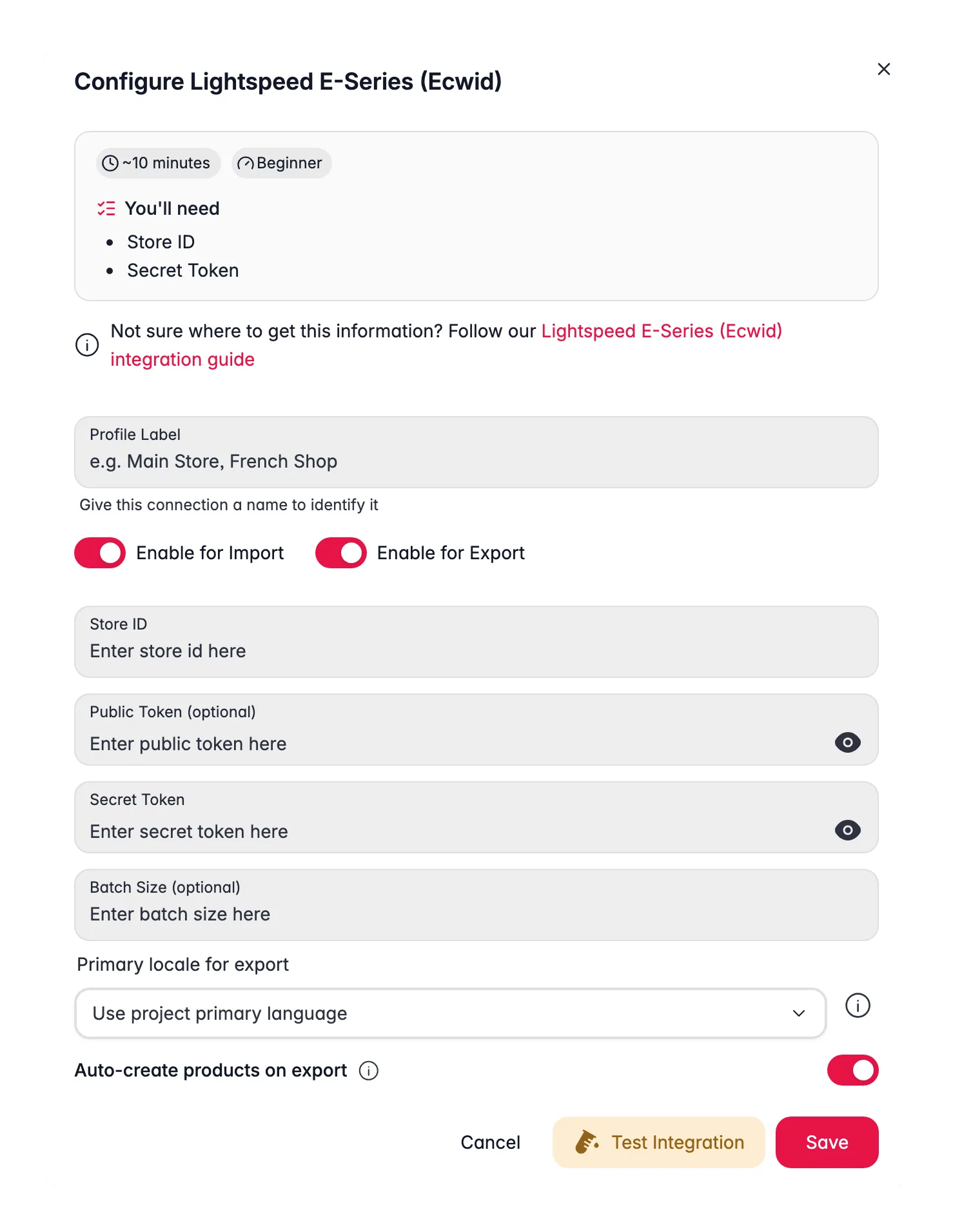
- Een actieve Lightspeed E-Series (Ecwid)-winkel met admin-toegang
- Een WISEPIM-account met een actief project
- Je Ecwid Store ID, Secret Token en Public Token (die haal je hierna op)
Je Ecwid API-referenties ophalen
Je hebt drie waarden uit Ecwid nodig om te koppelen: je Store ID en twee API-tokens.1
Open de API-instellingen in Ecwid
Log in op je Ecwid-configuratiescherm op my.ecwid.com. Ga in de linkerzijbalk naar Instellingen en klik op API.
2
Kopieer je Store ID
Je Store ID staat bovenaan de API-instellingenpagina. Kopieer deze.
3
Kopieer je API-tokens
Op dezelfde pagina vind je je Secret Token en Public Token. Staan ze er nog niet, klik dan op Tokens genereren. Kopieer beide.
Ecwid koppelen aan WISEPIM
Met je referenties bij de hand stel je de integratie in WISEPIM in.1
Open de pagina Integraties
Ga in WISEPIM naar Integraties via de hoofdzijbalk.
2
Selecteer Lightspeed E-Series (Ecwid)
Zoek de tegel Lightspeed E-Series (Ecwid) in de App Marketplace en klik erop.
3
Voer je referenties in
Vul je Store ID, Secret Token en Public Token in.
4
Test en sla op
Klik op Verbinding testen om te bevestigen dat WISEPIM je winkel kan bereiken. Als de test slaagt, klik je op Opslaan.
Een geslaagde verbindingstest betekent dat je referenties geldig zijn en je klaar bent om te importeren.
Producten importeren vanuit Ecwid
Haal je volledige catalogus uit Ecwid naar WISEPIM.1
Start de import
Ga naar de pagina Producten, klik op Importeren en selecteer Ecwid als bron.
2
Laat WISEPIM je catalogus ophalen
WISEPIM importeert je producten, inclusief:
- Namen en beschrijvingen
- Prijzen en SKU’s
- Voorraadaantallen
- Afbeeldingen
- Categorieën
- Varianten (combinaties)
- Aangepaste attributen
De attribuutkoppeling aanpassen
De Attribuut Mapper bepaalt hoe Ecwid-velden aansluiten op je WISEPIM-attributen. Gebruik hem als een veld op de verkeerde plek belandt of je data opnieuw wilt koppelen.1
Open de Attribuut Mapper
Zoek op de pagina Integraties je Ecwid-tegel en klik op Attribuut Mapper openen.
2
Bekijk en pas aan
Controleer de veldkoppelingen en wijzig de koppelingen die niet kloppen.
3
Sla de koppeling op
Sla je configuratie op zodat data correct stroomt bij elke import en export.
Producten exporteren naar Ecwid
Zodra je producten verrijkt zijn, stuur je ze terug naar je winkel.1
Selecteer je producten
Selecteer op de pagina Producten de producten die je wilt exporteren.
2
Exporteer naar Ecwid
Klik op Exporteren en kies Ecwid als bestemming.
3
Bekijk en bevestig
Bekijk het exportvoorbeeld en bevestig.
Zet Producten automatisch aanmaken aan in de integratie-instellingen om producten die wel in WISEPIM bestaan maar nog niet in Ecwid tijdens de export aan te maken.
Wat wordt er geëxporteerd
Elke export synchroniseert:- Namen en beschrijvingen (inclusief vertalingen)
- Prijzen, SKU’s en voorraadaantallen
- Afbeeldingen
- Categorieën en subcategorieën
- Variantopties en combinaties
- Aangepaste attributen
Verkopen in meerdere talen
Ecwid ondersteunt een meertalige webwinkel, en WISEPIM exporteert vertaalde content naar de juiste taalvelden. Daarmee kun je:- Je catalogus vertalen met AI-vertaling
- Elke vertaling exporteren naar de bijbehorende taal in Ecwid
- Consistente terminologie behouden in alle talen
Probleemoplossing
Verbindingsfouten
Verbindingsfouten
- Controleer of je Store ID correct is (het is een numerieke waarde).
- Bevestig dat je Secret Token niet opnieuw is gegenereerd sinds je de integratie instelde.
- Zorg dat je Ecwid-winkel actief is en niet is opgeschort.
Producten worden niet geïmporteerd
Producten worden niet geïmporteerd
- Controleer of je winkel daadwerkelijk producten heeft om te importeren.
- Controleer of je token leesmachtigingen heeft.
- Ontbreken bepaalde producten, kijk dan of ze verborgen of uitgeschakeld zijn in Ecwid.
Producten worden niet geëxporteerd
Producten worden niet geëxporteerd
- Controleer of je token schrijfmachtigingen heeft.
- Controleer of de attribuutkoppeling correct is ingesteld.
- Bekijk het foutenlogboek in WISEPIM voor veldvalidatiefouten.
Gerelateerd
Producten importeren
Haal je Ecwid-catalogus naar WISEPIM.
Producten verrijken
Optimaliseer titels, beschrijvingen en SEO met AI.
Producten exporteren
Stuur geoptimaliseerde content terug naar je winkel.
Ondersteunde platformen
Bekijk elk platform waarmee WISEPIM koppelt.