


- Installeren vanuit de Lightspeed App Store. De snelste route. Lightspeed geeft de koppeling aan WISEPIM door, dus je hoeft geen sleutels te kopiëren.
- Koppelen met API-sleutels. Gebruik dit als je de sleutels liever zelf in je Lightspeed-backoffice aanmaakt.
Je hebt beheerderstoegang tot je Lightspeed-winkel nodig. Winkels in zowel de EU- als de VS-regio worden ondersteund.
Installeren vanuit de Lightspeed App Store
1
Zoek WISEPIM in de App Store
Log in op je Lightspeed-backoffice, open de App Store en zoek op WISEPIM.
2
Installeer de app
Klik om te installeren en keur de toegang goed waar Lightspeed om vraagt. Je typt nooit een API-sleutel of secret.
3
Ga verder in WISEPIM
Lightspeed stuurt je naar WISEPIM, dat Your Lightspeed shop is connected toont. Wat er daarna gebeurt, hangt af van je account, zie de tabel hieronder.
Mislukt de installatie, dan toont WISEPIM We couldn’t complete the installation met de reden, bijvoorbeeld een verlopen installatielink of een koppeling die Lightspeed niet accepteerde. Open WISEPIM opnieuw vanuit de Lightspeed App Store om het nog eens te proberen.
Verwijder je de app in Lightspeed, dan worden de opgeslagen sleutels verwijderd en staan import en export voor die winkel uit. Je producten en het verbindingsprofiel blijven in WISEPIM, dus bij een nieuwe installatie pak je ze weer op.
Koppelen met API-sleutels
1
Maak een API-sleutel aan in Lightspeed
Log in op je Lightspeed eCom-backoffice en open Instellingen > Workflow > API. Maak een API-sleutel aan of open er een. Je ziet een paar van API key en API secret.
2
Open Integraties in WISEPIM
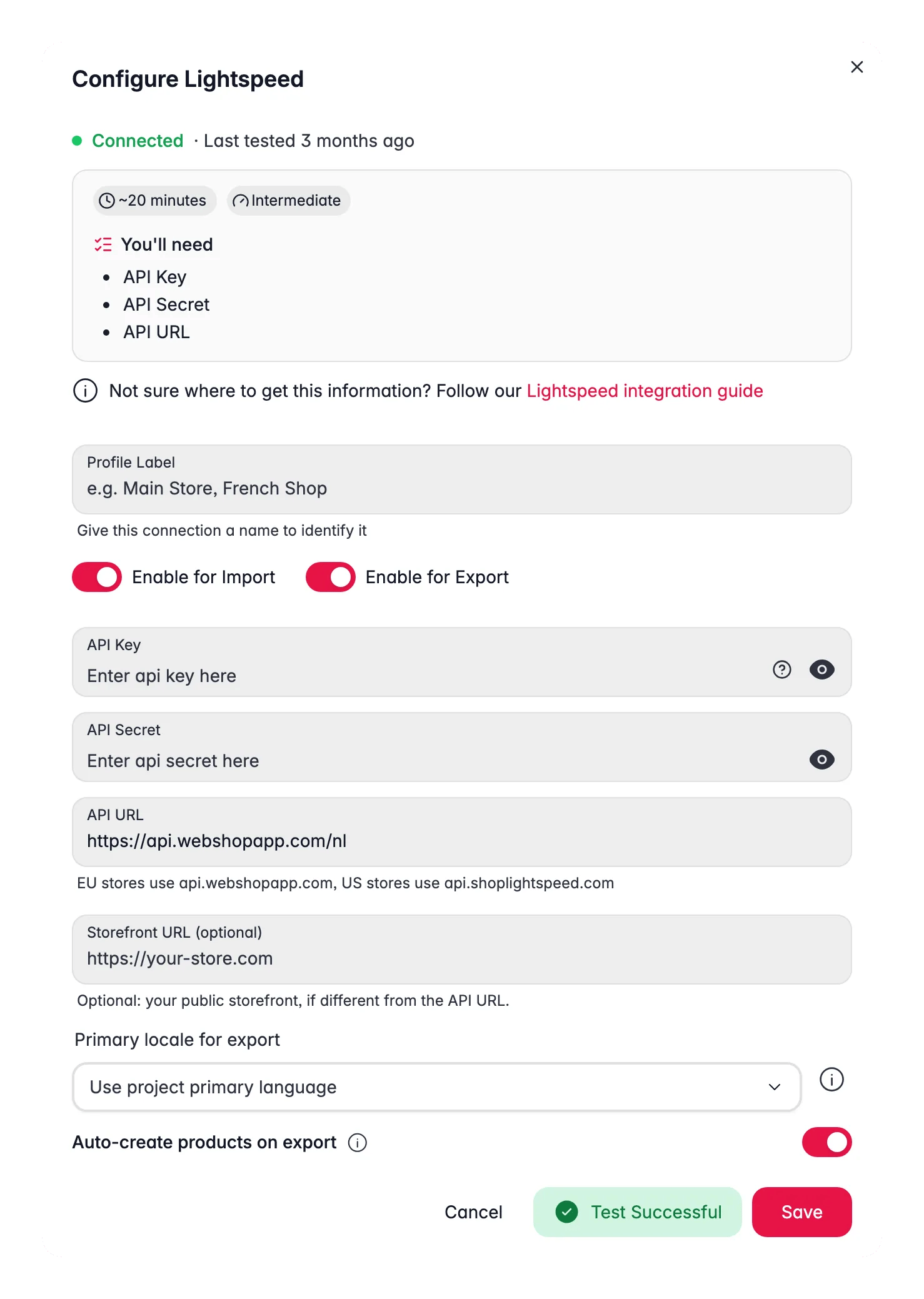
Ga naar Instellingen > Integraties en kies Lightspeed.
3
Voer je referenties in
- API Key en API Secret: het paar uit Lightspeed.
- API-URL:
https://api.webshopapp.comvoor winkels in de EU,https://api.shoplightspeed.comvoor winkels in de VS. - Storefront URL (optioneel): je openbare webshop, als die afwijkt van de API-URL.
4
Testen en opslaan
Klik op Integratie testen om te bevestigen dat je referenties werken en klik daarna op Opslaan.
Je Lightspeed-winkel is nu gekoppeld. Je kunt beginnen met het importeren van producten.
Wat synchroniseert tussen WISEPIM en Lightspeed
Naast de basis (namen, beschrijvingen, prijzen, voorraad, afbeeldingen en varianten) dekt de koppeling ook de Lightspeed-specifieke velden hieronder.Lange titels
De Paginatitel (fulltitle) van Lightspeed komt uit het veld voor de lange naam in WISEPIM. Dit gaat beide kanten op en is vertaalbaar, dus elke taal krijgt zijn eigen lange titel.
Prijzen, kostprijs, gewicht en voorraad
- Kostprijs synchroniseert als
priceCostvan Lightspeed. - Gewicht wordt in grammen verstuurd.
- Voorraadmodus wordt gekoppeld aan voorraadbeheer en nabestellingen in WISEPIM: de modi
indicator,enabledendisabledvan Lightspeed gaan beide kanten op. - Gerelateerde producten synchroniseren in beide richtingen.
Staffelkortingen
Staffelkortingen die je in WISEPIM instelt, worden als staffelkortingen naar Lightspeed geëxporteerd, per product en per klantgroep, als stukprijs of als percentage. Staffels met een vaste prijs worden stukprijzen en staffels met een bedrag korting worden omgerekend. Sommige kortingen hebben geen tegenhanger in Lightspeed. Die worden niet verstuurd, en de exportregel toont een waarschuwing:- Aanbiedingen van het type koop X, krijg Y
- Kortingen voor de doelgroepen “ingelogde klanten” of “specifieke klanten”
- Klantgroepen die je niet hebt gekoppeld
- Staffels die het product op nul of lager zouden prijzen
Specificaties
Lightspeed Specifications zijn een Type met een lijst Attributes. WISEPIM importeert ze als productattributen en schrijft ze bij export terug. Voor families die uit Lightspeed zijn geïmporteerd in een project met één Lightspeed-koppeling, wijst WISEPIM het Type zelf aan het product toe. Heeft een product specificatiewaarden maar geen Type, dan mislukt de export met: “Specifications were not sent: assign the product’s specification group in the Lightspeed backoffice, then export again. Your PIM values are preserved.”Filters
Filters, de waarden achter de facetnavigatie van Lightspeed, worden ook geïmporteerd en geëxporteerd. Bestaat een filteroptie uit je data nog niet in Lightspeed, dan maakt WISEPIM die voor je aan.- Filters worden bij elke import opnieuw gelezen, zodat WISEPIM altijd met de huidige lijst van de winkel werkt.
- Zijn twee attributen aan hetzelfde filter gekoppeld, dan moeten hun waarden overeenkomen.
- Filterwaarden worden na afbeeldingen en content geschreven. Bereikt de winkel zijn limiet voor filteropties, dan wordt het product als mislukt gemarkeerd en wordt de rest van zijn data toch geëxporteerd.
- Dubbele optietitels binnen één filter worden opgelost naar de optie die al gekoppeld is, of de oudste.
- Dubbele filtertitels: attributen die op ID zijn gekoppeld, worden nog steeds geëxporteerd; attributen die op titel zijn gematcht, mislukken met de ID’s waaraan je ze kunt koppelen.
- Namen van filters en specificaties en optielabels synchroniseren per taal in beide richtingen, via Naam in andere talen op het attribuut.
Categorieën en filters op bestaande producten
Exports brengen categorie- en filtertoewijzingen op bestaande producten in lijn, niet alleen op nieuwe. Haal je een toewijzing weg in WISEPIM, dan kan de koppeling ervan in Lightspeed ook verdwijnen. Oude koppelingen worden pas verwijderd nadat de nieuwe zijn toegevoegd, en een onvolledige categoriekoppeling of een mislukte toevoeging blokkeert het verwijderen.Vertalingen en Duitse content
Vertaalde metatitels en metabeschrijvingen gaan voor onvertaalde basistekst, en elke extra taal wordt binnen zijn eigen taal bepaald. Categorieën worden per taal geëxporteerd via de gekoppelde taal-URL. Is Duits een van je projecttalen, dan toont het exportvenster voor Lightspeed German content only. Zet het aan, met Duits als enige exporttaal, om Duitse titels, beschrijvingen, specificaties en filtervertalingen op bestaande producten bij te werken. Prijzen, voorraad, URL’s, afbeeldingen, categorieën en welke filters een product heeft, blijven ongemoeid.Varianten en afbeeldingen
- Een export heeft één exacte variantmatch nodig. EAN wordt alleen als terugval gebruikt als de GTIN uniek is.
- Een variant krijgt een eigen eerste afbeelding.
- Lege varianttitels worden bij export ingevuld. Titels, artikelcodes, de standaardvariant en de voorraadmodus die je in Lightspeed instelt, worden bij een update nooit overschreven.
- Afbeeldingen in beschrijvingen worden naar je Lightspeed-bestanden gekopieerd.
- Een mislukte galerij-upload blokkeert de taal- en filterschrijfacties niet meer. Het product blijft mislukt tot de afbeeldingen compleet zijn.
- Optiesets worden als filters geëxporteerd.
Productsets
Productsets worden geïmporteerd en teruggeschreven. Twee beperkingen komen van Lightspeed zelf:- De API kan geen set aan een product koppelen, dus die koppeling blijft een handmatige stap in Lightspeed.
- Bundels hebben helemaal geen API, dus WISEPIM kan ze niet lezen of schrijven.
Limieten en grote exports
Lightspeed staat ongeveer 3.000 verzoeken per uur per winkel toe. Meldt Lightspeed dat de limiet is bereikt, dan wacht WISEPIM tot 15 minuten per verzoek, en de andere exports voor die winkel pauzeren mee. Gaat het uur- of dagquotum pas later weer open, dan pauzeert de export en probeert hij het zelf opnieuw, tot 24 uur per winkelkoppeling. Producten die al zijn geëxporteerd, worden niet opnieuw verstuurd. De fouttekst vermeldt of het uur- of dagquotum dicht is, of dat een andere integratie hetzelfde quotum deelt. Grote imports draaien in batches, zodat een grote catalogus niet in een time-out loopt. Een import met een beperkte scope mislukt als geheel in plaats van een deel van de selectie te importeren.Producten die in Lightspeed zijn verwijderd
Een volledige import zonder scope zet producten die in de winkel zijn verwijderd op inactief in WISEPIM. WISEPIM doet dit alleen als het aantal opgehaalde producten overeenkomt met het aantal dat Lightspeed meldt, en slaat deze stap over als meer dan 10% van je producten verwijderd lijkt. Er wordt niets automatisch verwijderd of weer geactiveerd.Categorieën die in Lightspeed zijn verwijderd
Verwijst een product in WISEPIM nog naar een categorie die in Lightspeed is verwijderd, dan zoekt de export een winkelcategorie met precies dezelfde titel. Is er één unieke match, dan wordt het product daaraan gekoppeld en één keer opnieuw geprobeerd. Is er geen match, of meer dan één, dan mislukt de export van dat product, zodat je de koppeling kunt herstellen. Variantwijzigingen die Lightspeed weigert, tonen de eigen validatiemelding van Lightspeed in de taakfout, en een bronafbeelding die een 404 geeft, wordt overgeslagen in plaats van opnieuw geprobeerd.Een catalogus verhuizen tussen Lightspeed-winkels
Maakt WISEPIM een variant aan in een nieuwe winkel, dan neemt hij de voorraadmodus, de oude prijs (vergelijkingsprijs), de voorraadmelding en het minimum, de minimale en maximale bestelhoeveelheid, varianttitels, artikelcodes en gerelateerde producten mee. Latere updates raken deze velden nooit aan, dus wijzigingen die je in de nieuwe winkel maakt, blijven staan.Als Quality Guard alles overslaat
Een export waarin elk product door Quality Guard is overgeslagen, eindigt als Voltooid met fouten en meldt het aantal overgeslagen producten, zodat een run die niets heeft verstuurd nooit groen kleurt. Een run met een mix van geëxporteerde en overgeslagen producten wordt gewoon normaal afgerond.Actie ondernemen op wat je vindt
Specificaties zijn niet verstuurd
Specificaties zijn niet verstuurd
Open het product in je Lightspeed-backoffice, wijs de specificatiegroep toe en exporteer opnieuw. Je waarden in WISEPIM blijven bewaard.
Een product is mislukt op een filter
Een product is mislukt op een filter
Lees de fout: die noemt de oorzaak, zoals de limiet voor filteropties van de winkel of een dubbele filtertitel. Koppel het attribuut aan de filter-ID die in de fout staat, of ruim het duplicaat op in Lightspeed, en exporteer daarna opnieuw.
De export is gepauzeerd op de limiet
De export is gepauzeerd op de limiet
Je hoeft niets te doen. De export gaat verder zodra het quotum weer opengaat. Meldt de fout dat een andere integratie het quotum deelt, spreid de twee dan over verschillende tijdstippen.
Een categoriekoppeling is na een export verdwenen
Een categoriekoppeling is na een export verdwenen
Exports brengen toewijzingen in lijn, dus een categorie die je in WISEPIM hebt weggehaald, wordt ook in Lightspeed weggehaald. Voeg hem in WISEPIM weer toe en exporteer opnieuw.
Gerelateerd
Producten importeren
Haal je catalogus uit Lightspeed naar WISEPIM.
Producten verrijken met AI
Verbeter titels, beschrijvingen en kenmerken met AI.
Producten exporteren
Stuur de verbeterde content terug naar Lightspeed.
App Marketplace & Integraties
Bekijk elk platform dat je aan WISEPIM kunt koppelen.